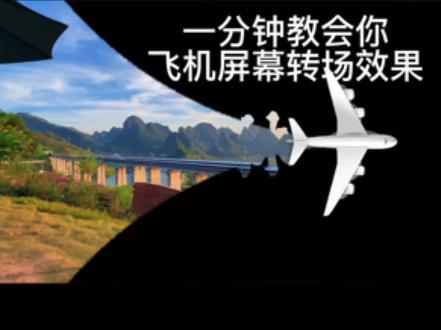
飞机划开屏幕动态效果
今天教大家飞机滑屏开场照,首先导入我们的素材和黑场素材,将时间轴对齐,然后添加文字, 输入你想要的文字,然后调整位置和大小,将时间轴对齐,然后把文字和黑场素材新建复合片段,将复合片段画面的混合模式改为正片叠底, 接着在贴纸里面添加飞机素材,接着调整时间轴和飞机大小, 把飞机拖出屏幕左边,在视频开头位置打上关键帧,接着把时间轴放在视频结尾处,把飞机滑到右边视频外会自动生成关键帧,这样飞机滑动效果就制作完成了。 接着选中复合片段,在画面中添加向量蒙版,调整蒙版位置,拉到视频左侧,与飞机位置相同,然后开头打上关键帧, 接着把时间轴放到视频结尾,将蒙版位置滑到右边屏幕外,关键帧会自动生成,这样飞机滑出屏幕效果就完成了,大家快去试试吧!

粉丝481获赞23.3万
相关视频
 01:21查看AI文稿AI文稿
一分钟教会你这种飞机划开屏幕转场效果。先导入一张黑色素材,拉长到六秒,然后点击文本,新建文本,输入你想要的文字,然后把文字放大一点,选择你喜欢的字体,文本拉长与主轨一致, 然后导出备用,再重新添加刚导出的素材和另一段素材,然后点击画中画,点击混合模式,选择编案文字,镂空效果就出来了。再从贴纸中找到一张飞机,飞机放大一点,将贴纸与视频对齐,将飞机移出屏幕外, 打向关键帧,在中间位置将飞机移出屏幕,打向关键帧。同样的操作,将飞机移出屏幕,打向关键帧。点击画中画,选择蒙版,选择内圆四角形,调整参数,反转 飞机出现的位置处,将蒙版移动到左侧屏幕外,然后缩小打上关键针。同样的操作,缩小打上关键针。在飞机飞出屏幕外时,将蒙版放大,对准飞机尾巴,打上关键针,往后移一秒左右, 将蒙版放满屏幕,打上关键针,再添加飞机飞行的音效,这就做好了。
12那段情. 01:09查看AI文稿AI文稿
一分钟教会你这种飞机划开屏幕开场效果,你就先导入一张黑色素材,拉长到六秒,然后在开头处点击文本,新建文本,输入你想要的文字,选择你喜欢的字体,拉大一点, 文本拉长与主轨一致,然后导出备用,再重新添加刚导入的备用素材和另一段素材,把备用素材切为画中画,再点击混合模式,选择变暗 文字,镂空效果就出来了。再从贴纸中找到一张飞机,在开头添加关键帧,并把飞机向左移出屏幕外,在中间位置 将飞机向右移出屏幕,在飞机出现的位置处找到画中画素材,点击蒙版,选择内圆四角星蒙版,调整参数,点击反转, 将蒙板移动到左侧屏幕外并缩小,然后打上关键针,在飞机飞出屏外时,将蒙板放大对齐飞机尾部往后移两秒,蒙板继续放大至屏幕外,再添加飞机飞行的音效,这就做好了。
8517斯琪教剪辑 01:02查看AI文稿AI文稿
一分钟教会你这种飞机划开屏幕的开场效果。先导入一张黑色素材,不小心点到文本,手一滑输入了文字,换成你喜欢的字体,又一不小心导出备用。 重新导入一段主素材,切入画中画,把刚才的备用素材加进来,双指放大至全屏,手一抖,点到混合模式,滑到正片叠底,文字镂空效果就出来了。 接着从贴纸里找一张飞机导入,再开头打上关键针,把飞机移到左侧屏幕外,时间线拖到中间,再打一次关键针,把飞机移到右侧屏幕外,飞机飞行动画搞定。 最后选中画中画素材,添加内圆四角形蒙版,点击反转,把蒙版缩小,移到左侧屏幕外,在飞机刚出现的位置打上关键针, 飞机飞出屏幕时,再打一次关键针,把蒙版放大,对齐飞机尾部,飞机完全飞出后,打第三次关键针,蒙版继续放大,直至移出屏幕。恭喜你解锁飞机,划开屏幕,开场效果。
 01:03查看AI文稿AI文稿
今天学习飞机划开屏幕效果,一分钟教会你!首先导入一段黑长素材,点击文本,新建文本,输入你需要的文字,选择合适的字体, 调节字间距和字体大小,选中文本和黑长素材,右键新建复合片段,一记相层,接着拉入素材制作轨道,裁剪掉多余部分,点击复合片段,将混合模式改为正片叠底,就得到一个文字镂空效果。随后点击贴纸, 选择一个飞机贴纸,调整天气大小,在开头激活位置大小关键帧,将飞机向左移出屏幕外,接着在两秒处将飞机向右移出屏幕,就得到了一个飞机从左向右飞行的效果。再次点击复合片段,点击蒙版,选择高阶蒙版,点击内圆四角形蒙版,在三秒处移动蒙版至左边屏幕 放大镜铺满全屏,激活蒙版关键帧。随后在飞机出现处 将猛版宽和高参数改为四千,再加上飞机起飞一项,恭喜你解锁的飞机划开屏幕开场效果你学会了吗?
5卷毛 01:11查看AI文稿AI文稿
这一期来教大家制作这款飞机开场特效,先导入准备好的视频素材,再添加一段黑场素材, 随后点开文本功能,让文字时长和黑场素材保持一致。输入你需要的文字内容,挑选合适的字体,再调整文字大小并摆放至恰当位置。将文字素材和黑场素材全部选中,创建为复合片段,把该复合片段的混合模式设置成正片。叠底之后打开贴纸板块, 添加飞机贴纸,调整好贴纸尺寸,把时间指值移至视频开头,将飞机贴指向左移出画面,并添加位置关键帧, 再把指值挪到两秒的位置,把飞机贴纸向右移出画面,飞机飞行的动态效果就完成了。选中做好的复合片段,点开画面选项,找到蒙版功能, 选择高阶蒙版里的内圆四角形蒙版,将时间指真调到三秒处,把蒙版移到最左侧并放大至铺满整个屏幕,添加蒙版参数关键帧。接着把指真移到飞机尾部刚显现的位置,将蒙版宽度调整为一,高度调整为零,再开启蒙版反转,最后配上飞机飞行的音效。 这款飞机开场效果就制作完成了,大家快去动手试试吧!
34青年社剪辑汽车 01:11查看AI文稿AI文稿
今天学习飞机,划开屏幕效果,一分钟教会你!首先导入一段黑长素材,点击文本,新建文本,输入你需要的文字,选择合适的字体, 调节字间距和字体大小,选中文本和黑长素材,右键新建复合片段移至上层,接着拉入素材至主轨道,裁剪掉多余部分,点击复合片段,将混合模式改为正片叠底就得到一个文字镂空效果。 随后点击贴纸,选择一个飞机贴纸,调整贴纸大小,在开头激活位置大小关键帧,将飞机向左移出屏幕外,接着在两秒处将飞机向右移出屏幕,就得到了一个飞机从左向右飞行的效果。再次点击复合片段,点击蒙版, 选择高阶蒙版,点击内圆四角形蒙版,在三秒处移动蒙版至左边,屏幕放大至铺满全屏,激活蒙版关键帧。随后在飞机出现处将蒙版宽调为一 高为零,最后在飞机尾部即将消失处,将蒙版宽和高参数改为四千,再加上飞机起飞音效,恭喜你解锁了飞机。划开屏幕开场效果你学会了吗?
23🎏 01:47查看AI文稿AI文稿
今天我来教大家做超帅的飞机滑屏开场效果。首先导入黑底素材和视频素材,调整视频长度,点击文本,把文本与视频对齐, 输入想要的文字,选择喜欢的字体, 调整文字的大小,全选文字和黑色素材。点击新建复合片段,点击画面,选择混合正片叠底,点击贴纸,选择一个飞机贴纸, 调整合适的大小, 对齐好视频。把飞机拖到视频画面的左边,打上关键针, 把纸针拖到视频结尾处,再把飞机贴纸拖到画面右边,并且打上关键针,点击复合画面,选择画面蒙版,选择限性蒙版, 翻转九十度羽化拉到最大纸真拖到视频开头。再把蒙版拉到画面最左边,打上关键针, 纸真拖到结尾。同样把蒙版拖到画面的右边,打上关键针。 最后添加飞机音效,飞机滑屏开场就做好了。
 01:14查看AI文稿AI文稿
一分钟教会你这种飞机划开屏幕,开场效果。你就先导入一张黑色素材,不小心点击文本,新建文本,手一 滑输入文字,还选择你想要的字体,又不小心导出备用。再重新导入一段素材,画中画,导入刚才的备用素材,双指放大至全屏,不小心点到混合模式, 手一滑又碰到了整片叠底文字,镂空效果就出来了。这时候你碰巧从贴纸中找到一张飞机导入,手一抖,在开头添加了关键帧,又把飞机向左移出屏幕外,在中间再打一个关键帧,将飞机向右移出屏幕,就得到了一个飞机 从左向右飞行的效果。找到画中画素材,添加内圆四角形蒙版,反转蒙版,将蒙版移动到左侧屏幕外并缩小,然后在飞机出现的位置打上关键针, 飞机飞出屏外,再打一个关键针,同时将蒙版放大,对齐飞机尾部,再向后再打一个关键针,蒙版继续放大至屏幕外。恭喜你解锁了飞机划开屏幕开场效果!
16小龙虾追剧 01:34查看AI文稿AI文稿
今天来学习一个飞机划开屏幕的炫酷开场效果。先从官方素材库里找一段黑色背景,截取四秒长度,然后新建一个文本图层, 输入你想要展示的文字内容,选好喜欢的字体并调整好大小。接着把这两个轨道全选右键一起新建为复合片段,并将它放到上层轨道, 主轨道则放入一段视频素材作为底层画面。选中这个复合片段,在混合模式选项里选择正片叠底之后在贴纸库里挑一个飞机素材,把飞机放到屏幕左侧之外的位置,在位置处打上关键针,把飞机移动到屏幕最右侧, 这样飞机就有了从左向右飞行的动画。回到复合片段,添加蒙版中的内圆四角形,点击翻转蒙版,让外部区域隐藏,把蒙版尺寸稍微缩小,在飞机刚开始飞出的那个时刻, 将蒙版移动到飞机尾部位置,并对齐打上第一个关键针,然后拖动时间线,到飞机即将飞出当前蒙版范围的时刻,将蒙版放大一些, 让蒙版的边缘始终与飞机尾部保持衔接。随着飞机继续前进,每隔一段距离就再次放大蒙版,让蒙版像被飞机划开一样逐渐扩大。 最后从音效库里找一个飞机飞过的音效,配上,整个效果就完成了。
7小阿超 01:22查看AI文稿AI文稿
今天学习飞机划开屏幕的开场效果,你就导入一张万能的黑底素材,然后工具栏找到文本,新建文本,输入喜欢的文字 字体,选择灰墨体,并将其放大至铺满全屏,导出备用。然后点击开始创作,导入你五一出去玩的视频。接着点击画中画,新增画中画, 导入我们刚才保存的文字素材,双指放大至铺满全屏,选中文字素材,点击混合模式,选择正片叠底,此时文字就有了镂空效果。接着点击贴纸,添加一个飞机贴纸,并调整到合适大小, 再开头打上一个关键针,把飞机移出左边屏幕,时间轴拖到视频中间位置,打上一个关键针,并把飞机移出右边屏幕, 此时就得到一个飞机从左向右飞行的效果。接着点击画中画素材,找到蒙版,添加内圆四角星蒙版,点击反转,再将四角星移动到屏幕最左边,并且缩小。然后在飞机出现的位置给蒙版打上一个关键针,飞机飞出右边屏幕,再打一个关键针, 同时将蒙版放大,对齐飞机尾部时间轴,再往后拖动蒙版,继续放大至看不到,最后添加飞机飞行音效和喜欢的歌曲。那么恭喜你今天又学会了飞机划开屏幕的效果。
5023熬不完的夜.