catia工具栏约束不见了怎么办
粉丝4.4万获赞32.0万
相关视频
 01:05查看AI文稿AI文稿
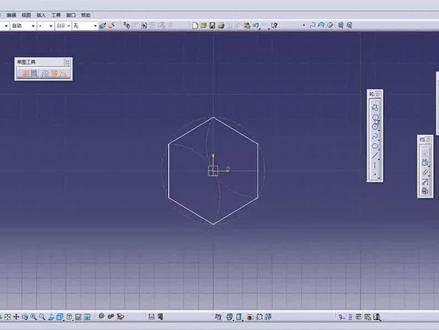
大家好,我是小啊,有同学向我咨询说进入草图模块以后,他的草图明明已经约束,但是就是不显示他的一些颜色,尺寸约束和几何约束也不带显示。遇到这种情况是什么原因呢? 我们点中约束的命令也不能对他进行一下约束,那是因为我们的草图设置出现了问题。在图式的可视化工具条,我们依次选中诊断,几何约束以及尺寸约束,全部选中, 这样丢失的命令也就全部出来了。我们将之前绘制的六边形删除,接下来我们重新绘制一个六边形,我们观察一下 相应的尺寸约束以及几何约束也全部都显示出来了,同学们,你学会了吗?如果对你有所帮助,麻烦大家点一下小红心,谢谢大家。
443产品设计小阿 05:18查看AI文稿AI文稿
昨天在网上有个朋友给我私信,他说他找不到这个草图的工具栏,为什么会这样呢? 我们调入工具栏是有方法的,像我现在这些位置都摆到这来了,我们点 用鼠标左键点击它,然后不要不要松手,然后把它拖进来,这样拖进来, 然后把这些拖进来,是吧?把它拖进,拖进来。嗯,如果我们要放到第二 行的时候,我们就不要完全靠死,这就变成了第二栏,假如放不下的话,我们就把它拖进去啊, 但是我们在使用的时候啊,这些工具条工具栏他的位置会经常变化,会造成造成我们比如说会找不到,我们拖到下面来,我们把这个也拖这里, 那么我们即使已经隐藏在里面去了,我们在点击右键的时候,这些都是勾选的,就说在我们已经这里面已经选了, 而在这个屏幕上面却找不出来,因为他隐藏在这个工具栏里面,你看 是吗?第二种就是我们把它关掉,这个约束啊,把它关掉,哎,我们找这个工具,还有我们把这个修饰特征把它关掉,我们现在把它放进来, 假如我们是这样放进来,哎,我们要操作的时候,我倒脚没有了,没有了啊,这也没了,找不到了, 那怎么办呢?然后我们就是在这个工具栏上面,在这里也可以点一下右键,到这里面去找,去选择他,然后是修饰特征,在这里点击一下他就出来了。 那我们这里还有压缩,不压缩那是没关系的,压缩就把它叠到一起, 不压缩的那就把它分开的,我们就把它那个, 这两个已经有虫了, 关掉一个,今天还还一个技巧,就是哦, 我们这些工具懒,在使用的时候他经常会跑飞掉,就找不到位置,经常会变。其实我们这个卡贴里面还有一个设置,把这个工具条给锁定, 我现在我是全部可以拖动的,可以调位置的,你把它调好位置之后,我们在这里有一个设置自定义,我们看一下, 我们把这工具栏给锁定,他以后就不会变了。来选项,看一下这一个锁定工具栏位置,点击他关闭,你看我再按鼠标左键, 他这个是已经拖不动了,这位置已经锁定了,但是这个是可以拖动的,然后我们再把它扔进去,他也扔不进去了,又把这些工具条已经锁定了,现在我再把它解锁指定, 再把它解锁取消,把这个修饰特征拖进来放到边上, 这样就成了第二列了。假如按自己的习惯来放置,按自己习惯来放置,放置之后我们就不希望他有变化了,就把它锁定掉,然后指定 选项来锁定电器,确定,现在这就不会再有变化了。 嗯,今天就主要是讲这个工具条在那个牌部工具栏这掉入掉出,然后工具栏的锁定,这是对于我们一些比较 那个接触这个卡贴时间比较短的,或者有些平时不是很注意的人呢,不知道这个技巧在里面,嗯,今天就讲到这,谢谢大家,拜拜。
535ST-4D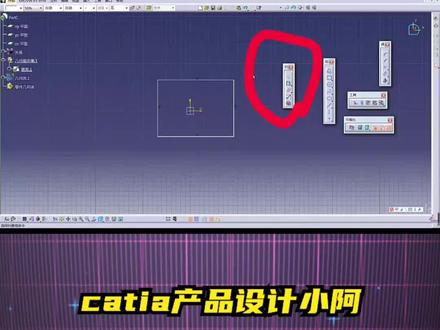 01:05查看AI文稿AI文稿
大家好,我是小阿,今天我们针对初学者讲一下卡梯啊草图模块里面的草图约束工具条。草图约束里面一般分为两种,一种是几何约束,另一种是尺寸约束。 尺寸约束约束的是两个元素之间的距离或者是角度,还有就是圆的直径或者是半径。几何约束是指一个元素 相对于另外一个元素的位置关系,比如相合同、心相切、垂直或者平行等。在约束工具条的最下方有一个编辑多重约束,我们可以将之前约束过的尺寸进行 相应的编辑,这样编辑起来比较方便快捷。如果我的视频对大家学习卡奇亚有所提升,麻烦大家双击点一下小红心,点一下关注,谢谢大家。
213产品设计小阿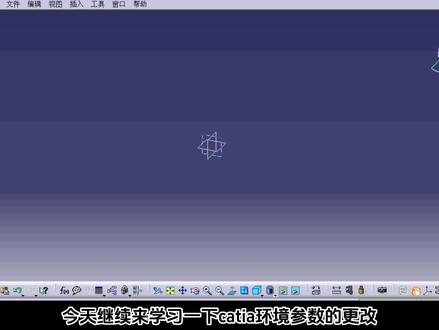 02:26查看AI文稿AI文稿
今天继续来学习一下卡提亚环境参数的更改。点击开始。在下拉菜单中可以看见有零件设计、工程制图、 sketch tracer、 创城式曲面设计、图片工作室,还有装配设计、 freestyle 等,这些模块都是可以自主调节、添加和删减的。如何将这些常用的模块儿调出来呢?即如何修改卡提亚的环境参数呢?首先点击工具,选择自定义, 点击开始菜单。如果想要将 inmate shape 模块移除,点击向左箭头,即可从下拉菜单栏中删减掉。我们来看一下就没有 inmate shape 这个模块了。 同样的,我们再来打开自定义,当然工程制图、 image shape 会经常用到,所以我们将其调出来。如何添加这个模块呢?我们先找到工程制图,点击工程制图后, 点击向右添加按钮就可以了。在开始下拉菜单中,可以看见工程制图就被添加了。同样的操作,我们再将 unit ship 找到, 点击向右的箭头,添加到开始菜单栏中,可以看见 inmateshap 模块就被添加进去了,这就是通过工具自定义添加个性化的界面来更改卡提亚环境参数。 在其他位置有文件,我们点击这个文件,文件也和 windows 系统一样,有新建、打开、保存等等,在这里也是一样的。 同时我们在做产品设计的时候经常需要用到草图,需要先用草图来编辑一个轮廓,然后再对轮廓进行凸台、拉伸、凹槽等操作,那么我们可以将草图模块单独拉出来,其他的工具栏也是一样,可以拉出来方便操作。那怎么拉呢? 可以看见这些工具的上面有一个突出的横杠,点击这个横线将其拉动,就可以将这个工具栏单独调出来。 当把这些工具栏都单独拉出来之后,界面会变得很凌乱,那怎么办呢?可以简单的设置一下卡提亚的环境参数。首先点击工具,选择自定义, 再点击工具栏,然后点击恢复位置,点击确定关闭,这样所有的工具栏就都恢复到原来系统给定的默认的位置了。如果有时候将工具栏的位置放置的很乱,或者工具栏消失了,怎么解决呢?也是点击工具自定义, 再点击工具栏,然后点击恢复内容,这样就可以将工具栏恢复正常了。卡提亚工具栏的调用你知道了吗?
703工邺人汽车设计培训 02:28查看AI文稿AI文稿
卡地亚学习啊还是有同学问这个。呃有的命令调不出来啊工具栏还是有点不太会用。呃再讲一下啊随便新建一个 part 嗯 然后就会自动跳入到啊一个零件模块或者是那个。哎呀这个网络啊有点慢。嗯啊他就会跳到这个 在创城模块里面在这个工具栏上右键啊这些全部打勾是吧?打勾就出来了,比如说我这个知识工程打勾他就出来了但是有可能他在这个角落上啊你看这个角落上有一个双像两个大鱼号一样东西 啊把它拖出来就出来了啊这个也是一样把拖出来就出来了。是不是这些都是可以拖动的。可以拖回去拖回去啊再拖出来都是可以的然后也可以擦掉啊。这个地方有有缺少。那可能是因为什么原因。 这个小三角形可以点一下是不是就就就就出来然后再拿过来放这里填充填满是不是这里也是一样啊。这里啊投影放这里 这就可以了啊不同的模块的话他不一样的那个啊命令比如说你进入草图啊进入草图 就草图那草图里的这些命令啊他又是在这里右键右键,哎右键。 哎呀我这个有点不灵啊。右键啊这里可以出来比如说这个工程也是一样啊这三角上这里有个三角形是不是按住拖出来所有东西都可以按住拖出来啊所有东西这都是可以拖动对不对?可以拖动是不是 可以拖动可以取消掉知识工程可以把它拖回去都是可以的然后确定 不同的模块命令不一样啊再说一次然后假如你进入那个零件模块啊,它的命令又不一样,也是一样的,右键打勾、拖动都可以啊,大家多试几次一定没有问题啊。
167强哥_CATIA视频课程 00:43查看AI文稿AI文稿
在卡提亚三 d 设计模块中,如何约束零部件,使其在装配体的恰当位置上? 想学啊你,我教你啊!我们知道在一个装配体中,不同零部件位置相互匹配,是因为调整了各零部件都具有了相同绝对作标系,使得重合得到完整的装配体。那么当我们导入具有不同绝对作标系的零部件时,我们需要使用约束命令,使得零部件在装配体的恰当位置。 那么如何操作呢?首先点击相合约束命令,然后点击两个零部件,使得他们在一条中轴线上。接下来点击接触约束命令,然后点击两个零部件,这样就约束不同零部件在合适的装配体位置上了。 nice!
187工邺人汽车设计培训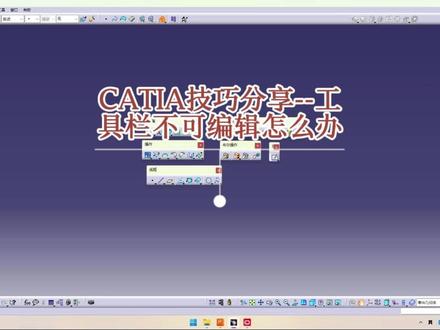 00:51查看AI文稿AI文稿
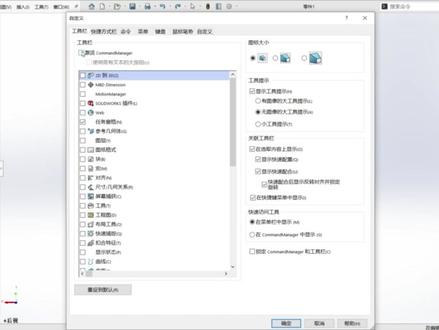
最近有小伙伴反馈说他的同事用完他电脑以后,右侧工具栏就变成灰色了,同事不用的工具栏还无法删除,问问有没有方法解决?答案是肯定的,应该是同事和你开了个小玩笑,我们打开工具,自定义选项,找到锁定工具栏位置, 不要勾选,这样工具栏就又活过来了,快去试试吧!
 01:11查看AI文稿AI文稿
哈喽,大家好,我是楠楠,今天带大家解决的问题是我们的工具栏隐藏了或是丢失了,我们应当如何找回?第一种办法呢?就是在菜单栏中,我们右键找到其用 command manager 选项,点击勾选 即可完成找回。还有一种办法就是在选项中,我们下拉找到自定义,这里有一个工具栏的激活,我们点击勾选即可完成激活,点击确定, 这是对于丢失了,我们应当如何找回?还有一种常见的就是对于菜单栏我们隐藏了, 点击对应的选项卡,可以找到对应的特洲,但是点选其他位置它就消失了, 这时候我们就选中任意一个选项卡,划到最右侧有一个固定选项,我们点击即可完成锁定。关注我,带你了解更多 solo x 小 技巧!
85爱钻研的楠楠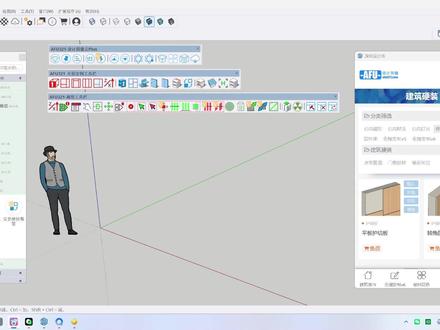 01:49查看AI文稿AI文稿
hello, 各位小伙伴大家好,今天我们给大家分享新版本的设计头像云 plus。 好, 首先我们可以看到一个,最近哎有个有小伙伴反馈说,哎,我们这边打开这个呃设计 生化库,或者说在开始设计的时候左边的按钮没有了啊,是因为因为左边这个按钮它是一个在线的一个按钮啊页面,所以说现在我们已经把它给哎 不用了啊,现在使用工具栏,使用工具栏的方式呢,你看大家可以安装这个全屋定制工具栏和通用工具栏,这些功能的话都是在工具栏上可以使用的,然后呢我们也可以直接再点击去使用就可以了啊, 你看他可以直接去应用这些功能,这些功能的话就是你不打开这个页面也可以直接调用,也可以直接设置快捷键去调用啊,然后呢我们可以看到啊, 像这些插件我们怎么去安装呢?新版本的话它集成了新的一个呃资源库,公共素材库,我们可以点击以后我们可以看到,呃,它可以看到里面有呃云插件啊,云材质还有云模型。 我们需要的插件的话,比如说哦,我们需要对应的插件,我们直接直接点安装啊,就可以直接安装到 s u 里面啊,直接就可以直接在线使用啊,同样更新的话也是点安装,然后呢安装覆盖以后呢重启一下软件就可以了。好,那我们今天就分享到这里啊, 所以说大家呃在看不到这个按钮的时候呢,去安装这个工具栏使用就可以了,同样的他也是免费的一个工具栏,直接安装使用就行。
58福厂长 59:48查看AI文稿AI文稿
大家好,今天我们来讲一下如何打开阿克里斯。呃,打开阿克里斯的话,我们装完之后呢,可以从开始菜单当中啊,找到阿克里斯的文件夹,大家看到里面呢有很多的内容啊,这里面呢跟大家简单介绍一下它的一些基本的组建, 像第一个阿克里斯 administrator 呢,我们的一个许可文件进行管理的。 有些同学说安装完的这个阿克技术软件呢,它显示的是英文,没办法进行切换,那么这里面我们可以点到高级啊,在高级里面找到语言显示, 里面有一个下拉框,中间呢有英文,有中文啊,那我们默认如果装完了阿克技术的中文包之后呢,默认显示的是中文,那这里就 可以进行更改。呃,还有帮助文档啊,也是我们学习软件非常重要的资料啊,阿克曼是我们制图常用的一个工具,那么我们呃学习的话呢,就从阿克曼开始。 好,这是我们打开的阿克曼软件,里面都是空的啊,没有加任何的数据,那可能有些同学首次添加的话,他会会弹出一个新建文档的一个对号框啊,那这里面呢大家可以看一下, 第一个呢就是空白文档,那这里这里面我们大家可以选择默认啊。啊,这里面目前是空文档啊,里面什么数据都没有。呃, mac 软件呢,大概可以分成这么几个部分,第一部分啊,顶部的叫做菜单栏,那中间这一部分呢 叫做工具栏,那么左边这一部分呢是地图显示的窗口啊, 我们先看一下这个菜单栏,菜单栏当中呢有新建,有打开,有保存,有另存啊,那其实这个呢跟我们用的 word 文档差不多 啊,那我们如果已经有新建好的文档,我们可以点击打开,或者说我们这个文档处理。过了一段时间之后呢,我们可以把它保存啊,保存一个地图的 m x d 文档啊, 还有导出地图,我们最终完成的地图编辑之后,需要把它转成地图图片, 采用这个地导出地图工具啊,以及还有这个添加数据啊,我们添加数据呢,在工具条当中呢,也有还有添加, 有一个添加数据添加底图啊,还有添加 artis online 数据,添加 x y 数据,比如说我们的 excel 文件,或者是我们 txt 文件啊,是可以通过 x y 数据呢,可以加载进来,这个我们后面会讲。 编辑这个工具呢,我们用的不多啊,这里面常用的就是一个复制跟粘贴啊,还有恢复撤销跟恢复功能, 试图功能,这里面有一个比较重要的啊,就是里面呢分成两个试图,一个呢叫做数据试图,一个呢是布局试图,我们平常处理的话处理数据,对数据进行编辑,是在数据试图当中进行处理,那我们出图呢,是在布局试图当中啊,这个后面我们也会讲, 还有书签,这个用的不多啊,插入这里面就是有我们啊在制图过程当中的各种要素的插入,比如说插入标题啊,插入文本, 还有插入动态文本啊,比如说我们的一些日期时间,我们每次导图的时候呢,它能啊动态的更新当前的一个时间,插入图例, 插入纸笔针啊,插入比例尺等等啊,还有插入图片,那是在插入的这个菜单当中啊,来进行选择,还有选择啊,选择工具,选择工具呢,这里头有按属性进行选择和按位置进行选择 啊,以及地理处理啊,地理处理呢有一些常用的一些空间分析的工具,比如说缓冲区分析,裁剪相交联合合并融合等等啊, 那么这里面呢建议大家把这个地理处理的选项打开,我们点一下这个地理处理选选项啊,首次我们起用的话,他默认呢是有一个后台处理,这个是勾选的啊,我们把这个把这个起用,这个复选框呢取消勾选 啊,为什么要这么做啊?因为我们在做一些复杂数据处理的时候呢,他会跑到后台去进行处理,然后呢我们又不清楚啊,他这个处理是不是, 呃完成他的进度情况是什么样子的,而且呢经常会出现假死啊,技术软件呢,在处理大型数据的时候呢,经常碰到假死,那你也不知道他有没有处理完,对吧?那我们把这个后台处理呢 取消掉。我们的在处理的每一步进程呢,我们可以在前台能够直接显示啊,把这个大家注意啊,大家注意把后台处理的这个功能先取消掉。 呃,还有自定义的,像这个工具条,我们当前软件上面啊显示的这些工具条哪一些可以在这上面显示,哪一些可以关掉,那我们可以在自定义的工具条当中去勾选,大家可以大家可以看一下啊,我们每一个 每一个功能前面有一个复选框啊,如果我们这个复选框选中了,那他就会弹出来,当然我们也可以直接关掉它啊, 嗯,还有呢,这个扩展模块啊,大家把这个扩展模块打开,里面的所有的这些扩展模块呢都勾选上啊,否则的话,你到后面进行一些空间处理的时候,如果里面的扩展模块没有打开的话,那将出现一个不可用的状态 啊,你到时候也不知道怎么去处理啊,所有的这些扩展模块全部啊勾选上, 再往后面的一个按钮呢,叫做窗口,窗口当中呢有一个总览,有个放大镜,有个查看器,前面三个用的不多,大家不用去管啊,大家注意啊,里面有一个内容列表啊,这个要注意啊,大家知道后面如果说我们一不小心把这个内容列表给关掉了 啊,有些同学说找不出来这个内容列表啊,点开它会重新再出来 啊,或者有的时候我们啊,特别是新生啊,一不小心把这个窗口呢拖拽出来之后把它关掉了啊,那我们可以通过这个方式再把内容列表重新再调出来啊。 呃,最后的一个菜单呢,是帮助菜单,那么这里面呢,我们可以查找相关的帮助啊帮助信息,那这个是菜单栏当中的主要内容啊。第二个呢,我们来看一下这个工具条, 工具条呢,我们把鼠标放在工具条上面,下面是会弹出一个这个提示信息, 比如说新建啊,打开保存打印啊,当打印的话,我们不建议采用这种方式啊,我们一般的是会把图片整体输出完之后再来打印,还有呢剪切复制啊,粘贴 啊,还有这个撤销跟恢复添加数据啊,大家看一下,我们这里面呢,如果有一些工具工具下面呢有一个下三角,那么代表呢,它下面是有隐藏的工具啊,我们把鼠标放到这个小三角这个地方,点击鼠标的左键, 可以调出隐藏的一些工具啊,想添加地图,添加阿克拉斯 online 数据等等啊。 再往后面的是编辑器工具条,因为咱们现在哈没有加数据,也没有对数据去进行编辑,等到我们后面讲到该节内容的时候呢,会给大家详细介绍, 还有内容列表,对吧?我们刚才提到的在窗口当中可以调出来的,那么我们在工具条上面也有啊,内容列表, 呃,目录,目录呢?这个就是开的 log, 我 们开始菜单当中的那个记事里面的开的 log 就是 调开这个啊,调开这个可以可以看到它的图形是一样的,一个黄色的小按钮图标。 好,我们我们可以打开,打开完了之后呢,它可以展示咱们电脑的一个目录啊,我们要调调用数据,查找数据,管理数据,新建数据等等啊,可以在目录里面或者叫做开到 log 里面啊。还有一个是搜索搜索工具, 搜索工具呢,大家看一下,点开之后呢,它有不同的选项,一个呢是全部的搜索,当然这里面搜索呢,我们默认是在本地进行搜索,也可以在 app 是 online 当中去进行搜索啊,那么搜索呢,我们可以搜索里面的内容,包括有地图, 如果我们有新建的一些地图啊,可以在这里面来搜索,可以搜索数据啊,可以搜索工具,我觉得初学者的话可以通过搜索工具啊,来找到我们所需要的一些工具,特别是我们在网上啊查到了某一项功能,怎么来实现?但是咱们不知道这个工具条呢,在工具箱的哪一个里面, 我们可以在这里面来进行搜索,再往后面的呢是呃,再往后面的是 apptoolbox 工具条工具箱,这个工具箱呢 是我们做地理信息处理当中非常重要的一部分内容啊。 apptool 呢功能非常强大,那么强大就强大在它有非常丰富的工具箱,我们很多的一些内容可以在这个工具箱里面来进行处理。 另外呢,阿克基石也挺难学的啊,其中非常难的就是里面的工具箱非常多,我们不知道啊,一项功能应该采取什么样的工具,工具箱里面的工具来给它进行处理啊?这个需要呢花大量的时间去摸索, 那么后面的话,我们也会针对一些我们常用的工具箱来专题讲解啊,这里面还有一个拍摄,那么这里面的话,我们可以通过这个窗口来输入拍摄代码来执行一些复杂的操作 啊。拆网,后面呢这个叫做模型构建器啊,模型构建器,那么我们有的时候呢,为了实现一个复杂的功能,比如说它分步骤的先进行叠加分析啊,然后进行删除,然后再进行相加等等啊这些操作,我们可以在模型当中来把这个模型先定义好, 让这个模型一键去跑通我们的整个操作啊。对于我们呃这种大数据,数据量非常大的这种情况,下面呢我觉得还是非常实用的啊,这个后面我们也会专题来进行讲解 啊,这个后面一个工具条呢,是进行操作的工具栏啊,有放大,有缩小,有平移,有全图。这里面的话,我们先加载几个数据啊,给大家来展示一下, 比如说我们加载的这个数据啊,这里面我们点击鼠标的按钮,我们可以进行放大,当这个放大的话,我们可以进行点选啊,每点一步他会进行一步放大, 缩小也是一样的啊,可以进行点选的放大。缩小也可以通过什么呀?拉框来进行放大缩小,拉框放大缩小怎么来理解?就是我们把拉了一个窗口之后呢,地图整个窗口会以我们所拉框框选的范围全图展示, 这样的话我们拉框拉的越小啊,我们拉框拉的越小,那么放大的倍数就越大 啊。平移功能,平移功能是一个手型的功能啊,我们要对地图进行平移,可以采用这个平移的功能来进行 操作,当我们在各种操作的过程当中呢,可以通过鼠标来进行控制,比如说我们当前的鼠标是放大窗口,我们要进行平移,我们直接摁住鼠标的滚轮键 啊,按住鼠标的中间的滚轮键啊,他就会变成一个手型工具,变成一个手型工具,然后我们可以进行拖拽 啊,我们松开手之后呢,松开了中间的滚轮键之后呢,他又会回到初使的状态,那么这个功能我觉得还是非常实用的啊,特别是我们在对地图进行编辑的时候, 那我们在进行编辑的时候,我们不希望当前的编辑被打断,那我们可以通过啊中间的滚轮键来挪动地图, 还有一个呢,再往后面的是全图功能,全图功能呢是指我们把当前所加载到内容列表当中的所有的数据,它的一个边界来进行全图展示 啊,初学者有有些同学在用的时候,比如说我们一不小心把这个图挪的不知道在什么地方去了,对吧?我们要快速的回回到初识的状态,我们可以点击全图功能 啊,后面呢全图功能全图功能,我们点完之后呢,它是不改变我们的一个这个鼠标状态的啊 啊,比如说这种,我们是目前是放大的状态,我们点一下全图功能,它把当前的内容状内内容呢全图显示,但是呢不影响我们当前的鼠标是放大的状态。 呃,再往后面呢是固定比例放大跟固定比例缩小,这个呢就我们点一下它会放大一次,点一下会缩小一次,同样啊,它跟全图功能一样,不会改变我们当前的鼠标状态 啊,缩小放大, 再往后面这个功能呢叫做上一式图跟转至下一式图啊。我们在呃 app 设置过程当中啊,试图是非常重要的 一个内容啊,特别是我们在制图的时候,我们把试图已经固定好了,但是呢,如果一不小心我们挪动了地图,对吧,把它挪到了这个位置,我们要切换回去,我们可以点击返回上一式图 啊,或者是仿执行下一式图啊,切换到下一式图, 再往后面这个功能呢叫做选择要素啊,阿克制士当中呢所有的操作啊,我们要对它进行编辑,我们要对它进行导出数据等等一些操作呢,对图标的操作呢,都是通过选中来进行操作的, 也就是说我们如果要对一个数据去进行切割也好,要对它进行合并也好,没有选中的数据是不会执行操作的。 我们给大家举一个例子啊,比如说我们在编辑状态下面,我们要对这个面进行,我们要对这个图形进行裁剪,大家看一下,我们拉一个框, 拉一条线进行裁剪,那么这里面裁剪的话,只会针对我们所选中的图形进行裁剪,那么没有选中的,像后面的这几个,这几个图案啊,他是不会自行操作的,我们来试一下 对吧?那后面的这些图形是没有操作的啊,同样的,如果我们选中多个图形是可以进行拉框来选择的,那我们再退的进行操作裁切, 那么这里面我们所选中的图形呢,都会执行啊,这样的一个裁剪的动作,大家大家要记住啊,就说我们所有的操图斑的操作,所有图斑的操作呢,都是基于选中的图斑来进行操作的 啊,大家也可以看到啊,我们这个按钮下面按按钮的右边呢,有一个下三角,那代表它下面呢有隐藏的工具,我们点开 里面的话,有按矩形进行选择,按多边形进行选择,按套索选择,按圆选择以及按线去进行选择,我们默认的呢就是按多边形选择,当然我们可以点选 啊,点选点选的话,一次性就选择一个一个图斑啊,如果我们需要选择多个图斑,我们可以拉框选择啊,拉框选择跟我们框选的范围有接触的这些图斑呢,能够同步选择出来。 当有同学说我们,呃要选择多个图斑,但是我们拉框选择的话,可能不太好选,比如说我们要选择一个,两个,三个,四个、 五个这几个图案,那我们这几个图案这个图案假如说不选择的话,我们应该怎么来操作啊?这个时候呢,我们可以点选啊,选择第一个,然后按住我们电脑的 shift 键啊,就是那个长的啊, shift 键再点选第二个点选第三个 点选第四个点,选第五个点选第六个,对吧?那这样的话我们能够选择多个图斑,那如果我们要对这几个图斑进行裁剪,哎,可以通过这种方式 啊,下面的一些图斑呢,比如说按多边形选择,按多边形还有呢按圆形进行选择, 这里画一个圆等等啊,那我们经常最常用的呢,还是按矩形选择跟按多边形选择用的多啊,最多的就是按照多边形的进行选择,我们经常采用这种点选的方式啊,配合鼠标的 shift 键来进行操作, 再往后面这个按钮呢,叫做清除所有选择,是灰色的不可用 啊,当我们有选中对象的时候,那这个清除所有选择就变得可用了,大家可以如果我们啊目前是这些数据属于选中状态,当然我们可以有几种方式清除选择啊,第一种方式呢,就是我们按照按一下, 点一下这个清除所有选择啊,可以清除。第二种方式呢,我们在空白的页面空白之处呢,我们点选一下也可以清除所有选择 啊。再往后面是这个工具是叫做矩形选择元素啊,识别矩形呢,是我们可以在这里面来会制这样的一个矩形,但是大家要注意啊,这个会制的矩形呢,不是我们这里面的数据,大家看一下颜色都不一样,对吧? 那另外的话,我们会制的这个矩形呢,它是没有保存到数据里面去的,这里面常用于我们临时性的会制一些内容,比如说我们在出图的时候,我们加了一些文字,我们要在文字底下称一个底色啊,那我可以通过这种方式啊,来会制一个矩形窗口。 在绘制矩形的这个工具呢,除了我们绘制这种长方形之外,我们也可以绘制正方形,正方形的话我们要配合鼠标键盘来使用啊,摁住鼠标的 shift 键, 好,我们绘制啊,那这个时候形成的这个图形呢,就是正方形,它会以固定比例来进行拉伸 好再往后面的呢叫做识别,那这个识别是我们识别每一个图斑他的属性啊,弹出他的属性,我们点选一下啊,我们,呃,这里边的话,我们当也可以拉选框选,也可以进行点选啊,大家点选一下呢,我会弹出一个 识别的一个窗口,那么这个窗口呢,他会把我们当前这个图斑的所有属性全部列出来 啊,比如说这个他的名称叫做武宁县啊,他的这个行政区划编码三六零四二三,他的类型属于面状类型啊,当然还有他的面积还有周长等等。 这个我们经常在一堆图斑当中要查找某一个图斑,或者是我们看某一个图斑啊,查找它的内容,我们可以通过这个识别的方式,比如说我们要看看这个这个图斑它是属于哪一个线,你点一下会弹出来,对吧?叫做静安线, 如果是我们框选一个范围,那会把我们所有的能够啊跟我们框选范围重叠的这些图斑呢全部显示出来大,大家可以看一下,这里面有一个目录数啊,我们可以在这些目录数当中呢,我们去点 啊,我比如说我们要看看这个通山线在什么地方,我们点一下啊,大概是在这个地方,对吧?修水线在什么地方哎,在这个地方这个图斑当我们因为因为刚才我们把这个修水线呢切成了两块啊,这里面就有两个修水线,里面的内容啊,都是一样的名称,都是修水线, 这个功能叫做识别功能啊,再往后面呢是超链接用的不多啊,这里面我们先不讲,还有个 html 弹出窗口,这个我们也不讲啊,再往后面是测量功能,测量工具,测量工具呢,我们点一下测量工具会弹出一个测量的窗口, 测量窗口当中呢,我们还可以去进行选择啊,还可以选择里面第一个呢叫做测量线,也是我们默认的一个工具,比如说我们要测量两点之间的距离, 先点选第一个,再点选第二个,这里面我们看一下这里面长度呢有两个数值,一个数值呢叫做线段,一个数值呢叫做长度。线段呢指的是我们一段啊,我们当前所点选的这样的一个范围,它的这个长度, 当我们点选第三个啊,那么他的线段呢,指的是从第二个点啊到第三个点之间的长度,那么这个长度呢是进行的一个累积,就是第一个点,第二个点到第三个点之间的总和啊,我们长度计算的是我们所点击的 这个线段的长度的组合,那么线段呢,指的是我们当前所点的这样的一个长度范围啊,我们要结束 这个测量的一个状态啊,我们要结束测量的状态,我们可以双击鼠标的左键 啊,就可以结束,但那大家可以看一下啊,我们测量后面呢还有一个第二个按钮叫做测量面积啊,有测量要素,还有呢,这个显示总和,有距离的总和啊,有面积的总和以及呢,我们可以测显示它的一个范围啊,显示它的单位 啊,总长度, 我们每次测量它的这个总长度呢,都会累加起来。 呃,再往再往后面的一个工具叫做查找功能啊,一个放大一个望远镜的这个这个图标,它呢叫做查找。 好,我们点击这个望远镜功能之后呢,他会弹出一个查找的一个对话框,里面可以查找要素啊,可以查可以查找位置啊,可以查找这个参啊,现行参考,这个其实用的也不多啊, 再往后面是查找路径以及转到 x y, 转到 x y 这个数,这个功能我们有的时候会用到啊,前面两个用的不多啊,转到 x y, 我 们点一下呢,会弹出一个窗口, 这里面呢可以输入精度跟纬度,他会快速的定位到啊,我们所要找的这个位置,比如说我们在呃有一个经纬度,幺幺四点五,幺幺四点五,二十七点六, 我们可以闪烁一下,就是代表我们当前一百一十四点五度,二十七点六度,那么它是位置在这个地方,当我们查找之后呢,我们可以缩放到这个地方来,对吧?以这个点作为中心点啊,其中 当我们查找之后呢,可以添加一个点啊,当前当前的一个点,那么这个我们经常有的时候有一些, 呃,这个坐标,我们要查看一下它是不是落在图斑当中啊?我们可以把单个坐标呢输入到这个转到 x y 里面来啊,再把它缩放啊,跟原原有的图斑进行叠加, 还可以添加标注啊,把当前的这个信息呢标注出来 啊,这里面可以输入的呢,包括时进制度,度分秒啊,时进制分,还有呢这个 其他的一些格式啊,我们常用的就是时进制度跟度分秒,那如果是度分秒,那我们这里面就是输入度分秒的数据,如果是时进制度,我们就采用这种小数点的方式输入进来。 呃,后面的用的不多啊,再往下面一看,大家看一下,这里面有一个灰色的工具条,那么这个工具条呢,也是放大缩小平移, 还有呢缩放至百分之百固定比例放大固定比例缩小,大家是不是觉得他跟前面我们这个工具条有点相类似,那为什么会出现这种功能重复的这样的一个按钮啊?其实他们所操作的这个对象不一样, 呃,默认呢,我们这个放大缩小上面这个工具条啊,放大缩小,这个工具条呢,对应的这个仕图呢,是在数据仕图当中来进行处理的。放大缩小,那么下面这个放大缩小呢是在哪里啊?在布局仕图当中啊,我们把鼠标放放过来,它下面也有介绍啊, 通过单机一次或者是在布局上拖出一个放大地图的步布局,所以他的操作对象呢,是在布局式图当中啊,我们来试一下啊,我们把试图切换到布局式图 啊,在这个布局式图在出图的这个这样的一个位置,对吧?那我们可以对它进行放大放大这个布局,也可以对它进行缩小, 那么他的操作呢,跟我们前面的是一样的啊,可以拉框来放大啊,也可以拉框来选择,也可以按照一比一的布局来展示, 固定比例放大,固定比例缩小,以及前一个试图,后一个试图啊, 再往后面的呢是呃,切换描绘模式,这个用的不多,焦点数据用的也不多啊,还有一个我们常用的呢,叫做更改布局啊,更改布局我们可以点开来看一下, 我们出图呢是要根据我们地图所使用的场景来选择布局的。 呃,比如说如果是我们出用一些这种插图啊,一般我们采用 a 四就可以 啊,这里面呢有 a 零, a 一, a 二, a 三, a 四、 a 五啊,当然这里面有很多的一个选项啊,我们常用的呢就是 iso 国际标准啊,国际标准,咱们国家用的就是国际标准,比如说 a 四纸, a 四纸, a 三纸啊, a 二纸 啊, a 零等等,就是采用这种国际标准,比如说我们插图经常用的是 a 四 啊,那我们副图一般采用的是 a 三,大家注意看一下啊,我们 a 四 a 三每一个尺寸呢,它包含两个选项,我们的每一个 啊,我们每一个尺寸呢,有两个选项,比如说 a 三,有两个选项,一个是横着放的,一个是竖着放的,对吧? 我们要根据我们出图的一个内容,比如说我们如果是想以这个线啊,这个武宁线来进行出图的话啊,东西方向比南北方向要长,所以我们一般来说选择 a 三的话,我们选择横向的来进行出图, 再把这个区域居中,对吧?以武宁县这个范围进行居中,横向出图 啊,这个是呃更换布局啊,那有些同学呃,在制图的时候说出出多大的一个地图,出 a 三的还是 a 四的,不知道怎么来进行切换,那我们可以在这里来切换布局啊。呃,其他的功能用的不多, 还有呢这个绘质功能,大家看一下啊,绘质功能,这里面的这个绘质功能呢,比如说绘质矩形,这个是其实跟我们这个功能是一样的啊,这个功能是一样的 啊,绘质矩形下面呢,矩形下面呢?有下三角,那代表里面有隐藏的功能,比如说绘质椭圆啊,绘质圆, 绘制椭圆等等功能,还可以拉线,绘制一根线啊,绘制其他的一些曲线,可以标记点等等啊,在这里面都可以进行操作。 呃,还有呢,我们可以添加文本,大家看一下,文本有一个 a 啊,它右边呢也有一个下三角,里面可以复制一个文本,比如说我们要添加描述,添加文字啊,可以在这里面来复制,添加文字之后呢,我们 可以对文本进行编辑,然后我们双击,我们当我们鼠标要切换一下啊,切换到选择元素,然后在这个数据呢,我们点击双击可以对文本机文本进行更改及它的字体进行更改, 还可以绘取线文本 啊,那这里面我们的这个文本呢,是会沿着我们这个起取线进行排列, 按照我们这个按照咱们这个曲线来进行排列。 你后面呢有编辑点啊,还有这个文字啊,包括它的文字的大小,当我们一般设置文字的字体跟大小的话,我们可以在属性当中来直接更改啊,比如说我们这个颂体,我们要改变成为别的字体 大小啊,我们也可以改啊,可以改可以直接在在这个地方去更改啊,还有加粗 啊,斜体加横线等等啊,然后呢更改文字的颜色 啊,可以更改在这里面直接更改啊,以及加底纹啊,还有呢这个线的颜色以及标记颜色,那么这里面的呃其实用的也不多啊, 我们要用的话我们经我我个人习惯的是在这里面去更改,更改字体,更改字号, 再往后面的一个工具条呢,大家看一下,这里面是主要是呃这个编辑工具,那我们要对数据去进行编辑,那我们在这个编辑工具里面来进行操作。 呃,编辑工具条当中呢,大家看一下后面,呃有有下拉框,我们点开第一个叫做使用捕捉,第二个是焦点捕捉,第三个是终点捕捉,第四个是切线捕捉啊,那这里面的话对应的是第一个点,第二个点,第三个点啊,第四个点, 第四个点,那我什么情况下面会进行捕捉呢?我们把这些点全部给选中之后,他是会有捕捉功能,我们来看一下啊,这个捕捉呢主要是在咱们编辑状态下面来使用的, 比如说我们选择一个图斑,然后呢我们对这个图斑进行裁剪,大家看一下,我们鼠标呢移动到这个线, 那线条的时候呢,它会出现一个正方形,它采用的是这个什么呀?叫做折点捕捉,对吧?那我们移到这个折点的时候啊,移到这个折点的时候,它会出现一个大的框啊,我们为了精确的编辑,我们可以打开这个捕捉的功能 啊,每一个折点进行捕捉,如果我们不需要这个捕捉功能啊,有的时候呢这个捕捉呢也不一定是好事情啊,比如说我们要精细的在这个地方画一条线, 比如说我要在这个地方边界边界的地方要精细的画一根线,它是会直接捕捉到这个呃,线这个地方来,对吧?我们没法进行处理,所以我们要把 捕捉功能关掉啊,我们下拉把这个附件框取消掉,那这个捕捉的工具就变成了灰色,那我们鼠标再放到这个地方,他就没有捕捉的这样的一个显示啊,我们可以直接在这个地方来进行绘制,对吧? 啊?这个是捕捉功能,还有呢这个再往后面是编辑 啊,我们所有的数据要进行编辑,要要对它进行裁剪,要对它进行绘制,我们要绘制一条边线,那我们都要在编辑打开之后才能编辑啊,我们这里面先停止编辑,重新再给大家重新演示一下。 好,这个是编辑器编辑工具,我们所有的数据要想对它进行编辑啊,都要在这个先点开编辑啊,点开始编辑, 点完开始编辑之后呢,我们看一下啊,这里面会展示我们可编辑的数据, 那么当然他当然他的这个编辑呢,是因为咱们这个数据呢,只加载了一个工作空间,那所谓的工作空间啊,就是我们一个目录下面的数据呢,叫做一个工作空间,我们可以给大家演示一下, 加一下其他加一些其他数据的工作空间,加一下其他的数据啊, 好,现在我们这个数据呢是有两个,呃,放在两个文件夹下面,所以它有两个工作空间,大家来看一下啊,我们看一下它的这个属性, 看一下它的数据,第一个数据呢是放在 d 盘里面,对吧?放在 d 盘里面,那第二个数据呢,是放在 c 盘的桌面上面的, 所以我们在编辑的时候点开始编辑,他就会提提醒提醒我们啊,要选择哪一个数据空间来进行编辑啊?叫做请选择要编辑的图层或者是工作空间, 那如果我们选择的是下面这个数据,对吧?现市区的边界,我们对它编辑,那上面的不在同一个工作空间的数据是不可编辑的。 所以我们又有些同学在编辑的时候一直说某某数据呢,我们分明点开了编辑器,但是没法进行编辑,所以你要查看一下他是不是在相同的工作空间里面,如果他不在同一个工作空间里面,我们打开 啊,点击开始编辑,他是没办法编辑的,所以这里面我们他把两个工作空间的数据全部列出来了,对吧?所以我们要选择哪一个工作空间的数据,我们就点选哪一个数据, 比如说我们要对现市区边界进行编辑,我们就点中现市区边界,然后再点确定 啊,再点确定,那这里面创建要素这里面可编辑的内容就只有我们刚才说确定的一个数据。另外如果我们选择这这样一条数据啊,选择上面这个工作空间公路的这个数据点击确定,那我们点开之后呢,这里面 就只有我们选择的另外一个工工,另外一个工作空间的数据可进行编辑。 好,呃,我们啊,当我们选中一个再点确定也可以,以及我们选中一个数据呢,我们双击它也可以啊, 双击它,那这里面我们弹出来的创建要素当中,我们可以绘制对这个数据呢进行绘制,比如我们要绘制一个面 啊,绘制一个面,或者是绘制一个矩形, 绘制一个圆形啊,绘制一个圆形,这样来进行绘制,以及的话,我们后面的一些操作也可以啊,也可以当我们点开编辑器之后呢,后面的一些操作呢,都可以进行操作了。 大家注意啊,我们这里面画的这个编辑器里面创建的一些要素跟我们在这个地方创建的,大家看一下,我们这里面在绘在这个矩形里面所绘制的一些内容,就是这个内容啊,它两个是不一样的, 从这个我们绘制的创建要素当中所创建的创建的这些图形,它跟原有的要素是在一个数据里面, 你看它的颜色都是一样的啊,它的这个样式都是一样的,但是我们在这个,呃,通过这种矩形或者是在这个绘制窗口当中所绘制的这样一些图形,它不会保存到原有的数据当中去。 呃,后面的话有对数据去进行编辑的一些操作,像编辑折点, 前面跟大家讲了,我们每一个数据呢,要想让他处于我们每一个数据,对待经营操作都是要让他处于可选状态啊,选择状态下面 啊,比如说我们选择了下下面这个图形,那我们再点击编辑折点,这个图形的节点就会高亮显示出来,我们把鼠标移到节点处啊,我们可以对节点式进行更改,可以拖动对吧?拖动完了之后就可以改变图形的形状, 当然我们也可以对图形进行双击啊,啊,我们的鼠标呢变成了一个黑色的三角形,以及前面呢变成了一个十字,这个时候呢我们可以双击图斑啊,那这个时候就是编辑节点这个功能就出来了, 同时的话大家可以看一下啊,我们还出现了一个编辑折点的一个小工具条,里面呢有添加节点, 我要在这个地方添加一个节点啊,多了一个节点,对吧?然后我要删除节点,要把这个节点删掉等等啊,这样一些操作 啊,这个是编辑折点,编辑折点其实在啊地理信息数据处理的过程当中呢,用的不多啊,因为我们很少会精细到对每一个节点去进行处理啊,我们要进行处理的呢,还是通过这个比如说切割啊,然后呢整形, 大家看一下这个整形要素啊,整形要素我们点一下呢,它会提醒我们当前没有选择的内容,也就是我们要对某一个图形进行选择啊,选择完了之后我们才可以对它进行整形啊,我们点一下这个整形要素,整形要素工具, 这个整形要素工具用的还是比较多的,大家看一下,我们在这个图形当中点图形外面点一下,然后呢经过这根线的经过图形,然后再到图形外面点一下,那大家猜一下这里面会发生什么变化呀? 我们双击一下看一下啊,我们点鼠标左键双击,他把左边这一块切掉了,对不对? 那这个时候我们再再拿一下,再再切一下,大家看一下我们这个地方点一下,然后再到图形外面点一下, 这个大家都能都能理解,可能会删掉一部分,具体是删掉哪一部分啊?这个软件会去进行判断,删掉的是面积小的那一部分,那把左把下面这一部分给删掉了, 我们就撤回去,就可以采用这个工具啊,撤销回去,那这个是整形要素工具,整形要素工具呢?它除了我们可以删除某一部分之外,还可以添补啊,我们刚才讲的是从 图形外面点,然后呢最后落脚点,最后一个点呢也落落在图形外面,它是会切掉。那如果我一个图形,我起起点在图形里面,然后再到外面 中值点,我们也在图形里面,会发生什么效果呢?大家看一下啊,他会把外面补充起来,对吧?我们起始点在图形里面, 点一个点在外面啊,或者外面我们多点几下,然后中指点也在图形里面,他是会把外面这部分给补充起来,对吧?把它补充起来,那这个要素的话,我们可以整合起来使用啊,比如说我们这个地方一直画很多的点 啊,画了很多的线、折线,那么这里面呢,有一些在图形里面,有一些在图形外面,他要执行的操作呢,就会把这一部分内容, 这部分内容,在图形里面的这部分内容切掉,那么这部分内容补充进来,这部分这一部分内容切掉,这部分内容补充进来啊,切掉补充 啊,修整成为一个更规则的这样的一个图形,那这个需要大家后面去灵活的使用啊。 还有一个如果我们起始点在图形里面会产生什么效果呀? 执行不了啊,执行不了,我们可以试一下,对吧?无法完成整形任务,无法完成整形任务,他一定是要一部分啊,你起始点在图形外面,那你终止点也要在图形外面啊,你起始点在图形里面,你终止点也要在图形里面 啊,这样才能进行操作,这个是整形要素啊,用的非常多。再往后面这个图形呢,再往后面这个工具呢叫做裁剪面啊,就我们把这个面呢一分为二, 裁一下啊。然后呢我们我们看一下,这里面现在目前是变成了两个图形,对不对?两个图斑,那两个图斑我们同时选择再裁剪一下,就会二分为四,那变成四块,对吧?大家看一下啊, 一块、两块、三块、四块啊,这个是挪动工具啊,大家看一下,这里面还有一个编辑工具当中的这个小三角,它是可以挪动的,我们点击图形之后, 点击图形之后,我们的鼠标变成了三角形,加前面的一个十字丝,我们可以把这个图形呢挪动它的位置啊,可以挪动位置。 呃,还有一个分割工具啊,这里面有一个裁剪工具,这里面还有一个分割工具,分割工具呢,当前是不可用的,这个是主要是针对线来进行分割的啊,因为我们没有加线数据啊,我们把这个线数据加载进来就可以, 那比如说我们加了这样一根线,那我们这个工具就可用,对吧?我没有加这个线工具,那这个数据是不可用的, 我们加了之后,我们再点一下,可以把这根线一分为二,一根线,两根线,对吧?原来我们是两根线是合并在一起的, 这是分割工具啊,再往后面的取色器,取色器的话可能你们这个电脑当中啊,没有加啊,没有加,这个我们先不讲啊,你们电脑当中没有这个是要手动把它添加进来啊, 还有个旋转工具,选择一个图形对它进行旋转 啊,点击旋转之后呢,我们这个图形就变成了一个鼠标,就变成了一个,呃,这个旋转的这样的一个形状,我们可以对它进行旋转,是吧?它可以以这个图形的中心点啊进行旋转挪动鼠标,那我们鼠标是左向右按住不动啊, 可以进行旋转。还有一个呢是属性,这个属性呢是可以打开当前图斑的属性表 啊,打开当前图斑的属性表,比如说我们在绘制的过程当中啊,我们绘制了一个图形,我们要对它的图形内容啊属性进行编辑啊,比如说我们对它的这个行程计划编码,三六零四三四二八 点回车啊,名称,某某线,某某线,那我们可以把这些属性信息呢加载进来 啊,输进来,那我们下次再打开的时候,这些属性就在属性表当中就已经有了啊,这个我们目前没有输入的属性里面是空的啊,我们输入了可以在这里面去补充啊,把它的属性补充进来 啊,这个是这个属性工具草图,工具用的不多,后面这个是创建要素啊,创建要素就是我们刚才所绘制的这些内容啊,在这里面有啊, 那这个是我们今天所讲的这些工具条的主要内容,那么工具条呢?大家要注意啊,我们工具条前面,大家看一下每个工具条前面呢有几个点, 有四个点,那我们鼠标放到这个工具条上面,它会变成一个十字啊,我们可以把这些工具呢可以挪动 啊,更改它的布局,那有的时候我们习惯于自己放在什么地方,对不对?我们可以更改它的布局啊,可以挪挪动它。 这个时候呢,我们只要把鼠标放到工具条的最左侧啊,四个点的位置,按住鼠标左键,我们可以对它进行拖动啊,当我们可以把它拖出来啊,可以把它拖出来 啊,这个工具条我们编辑工具条全部拖出来了,拖出来了之后,那我们可以挪到下面去啊,挪到左边去啊,挪,甚至挪到右面去都可以啊,不同的位置我们可以进行摆放 啊,进行摆放,当这个工具条呢,编辑器这个地方可以删掉啊,比如说我们关掉它,关掉它如何再把它找出来?一种方式就是在自定义的工具条当中,我们找到编辑器 再出来,对不对?另外一种方式是我们再把鼠标放到工具条上面,点击鼠标的右键啊,鼠标的右键会弹出啊,一个这个 右键的一个列表啊,我们再找到编辑器,把它找出来,再把它放过来,大家注意啊,阿克技术软件呢,很多内容都是可以进行 更改,比如说内容列表,我们按住鼠标的左键,我们可以把它拖出来,对吧?形成这样一个内容列表,那我们内容列表呢,我们也可以,我们也可以改变它的布局,我们摁住鼠标的左键,往往出拖的时候,大家看一下啊,我们 左边、上边,中间,右边出了几个三角形啊,然后我们把鼠标啊一直往前拖,往前拖, 拖到这个三角形这个地方,那我们松开鼠标左键,那么内容列表就会吸附到最左侧啊,那如果我们同样的,我们把它拖到右上边来,松开 鼠标左键,那他这个内容列表就会吸附到上面去,对吧?啊?这个我们还是采用默认布局啊,把它放到最左边来就可以。 好,这个讲完了,这一块呢,我们再讲一下内容列表,就就是内容列表呢,就是我们图层的控制器, 我们所加载的所有数据都是在内容列表里面展示啊,那么我们希望它显示呢,我们就可以把前面的复选框勾选上啊,我们取消它,那它就会啊消失掉,不展示在我们这个内容列表当中来, 还可以加加一些其他的数据啊,比如说点数据,点数据,线数据,面数据啊,它会我们可以通过内容列表前面的复选方来控制它是否显示啊, 那么默认情况下面我们加载了若干数据的话,它这个呃 app 技术软件呢,会给我们做好排序。呃,默认情况下面的面数据是放在底层,当影像数据是放在最底层啊, 遥感影像数据或者是一些图片数据是会放在最底层,然后影像数据层上面是会放一个 面数据,面数据上面再放线数据,点数据是放在最顶上,那么这样摆放的目的呢?是为了防止数据被压盖掉,比如说我们这个点数据放在底下去了,放这个面数据下面,那就被这个面数据所压盖掉了,对不对? 被面数据压盖掉了,所以我们大家可以去调整它的排放顺序啊, 调整图层的排排放顺序呢?我们可以直接通过鼠标左键来控制啊,选中某一个鼠标,选选中某一个数据,然后呢我们摁住啊,鼠标摁住这个数据,然后呢可以去进行拖放, 摁住拖往上拖,松开鼠标,左键放啊,能够调整图层的顺序, 能够调整图层图层的顺序,不同的图层之间啊,如果发现有有一些数据被某一些图层所压盖掉了,我们可以通过这种拖的方式,拖拽的方式把它展示出来啊,这是关于图层啊,怎么来进行 这个顺序的排放?内容列表大家看一下,下面呢也有几个按钮,对吧?也有几个按钮默认呢,我们是在最左侧按照会制顺序列出啊,按照顺序 会制顺序列出,我们再点一下右边这个啊,叫做按照圆列出点一下,那么这里面我们有两个工作空间, 前面给大家介绍的两个,这这些数据呢来自于两个文件夹,所以他会按照我们两个文件夹来进行展示,是吧?所以我们有的时候要看这些数据呢,到底来自于哪一个文件夹啊?或者是他的路径在什么地方,我们直接把它切换到按圆列出就可以。 那么第三个按照可见性列出啊,点一下,那么我们当前呢公公路这个数据呢?大家看一下,这公路数据我们是取消掉了啊,我们再取消一个其他列表, 我们回到这个地方有可建成的数据和不可建成的数据,还有一个按照可选啊,这个我们有的时候会经常用到的啊,经常用到的, 目前呢我们这些数据呢全部是可选状态的,那比如说我们这个地方可选对不对?然后呢公路大家看一下,我们选一下,这个公路也可选啊,还有这个限时区, 这个也可选,以及呢这个限时区当中的这些点状数据,我们来看一下点也可选对不对?这点也可选啊,那么这里面的话大家看一下啊,有已选的跟可选的 啊,右边呢有两个按钮,有两个按钮,呃,最右边的这个按钮呢叫做清除图层选择,那比如说我们这个图层啊,其他标注当中我们这个点已经选了吗?我们可以清除它,对吧?清除它还有左边的这个按钮呢,叫做切换,是否可选? 你说我这个地方点一下左边的这个啊,点一下变成灰色的,那代表我们这个公路呢是不可选的。公路数据是不可选,那比如说我们这个地方勾换,大家看一下这个数据选不中,对不对?数据选不中 啊?我们现实区这个数据我们把它切换掉,那这个图层底下的这个图层也选不中,是吧? 这个呢?是啊,大家要学会去灵活使用啊。有的时候我们呃在操作的过程当中不希望某一个图层被选,那我们可以在这里面把它的可选性切换掉,切换成为不可选 啊。当我们要恢复它呢,就是还是在这这个地方点一下,比如说我们这个公路再点一下,那这现在公路就可选,对不对啊?现实区目前这个数据我们选不上啊,不可选,那我这个地方再切换一下,好,这个数据就可选了。 对,这个呢需要大家灵活来使用啊,这是关于内容列表的, 还有一个后面啊,这个有他的这个内容列表的选项啊,可以调整,比如说这个面板的宽度啊,高度,这个还有一些一些现行的圆,这个这个形状啊,面板的这个这个形状,因为大家看一下我们当前的这个面板 啊,是方形的,我们也可以改成这种多边形,好了,大家看一下,这里面就变成了多边形,对不对? 但这个用的不多啊,我们只要选择默认就可以啊,默认是这种,这是关于内容列表,当然内容列表里面呢,还有我们还有其他的可选择的啊,比如说我们可以更改图层的名称 啊,比如说我们这里面限市区边界,我们把这个边界的这个数据呢,我们把它删掉,我们可以点两下,这个 点击两下,对吧?点一下,再点一下,大家注意啊,不要双击,双击呢是指鼠标的快速左键的快速点击,他会弹出图层的属性, 点击两下,我们点一下,再点一下,对吧?点一下,再点一下,点了两下之后呢,我们可以可以看到图层的名称我们是可以更改的,比如说我们把这个边界可以删掉,我们也可以加字啊,现市区,或者我们叫做现 边界,对吧?限边界,那我们就可以更改图层的名称,注意啊,我们更改了图层的名称,没有更改它原始数据的名称啊,大家再回到这里面来看一下, 里面的数据呢,依然是限市区边界,对不对?我们这里面更改不影响数据它的名称啊,不影响数据 啊。然后呢,这里面我们可以更改它的样式啊,比如说这些点,我们有一些呢是属于村的点,有些属于乡镇的点,我们要更改它的样式,我们直接点击下面的这个图形 啊,点击这个图形下面这个点,我们点一下会弹出样式符号的选择器啊,样式符号的选择器, 比如说我们改成这种样式,对吧?变成这种样式啊,公路也是一样的, 我们可以更改它的这种公路的样式以及线边界啊,线边界呢,也可以更改,对吧?这个具体样式怎么来进行调整?我们后面会有专题的讲解 啊,我们后面会有专题的讲解。好,这个是讲了这个图层这个内容列表,再往中,再往右边,中间这个叫做图形内容显示器, 图形内容显示器呢,就是我们展示图形的讲的一个窗口啊,展示图形的窗口,那么这个展示图形的窗口这里面比较简单啊,从左底部 左边呢有几前面两个啊?是试图的切换器,一个呢叫做数据试图,再往后面呢叫做布局试图,我们可以进行切换。那这个功能其实跟我们这个试图里面点击数据试图跟点击布局试图的操作是一样的 啊,可以快捷来操作啊。还有一个刷新,但这个刷新我们不常用啊,刷新不常用, 暂停会制,这个是针对一些大数据量非常大的情况下面啊,他这个,他这个数据在会制的过程当中需要很长的时间啊,我们可以暂停,对吧?暂停,那,那这个数据就停止了会制,是吧?我们再点一下啊,就可以。
1493ArcGIS 技巧


