联想g470I15怎么升级改造
![大瑞电脑[旧机专业提速]](https://p3-pc.douyinpic.com/aweme/100x100/aweme-avatar/tos-cn-avt-0015_3a01edb2ce0b3485707a71aaa8451070.jpeg?from=327834062)
粉丝6.6万获赞4.9万
相关视频
 08:44查看AI文稿AI文稿
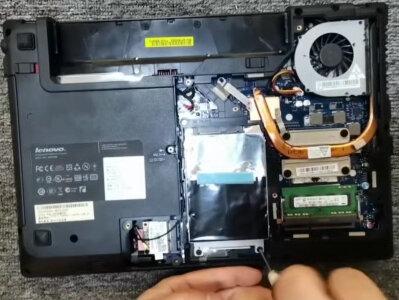
这个电脑是河南周口的一个朋友看俺家的视频给咱发来的电脑,让咱给它升级嘞,咱看那机器吧,联想的 这机器是 g 四七零,这都算是当年的网红机了,销量非常大,咱几乎天天都升级这电脑,这电脑成色还是非常新的。这电脑现在卖的话都不值钱了,二三百块钱,不卖的话在树边用,又卡又慢,啥也干不了, 所以升级下都完美了。升级完你不管是自己用,还是给小孩上网课,当这个电商客服,性价比都是非常高的。咱现在就是把这机器升级下, 这机要升级个大顶配 i 七的 cpu, 快 速的固态硬盘,八个 g 的 内存,最后再改给它,给它改个双硬盘,咱现在给它搞一下。升级之前先断电,一定要拔电池,不要带电操作,然后把这后盖给它打开,咱就可以升级了。 硬盘内存散热模组,风扇无线模块。咱先说这个硬盘吧, 这螺丝拆完了以后往那下边拉一下,这硬盘都可以拿掉了。 这硬盘是这硬盘是挺新的,这是五百 g 的 机械硬盘 原机。这种机械硬盘咱先说优点,它的第一个优点就是存储空间非常大,几百 g 到几千 g 的 容量都可以实现。 第二个优点的话就是价格便宜,成本低,厂家都比较喜欢用。第三个优点就是稳定性非常好, 轻轻松松都可以用个十几年,但这种硬盘的话就是缺点也是非常明显,这种硬盘里边有盘片,这个硬盘读据数据都靠这个盘片一圈一圈的转读据数据, 所以他的读取速度非常慢,这是这种硬盘的硬伤,读取速度慢就算了,在使用的过程中还会产生坏道,这坏道一多的话,这记忆的反应就更慢了,到最后就没有办法用了。所以这个硬盘咱是必须要升级的, 再给它升级成这种固态硬盘。这个固态硬盘跟原机这个机械硬盘他们两个最大的区别就是工作原理不一样了,这个固态硬盘它是靠芯片读取的,所以就非常的简单直接了,这读取速度一下子能提高个八九倍, 这样的话这两种硬盘的性能就拉开了,一个快一个慢,这机一升级完都可以可以装 win 十了,咱把 win 十装到这个快速的固态硬盘里边去,这样的话系统在运行的时候就非常的流畅,不卡不顿,反应非常快。 这种固态硬盘十年前都已经有这种技术了,只是十年前这种硬盘就是太贵,随便一个都得大几百千把块, 厂家为了控制成本他不舍得用,他给咱用的都是这种机械硬盘,这种机械硬盘现在都被厂家淘汰了,所以咱给他换上固态硬盘,咱先简装一下,这个保护架,咱到最后统一再装,咱控制时间。 这个内存的话,这个机属于是个家电下乡机,他减配了,这正常的话,这个这个下边还得有一个槽,有得有两个内存槽嘞,但是这个机上面只有一个内存槽,这上面还装了个两 g 内存,这两 g 内存装个系统都不够用了,咱直接给它扔了就行了。 这个机器只有一个槽,那咱就给他装个最大的内存,就这个机器单槽只是八 g, 这样的话就是到顶了, 这固态硬盘往这一装,这个原机的这个机械硬盘都没地方放了,这硬盘里边存的还有客户的数据, 两口的结婚照,小孩的满月照视频,所以这个硬盘咱也不能给他扔了,咱要把这个硬盘给他改到光驱位,改到这个地方,然后当一个副盘使用,咱把这个光驱给他拿出来, 这光驱现在就是站着茅缸不拉屎,一点作用也发挥不了了。这硬盘的接口比较宽,光驱的接口里又比较窄,它那个接口还不一样,咱还得需要一个托架把这个接口给它转换一下, 就这样一个光驱托架,咱把这个老硬盘往这托架里边一装,给它装进去,这样的话这个托架的外观 还有这个接口跟光驱都一模一样的,这样咱都可以把这个老硬盘通过托架再给它改到光驱位,这样咱都实现了。一个机现在是双硬盘,两块硬盘,这个固态硬盘专门负责提速, 原机的这个机械硬盘就是负责这个日常家用存储,这样的话各有分工,还是非常完美的。 而且原机的硬盘跟主板直接连接在一块,这个硬盘里边存的数据也不会丢失,也不用备份好。现在就是最后一个配件,爱奇艺的 cpu, 咱现在把这个风扇给它摘掉, 嘿,风扇给它拔掉,咱把这个铜管给它拿出来, 这就是原机的 c p u i 三的,咱现在咱拿个一字螺丝刀, 把这个 c p u 给它去掉, 咱把这个 i 七的给它装上, 这个 c p u 上面有一个金色的三角标志,然后对住主板上面这个三角标志,给它放进去就可以了, 放进去了以后往右缩指把它拧好,你要是放不对的话,这个 c p u 是 放不进去的,咱把这个 镜片给它擦擦,擦的越干净越好,把这个显卡也给它擦一下, 这样的话咱 c p u 都给它装好了,现在就是最后一步,把这个散热位置给它打上去, 它这个从双核的 i 三变成了四核 i 七,它的性能更强大,同时它的散热量也会变大,所以咱一定要用这种最好这种导热硅脂,咱用这个这新月的七九二一,这个导热硅脂能力还是非常强的,散热散热效果非常好, 再给它打一下, 不要用那种一大罐几块钱那种硅脂,那种硅脂升级 cpu 是 不行的,咱把它显卡给它打一下。 好,这样的话这个整个的全部过程咱都拍完了,咱等会儿给它装个新系统,咱看看效果咋样。好,现在这个系统做好了,咱们开机看看效果咋样? 屏亮,走,咱看这 i 七的 cpu 配上八个 g 的 内存,快速的固态硬盘,咱看这读据速度给力不给力?一直都要进来了 十二秒,这读据速度提升的还是相当明显的,这老电脑要是不升级进行都得三分钟,咱现在给它升级完都是十二秒, 这些花小钱办大事,用到报废都不用再管了。这今天咱咱就可以给客户发走了,咱家就是专门笔记本电脑升级,笔记本电脑维修,有这方面需求的朋友可以跟咱联系。好,谢谢大家观看。
 04:24
04:24 01:41查看AI文稿AI文稿
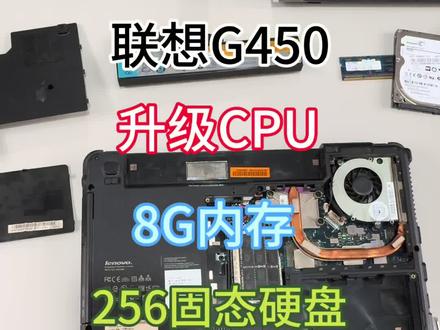
联想的笔记本客户反映非常的卡顿,联想 g 四七零的处理器是个 b 八幺五的,一点六 g, 你看这个赛阳双核的吧。硬盘细节,五百 g 接盘, 把这个后壳打开,上面螺钉给他整掉,看一下这个处理器,全是土, 土都堵住了,这个处理器是可以拆卸的。 查了一下,这个主板是 h 六五平台的,好像三代还不支持,我们直接给他升到 i 五二代,在处理器买回来了,三十块钱, i 五二四幺零 m 呢,我给它换上去。好,送来一管硅脂,开机看一下。啊,好,已经认出来了。 i 五二四幺零 m, 主屏二点三级赫兹,接完直接换成后台 摘掉,这是个细节的,五百 g 光去位置就不改它了,直接把它换掉。好,二百五六 g, 不带盘, 嗯,塞的模式默认 a h i 的可以十四秒开机,然后二四幺零 m 六级内存,主板是 h 六五芯片组的,看一下处理器温度,四十七度,温度压力测试, cpu 八十三度,这风扇是可以压住的。
238挣钱科技 02:49查看AI文稿AI文稿
怎样把家里这种十年前的旧笔记本给他加装一下硬件,给他做一个简单升级,让他满血复活,还能用个三五年?这一视频就来教会大家, 嗨,大家好,我是杨子七,欢迎收看我的第四百零九期视频。这一期的笔记本升级案例来自我们山东粉丝寄过来的一台联想记事版的笔记本。现在说一个适用于大多数的老款笔记本的一个升级方案,就是我们优先把原机自带的这种机芯硬盘,不管你是五百还是一千机的,我们把它更换成这种固态硬盘 五六五幺二,都可以,看你自己的预算,然后安装一个新的系统,那速度也会提升不少。然后呢,你原机如果是两 g 或者四 g 内存,那我们就考虑给他升级成八 g 或者十六 g。 cpu 的话,就要看你的芯片组,一般是一代、二代、三代这样的笔记本的 cpu 基本上都可以更换,我们要看具体的型号才能确定。这一台联想技术版的升级方案就是给他更换升级 cpu, 内存 还有固态硬盘。我们来看一下原机的 cpu 是一个 i 五的三代三二三零 m 双格实线的,是三十五瓦的工号,我们打算给他更换同样是三十五瓦工号的 it 三六幺二 qm, 他是四和八线程,那性能能提升至少百分之三十左右。 原机的内存是一个四 gb 海力士滴滴二三 l 幺六零频率的,我们打算给他升级成十六 gb, 用两个三星八 gb 组成双东道,那速度也会提升不少。原机硬盘是一个五百 g 的机械硬盘,我们把它拆掉,更换一个这样的五百一十二 g 的固态硬盘,自己再买一个移动硬盘和或者光驱硬盘位,也可以把旧硬盘一起接着使用。 再来看一下三年之前的跑分是四万七千八百七十二分,现在我们来关机拆机更换。 把笔记本翻转过来,先把电源四倍器的线抽掉,再把这个内置的电池取下来。这款机型拆这个后盖就很简单,把电池取 下来之后,这里会有两个螺丝,我们用螺丝刀把这个螺丝取下来就行了, 再拿手把这个后盖往前面一推,这个后盖就拿开了。再来看一下,把这里的机械硬盘拆掉,来更换一个固态硬盘。把这里原机四 gb 内存拆掉,更换两个八 gb, 因为他有两个叉叉 cpu 在这个三的风扇同款下面。我们把它取下来之后,再来更换一个 it 的,在这一块区域是一个光区,我们也可以把它拆掉,更换一个光区。硬盘 v 三个升级的硬件全都安装好了。内存硬盘比较简单,就是 cpu 有一定的难度,而且有一点风险,建议大家多看下相关教程,实在不会的可以选择给我私信选择继续升级。 来看一下系统安装好了 win 十,开机时间十八秒。再来看一下卢大师升级之后的跑分,二十四万七,那比之前的分数高了十万分呢,可以流畅的上网聊天,办公炒股,玩一下小游戏。 cpu 是一个 it 三六幺二四和八线城十六级别内存五百一十二级的固态硬盘,一些常用的软件都安装好了,这个配置的话,只要你不玩什么大型游戏,基本上打开东西都是秒开的。好了,本期视频就分享这样,喜欢的朋友点个关注我们下个视频再见,想要升级的记得跟我私信。
872廖子琦-咸宁伟奇科技


