粉丝1405获赞8708
相关视频
 00:17
00:17 00:11
00:11 00:38查看AI文稿AI文稿
ai 功能,复制倒影,修改肩膊。
 00:20查看AI文稿AI文稿
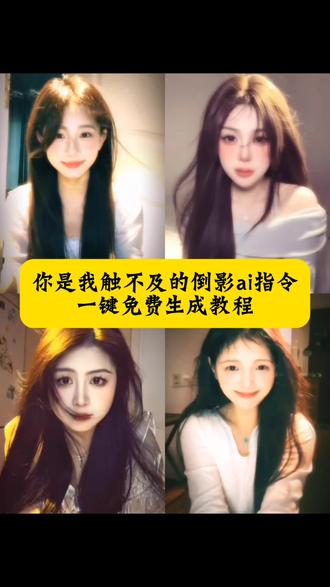
你们都在找的你是我触不及的盗影传 ai 指令教程来了,方法非常简单,新手小白看一遍就能学会。首先戳戳这里,再点这个复制一下,然后打开这个官方免费工具,没有的去应用商店下一个进来点这个头像,创建一个自己的分身,触碰这个小方块,艾特好自己的分身粘贴,我放在评论区的专属指令,直接点生成就可以了。
0椰糯糍 00:32查看AI文稿AI文稿
还不会做路面积水倒影的同学,恭喜有喜了,因为以后再也不用费劲巴拉的学了。直接打开,贴心的阿豆将这个图粘贴进来,在对话框输入这段指令,特别是这一句,注意保证图片细节不变。一次多生成几张公选择,然后点击发送,耐心等个十几秒,图片就自动生成了。 点开看大图,选一张最满意的图片,右击下载原图,然后到 ps 中打开选择选框工具,矿泉水印,单机右键选择内容识别,填充水印就去除了。
114PS易学小技巧 01:49查看AI文稿AI文稿
本期我们来学的是水中倒影特效, 首先把你准备好的小姐姐脱下来, 缩放大小改成四十,打上位置关键针,把图片向右移出画面,时间轴拖到图片末尾, 把图片向左移出画面,然后移动鼠标预览图片完全出现的位置,按 m 标记一层图片,对齐标记点,以此类推。 复制粘贴,复制粘贴复制粘贴,复制粘贴。移动完成之后,将所有的素材一一替换,然后全选所有素材,新建复合片段之后在特效里找到水中倒影, 放在复合片段上对齐,调整一下复合片段位置,再调整一下水中倒影的垂直位置,再在特效里找到广角效果,拉下来对齐素材,好让视频有个视觉差。 之后在贴纸里找一个喜欢的英文贴纸,对其素材调整一下大小和位置,继续特效里找到边缘发光,如果觉得背景空旷,可以官方素材搜索发光粒子,选择自己喜欢的粒子,然后选择画面里面的混合,点击绿色,如果觉得太花, 可以调整一下层级,再添加一首适合的音乐,这样水中倒影效果就做好了。这效果你学会了吗?
65爱剪辑的阿文 00:12查看AI文稿AI文稿
当我也想拍这个汽车倒影照时,于是把我爱车交给豆包。
596小十一. 00:12查看AI文稿AI文稿
当我也想拍这个汽车倒影照时,于是把我的爱车交给了豆包。
901要牵住ᵀᴬ的手 01:53查看AI文稿AI文稿
今天学习这个水中倒影,超简单的一分钟教你学会。 我发现如果给照片添加播放器三特效,居然有个 3 d 倾斜的效果。 于是我有一个大胆的想法,这是一张非常帅气的照片,一不小心将照片缩小到百分之四十,在开头 的位置将照片移至开头的位置,将照片向右移出屏幕, 在照片刚要移出屏幕的位置,添加一个喜欢的边框,添加标记,然后向上多复制几份每份的开头对齐标记点,再依次替换其他图片。完成后,将指针一致,照片和屏幕左侧对齐的位置添加标记点, ctrl i 加 a, 全选右键新建复合片段,添加播放器三特效,拖入主轨道上方并对齐,将发光和纹理改为零,旋转改为二十五。再添加一个水中倒影特效, 拖入复合片段内,将垂直改为三十。然后将复合片段垂直上移至中间位置,指尖移至标记点位置。将主轨道素材向上复制一份开头与指针对齐, 指尖向右移动一点位置,把复合片段向左移动并与素材对齐,再将复合片段缩放值改为八十五。再重新导入一张照片,点击抠像,智能抠像,添加蒙版描边发光,描边颜色改为白色,并移至合适的位置,时常与其他素材对齐。 再导入一段星空背景混合模式,改为变量,降低不透明度。最后添加一首喜欢的音乐,你学会了吗?下期见!
76星剪爱剪辑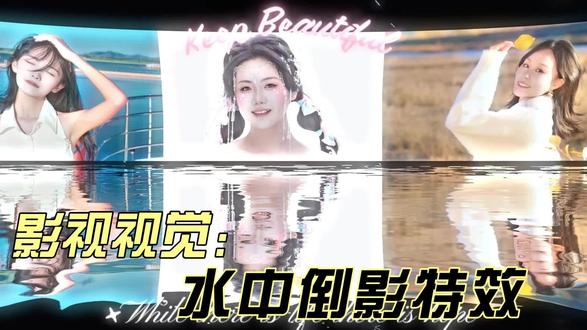 02:00查看AI文稿AI文稿
本期我们来教学水面倒影制作教程。 首先将备好的人物素材导入轨道, 缩放比例调至四十,添加位置关键帧。先把画面向右移出屏幕时间轴拉到素材结尾, 再将画面向左移出镜头。接着预览画面完整显现的位置,按下 m 键,添加标记点,再往上复制一层素材,精准对其标记点位,反复多重复制几层,排版就位。 全部排布完成后,如个替换成自己喜欢的素材,再全选所有轨道内容。新建复合片段,在特效栏找到水面倒影特效,添加到复合片段上,精准对齐,微调复合片段摆放位置, 再调节倒影特效的垂直偏移参数。随后在特效中添加广角滤镜,贴合素材,铺满画面,打造立体视觉层次感。 再去贴纸专区挑选简约英文贴纸适配素材,调整尺寸和摆放位置,接着叠加边缘发光特效。若觉得画面背景单调,可在官方素材库搜索发光粒子, 挑选心仪粒子素材添加,再把画面混合模式改为绿色。要是画面元素过于繁杂,适当调整图层层级。最后配上适配氛围感背景音乐,一款高级水面倒影特效就制作完成了。这么简单的教程,你学会了吗?
 00:50查看AI文稿AI文稿
a i 到影像跨两个圆形,用路径生成器工具切除一轮弯月,给月亮添加一个渐变色,复制一个月亮进行水平翻转,然后执行效果风格化涂抹。这里的参数大家可以根据自己的需要来调整哈, 调整好之后点击确定,再画一个正圆锁。效果风格化和涂抹调整一下参数 里面的颜色咱们可以调整一下,用深蓝色,然后在画面中添加星星和背景, 月亮倒影的效果可以根据背景的颜色做一下改变,效果完成了,就是这么简单。
60日有所长D 00:17查看AI文稿AI文稿
超好看的镜子侧脸 ai 指令教程来了!简单到离谱!别找了不会的宝子跟我学起来!首先做好这里的两个步骤,接着打开逗老师在加号上传一张照片,复制我评论区的描述词,粘贴到对话框,点击发送。等待一会儿就好了,学会了快去试试吧!
0八月 01:20查看AI文稿AI文稿
学习一百种剪辑手法,今天学习的是水中倒影效果, 这种视频应该怎么做呢?首先导入图片或视频素材, 素材留下三秒时长,画面缩小到百分之五十,把时间轴移动到开头,然后把素材移动到画面右上角, 并添加位置大小关键帧,将时间轴移动到结尾,然后把素材移动到画面左上角,接着拖到画面完整出现的位置,打上标记点,接着向上复制一层,重复刚才的操作,将素材多复制几层,接着添加一个水中倒影特效, 跟视频素材对齐,可以适当调整垂直位移。接着再添加一个广角特效,跟其他素材对齐。然后再导入一段黑底素材,对齐素材,并添加一个圆形蒙版,将蒙版拉成椭圆形,调整一下大小,将蒙版放到画面最上方, 接着将黑底素材向上复制一层,将复制的椭圆蒙版拉到最下方,接着把素材一一替换掉,然后添加一首音乐,这样就做好了。
 00:31查看AI文稿AI文稿
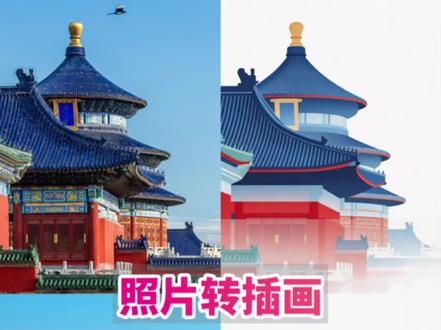
这段提示词可以把图片转为极简插画素材,适用于多种场景使用。这段提示词可以把图片转为弥散渐变效果。这段提示词可以生成凹凸印压效果,操作非常简单,选择 ai 图片设计,添加准备好的素材模型,选择五点零比例三比四,清晰度二 k, 粘贴对应的提示词,点击生成,就能 get 到同款风格的素材了。是不是很简单?你学会了吗?
5376哈咪 01:00查看AI文稿AI文稿
这个提示词可以帮你精修电器产品,这个提示词可以帮你给产品加上光效,还可以生成动态效果, 甚至可以直出产品海报。以前要折腾一整天的电商技能,现在一个工具一个指令就能搞定。我们打开这个页面, 选择图片生成,把需要精修的图丢进去,输入提示词模型,选这个比例,调成三比四,点击生成,稍等几秒,一张精修图就搞定了。接下来我们来做产品光效模型,这里选择四点零,就能直接生成这种炫酷的光效图。 如果你想做动效,点左侧加号,进入视频生成,选择首尾帧模式,输入提示词模型,切到二点零, 再调整一下比例和时长,就能得到动态效果图了。接下来我们来做海报,导入产品图,输入这段提示词,点击生成,一张产品海报就出来了,你学会了吗?进主页学习更多设计干货!
205设计小宇宙


