剪映电脑版关键帧怎么单独做动画
气死我了,我怎么制作关键帧动画来干他吃饱了。像刚才这种的动画是怎么实现的?首先你要有任意一个抠图软件,我们拿醒图为例子,我们导入图片,在左上角添加画布,选择第一个透明格子,然后找到你要扣出来的人物,然后我们向右滑,把你要用到的素材像这样扣出来, 第一步就完成了,然后我们把它加到剪映的贴纸里,这个时候你就可以随便控制这个人物了。然后就会有人问了,为什么不加入画中画呢?因为贴纸的功能比较好用,你看这人物站相反方向了,我们可以点击镜像调整。接下来我们要学会怎么让人物动起来, 让人物动起来,我们需要给他添加关键针。首先我们打上一个起始针,起始针是不能移动的,然后我们在人物起始针的后面移动,人物就会打上第二个针,动作针,人物会从这个起始针向动作针移动,然后我们继续完善这个动作,两个针相邻越近,人物的动作越快, 这就是一个完整的动作了。然后人物再做下一个动作时,我们要先打上一个起始针,起始针是不能移动的,然后我们在起始针的后面加上你的动作针,然后按照你想的动作移动人物, 这样你就学会了怎么让人物动起来。这时候有人问了,为什么我按你说的做了,还是不流畅啊?那是因为你没有调整间距,我们把手向两边滑动,把间距调成和从前老师一样的十 f 二十 f, 然后熟练运用就 ok 了。然后就是黑蛋哥的反馈效果,我们用另一个黑蛋的素材放在这个位置,然后给他增加动画弹簧就 ok 了。 这时候又有人要问了,那刚才的混的黑蛋是怎么动的?一样的给他添加动画循环,动画颤抖他就动起来了,像在说话一样。下期我们出进阶教程。
粉丝110.6万获赞1944.6万
相关视频
 01:38查看AI文稿AI文稿
导入这首音乐,来个智能彩节拍。二,前面这段随便做个平面跟踪就行。接着第二段,我们自己拉一个曲线,点开这个自定义左右两边的点,删掉,只保留中间的,然后给左右他两段拉,最快中间不动,如果片段还是很长,我们就给他新建复合片段。继续按照刚才的思路拉曲线,片段长度要保持两个节拍之间。 拉好后我们给这段开头定格,再将定格画面拖到上一段第二层轨道,将多余部分裁剪掉,然后再将车子扣出来,扣完后选中画面,将车拉出屏幕外开头,并打上关键针,结尾将车拉回来,居中对齐放好, 来个三次方缓动的曲线变速,这样衔接就做好了。接着我们将下一段要衔接的画面继续按照刚刚的思路拉,快慢快的曲线。拉完后,我给大家简单讲一个剪辑思路,镜头简难一致,比如这段镜头再往右移,下一段我们也同样找到向右移的素材,这样就会很丝滑。接着我们继续将后面这几段按照我讲的思路拉曲线,选镜头就好。 做好后我们选中最后一段起始段定格,拖到上一段第二层轨道,裁剪多余部分扣出车开头,打上关键针,缩小画面,将画面拉出屏幕外,结尾拉回放大,居中对齐,来个二次方环入虚线。后面这几段都是同样思路,选镜头,拉虚线做扣像, 做完后还没完,我们最后还要注入灵魂。我们选中第二段,开头打上关键针,结尾拉大画面,结尾拉回一百,后面都是按照同样做法。最后我们再加入动画效果,我的 推荐砸出波纹和掌开时长零点二秒就行,后面都是统一操作。
2.3万刘十三(剪辑) 01:40查看AI文稿AI文稿
这一次我们来做一下这一种效果,先把画动画图片的时长调整为一秒,然后点击下方的动画, 在入场里面选择动感缩小,点击复制,再把复制后的图片挪到下方,戳开一点摆放。选中复制后的画的话,点击动画,在入场里面直接选择向右滑动,继续复制,依旧是挪下来,戳开一点摆放,然后选中它,点击动画,改为向左滑动,按这个方法继续往下做两层交互的运动,再替换一下素材就 获得这个效果。接下来我们可以通过关键帧来做一个缩小的效果,在画面没有完全出现的位置,先打上一个关键帧,再来到前段,把图片放大一点,下面几层按照同样的方法用关键帧来做一个缩放,这样便有了一个好看的交互用场效果。第二段就更简单了,这是一段加了中感缩小的图片, 我们只需要复制个十五段,然后戳开一边摆放,同时再用关键帧来做一个缩放,替换一下素材就有了这个效果。依旧是一段加了动感缩小的图片,把进度条放在他的前端后,点击蒙版,选择镜面,再点一下,打开,拆出页面后,点击左下角 的反转,旋转一点,角度再放大一点后,打上一个关键帧,再来到画中画的末尾,把蒙版的旋转角度调为圆,宽度缩到最小,再来到靠近第一个关键的位置,把 蒙版的宽度和角度都缩小一点,给蒙版运动做一个变速效果。注意上一段的末尾要拉对齐,这一段的末尾来掩盖住刚才黑图的穿搭,继续复制一层摞对齐后,把原来的图片替换成黑图,在黑图的每一个关键帧处把蒙版的雨花纸都调到二十,接下来依旧重复复制错位百八,然后替换素材。 我假装大方其实恶狠狠的关掉了对话框,其实嘟着嘴巴红着眼睛化妆。你怎么那样?其实我也在发泄自己心事是不?
61觀(观)自在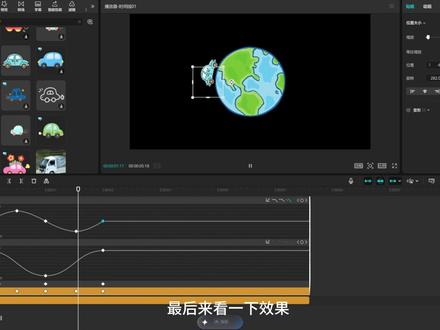 00:55查看AI文稿AI文稿
点击右键选择新建复合片段, 开头缩放旋转,打上关键针一秒的位置旋转汽车一百八十度放到地球下面, 两秒的位置旋转汽车三百六十度放回到上面。打开曲线面板, x 轴,第一第二关键针中间加入一个关键针,把汽车移动到右边。 第二第三个关键针中间加入一个关键针,汽车移动到左边歪轴去掉第二第四个关键针,其他全选曲线二次方缓动 x 九,依次缓出,缓入关键帧区线就可以了。最后来看一下效果。
421步老湿 01:50查看AI文稿AI文稿
我们今天学冲出屏幕,学会这个破壁登场效果,让你短视频不再平庸,教你啊!首先我们录制原视频备用, 把录制的视频拖到轨道,浏览一遍视频,在想要人物冲出屏幕的地方, m 键定格,拖入原素材, q 键删除定格前半部分,点击抠像,自定义抠像,把人物抠出来, 点击应用效果, ctrl 滚轮放大时间轴,在次轨道起始处靠后三秒位置,打上位置关键针时针移动到起始处,把人物缩小到和屏幕人物一样大 选中主轨道,对其第一个关键针同样打上位置,关键针时针移动到第二个关键针, 屏幕缩小一些,旋转一下角度,点击定格,删除定格后半部分,拉长定格视频长度。对齐次轨,时针移动到次轨起始处,添加一个回弹摇摆特效到主轨,添加一个闪电特效到轨道, 添加一个玻璃素材,放到主轨和次轨中间。混合模式,点击滤色玻璃破碎画面,对齐人物要冲出屏幕的位置, 添加一个玻璃破碎音效,添加一个无敌拉近音效,添加这首音乐到轨道音频高潮部分,对其人物冲出屏幕的位置,根据音乐节奏对人物冲出屏幕位置,把次轨 control 加 b 分 割给后半部分,变速 全选所有轨道 w 裁剪对其长度制作完成导出。看效果吧, 三界混沌!
126团团学剪辑(电脑版) 02:00
02:00 01:40查看AI文稿AI文稿
上一期我们学习了关键帧曲线的基本原理,这一期我们利用关键帧曲线做出一些动画效果。废话不多说,干货开始!要想让一个物体切换到另一个物体,可以给第一个物体设置缓入动画加速效果,第二个物体设置缓出动画减速效果。 那怎么设置呢?别急,我教你三种方法,打上关键帧后,直接右键关键帧选择缓入。或者你也可以右键鼠标 选择显示关键帧变速曲线,也可以按键盘的 alt 加 k 键打开关键帧变速曲线,再点开 x 轴,右键结尾关键帧选择缓入。你还可以左键单机这个关键帧,右上角选择自由曲线, 通过拖动蓝色按钮进行曲线调节。三种方法都可以调节关键帧变速曲线。同理,将第二个物体设置缓出效果,将两个片段放到一起,就有了物体丝滑切换效果。 像做这样的小球弹跳动画也是同理,只需要将小球按照物理规律,每次打关键针时,小球的位置都要比上一个关键针的位置低即可,这样就能模拟出小球弹跳效果。 然后咱们调出关键针曲线,打开 y 轴,将第一个关键针设置成缓入,第二个关键针设置成缓出,然后依次按顺序设置即可做出小球受重力影响的弹跳效果。最后再新建复合片段,添加一个运动模糊的效果, 再配个弹跳的音效就可以了。一句话总结,缓入等于急出,缓出等于急入,理解透彻,就能熟练运用关键真曲线,你还可以尝试做出更多好玩的动画。最后说一下有多人剪辑业务的,我推荐使用剪映团队版,关注我享受粉丝折扣哦!
113AI视频创作营 01:54查看AI文稿AI文稿
学习一百种剪辑手法,今天学习拉近卡点, 看似很简单,其实一点也不难,教学开始。首先准备这首音乐,脱下来给他踩节拍二,然后放大时间轴,把前面这点裁剪掉, 拖过来对齐,导入多段素材放在音频上面,它会自动对齐节拍,把后面多余的音频裁剪掉,然后在后面倒数第五个素材的位置按 m 打好标记,回到开头,时间线放到第一个素材结尾处,把原声关掉, 在结尾打上位置大小关键帧时间线拉到开头,点击这个位置,把预览区缩小,然后把素材旋转一下,再放大到充满屏幕,然后找到混合模式,打开不透明度关键帧,时间线拉到结尾,把不透明度拉到百分之二十,然后回到前面,选择调整,拉到下面, 把亮度、高光和光感拉到二十,时间线拉到中间位置,把参数改为零,然后在动画里面选择组合动画,添加一个形变缩小的动画,然后右键复制属性,全选后面这十五个素材,右键粘贴属性,然后时间线拉到倒数第五个素材。 先把预览区放大,第一个素材点击定格,把定格画面放在上面,对齐前面一个素材半个节拍,后面几个也是一样的操作。然后回到开头,选择抠像, 智能抠像,时间线放到结尾,点击基础,打开位置大小关键帧,时间线到开头,把人物拉到最下面,后面这几个也是同样的操作。然后回到第一个定格画面结尾,在特效库里面搜索灵魂出窍,放到这个位置,给他缩短一点,然后再复制几份到后面的素材,后面这五个素材给他们添加一个展开的入场动画 音频,结尾再拉一个弹出的效果,好了,这样就完成了,我们来看下效果。
343清霜不会剪 01:32查看AI文稿AI文稿
一个视频带你搞懂剪映关键帧曲线的基本原理,不?废话,干货开始!以这个小车为例,打上一个位置关键帧,可以看到小车向右横向移动了,但是很生硬。 这是因为剪映默认的关键帧动画都是元素运动,但现实中的汽车起步会慢慢加速,刹车会慢慢减速,这才是符合物理规律的表现。那么怎么做出这种效果呢? 这就是今天要讲的关键帧曲线。还是以刚才的小车为例,接下来咱们建立一个坐标轴,横轴代表时间,纵轴代表小车在 x 轴上的位置参数。那么在这两个关键帧之间,随着时间的增大,小车 x 轴坐标的值也会增大,从而形成了这样一条直线, 这就是关键帧线,它反映了在两个关键帧之间,用物体位置参数变化而呈现出的运动状态。像这样的直线就是匀速运动, 所以动画会生硬。但是如果我们将关键帧线设置成这样,起点平缓,终点陡峭的曲线,就可以看到一个小车开始慢慢加速到终点处速度最快地的缓入动画,给人一种汽车起步加速的感觉。相反,如果是起点陡峭, 终点平缓的曲线,就是缓出曲线,这是一个减速动画,类似汽车刹车的感觉。如果先缓入再缓出,就形成了这样的 s 形曲线,代表小车先加速再减速, 这种就叫缓动曲线,这就是关键帧动画的基本原理。下期我带你学会关键帧曲线的基本运用。最后说一下,有需要剪映团队版的可以关注我,享受粉丝专属优惠哦!
34AI视频创作营 02:00查看AI文稿AI文稿
作为一名拥有零位粉丝的剪辑博主,从今天起,我将用一辈子的时间为我的零位粉丝讲解全抖音所有的剪辑技巧,而今天我要讲的第一个剪辑技巧, 关键帧运用什么是关键帧这个菱形就是关键帧。首先选中素材,在素材开始位置打上关键帧,移动到合适位置,移动一下,素材就会自动生成关键帧。关键帧主要记录 两个关键针之间的变化,可以是位置的变化,混合的变化,音频的变化,颜色的变化。 e 位置之间的变化在视频开始处打上位置关键针,往后移动到合适位置,左右移动,素材就有左右移动效果。在后面一针打上大小针,移动到合适位置, 拉大素材,再往后移动到合适位置,缩小,素材就有了放大缩小效果。在后面一针打上旋转针,往后移动到合适位置旋转,素材再往后移动到合适位置, 旋转,素材就有了旋转效果。二、混合之间的变化混合里就只有一个不透明度变化,在视频结束前几秒打上关键帧,在视频结束把不透明度拉到零,就有个变黑效果在后面视频往后几秒打上关键帧,在视频开始处把不透明度拉到零,就有黑到亮效果,连起来就有闪黑转场效果。 三、音频的变化音频就一个音量变化的效果,音频没有变化的效果。从今天起,移动到合适位置,添加关键帧,移动到说话前把音量拉低些移动到说话后添加关键帧,往后移动到合适位置,把音量拉到零,就有了说话背景音乐降低效果。 从今天起四、颜色的变化,颜色关键针在调整里面,里面有许多的关键针,现在我们就做一个饱和度的变化,选个合适位置,打上关键针,再移到合适位置,把饱和度拉到负五十,就有了这种悲伤变色效果, 熟练后就可以做这种丝滑卡点视频。
3662不二 02:24查看AI文稿AI文稿
电脑版剪映第三百一十期锚点重建效果这是一辆小汽车,如果我们想让它在草地上直线行驶,可以直接把纸真定位到贴纸的结尾,再把小汽车挪动到画面的右边,给他打上位置关键针, 然后将时针移动到开始,再将小汽车移动到画面的左边,这样就形成了小汽车直线行驶的效果。这是很简单的关键帧动画。现在我们加大难度,我们把汽车放在一个地球上,我们想让小汽车围绕地球行驶,该怎么做呢? 聪明的你肯定想到了,我们可以给贴纸同时添加位置和旋转关键针,每挪动一下时针,挪动一下汽车位置,并同时旋转小汽车的角度。这样操作完成后,我们看一下效果, 好像实现了我们想要的效果,但汽车在行驶过程中好像遇到了颠簸,一直在上下起伏,一点都不顺滑。这是因为我们在手动挪动汽车的时候,无法保证小汽车始终紧贴在地球表面。那该怎么做呢? 其实有一个很简单的方法,我们先撤销所有的关键针,时针回到开始,点击贴纸,点击图形库,添加圆形贴纸到上方轨道 长度对齐结尾,把圆形贴纸拉大到与地球一样大,然后全选小汽车和圆形贴纸。点击右键选择新建复合片段, 在复合片段开始位置打上关键针,时针再移动到结尾,旋转角度设置三百六十度,双击进入复合片段,删掉原型贴纸,再退出复合片段。播放一下。我们发现小汽车可以非常顺滑的围绕地球行驶, 这是怎么回事呢?解释一下原理,我们在将原型和小汽车新建复合片段的时候,将两者绑定在一起, 形成了一个整体,这时候我们给复合片段添加旋转关键帧,就相当于让圆形自转起来,小汽车就会跟着圆形旋转了。一句话就是,旋转的不是小汽车,而是圆形,你学会了吗?感谢观看,我们下期再见。
1127剪辑师袁大宝(剪辑收徒)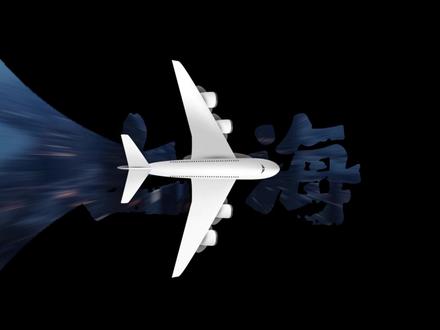 01:07查看AI文稿AI文稿
一分钟教会你飞机滑屏效果,开始教学!首先添加黑底素材,新建文本, 输入自己想要的字,选择一个喜欢的字体,放大调整字间距,选择黑底素材和文本,注意文本要对齐素材的长度。新建复合片段,添加一段素材,将复合片段拖到素材上方,修改混合模式,改为正片叠底,这样文字就有了镂空效果。添加飞机贴纸,对齐素材, 缩小贴纸,将贴纸移动到最左边,打上关键针,将纸针拖到两秒,将贴纸拖到最右边,这里会自动打上关键针。选择复合片段,添加蒙版,选择高级蒙版,选择内圆四角形,将纸针拖到三秒,将蒙版拖到最左边,打上关键针,将蒙版放大,铺满全屏。 将纸针拉到开头,将蒙版缩到最小,将纸针拉到飞机的尾部要消失的地方,将蒙版的大小都改为四千。 最后点击蒙版反转,选中第一段素材,添加动感缩小动画,动画时长五秒,然后添加飞机起飞音效,最后添加音乐重品展示。
50橘兔的剪辑日志 00:38查看AI文稿AI文稿
正常来讲,关键帧只能从它的起点沿直线走向终点,但当我们想制作这种高级的曲线动画,该怎么办呢? 我们先下拉矩形贴纸取色并调整位置大小。我们先给点做一个从右往左的位移,并打上缓动关键帧,再给贴纸新建复合片段,给开头和结尾都打上关键帧,不改变任何参数。把时间轴拉到中间偏左的位置, 上移画面,并打上缓出关键帧,再给末尾打上缓入关键帧,点的动画就完成了。剩下的部分只需关闭等比缩放,给高度缩放和位置打回弹关键帧后加个阴影就 ok 了。
98呃小剪🅥
