dib文件的默认应用设置
粉丝3480获赞6.7万
相关视频
 02:51查看AI文稿AI文稿
在 ipad 上修改默认的文件,打开应用,在 ipad 上下好文件应用以后,有没有发现有时候点开它根本不是你想要的,比如说点开图片,它不是直接查看,而是弹开了这个域栏。再比如点开这个 word 文档,它自动是用微软的 word 打开的,但我想到就 ps 打开 ipad dos 二十六现在可以是先说图片和 pdf 这两种文件啊。图片和 pdf 现在默认的打开应用都是这个预览, 就会有人推荐把这个预览直接卸载掉,确实是很方便。但是这个预览呢,它也有好处,尤其是如果我们删掉了预览应用的话,打开这种图像,它是直接在文件应用里打开的, 这个里面呢,只能对图像进行标注,没有办法直接进行裁剪。要是想裁剪的话,你必须把它共享存在相册里,再在相册里进行一个裁剪,很麻烦。可是如果你在预览里面打开这个预览,现在和麦克上的预览一样,这直接有一个裁剪功能, 非常方便。所以你可以先不要卸载预览,而是这样长按这个图片,在打开方式的这个地方找到最下面,通过快速查看预览,点击之后,它就 会直接在快速查看里。我和 pdf 也是一样打开方式,这儿设成我们快速查看预览,它这样就会直接通过文件应用直接打开,会跳转到预览里,这样如果咱们需要快速裁剪的时候,还可以直接在这 取消这个,就能继续在阅览里打开了。然后像我们常用的 word 文档、 ppt 这种文件,如果你安装了微软的应用,他默认都会用微软的打开, 但是你有可能没有买微软的这些软件,没有办法使用,或者你就不想用,因为它太简陋太烂了。我想用最新出的 wps for ipad 全生产历版本,怎么办呢?长按文件在显示简介,这始终以此方式打开, 点开选择想要的,始终打开,接下来他就能 ppt 也是一样。 当然了,如果你不想始终用那个打开,你也可以在打开方式这直接选一个一次性打开,比如把它转成在线的,或者用配置组稿打开都可以。提醒一下,这一定在 ipados 二十六这个系统上, 它有这些功能。好多人说 ipad 外设现在不错了,有多窗口,能用很多应用,但就是这个文件管理太赖。我想说的是,不要把它当成电脑的这个逻辑,就用 ipad 操作系统的逻辑去理解它 下一个文件应用,它的文件管理做的其实挺好的,还是那句话,文件这个应用是个好东西,一定要学起来。
61冋林丁 00:44查看AI文稿AI文稿
v 十系统可以设置指定用哪个应用程序来打开哪个类型的文件,例如选择默认用哪一个浏览器来打开网页链接,默认用什么播放器软件来播放视频和音乐,或者是选择默认用哪一个办公软件来打开文档表格 ppt 等。 如果系统的默认应用程序设置的并不是你想要使用的应用程序软件,可以通过以下步骤进行修改,首先快捷键 win 加 i 键,打开 windows 设置, 找到并点击应用设置之后,在左侧的列表中选择默认应用选项,我们就可以看到右边的选择默认的应用中可以设置的各种选项,包括常用的音乐图片视频文件,还有浏览器等都可以进行修改,选择自己想用的软件。
196深圳市天创宇 01:18查看AI文稿AI文稿
桌面文件怎样设置默认存储到 d 盘?我们电脑安装完系统默认桌面存储位置就是 c 盘,比如说我们桌面的这个 word 文档,我们对着文档用基础性 这里我们可以看看他默认的存储位置就是 c 盘,那么如果大量的文件都堆积在 c 盘的话,那么就会导致我们的电脑 c 盘剩余空间越来越小, 电脑 c 盘爆满爆红后会导致电脑使用起来卡顿。那么怎样将我们的桌面文件默认保存到地盘呢?首先我们双击打开桌面的此电脑,双击打开我们的电脑 c 盘, 双击打开用户,双击打开 it means straighter, 找到桌面,右击他点击属性在上方栏这里我们点击位置 默然是 c 盘的,我们直接把 c 改成 d 即可,直接点击应用,点击是 再次点击式,点击确定。接着我们查看一下桌面的 word 文档,这里我们可以看到位置已经更改成地盘了,接着我们新建一个文件夹看看,发现他也已经保存到地盘去了,你学会了吗?
1420柳州智洋电脑 00:34查看AI文稿AI文稿
电脑文件的打开方式又被偷偷篡改,速度又慢又难用,忍不了一点。不过想要修改也很简单,右键想要打开的文件,找到打开方式,如果在这里选择其他软件,只能单次生效,下一次打开还是老样子,想要永久修改,只要在右键之后选择其 其他应用,然后找到你真正想要的软件,这样操作,其他所有相同格式的文件,默认打开方式都能同步修改。如果流氓软件一次霸占了很多格式,还可以去设置搜索默认应用,在这里搜索格式,然后手动选择默认打开方式。终于又能做回电脑的主人了。
1432大狸子切切里 06:40
06:40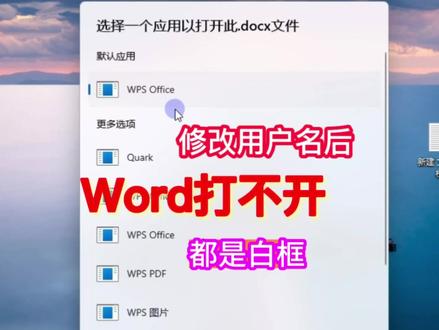 01:35查看AI文稿AI文稿
用户目录下的用户名文件夹更改之后发现这个 word 文档打不开了,表格文件和 ppt 文件都是一样, 出来一个选择一个应用打开,但是发现这里出来的应用它都是一个白框,根本打不开。 出现这种情况的话,一般都是安装这个软件的时候,安装到了单用户,没有安装到所有用户进行使用,所以更改了这个目录名称,这些 就打不开了。修复这个我们可以用软件自带的这个并连修复工具,一般是可以修复的, 如果这样不可以修复,可以通过修改注册表的方式来修复或者重新安装这个打开 word 软件也是一样的,基本上可以修复。找到在右上角的几个横杠, 点击一下选择设置,只需要在设置页面找到一个叫文件格式并连的,选择这个文件格式并连,我们就可以修复这个 打开文档的方式,选中这个兼容第三方系统和软件,设置好了进行确定,这里可能根据有的电脑他会时间长一点, 有的很快的提示需要将系统重新启动才生效,那我们就将系统重新启动一下,进行测试一下,看看正不正常。
17群森电脑维修 00:46查看AI文稿AI文稿
当我们把下载默认改成 d 盘后, c 盘还是爆满,想要解决这个问题也很简单,我们只需要打开此电脑,在左边找到文档,右键它右键后在弹出来的界面最底下找到属性,点开它,点开后就可以在占用空间看到平时占用了多少内存,在上面找到位置打开它, 打开后可以看到默认存储文件是在 c 盘的,我们把默认改成 d 盘,再点击确定和应用就可以了。点完确定之后等待它加载完, 加载完了之后重启一下就可以了。
 01:09查看AI文稿AI文稿
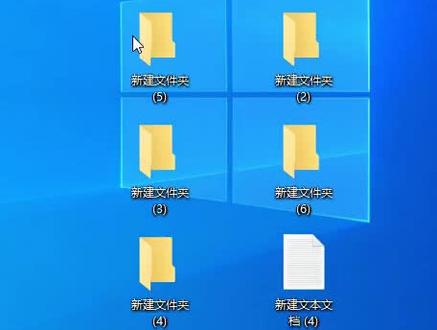
大家都知道桌面上所有的文件默认在 c 盘,所以说,呃,如果桌面的文件很大,你的 c 盘就会越用越满,我右键桌面的文件属性可以看一下,位置在 c 盘,那么怎样把桌面的所有的文件 默认在 d 盘, e 盘、 f 盘呢?我教大家,我们打开此电脑,然后对着桌面右键点属性好了,然后我们点位置, 然后这里你把这个 c 改成 d 或者 ef 都可以,然后改了以后,然后点应用,点确定, 他提示你没有这个文件,你直接点试啊,创建一个文件夹,然后点试就是创建一个文件夹,然后他现在开始把桌面所有的文件,你点确定以后啊,全部都挪到 那个地盘了,可以看一下,正在复制,复制完成了以后呢,我现在再给老铁们展示一下,就是我右键桌面的这些文件,右键点属性看一下文,文件全部都在地盘了,你学会了吗?每天给大家更新一些电脑小知识。
80410基础学电脑 02:17查看AI文稿AI文稿
刚从 windows 换 mac 的 姐妹是不是都有这困扰?访达点开一团乱,找文件要层层点窗口多到看不清,那搜东西还总搜不准,哎。别慌,这八个访达小技巧,帮你一次性把文件管理收拾的明明白白的,办公巨省心!设置默认文件夹是不是每次找文件夹点 开再点开来回切换麻烦的不行?我们只需要打开访达,在菜单栏点击设置,再点通用,把这里的选项换成你平时常用的文件夹,那我们每次打开访达之后,都会默认显示刚刚选定的文件夹位置,能一步搞定,节省 不少时间。第二,文件搜索。作为一个自媒体博主啊,平时拍摄和旅游的素材真的是多到爆炸,点击需要调用最高效的还是 可搜索,但访达却经常被吐槽说完全搜不到想要的文件,那其实是少了这一步。还是进入刚才的设置界面,点击右侧高级下面的执行搜索里,直接选搜索这台 mac, 就 能更全面的搜到我们想要的文件啦。第三,精简边栏。每次点开访达,看到左边边栏,是不是发现总有一些东西很离? 直接在访达的设置里选择边栏,只留下我们常用的应用软件桌面隔空投送下载这些就好像影片、音乐这些八百年不点开一次的项目,直接取消就好了。第四,清爽模 式有没有像我一样,每次一找文件就打开 n 个访达窗口,看似方便找,但每次都把桌面弄得乱七八糟的,其实只需要按住 command 加 t 就 可以。像我们平时点开浏览器一样,在 达里新建标签页,一个窗口就能打开多个页面,看着就舒服清爽的多,还可以直接把标签页拉出来单独操作。第五,快速切换文件夹。如果不想找文件的时候,像这样一层一层的点开又返回,后面还记不住到底放在哪个文件夹的话,可以直接点击顶部菜单栏里的显示,再点 显示路径栏,那在访达窗口下面就会直接显示文件所在的具体位置,一点就能轻松切换到指定文件夹。第六,文件快速归一。你是不是觉得每次把桌面想要的文件整合 在一个项目里,各种拖来拖去的真的非常麻烦?可以直接一次性选中需要放进同个项目的所有文件,右键点击使用所选项目新建文件夹,选中的全部文件就会直接放到一个新的文件夹里,非常省时省力。第七,快速重命名文件给文件重命名,不用再右击重命名,再点击编辑了,选中单个文件,按回车键直接丝滑重命名, 选中多个文件,右击重新命名,还可以批量命名。第八,文件颜色分类让真人狂喜的分色设置终于有了,在访达 设置中,点标签新建自己常用的类目,配好颜色就会一目了然了。比如我会把正在制作中的视频设置为橙色,制作完成的设置为绿色,这样就能起到提示的作用。 ok, 我是 阿东,主页有更多数码摄影干货,下期想看什么评论区告诉我。
2444东东大魔王 00:24查看AI文稿AI文稿
兄弟们,明明把所有的软件都安装到地盘了,为什么咱的 c 盘空间还会越来越少呢?其实有些软件啊,虽然安装到地盘,但他一些存储资料是默认在在 c 盘的。那怎么办呢?首先呢,咱点开此电脑,咱找到这个文档,然后右键属性找到位置,这个默认存储是在 c 盘呢,咱把这个 c 改成 d, 然后点击应用确定,然后就重启电脑就 ok 了。这样你所有的啊,存储在 c 盘的一些默认的资料就会转移到地盘。
143ROG玩家国度西安万达店 00:29查看AI文稿AI文稿
还在傻傻用电脑默认设置吗?赶紧关掉这个选项,电脑瞬间流畅起飞。首先键盘 win 加爱,打开系统设置,进入系统,找到关羽,进入高级系统设置,选择性能设置,勾选至你的最佳性能,切换到高级, 点击虚拟内存,你的更改,取消上面这个选项,把无分页文件勾选上,点击设置,至少能提升一倍的电脑性能,然后点击确定,将电脑进行重启,性能就会直线提升。
22柴可网安 00:29查看AI文稿AI文稿
你以为把软件装到 d 盘, c 盘就不会爆满了吗?安排很多软件,你将安装路径更改到 d 盘,它的数据文件默认还是存放在 c 盘,比如微信聊天记录就默认储存在 c 盘。想要真正减轻 c 盘压力,只需学会这样操作。双击打开此电脑,左侧找到文档, 鼠标右击打开属性,然后点击位置,这里可以看到文件路径成 d, 然后将电脑设置成这样就搞定了。
339程序员Blank 00:47查看AI文稿AI文稿
明明软件都安装在 d 盘,为什么 c 盘总是爆满呢?安排,因为很多软件就算安装在 d 盘,但是数据文件还是默认在 c 盘。想要释放磁盘空间,只需要双击打开此电脑,找到文档,右击它选择属性, 可以看到这里占用了很大一部分空间。点击位置可以看到文件默认保存在 c 盘。我们把路径前面的 c 更改为 d, 点击应用并确定,系统就会把原有的文档输出全部迁移到 d 盘, c 盘瞬间多出了好几十个 g。 接着鼠标右击桌面,打开显示设置,点击存储,右侧往下滑,进入更改新位置的保存位置,把这里的位置全部更改为除 c 盘以外的盘符,依次点击应用就搞定了。
4800菲菲办公技巧 00:51查看AI文稿AI文稿
如果你的电脑装了 wps, 这个设置一定要改,要不然天天弹广告, c 盘还会偷偷存垃圾,时间一长电脑直接卡死, c 盘还会动不动爆红。打开 wps 右上角三条横线,找到设置, 打开设置,打开备份中心,找到本地备份设置,把 c 盘改成 d 盘或其他盘,点击确定,这样 wps 备份文件就不会塞满 c 盘了。还是找到三条杠,点击配置修护工具,打开高级设置,找到功能和定制, 把在线资源和功能推荐全部关闭系统右键菜单,把不需要的全部隐藏在升级设置里面, 把自动升级改成手动点击确定,这样就可以了。这样设置以后, wps 清爽无广告,不占用 c 盘用着跟纯净版一样。关注我,买电脑找老马,只买对不买贵!
66长沙电脑智选


