Traesolo怎么用手机控制电脑
solo 移动端支持跨设备任务调度,只需简单的连接就能用手机远程指挥电脑。 首先我们在设置里点击 solo 移动端,将手机与电脑进行配对,接着在手机移动端内的 code 模式中选择目标设备和对应的文件路径,下达任务要求。 solo 快 速理解所选项目文件夹,给出优化建议。 可以看到 solo 从代码质量、架构设计到文档完善多个维度都能给出专业的分析说明, 接下来的任务执行就完全交给 ai 了。你会看到手机端和电脑端同步开工, solo 自动将复杂的优化目标拆解成一份清晰的任务清单, 从心理临时文件到统一配置管理,每一项进度都会实时勾选,你只是观察任务状态,无需任何手动干预。这就是在全新 solo 中,一部手机调度所有设备的流畅体验。

粉丝13.8万获赞36.5万
相关视频
 01:44查看AI文稿AI文稿
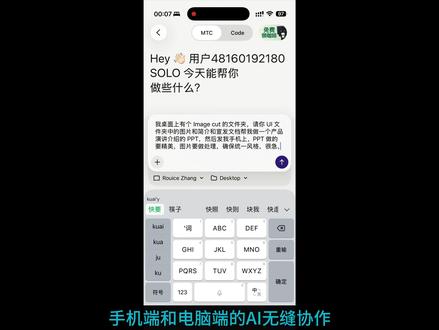
手机端和电脑端的 ai 无缝写作,从昨天开始被踹,真正大众化了,现在安装和设置根本不用像小龙虾那样复杂,比如我电脑在家里或者在公司,那我对着手机上在踹说这段话,然后呢,我们该干嘛干嘛,等一小会啊,我要的东西他就会从家里或者公司电脑上直接同步到我的手机,看 效果我感觉比我花半天的时间做的都要好,是不是以后工作中啊,我们就可以节约更多的时间继续工作了呢?这条视频呢,我会手把手带着朋友们走一遍。首先我们要一个账号,登录进来后呢,就是这样,然后登录我们自己的账号, 然后呢对话框这里我们点开选择本地,只有选择本地他才能操作我们的电脑。然后呢我们要授权给他一个文件夹,比如我授权桌面啊,那我以后让他操作的文件呢,我都需要放在桌面上,其他地方的文件他是动不了的,因为他没有权限。然后呢,我们要点击 允许授权一下。接下来呢就是和手机配对,点击左下角我们的账号,然后点击搜索移动端,把这两个开关我们要打开哦,下方这个呢,如果我们不, 那电脑如果休眠待机,他就不能用了,这样呢电脑端我们就完成了,那手机端我们需要和电脑相同的账号去登 录,然后呢点击下面这个云端,他会弹出了一个菜单,我们就能看到自己的电脑是在线的,选中我们的电脑,选择文件夹,我们电脑上添加的桌面文件夹就会显示出来,这样呢我们手机和电脑就全部配置完成了,我桌面上有个这样子的文件夹,我让他帮我干这样的一件事,那朋友们接着往下看,最终它的效果会怎么样?
597AI樟榆树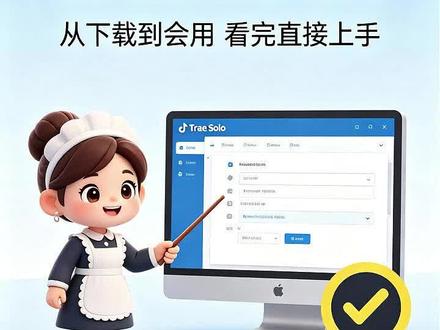 03:34查看AI文稿AI文稿
二零二六年智能体元年,普通人第一个能直接操作你电脑的 ai。 今天我用四分钟手把手教你从下载到会用,全程不用敲一行代码。首先我们打开浏览器, 输入 tree, 按 点击下载 solo 桌面端保存,等待下载完成。 打开文件下载目录,双击安装, 现在你就可以和你的智能体对话了,你的 tree solo 就 安装好了。 下面我们来讲一下如何在手机上安装 tree solo, 打开你的手机应用市场搜索 tree 安装 登录验证, 你的手机端 tree 就 安装好了,你可以和它对话了, 支持语音输入。最右边是讨论模式, 你好呀,想和我讨论点什么? 再接下来我演示一下如何将手机端与电脑端进行同步,在手机端点右上角头像设备管理添加设备。 在电脑端点左下角头像设备 solo 移动端 打开,允许 solo 移动端控制当前设备上的 solo, 同时打开,保持电脑处于唤醒状态,这时你手机上就跳出你的电脑设备,添加成功。 你可以点开左上角全部任务切换,查云端任务和电脑上的任务。最后我给大家简单演示一下如何给吹 solo 授权飞书,这样你的吹就可以接管你的飞书。 点开左下角头像,设置外部应用授权连接,看一下你允许智能体可以帮你处理哪些东西, 授权并连接飞书即可,授权成功。 好,今天的讲解就到这里,谢谢观看。
231醉风 01:38查看AI文稿AI文稿
我今天刷到 t i e 手机端应用已经上了,在,嗯,安卓端还有 ios, ios 端都可以下载,那么它它是一个嗯,非常强大的工具, 我发现它可以直接连接电脑,在这里我已经连上了,其实我看看怎么给它退出。哦,对,你可以选择在云端或者是在连自己的电脑, 我自己建了一个 t i e 的 文件夹,嗯,点不上了, 那么就可以你在这边在手机上进行那些操作,然后就会同步到你电脑的文件夹里面。我看了一下它电脑文件夹打开只能打开 documents 里面的,呃,这个整个大的文件夹不能够说有其他的,比如说 desktop 啊, 还有其他的一些文件夹,但是至少也是也是一个很长足的进步了,可以调用手机,可以调用电脑已经实现打通了, 这边是扣的部分,就是可以什么帮忙大应用啊,快速看懂项目啊,还有一些脚本编辑的工作, 然后这个 morrison coding 部分的话就可以做一些。嗯,它这上面也写了什么网阅读取啊,深度调研分析啊,数据挖掘的这些工作,进行对话的话,它就可以帮你进行一些编辑。
17小Q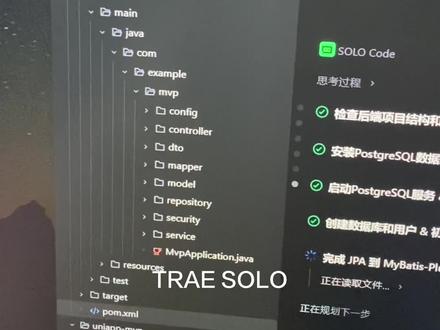 00:36查看AI文稿AI文稿
这个字节的 solo 编程工具太强了,它直接在云端搭建的开发环境,都不用自己在电脑上安装这些数据库,后端前后端的一些依赖环境, 直接用它的服务器进行开发。然后还有一个离谱的就是它能通过手机进行控制, 就是你没有电脑也无所谓,直接在手机上也能运行。现在他正在啊创建数据库这些东西,然后我再看看他这个项目能不能跑通。
110626 02:44查看AI文稿AI文稿
打工人用好这个 ai 工具,从此可以安心下班了。你有没有遇到过这种情况,下班刚到家,突然老板发来消息,让你 ppt 加一句话,或者 excel 改数据, 然后马上发给他。但问题是原文件还在公司电脑里,难道要千里迢迢又赶回公司吗?这种小改动啊,其实并不复杂,但就是被远程文件卡出。 那有没有一种方式,用手机给办公室电脑发个指令,让他直接调用本地文件帮你改完,然后你只需要转发给老板就行了。活是 ai 干的,功劳全是你的,那现在却有 solo 真的 实现了,这周刚发布的,却有手机、电脑、网页三端全量免费开放,你可以直接在手机上 远程控制办公室里的电脑,查文件,改文件,跑任务,那么光说你可能感受不到它的强大。咱们上两个案例,案例一,远程修改 excel, 并做一张图表。那你手机上有了 excel 之后,开启 m t c 模式,手机端和电脑端登录同一个账号后, 就能远程连上你办公室的那台电脑。那比如说,我现在办公室电脑里有一张学生成绩表,并且生成一张学生排名的柱状图,我手机上并没有这张表, 所以没有办法直接在手机上修改。但是没关系,我只需要对初友说,帮我找到学生成绩这张表加一列,把每个学生的总分算出来, 然后根据总分进行排名,给我一张柱状图。那手机发出去之后啊,可以看到远程的电脑端就收到了这条指令,自动查表,并且开始处理。处理完成之后呢,我的手机上也会收到这张表,可以看到总分列已经有了,排名柱状图也有了, 完全是按照我们的需求来的,也就是手机发一句话, ai 会自动帮你在办公室的电脑上进行工作了。那案例二,远程修改 ppt, 这回我们提高点难度啊,老板想让我们的 ppt 加一页,并且呢还发了一张参考图, 让我们把整套 ppt 的 风格配色都改成参考图上的。这时候手头没电脑该怎么办呢?没关系,直接在手机端的 qq 上说一句,参考这张图的风格,帮我把 ppt 的 排版样式、配色风格整体换掉,再给我加一页内容指定发出去之后,办公室的那台电脑 会自己开始操作,改配色、加内容,调整版式,等它处理完,改好的 ppt 会直接发送回我们的手机上,可以看到配色已经统一成,参考图片上的那个风格内容也补充好了,那你只需要转发给老板就可以了。那我实测下来,无论是 mac 电脑还是 win 电脑,都能够用手机 流畅的远程控制自动跑任务。最后呢,还打通了飞书 c l i 设置定时任务后,很多日常的小工作都能够自动处理掉。 且 chuo 这次和星巴克还有个联名活动,一边喝咖啡,一边用 chuo solo 帮你轻松处理工作任务。在五月八号十二点前, chuo app 右上角的活动页呢,就可以参与体验一下呢,就可以直接在星巴克领取大杯美式,感兴趣的同学赶紧试试吧!
28AI张同学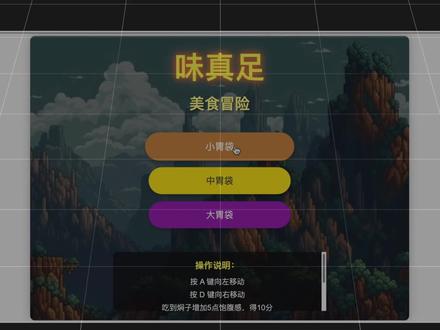 03:13查看AI文稿AI文稿
这是你开发的一个程序,但如果你想把它发布到不同的平台,例如移动端、网页端、电脑端,就需要开发很多次,是一个极其麻烦的事情。 所以我就好奇,有没有一种办法让我们只要开发一个程序就能全平台使用呢?不需要重新写代码就能兼容所有设备,今天让我们一探究竟。 首先我们需要选择一个 ai ide 来帮助我们,在这里呢,我用到的是自洁开发的税来携带网站是这个 他新上线的 solo 模式,相信大家都已经看到了,是行业 contex angene, 说人话就是他会通过上下文精准的预测你的需求,还能帮助我们调用工具,可以看成是一个会动的 ai。 而且最重要的是他能帮我们部署好全平台的软件。下面让我们一起实操一下吧。 进入翠后,他的操作界面有两部分,左边是与翠对话的区域,告诉 ai 我的需求,右边是看代码的区域。在写代码前,我们需要创建一个用项目名称命名的文件夹,比如说我的这个小程序,味真足,美味大冒险, 用于存放编程文件、游戏音频、图片、素材等等。我们可以在退界面打开文件夹中导入文件,再 at solo build 这个智能题,然后发送这段简单的提示词 一上来,翠不会直接给我们代码,而是会写好需求文档,确认好后再进行正式的开发。他还会自动帮我们配置好游戏所需要的 react 环境还蛮贴心的,感觉就像一个手把手教我 ai 的机器人,不是那种传统的只会补全代码的 aide, 后续写代码大概花了四分 钟左右的时间,游戏就自动出现在了预览界面上,这个时候我们可以直接在吹中开始测试游戏,虽然速度很快,但目前还缺少了一些玩法和功能,所以我决定再优化一下游戏。我继续与 solo 沟通,让他去看看其他类似的代码仓库,帮我完善整个程序, 例如让他增加一些新的游戏机制,比如天上掉炸弹会扣除保护值等等。讲真的,他比我想象的要聪明,除了会看仓库代码外,还能遇到不同场景使用不同的工具,每一次都让我大开眼界。 差不多只用了一个小时,我终于完成了这个游戏,然后把它直接部署到了云端,这样不管是手机也好,电脑也罢,就连屏幕前的观众也可以访问这个网址。玩到这个游戏包装好后还可以发布到全平台,再也不需要针对每个平台 开发不一样的版本,学会的同学可以扣一波一。我看到还有人问说找不到 solo, 其实你可以在 tree 国际版中使用,然后 solo 使用是需要扣的,这个我也给大家放到了评论区,你可以蹲一下。 最后我们做个总结,现在开发的需求越来越复杂, ai 除了要会编程以外,还要结合上下文精确的理解需求。刚才给大家演示的项目,就可以把 solo 看做一个会动手的 ai, 我们给他任务后,他会先帮我们做出规划,再开发 不同场景调用不同的工具,也很适合帮我们跑一些 gihab 上的项目,它可以主动理解仓库的代码,然后在这个基础上帮我们再度开发。最后我是元宝一台 ai 和 gihab 的挖掘机,我们下期见。
7037Git源宝 04:00查看AI文稿AI文稿
来喽,最近有个东西在 ai 圈子里传疯了,今天我必须跟你们聊聊串 solo、 字节跳动新出的 ai 工具,先别急着划走,这回可不是又来了一个 ai 聊天机器人这种东西。这次是有个真本事, 你的手机可以远程指挥你的电脑干活。什么意思?就是你下班路上坐在地铁上, 突然在脑子里蹦出了一个想法,你掏出手机跟他说一嘴,他就已经给你开始干活了。而等你到家再打开电脑的时候,活已经给你干好了。这不是科幻,这就是他最硬核的地方。 他现在有两种模式,一种模式就是适合编程类的,还有一个模式就适合办公用。 说到这里,可能会有人想问,他,跟那个龙虾比起来怎么样?我知道很多人都关注了 open club, 也就是那个红色的小龙虾。说实话,龙虾有自己的优势,但对普通人来说,龙虾的门槛是真不低。 更要命的是,工信部今年三月专门发了安全预警,说龙虾的权限管控有风险。 但是劝 solo 走的是完全相反的路线,它是装上就跑,零配置。国内版的话是自带一些豆包、 deepsea、 kimi 这些 ai 模型,你也不用折腾什么,接口一点都不复杂,就是下载一个软件一样简单。 说白了,龙虾是给技术玩家用的, solo 是 给普通人职场用的。我跟你讲两个我觉得确实好用的点。第一个,他的语音交互不是你跟他说话,他在转文字处理,而是他真的是在跟你对话讨论。 你一边跟他说,他一边还会反问你,帮你理清思路,这个体验跟打字完全不一样。第二就是三端无缝切换,你在地铁上用手机写了一半,回到家电脑一开,聊好的聊天记录做好,一半的文件全都在那等着你,也不用担心断档。 那么他的两个模式有什么区别呢?一个是搞代码为主的,比如说让他开发一个应用,或者让他分析项目仓库,生成一份什么文件给你,又或者直接让他生成一个小游戏。第二个是办公用的, 比如网页读取,它可以研读在线论文,然后给你生成论文综述的文档,又或者调研多个短视频平台,给你生成汇报 ppt, 甚至可以挖掘市场增长,数据分析数据发展趋势。 还有一个特别实用的,就是整理本地文件夹,比如说你这个文件夹里面有视频,有图片,你把这个文件夹的权限交给他,让他整理出来,给你区分好,他就会给你自动整理好之后还列出清单。 但是说到这些用处,就不得不提它的 skill 技能包了,你可以把 skill 想象成 ai 的 职业资格证书,每个技能包都代表一种能力,它只要装上就可以解锁。想做 ppt 装个 ppt 技能包,要处理数据,装个数据分析技能包, 那么怎么挑呢?第一就是从官方内置的开始用,这些就全都是。第二就是不要贪多,盯住一两个自己需要的用。第三就是社区里有大量现成的技能包,直接搜来就可以用,不用自己造轮子。 而且他不只是服务程序员,整理报告,处理表格,生成文档,这些日常办公场景他都能接,光说不练没意思,我给你走一个最直观的例子,直接从零开始做一个小游戏。 总结一下, tree solo 适合谁?适合享用 ai 给自己减负的,也适合对 ai 感兴趣但完全不懂技术细节的普通人。他不是来抢你饭碗的,是来帮你节省时间的。如果你觉得有用的话就一键三连,我们下期再见。
131阿星(拒绝焦虑版)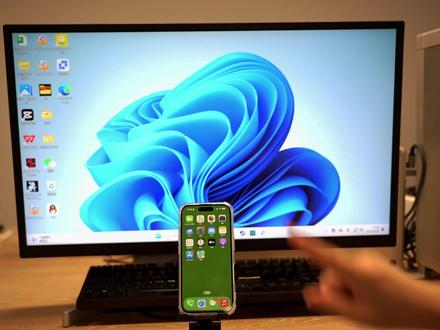 01:0317连连控远程控制
 02:39查看AI文稿AI文稿
朋友们,最近圈 solo 和星巴克联合搞了个我在星巴克 solo 的 活动,圈子请你喝星巴克,只需要在圈子 app 里面点击右上角的活动页面,再向圈子下发工作任务,即可领到美式咖啡大杯兑换券一杯。在一杯咖啡的时间里,我还特意体验了一把圈 solo 给带来的从容工作节奏。 例如呢,我把工作交给圈 solo 去处理,然后把时间留给自己和身边的人,在星巴克里面享受更轻松的咖啡时光,活动真的非常的香。有人可能会问,那我可以向圈子 up 发发什么样的指令呢?其实作为一名职场打工人,不管是通勤呢还是日常办公,真的被随时随地要带电脑的烦恼给困太久了。 就比如回五一回家,本想好好休息一下,一会出去玩的时候呢,临时要处理工作,没带电脑又急得慌,这个时候呢,圈子就可以作为职场办公提效神器了。职场突发问题,临时要有个解决办法,是每个人的苦恼。例如我正在休息喝咖啡,领导突然来一个消息,让我立马改报表, 我呢又没带电脑,不得已只能低头丧气的结束休假,回家打开电脑办公。但是现在呢,完全不用这么麻烦了。全 solo 推出了新的移动端 app, 可以 远程操控我们的电脑。 我们只需要打开全 s app, 直接语音跟他说,将报表位置告诉他,然后给他下发修改报表的任务,他就可以远程联动我们的工位电脑,打开 excel 改数据,然后保存下来。之后呢,等我回到家继续稍微调整一下,就可以直接下发给领导了, 全程一键搞定,解决了我百分之九十的工作量,我完全可以继续享受假期,更不用背着电脑到处跑了。日常办公的时候呢,我总是怕忘记事情,所以经常要设置事件提醒。但是吧,提醒归提醒,事情呢,还要自己做,根本解放不了双手。 现在有人劝死我,可以直接给他设定定时任务了,比如说,每天上午十点钟给我发 ai 相关的最新新闻动态,并且整理成文档的格式发给我,他到点就自动执行,再也不用动手记了,彻底解放了双手,真的是太方便了,我甚至还可以让他直接操作我的飞书文件。 例如呢,这里有一份一千个学生成绩统计任务,我需要按照成绩的数量,将这些数据进行统计分类。这样操作啊,自己不干几个通宵是干不完了。现在呢,我只需要将分数文档的链接直接扔给劝死的电脑客户单中, 让他帮我处理这份表格,将学生的成绩的平均分、总分和排名给它统计下来,你看到没,一会,他就自动理解了表格的内容,然后执行任务。自动呢,帮我把表格的数据给处理完成了。 以前加班三四个通宵都搞不定的任务呢,现在大概十分钟就能搞定了。并且现在全 solo 已经同时支持网页端、客户端和 app 端三端数据直接打通,无门槛上手艺,真的是职场人必备的 ai 提教神器!
 02:29查看AI文稿AI文稿
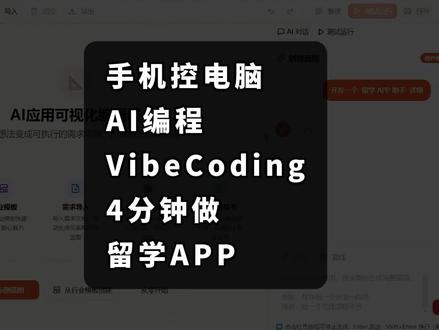
开发一个留学 app, 我 只需要导出我的这个完整规划书,导出需求文档, ok 了,这时候我们把这个工具的 整个框架设计好了,打开我手机,啊,我不操作电脑,我只需要跟他说一句话,你现在在电脑上留学 app 开发这个文件夹,打开,然后看一下里边的所有文件,然后先把这个页面给我做出来,是前端的 ui 界面,要设计的好看,然后并且可以交互, 哎呀,尴尬呀。他先创建一个 app, 首页的 html 的 界面 就等待一下就行,这样就可以实现手机端操作。他在电脑上帮咱们干活, 哎,好像做出来了,咱们看一下,打开文件查看效果,这一个文件哦,他做了一个大致的效果, app 的 效果就是难看一些, 是我们给他的那个框架,咱们看一下他的 app 界面是不是比较精准的还原了。先首页顶部页,封面页有个你好,欢迎,还有一个头像,还有申请卡片,还有今日代办资讯横幅,看一下 申请进度,他把基础上还优化了一遍,点击之后他有跳转。哈佛斯坦福大学 m i t 耶鲁大学已录取面试中哦,但是同步 a k 多个学校申请准备资料,申请状态还行,点击跳转,这是对的时间规划,这是他做的很好准备阶段,选校阶段,准备材料,推荐信,成绩单, 网申提交提交各项网申,缴纳申请费,等待结果确认 offer 还是不错的。这个查看这个哎,这可以手动哎。 web coding ai 编程说一个干货, web coding 的 实际操作有两两类人的想法,两类一种呢, 叫做先做页面,先做能视觉上能看到的,把所有的功能你至少能演示,能出现、 能看到、能能操作,然后再做后端的实现。刚做了个留学 app, 可以 现在就不收费,免费给大家用。我想知道一下这里边的使用体验,还有些反馈,大家可以给一些反馈,我给他迭代优化好。
10龙悟IP智能体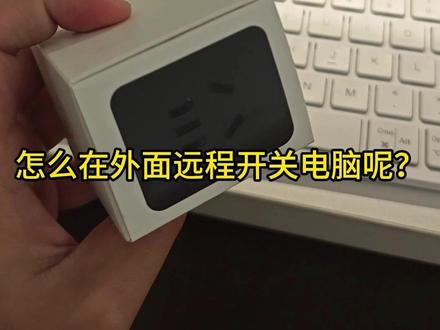 01:14查看AI文稿AI文稿
怎么在外面远程开关电脑呢?其实我就是用的这一个贝瑞的向日葵开机插座,七二就是把这个插座插在这个插板上面,然后这个电脑的电源线就插在这上面,打开这个向日葵,这个向日葵是控制那个插座的, 他这向日葵特别多广告,然后就点这个开机设备,然后点它,这个时候你就点这一个开机,它这一边就会自动通电量的。这个是在那个主机里面就是设置这个东西啊, bios 里面去开启这个来电恢复啊,点一下开机可以确认, 等一会啊,看他就自己就会亮了,这个时候他开机了嘛,我就点这个远程嘛。 u u 远程我喜欢用 u u, 你 看特别的干净。好,现在已经开机了,我要我们来怎么关机啊?这个 就点这个关机的话,一般是建议在这里面去关机啊, 电脑就是正常关机就好了,等他这个关完机以后,你就你就在这里吧,不要不要用这个关机哦,用这一个关机,你就给他设个两分钟哦,两分钟之后这个插座他就会自动断电。
592JACK带你玩AI 06:47查看AI文稿AI文稿
大家好,最近秋衣 solo 出了手机版本,允许使用者可以使用手机控制电脑,下面我们就来一起测试下。想要吹 solo 可以 使用手机控制电脑, 需要先在官网中下载吹 solo 电脑端版本,这里需要注意的是这个和吹 ide 是 两款不同的软件,吹 ide 是 为了专业的编程开发用的,当然吹 solo 也可以做编程开发,吹 ide 的 下载在最下面 就是这里,但这次要下载的是吹 solo, 这里不要弄错了。安装完成后点击设置, 点击 solo 移动端,这里使用微信扫码就可以弹出手机端下载地址,现在这边显示的就是手机端的画面,点击立即下载,然后使用浏览器打开 立即下载, 下载完成后进行安装, 安装完成后使用手机登录,注意这里的登录账户要和电脑端的登录账户一致。 登录完成后点击这里的 cloud, 这里是选择任务运行的位置,默认是云端,也就是 try 的 服务器上运行任务。如果要在自己电脑上运行任务,点击连接你的电脑,当然现在还无法连接,需要在电脑端将这两个选项打开, 这次就可以看到电脑名称出现在了菜单中。连接电脑后首先要选择的是任务执行的目录,这里的目录是指电脑端的目录, 目前只能选择用户目录的文档,目录下的文件夹也就是这里。 这里新建一个 cad 模式,就是生成代码用的 m t c 模式,就是可以写文案,做报表、会议纪要、竞品分析、全办公场景覆盖。先用 code 模式让它开发一个游戏看看。 吹 solo 支持语音功能,免去打字麻烦,这在手机端非常好用。开发一个坦克战战的游戏, 这里有个调用工具,卡了很久,问下它目前情况如何? 好的回答是已经开发完了 代码文件,就在确认目录下,我们来测试下。 下面来看一下 mtc 模式。点击这里创建一个新的任务, 使用本地电脑运行任务。这里使用的工作目录和前面一样。这里先测试一个任务,看它是否访问工作目录外的文件。 这里让他在一盘中去找寻一篇论文,然后发送给我。 好的,可以看到他并没有权限访问工作目录外的文件,但解决方法也很简单,首先在电脑端创建一个可以访问指定目录的任务即可。点击这里切换到 m t c 模式, 选择要操作的目录, 确定授权。这里先随便发送一个信息,将任务真正的创建出来,这样才能在手机端继续使用该任务。这里让他查看下论文数量。 好的,在手机上就可以看到这个新的任务。 这里让他查找一篇奥图 dua 的 论文,然后发送给我。 这里再测试一个,让它找一个关于 memory 的 论文,并总结成 markdown 文件发送给我。 好的,也没问题。 趣搜罗还有一个讨论模式,但其实就是和 ai 模型进行语音聊天,反正我设置下来还没有豆包好用,这里就不给大家演示了。好的,以上就是这个视频的全部内容,谢谢大家观看。


