酷家乐怎么画悬浮床和悬浮电视柜
效果图制作太麻烦,酷家乐新功能几分钟就能搞定。进入应用管理,搜索 ai 智能设计平台,点击打开 右侧,点击立即设计,选择需要的家装风格,再选择硬装风格,点击下一步。这里有四种方式来使用户型,可以直接搜索小区名 或者上传图片以及 cad, 也能在账号的方案里直接使用建好的户型。下一步系统会自动生成布局,如果不满意,可以手动调整家具位置,修改房间类型,点击下一步,等待系统建模完成。 在这里可以实时替换整体模型,也能上传自己的模型放到方案里,不管是墙面、地砖材质还是硬装柜体造型,都可以快速的改出来。 点击全屋漫游,系统会把所有房间都渲染成全景图,最后合成全屋漫游,这样一套家装方案就快速的制作出来了。我是舒涵,让我们一起变得更强!

粉丝14.9万获赞177.9万
相关视频
 00:19查看AI文稿AI文稿
选择行业库,进入全屋硬装工具,双击进入地面参考线,确定位置,切换到三地仕途框出举行。选择拉伸工具,拉伸厚度,选择灯带修改尺寸,点击乘左添加材质。
485简A设计代画效果图施工图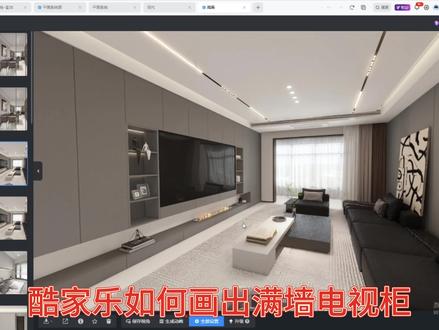 01:38
01:38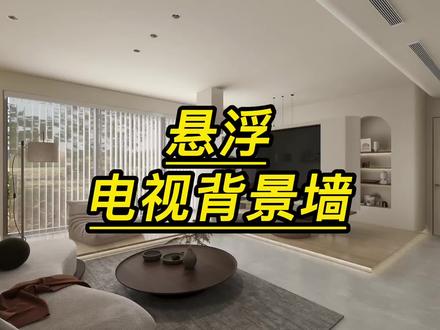 02:36查看AI文稿AI文稿
在库加勒中如何做悬浮电视背景墙?首先进入行业库中的全屋硬装工具, 下一步使用参考线命令把最左侧柱子画出来, 然后使用举行命令把轮廓画出来。 下一步使用拉伸命令把柱子突出, 接着使用参考线命令把悬浮电视背景墙的区域标记一下。 下一步用举行命令把悬浮电视背景墙的位置画出来,然后使用拉伸命令把悬浮电视背景墙的区域拉伸出来, 用直线把区域划分一下。下一步用参考线命令把放电视的位置标记一下, 然后使用举行命令把位置画出来, 下一步用拉伸命令把中间位置拉伸进去, 接着使用参考线命令把侧边圆弧位置标记一下, 标记完成之后使用圆弧命令把圆弧画出来, 之后使用拉伸命令把圆弧拉伸出来, 然后是用材质刷命令把背景墙材质刷一边, 这样我们的悬浮电视背景墙就做好了,看一下最终效果吧。
607酷家乐教学大木设计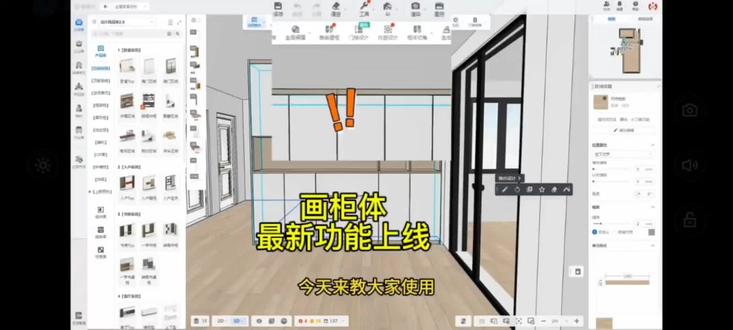 02:27查看AI文稿AI文稿
大家使用门抽设计设计场景中的餐边柜,这是库加勒刚上线的一个功能,极夜和个人账号都能使用,还没有更新到的小伙伴可以耐心等待我们来看。为了方便您下次查看,欢迎您点赞加收藏, 看看具体的一个应用方法。按快捷键 f 二调入万能柜,将万能柜尺寸匹配到整个收口框大小。接下来我们点击稳中设计功能,在选择需要设计的内坑,点击确定。首先我们先将纵向分为三个区域,调整区域比例为二比一,比二。接下来我们分别对客区域进行分区设计, 先选中最上风的区域,切分为三个小区域,我们设计比例为一比三比二,也就是一门加三门加两门,再将最下风的区域切分为三个小区域,接下来我们设计最上风的开放格区域,选中这个区域切分为两个,在设计区域比例为三比一。接下来我们将门板位分别进行切分,这里我们做抽屉切分为三个抽屉位, 最后我们切分中间的开放区域,切分两个设置,右边比例为二,左边为四,整体的分区就设计完成了。接下来我们来配置门板、抽屉等,点击生成门板,我们按住设置框选需要生成门板的区域,批量生成门板, 点击生成抽屉。 shift 框选批量生成抽屉,由于开放格这里的竖反无法自动生成,我们点击生成隔板。这里的门板方向需要调整,我们切换选择区域,按 shift 加权,需要调整开门方向的门板,修改开门方向位置,开门,点击完成对子,将自动生成隔板,点击绑和确认可以查看隔板生成效果,确认无误后点击完成。 接下来我们给开放格扎一个万门柜,从背板可以看出 这么设计是不符合工艺的,接下来我们开始调整工艺。点击藤板,在用字参数中点击背板截断,选择上面的藤板,再进行一次背板截断,我们可以看到背板已经被层板隔断,这里通常是做台边板,我们来改一下,点击藤板,点击板,再隔断左侧的右侧,分别选择隔断并延伸,我们来看一下隔断延伸的效果。 接下来我们按快捷键,阿扯加 shift 加 d。 隐藏柜门,我们依次将需要隔断背板的竖板进行隔断,我们来看一下隔断的效果。先把隐藏的门板显示出来,我们接着修改台面板的公寓结构, 选中下柜、眼、门、抽屉,依次修改上掩盖直为内键。点击层板,将其原身修改为二十,再将板件厚度修改为二十五,板件尺侧会自动适配,不会重叠。最后我们删除掉抽屉拉手,再将柜体、门板、台面的材质替换掉。餐边柜都设计好了。关注我,了解更多酷家的。
 01:02查看AI文稿AI文稿
手残党福利,悬空单跑楼梯超详细教程来了!首先进入自由造型,在地面画长度一千,宽度八百的矩形,按 p 拉伸两百的高度,底面偏移四十的灯带,使用直线切开,向上拉伸四十的高度,按 t 标二八零的参考线, 双击全选踏步,使用线型阵列,阵列数量十二。在楼梯两侧画一个矩形,高度需要增加两千,用直线描述下侧扶手参考线,向上标一千,向左标八百,参照这根斜线,把参考线放到焦点,沿着参考线切开,这里要画高度两百的矩形, 删除不需要的面。 f 偏移四十的边框,用直线把右侧下侧切分开,删除这根线段。把玻璃面成组,扶手拉伸四十的厚度,向内移动十六的距离, 双击玻璃面,拉伸八毫米的厚度。最后把扶手向下移动,牵入到踏步里,再向内移动,这样悬浮单跑楼梯就完成了。我是舒涵,让我们一起变得更强!
1237酷家乐书涵 03:07查看AI文稿AI文稿
库家乐每日一练,今天练习画圆弧异形柜的画法,在我们的全屋定制设计里面选择产品库、单元柜、万能柜,给它放到这里来,好调整一下它的高度,高度一般在六百左右。好,在这里面我们再选择复制摆放一下, 选择屁直接摆到这个上面去,上面直接拉到底,把下面的踢脚线这些改成无踢脚线,把这块底板可以给它删掉,好,再给上门板主界面,库 门板上面的门板给好, ok, 那 这样我们就去编辑一下我们这个门板所漏出来的位置,首先编辑这一块 板件,编辑板件编辑这一块我们去给他挖洞,挖一个矩形出来,先到板件编辑里面,我们选择这个边线,给他增加一个点, 这个边线也增加一个这样的个夹子点,就可以去拖动,这里我们给他一个五十,这里也给五十,高度九百,四十八也行,九百五好记一下,因为等一下我们要去调整另外一个边,这里 直接给一个圆角打个圆,我们打个啊一百, ok, 好, 保存,看一下,这个也是给了一个百年编辑,这边这个百年编辑我们也是一样的,去加一个夹子点,添加一个这样的夹子点, 同样这个夹子点我们也去调一下五零,这边这个点我们也去调一下,和刚才那边一样去 拖动一下,拖动这个边线的时候他会提示你,那你直接确定就行了,因为要破坏掉这个板件的一个边角导圆,继续一板保存,再去给他成版到我们的主件库 板件成板,那直接你如果想要画这种圆弧成板,等一下我们也可以给他,那这里我们先给到上方的一个底板,先给到这个中间,好把它尺寸往上面去调,这下面是九百五,好, 再给他一块板子,给他这种圆角板,他面对面朝向我们的这一边,要有这样的一个圆角,这个圆角还可以去编辑他的一个大小,比如说我们这里给大一点,给他个三百好了, 这样的一个柜子就做好了,我们给他刷上颜色,颜色颜色,这个颜色是黑色的柜体,那如果说像这块板, 我们选择主键这块板的颜色,也把它给改成白色的,那也可以去调整风格,直接去调这块板子的一个颜色,单独去 给他一个颜色,这个底板颜色给他看看,这样会不会好看一点,是吧?那好,这样的一个异形圆角收边的一个柜体就做好了。
222毕节室内设计培训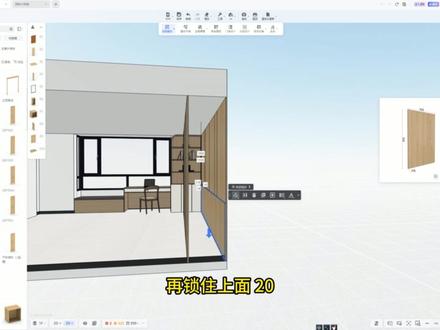 01:03查看AI文稿AI文稿
这样的极简床头背景墙怎么画呢?打开空间乐,进入全屋家具定制,放进来一个 o p 酷的背板,紧靠书柜,高度两千四,宽度一千,限行之内出来六个, 第一个立墙零,第二个间距两毫米,宽度锁住右边三百五,第三个间距两毫米,第四个间距两毫米。第五个左右拉伸自动吸附,分别锁住左和右各减二 距离两侧板件间距二,按住 shift 依次点选所有板件承住复制一个,按 p, 点击最右边的板件的箭头,向左移动右边立墙零,再向外移动。然后放进来一个 o p 库的背板,利用拉伸和移动调整尺寸和位置 高度,锁住下面八百五,再锁住上面二十,风格替换。在我的上传里找一个发光材质,不会的同学进我主页搜索发光有教程。 外面这一组板夹高度锁住下面八百五,距离灯带间距零,下面刷木纹材质,上面刷墙漆材质。看一下效果图。我是顾家乐小金,祝你开心快乐每一天!我们下次再见!
 00:43查看AI文稿AI文稿
库家乐里怎么快速做出这样的斜墙造型呢?点赞关注,我来教你!画!户型里选择直墙,右侧选择中心线,画出长度五百的墙体,宽度改为两百,选择矮墙,高度二十,左侧选择圆柱,放到中线位置 改为矮柱,直径两百,高度二十。复制踢脚线放过来,进入全屋家具定制台面板里找到这款板件放进来,深度两百,半径多为一百,拉伸高度 调整方向和位置,刷上颜色,整理软装放进来完成。来渲染看一下效果吧。最近剪 a 设计整理了新的素材库,有需要的进粉丝群领取。
512简A设计代画效果图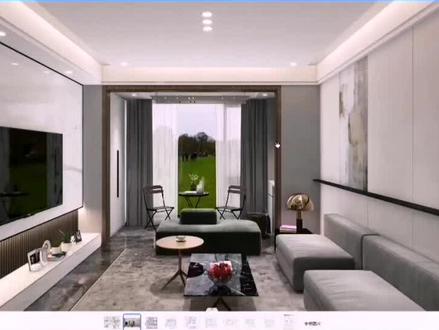 02:13查看AI文稿AI文稿
在酷加勒中,像这样的悬浮吊顶该如何制作呢?点击进入吊顶设计,使用偏移功能,拼出一个矩形, 后方留出沙发背景墙的尺寸, 前面留出电视背景墙的尺寸, 下面有食物 三百六十五, 点击再次偏移,往内部偏移十五, 再次便宜二百五, 输入图书值,对外补三百五,往内三百五十,最里面一百五, 点击悬浮调整的边缘,选择内缩灯带,调整亮度四百,颜色选择暖光, 点击复制,复制到周围四个边上, 点击公共素材库,选择灯饰同灯, 在电视背景墙上方放置两个通灯, 在中间位置放置三个, 然后在吊顶的四个角各放置一个通道, 好完成渲染一下看看。
355星途设计培训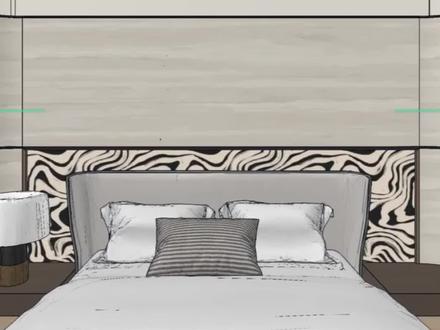 00:53查看AI文稿AI文稿
库家乐里怎么做这样的卧室造型呢?点赞关注,我来教你进入自由造型。在地面上画出四千乘一千六百的矩形圆弧工具,画出弧高两千的圆弧,删掉中间的线,往里偏移两百,直线连接一下上方,删掉中间的面,组合一下离地两千五百的距离 解组,画出两个五百长的矩形,前面向下拉伸一百,后面拉伸两千五百,上方找到三 d 倒角,半径五百完成。 再选择一圈边线,半径四十,里面重复一遍操作。直线连接上方面,往里偏移时向下拉伸到边,找到三 d 倒角, 选择上方面半径九十,边数二十。双击组合,刷上颜色完成。来渲染看一下效果吧。最近剪 a 设计整理了新的素材库,有需要的进粉丝群领取。
256简A设计代画效果图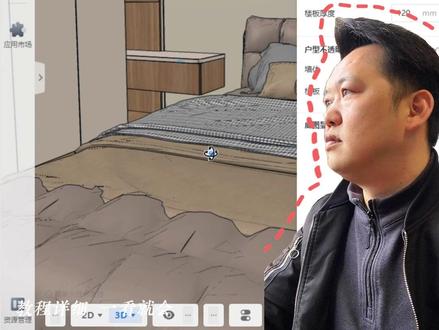 02:18查看AI文稿AI文稿
库家乐每日一练,今天练习转角床头柜的画法,我们在全屋定制里面选择产品库单元柜, 选择一个吊柜,给一个普通的吊柜就可以了。这个吊柜拉进来之后,我们先随便找一个地方放,把控件切换成这种旋转的,把它 移到大概的这个位置去,再切换到缩放这个状态,我们到二 d 状态去,二 d 状态去把它调整一下位置,去拉动这个白色的夹持点往里面去拉好 到三 d 状态,我们调整一下它的一个给个两百,厚度是三百五,高度给两百,这样太高了,再切换空间移动这里,或者直接调到一个离楼板距离,给个三百 之后,我们去稍微对他的尺寸稍稍做一个微调,后面收回来一点,免得穿膜了。之后我们到主件库板件 加一个中速版,这个中速版稍稍把这个中速版的尺寸往里面调一点点,这个尺寸给到一个五百八左右, 五百八稍稍多一点点,五百六对,让他这个板子一半卡在里面,一半露在外面,我们到抽屉主件库去找一个抽屉,好,这样就给他配上了。 再到产品库,我们到产品库的通用板件台面板去找一块台面板 铺在上面,这个台面板放进去的时候,他可能这个尺寸一下子对不到你想要的这个位置,那同样的我们到二 d 状态 去给他做一个旋转,先把他的尺寸拉到我们想要的一个大概尺寸,我们再去金条,在后面可以直接倒墙 也行,选中这个板件宽度,这里稍稍加一块层板的厚度,把这个抽屉的面板给它挡住,加二十、加二十、加幺八都可以,我们做效果图没关系,不影响好看到没有? 再给他刷上颜色,再用材质刷,给他刷上一块这种和面板一样的材质一体,下面的抽屉面板我们也给他刷一下。好,这样我们的一个转角的床头柜就已经做好了。
168毕节室内设计培训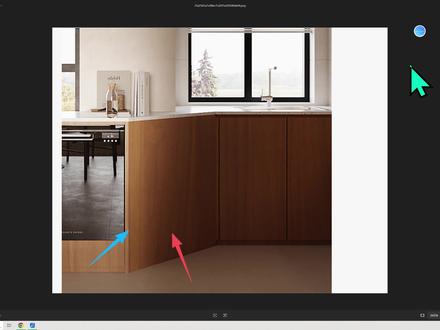 02:14查看AI文稿AI文稿
大家好的,王一有评论呢,发了一个这样的柜子啊,怎么画呢?再回到软件啊,进入到厨房厨艺定制, 进入到这个厨艺定制之后呢,左边是个电器柜,咱们先找一个电器柜放到左边来,找一个烤箱的,放到这里之后呢,因为他后面是柱子,但我没有画,所以说咱们就改个离墙距离,比如为五十公分,五百好了,这个是离墙的距离,就后面是个柱子嘛, 好。做好这一个电器柜之后呢,我们再找一个什么呢?找一个这个切角地柜,就是这个小哥,这个把它放墙上, 放墙上去之后主要是放墙,我们需要改一下方向,因为它是朝右的,不是朝左的啊,所以说方向改好。然后呢,用快键 p 键按一下,再点一下这个电器柜,放到它的右边来,这样子方向不会变。然后呢,我们用快键 r 键去缩放,把它改的稍微小一点,宽度也小一点,宽度为, 嗯,先看这里,加上幺八的厚度,前面有一个版,然后深度的话为五十公分呢,改成五版好,然后转角宽度的话就是幺八 十八十八,这样子呢,是一个斜角的。然后呢我们鼠标双击柜门,把这个柜门的门把手删掉,因为它不是个门,它是个版,所以咱把它删了,删了就当成版来用。然后呢左边的话呢,有点短,咱就改一下左眼盖幺八, 然后右掩盖幺八,这样子呢,把左右两边的板挡住,中间有个收口,再刷个颜色, m 键刷一个木纹,这样子呢,应该能看得更清晰一些,是这样子,对吧?然后右边呢就是普通的地柜,找一个普通的双开门地柜放到右边,然后呢跟它贴合住,改一下柜子的深度, 五十公分。好,这样子呢,就算是一个转角,后面是一个柱子,十公分。好,这样子呢,就算是一个转角,后面是一个柱子。然后呢我们把颜色刷上去, 这样看没问题。然后再来看台面,升成台面啊,自动选柜子。呃,前挡水,后挡水就不要了,因为我看这图纸上面是没有的啊,所以咱就不要前后都没有。然后呢改一下颜色,颜色就是实英实的。然后呢厚度呢?就两厘米,不是很厚,两厘米够了啊,那就二十,升成 升台面也没啥问题。那这样就行,学会的记得点赞关注,谢谢大家。
59酷家乐王一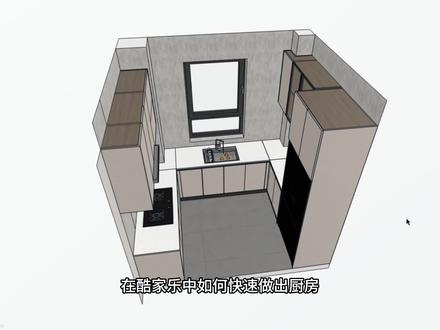 00:56查看AI文稿AI文稿
在库家乐中,如何快速做出厨房选择?库口袋产品库选择橱柜组合放置,进入定制界面,旋转拉伸右侧栏可改柜身接组选择柜体可以勾选水槽和灶台,可改具体位置, 改柜体尺寸,留冰箱位置放置冰箱, 放置吊柜。拉伸右侧栏可改大小可改免拉手勾选见光板有无灯带也可改玻璃门柜体切角 另一边也放置拉伸右侧栏改参数勾选烟机位置也可改双方门勾选灯带也可改大小。最后刷好材质渲染,看看效果吧!
1138酷口袋-酷家乐插件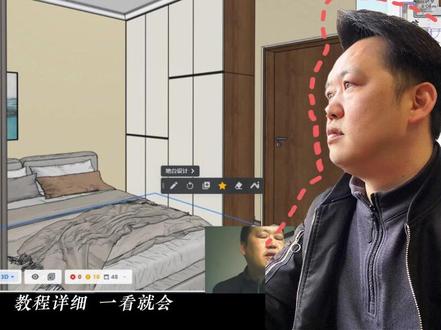 02:18查看AI文稿AI文稿
库家乐每日一练,今天练习梨缝设计的衣柜画法。好,首先我们进入全屋定制设计里面,这是我提前画好的一个收边条和顶线,我们给他一个单元柜,万能柜体,好,随便给他一个万能柜体,然后把它 拿到大概八百八百左右,然后再来一个, ok, 先先调整好大概的一个位置,然后再给他一个吊柜,单元柜里面的吊柜就是这种 格子,他放的时候不一定能够放到我们马上就要放的这个想要的位置,我们可以在旁边随便放一下。之后呢我们选中旁边的这个,之后呢我们选中按一下 p, 选中旁边这个柜子,然后他就自动的到上面去了,然后我们再去给他摆弄一下,把它摆好好, 然后呢再复制一个到这边来,同时也是按住屁啊,然后把这两个的一个上下关系给他调出来,比如说这这个我们给他稍稍高一点,一边一个高一点,记得这些尺寸一定要把它重叠上,一个高一点,一个矮一点。好, 这样我们给到门板主件,库门板好,选择这样的一个门板去给它贴上就可以了,然后给它切一下,切分成两块, 这个也是这个也是一样的,切分两块,选中门板,切分切分好, 然后呢这个门板的这个位置,我们就给他选中他的门板,选中门板,我们让他上盖,上盖,我们把它改成这种半盖,这个呢也是我们改成下盖,改成半盖, 这样我们的一个泥缝就出来了,这边也是一样的道理,下盖改成半盖,选中下面的这个上盖改成半盖好, 然后再去调一下,给一下它的颜色,我们柜体稍稍给一个深色一点的柜门呢?就给他一个白色的材质吧,软白的这种材质好, ok, 这种分段式衣柜还有一种说法呢,它也叫泥缝设计,就是这么去做的。
102毕节室内设计培训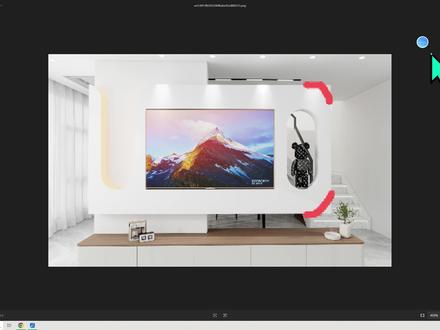 05:41查看AI文稿AI文稿
大家好,我是王一,有朋友呢,画了一个图案,但是呢有些地方没画好,比如像这个灯带呢,它不够发光,包括右边没有圆弧,那大家认真听,怎么做成咱们想要的效果。首先呢这是一个悬浮的,所以说呢,你肯定不能拿冰箱设计,咱们要讲想简单就拿定制做,定到定制啊,注意,听好了啊, 用到定制之后呢,我们来画这个墙板,那这个呢,咱们就找什么来画呢?找一个 op 库里面的这个面板来画啊,用它就行了。好,把这个面板放到这里之后呢,我们改大小,比如总高度是一米九高,然后深度的话是十五公分, 宽度的话是三米五,那这个都看自己啊,比如离地高度的话四十公分,这个就全看你自己自己调就行, 因为你做定制呢有什么好处呢?就是他好改位置,对吧?你可以那往前面移动,这样子很轻松就可以做到悬浮的。那改好了之后换个颜色,然后我们来开始调点,这个版就用到钣金编辑,就用到这个功能,哎, 之后呢一定要分清楚方向,因为他这个造型很复杂,所以咱一定要分清楚,对吧?哪边是左,哪边是右,在这里呢是可以看到这个方向键的,所以大家一定要分清楚这个方向啊。那行,那方向分清楚之后呢,咱就可以开始调整了啊,一个一个来啊,咱们从 左边开始,那左边这个地方呢,他有一个圆弧,先不管圆,先管这个距离吧,我们暂时这样定,然后我们就先改,这里 怎么改呢?找到左上角就是左上角啊,点线条添加中点,这是一百,然后再点线条添加中点,这里是四百。 ok, 加完之后呢,再添加节点往里面推,这样子呢,做一个 他的一个净深深度, ok, 加两个节点。好嘞,放平啊啊,然后改一下,这个挺低的,那就一米五吧。 ok, 这是一部分,那一部分做好了再做第二部分,第二部分是个电视柜,那电视柜的话呢,咱就两米吧,离这边的距离呢?四十公分,然后离地高度的话一样也是四百。嗯,总高度的话为一米高,长度为两米长, 行了,大概这么大,然后再往右边还有那两米有点大了,那咱做一米七啊,这样子留个距离,那后面这个呢也是个洞,那还是不管他是不是圆,复制啊,复制一个出来。复制之后呢,继续改这个右边距离为二十五厘米吧,然后这个宽度的话呢为五十厘米, 五百四百吧,然后我们再来改一下,改一下它的上下,上下的话跟它差不多,跟电视柜差不多,那就是离顶是五百,离地是四百。 嗯,行,大概呢就这样。然后呢开始画圆,而不是说这几个地方都是圆吗?好,那咱开始呃,点白色小点,右下角导圆,速度半径一百,嗯,四百除以二嘛,二百。 然后呢还有这也是圆,是吧?点倒圆二百,还有这我们直接倒角吧,这样快点, 然后这个地方也是圆,倒圆二百,这个地方也是倒圆二百。好了,这样子呢,圆弧是都圆,看是这样吧,好,完成,然后怎么让它发光啊? 首先呢,咱们都做好一个了吗?然后退出定制,在这里面呢,找一个灯带颜色啊,大家可以找个灯带,比如找一个, 比如,哎,就像这个吧,灯带三点零,这个挺亮,你要觉得不够亮,咱们原来有教程可以自己调,我就不说了啊,找一个这个,然后呢我们再回到定制把,这不是做好一个了吗?把这一个复制一下,哎,这样子就会有两个,然后拿柴子刷,咱把后面这一个呢给它刷成灯带,就是这不是两个,一个是不发光的,一个是发光的。 然后呢我们把这个怎么呢?把这个病床改薄,不就种深度是十五厘米吗?那咱们就把这个地方改成多少呢?改成十厘米,然后呢再把这个灯带呢放到他的后面,放到他的背面,背面的话我们我们就改四厘米啊,改四十 啊,这样子呢是个灯带,当然为什么不改,为什么不改五十啊?因为你看后面不可能是发光的,因为它悬浮的,你不能说正面看着没事,反面看着有事。所以咱们还得再复制一个,然后呢放到后面去按快键 p 键,这样子呢,给它改成一厘米 啊,这样子呢就像一个什么呀?就像一个汉堡一样,把它给夹在中间了,所以这样子你看起来的话呢,他就不会说是露出来的,但是里面还有灯带,然后也没有你这么明显,这个有朋友说他这个太宽了,但是你看这样子就不会那么明显。 然后正常的话像里面的话该做电视柜,咱们就找个电视柜,然后正常往上面放,放的时候呢,放的时候呢,我们就先拉伸一下,然后拉伸一下高低 啊,拉伸好了之后呢就改大小,比如把右边锁住,减去左边距离,如果你忘了,你又进到板筋边界,你看一下这个左边的间距,四十公分,这个也是四百,那就是八百,八百加一百就九百。那也就说点柜子,把右边锁住,减去九百,然后再把左边锁住,改成一米, 是一米八,对吧?一米七就一米七,然后呢?后面锁住一百五,然后,哎,对,然后深度、高度上面锁住减去四百,下面锁住,改成 啊,这样子凸出来了,咱们就给它改小点啊,后面要是短的话呢,咱们就给它拉伸一下, ok, 不影响,是吧?所以在做效果呀,学会的朋友呢,记得点点关注,谢谢大家。
141酷家乐设计师王一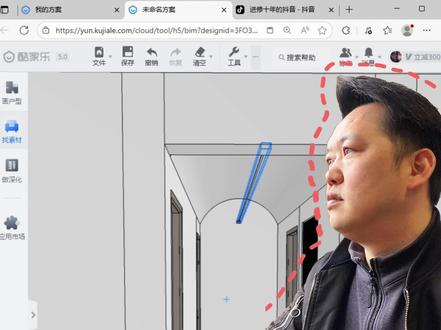 01:28查看AI文稿AI文稿
库家乐每日一练,今天练习半圆天际线吊顶的画法。首先我们选中做生画全屋印装工具,进入全屋印装工具之后,我们在这个 过道的最里面来做一条辅助线 t 从顶上往下面去拉,拉到个四百。好,做好这个辅助线干嘛呢?我们就是去把它的破面给他做出来,首先我们先给他一个矩形,那个短点,选的时候一定要注意这个短点要选对,刚好在这个平面上面。好, 就这样再用这个圆弧工具再去画一下,往上面拉,你上面的时候你可以留一点点,也可以直接不留,这样他更圆润一些。也行,选中这个圆弧咱们给他删掉,用不着再去给他做一个拉伸,那你看这里断掉的情况下,他只能也没人拉, 如果说你没有断的情况下,那你就拉两边都可以,怎么拉都可以,反正他都是能够把这个半圆凑起来的,拿过来好当量的,这个位置如果说你这里怕有影响,把量再降下来一点点就可以了, 那这个半圆领就做好了。去找一个天气线,天气线去搜索一个天气线,选中一个款式往里面丢,把它的尺寸给他拉长一点点, 那这里也是一样,拉长一点点,看一下它的高度,往左边踩一点,基本上就这样这个天际线就搞好了。
186毕节室内设计培训


