solidworks2025怎么加载插件
各位朋友们大家好啊,今天给大家分享一个 sw 这个软件的一个安装的一个分享啊, 然后这边是图片加上视频,手把手跟大家分享一下啊。首先咱们下载下来这个 sw 二零二五这个安装包以后啊咱们正常鼠标右键解压缩解压以后就是咱们图片中这些的一些字样, 如果你自己有电脑基础,你就可以按照这个图片去暂停视频,然后一步一步的去操作,其实也是挺简单的啊,没有多难,但是确实比一般的软件要复杂的很多,如果说你自己安装比较费劲的话,比较麻烦的话,我也可以给你远程给你装。 然后装这个软件之前呢,你要把你的杀毒软件全部都关掉,如果你电脑自带的安全中心也最好用这种,呃,禁用掉, 然后再进行安装,然后有的系统如果你的系统不是很干净的话,安装的时候他有可能会报错,所以我建议是用这种软件,你的系统最好是干净的,纯净的,如果你没有重要文件,你可以考虑成装系统以后再去安装这种这种 软件儿,然后根据图文其实也还好。然后还有一点就是这个 sw 啊,二零二五版本是支持 win 十的,最后一个版本就是如果你是 win 十系统,你就装不了二零二六 sw, 然后我这里边演示的也是一个 s w 二零二零二五,然后用 win 十装的,因为之前想装二零二六,结果发现这个二零二六是不支持 win 十的。大家可以看一下这个图片的一个安装的一个教程, 然后后边会有一个时机的演示, 跟着教程操作,就是这个安装时间很长,需要一个多,一个半小时,甚至两个小时连安连下载再安装。 然后我也是建议如果大家是搞设计类的,设计类的话就不要往电脑里边装乱七八糟的东西,就装一个干净的系统,然后 直接只安装咱们的软件就行。然后这边是一个我正在安装的一个时机,咱们能看到我,咱们把这个压缩包下载下来以后,右键解压缩,解压出一个文件夹,解压出文件夹以后,咱们就对照这个图片一步一步的去进行安装, 这个解压的时间也很长,咱们能看到这个视频,解压也很慢。 咱们把这个安装包夹完以后啊打开咱们的文件夹,然后第一个文件夹里边这个 c r e c k 打开,打开以后里边的最后一个,呃,咱们双击运行以后,咱们点击试,再点击确定, 然后咱们来到第二个文件夹里边,咱们鼠标右键复制,复制以后回到 c 盘,到你 c 盘的一个空白处啊, 粘贴,粘贴以后,咱们双击把这个文件夹打开,粘贴替换,打开,打开以后咱们鼠标右键 这个 s e r v e r n s t l l, 右键以管理员身份运行。运行以后呢会出现一个呃黑色的一个框,然后提示你成功, 提示你启动成功,成功以后咱把它关掉,关掉以后再回到咱们的文件夹里边,然后点击咱们的 set up, 然后再找到里边的这个安装程序,鼠标右键以管理员身份运行,然后点击确定, 然后右键咱们这个软件的上方区域有一个禁用音特网访问,确定确定以后就是现在这画面,然后直接点击下一步就行,然后下一步的时候有几个位置需要咱们更改一下,一个是这个安装的位置,安装位置 点击更改,然后只改前面这个盘符,从 c 给它改成 d 就 行,别的不要改,只改前面的盘符下边这三个修改的选项,把它修改掉,然后点我同意,然后现在安装, 然后我这个应该是空间不足了,然后我去把硬盘的空间给它清理出一些, 清理完毕以后,咱们点击现在安装确定就行,确定出现两个弹窗咱们就确定,然后就等他安装完。这个过程安装的过程很长很长, 可能要一个小时,也有可能要两个小时,总之这个时间是比较长的。然后装完以后,呃,咱们再回到咱们这个刚刚解压的文件夹里边,还有两个步骤, 咱们可以看一下,根据图片咱们去参考一下。打开咱们的这个 c r a k 文件夹里边有一个倒数第二个尾,结尾是 e n a b l e r 这个咱们双击运行,运行以后点击试确定, 然后咱们再回到咱们刚才的这个文件夹里边有一个 program, f i l e s 这个咱们鼠标右键复制,复制完以后先别进行其他操作,咱们右键咱们的电脑任务栏,打开任务管理器,找到进程这一选项,然后找到咱们这个 s w 的 这个进程, 结尾是 f s 结尾,这个鼠标右键结束进结束任务,咱们看一下啊,别,别弄错,可以对照这个教程去操作。结束进程以后,咱们 打开咱们此电脑的地盘,然后粘贴粘到你地盘的根目录上,就是你打开此电脑,打开地盘,找一个空白的地方粘贴 替换,替换完以后其实安装就到这就基本上就结束了,然后咱们在桌面打开,首次打开咱们的 sw, 首次打开可能会比较慢,然后提示你需要什么进行检测,你可以无视它,就直接其实就可以直接用了,第一次打开的过程也会比较长,其实整体的安装过程,因为,嗯, 可能我说的有点快,但是大家去暂停去观看的话是能够装好的,如果你装不好的话也可以找我给你装, 其实到这就可以了,后边就大家就嗯可以结束了,也可以接着看, 然后这个软件的链接我就放在评论区了,感谢大家支持, behave。

粉丝1204获赞4.4万
相关视频
 00:44查看AI文稿AI文稿
你安卓好, sorry worse 后,这三大插件一定不能错过。第一个,家里创 i can 工具箱,直接把不同功能按编辑模式做了集成,可以一键划齿轮、链条、弹簧连、属性修改、图号分离,还有文件管理、移动打包等实用操作,这些都按功能分类整合,在界面上方,找起来特别方便。第二个 整合版插件里面整整有二十一个不同插件组成,像大家常用的凯原、木风、米斯、米怡和达等等,各类功能强大的插件应有尽有,一 一个插件顶十一个插件。第三个,加于三点一零键库,里面集成了很多做机械设计各种各样的标准件,包括各大厂家的一些标准件都有,比如气缸、导轨、紧固件、弹簧、气动原件、连轴器、银部件、轴承等等。选择相关参数点插入,就可以导入到我们的 s w 里面,效率大幅提升,这些都整。
 04:22查看AI文稿AI文稿
solidworks 自动出图自动标注插件增强版,今天给大家分享一款自动出图的插件,打开我们任选一个零件,那你打开,然后我们以这个零件为例, 然后我们选择读取插件,选择一个标注方式,这里选即准标注,然后选择开始出图, 这个时候我们的图纸已经修好了,打开看一下,这是他的实际标注效果,我们没有做任何调整的, 现在选中多个零件对它进行出图,这里选择图形选中,大家就会帮我们把选的零件给我们加载进来,这个时候我们换一种标注方式,选择坐标标注,点击开始出图, 可以看到大家已经在帮我们进行尺寸标注了, 刚才我们选的这几个零件他已经帮我把图给标好了,我们人打开一个看一下效果 比例,自己切换一下,现在我们选的是坐标标注,可以看一下它的标注是多少尺寸,这个位置我们调到这边来,挡到我们的视野了,再看到效果还是可以的, 这这个版的一个标注效果 ok, 现在是三个零件可以直接出图,也可以装备图里面选择多个零件直接出图。当然我们这个插件也是支持选择 文件夹里的所有的图纸,点一下读取以前添加进来进行出图的,你还可以把自己不需要出图的零件从我们的出图列表里面把它删掉,然后选择一个标注方式, 草图标注,精准标注,坐标标注,还有指定点标注,这个根据你的设计习惯自己勾选一下就可以了。我们这个插件除了支持 s w 画的原图,同时也支持 s、 t、 e、 p、 x、 杠、 t 等中性格式。转来的三维图纸也是可以进行主图标注的。 我们这个图关掉,刚才添加了很多图纸,然后点击开始主图这边选择,我们还是选择这个勾吧,最后他会帮我们把尺寸重新排下去,让它变得更美观一点,就不至于那么凌乱。把插件做到边上一点, 我们把它关闭就可以了。
1874中新智能装备 01:56查看AI文稿AI文稿
谁懂啊,家人们 solidworks 设计缺插件就像做饭,少了调料,明明思路在线,却被繁琐操作拖慢节奏,翻遍全网找插件更是费时又费力。还好我熬了几天,把实用到哭的 solidworks 插件全找齐, 打包好还没凑齐插件的设计人,这份合集直接必眼收!一东方马达电机选型天花板他直接把选型神器搬进 solidworks, 无需切换软件就能快速完成电机选型。 适配各类机械设计场景,精准计算参数,匹配合适电机类型,省去手动核算的麻烦,新手也能轻松上手。二、大工程师 标准件库直接拉满,再也不用手动绘制标准件了!自带超庞大的国标三维模型库,螺栓、螺母、轴承、弹簧、齿轮等各行业常用标准件全覆盖, 型号参数一应俱全。不用翻国标,不用手动建模,按需筛选型号参数,一键就能生成三维模型,省时又精准,彻底解放设计双手。 三亚德克气动设计加速器从事气动相关设计的宝字必冲亚德克插件,可快速调用,选择各类标准气动原件、气缸、电磁阀等常用部件,一键调取,直接加速设计流程,大幅提升设计效率。 更贴心的是,还自带气动技术,支持,从气动回路设计到气动原件选型,全程辅助解决设计中的各类气动相关难题。 除了这三款核心插件,还有米斯、米怡和达木风工具箱、上银插件等多款实用工具,包含设计全流程需求,再也不用东拼西凑找插件,所有插件整理好,不容于看暗号。七七七可直接安装使用,帮你彻底摆脱插件短缺的困扰。
 00:42查看AI文稿AI文稿
solidworks 画图效率能有多炸裂?这三款插件直接让你原地起飞!第一个整合型全能插件,一插件集成二十余种功能,含盖凯源 木风工具箱上银朗乐米斯米蚂蚁工厂、东方马达等全套工具,无需重复安装。多款插件支持离线使用,上手即用,高效便捷。第二个,蚂蚁工厂插件免费使用,内置直线导轨连轴器轴承同步带链条气缸等常用标准件,输入参数后一键插入即可自动生成模型。 最后一个,麦兜宝插件功能全面,支持报表生成,模型随机上色、材料明细表制作轴径与链轮计算工程图分层上色文件批量改名等实用操作。三款插件安装包已整理完毕,留且可直接使用。
 01:21查看AI文稿AI文稿
今天我们来讲一下木工箱四点二版本的一个安装过程啊,首先的话,这里是木工箱他的一个压缩包,那么压缩包的话,我们要先把它给解压啊,我们右键单机啊,选择这里的一个智能解压, 好,解压完成之后的话,他就有个安装包了,我们打开安装包,然后的话左键双击这一个文件啊,那么就开始他的一个安装向导,我们点击下一步啊,再点击这里的同意,再点击下一步, 那么这个时候的话,我们就需要选择它的一个安装文件夹了,那么我们浏览到这一个第一盘啊,老师事先创建好的一个文件夹啊,点击确定,然后再点击下一步啊,就开始安装了啊,开始安装, 安装完成之后的话,我们再点击这个关闭,我们再打开我们这个 windows 软件。好,打开之后的话,我们随便新建一个零件,然后再点击这里这个插件 啊,那他这里有个小箭头啊,我们点击小箭头,然后再点击这个插件啊啊,插件里面的话,他这里就有这个木工箱了,那么同学们注意啊,这个对勾我们一定要点上这个对勾,如果说不点上的话,那么他这里他就不会显示的,比如说我现在把这个对勾去掉啊,确定 啊,他这木工箱他就没有对不对?那么我们一定要把它给点出来,点出来点击,然后再确定,那么他这里的话,他就有这个木工箱了,好吧,那么这就是木工箱他的一个安装过程,那么同学们再见。
102爱学机械 00:46查看AI文稿AI文稿
一根轴我们都有哪些玩法?可以选个面点下轴,用键槽输入端距,在上面自动生成一个国标键槽。选个端面点下轴,用党圈并输入端距,可以自动创建一个符合国标轴卡黄槽。 再选下端面,点下孔,用卡黄槽并输入端具,会自动创建一个国标孔卡黄槽特征。我们还可以选个端面点下孔建槽并输入端具,可以自动获得一个国标孔建槽特征。 用这个插件可以不用查手册,不用拉伸切除,手动设计。好啦,话真多,下课!
20中新智能装备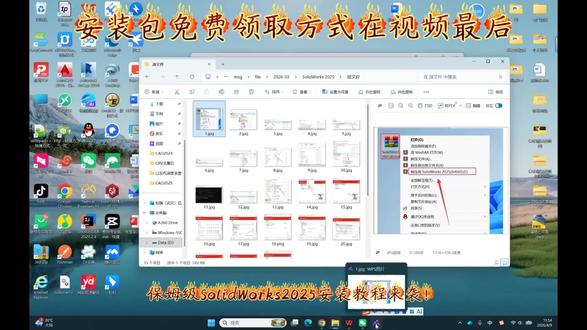 03:12查看AI文稿AI文稿
保姆级 solidworks 二零二五安装教程来袭!第一步,解压安装包 第二步,打开解压文件夹在解压里面的 correct 压缩包第三步,打开解压后的 correct 文件夹。第四步,双击图中程序运行,直接点击,然后点击确定, 接着复制图中的文件夹,然后打开电脑 c 盘,在空白处粘贴, 接着打开刚复制过来的文件夹。第十步,鼠标右键 server install 程序以管理员身份运行, 启动成功之后退出程序, 接着回到刚解压的文件夹,打开 settop 文件夹,找到里面的 settop 应用程序,鼠标右键以管理员身份运行,选择禁用英特网访问, 直接点击下一步, 这里能更改程序的安装位置, 选择程序的安装位置后,直接点击安装,点击确定, 等待程序安装。 按照图中选择,点击下一步,回到 crack 文件夹下,双击图中的程序点击式,然后确定, 接着双击打开 program files 文件夹,复制里面的程序,如图所示。 接着按照图中所示结束进程, 然后打开程序安装位置, 粘贴刚复制的 solidworks core 文件夹,替换掉里面的文件即可。双击桌面图标,启动程序, 接受许可,这样 solidworks 二零二五就安装完成了。安装包领取方式也很简单,按照视频中地址,点击 solidworks, 找到 solidworks 二零二五, 将安装包转存到自己的迅雷网盘即可。
 00:42查看AI文稿AI文稿
国家送的 solidworks 外挂插件。第一个,全能 solidworks 整合插件,直接把市面上热门插件的功能、各类模型库、型材库全打包在一起。大工程师米斯米伊赫达、东方马达、艾安特、三亿精密、 雅德克、上银这些常用标准件库全都包含在内。内置几万种现成零件模型做设计,直接调用,不用来回切换各种插件,省事有高效。 第二个,多功能机械计算工具,包含液压转动连接件、机械转动电机、减速机等多个核心模块,覆盖机械设计大部分场景,不用复杂公式手动算,只要输入已知参数就能快速出结果,大幅提升设计速度,新手也能轻松上手。安装包我都打包好了,七百七十七,拿去尝一尝。
 00:36查看AI文稿AI文稿
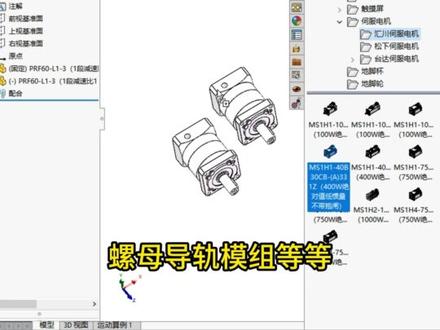
solidworks 最好用标准件选型插件,百分之九十九的工程师都没有。第一个研发设计库里面包含电机轴承螺母导轨模组等等,需要什么标准件直接调用。第二个整合版插件里面包含二十一个不同插件, 比如米斯米伊赫达,三亿精密埃安特等等,应有尽有,需要什么模型可以直接下载,然后导入到 s w 里面。第三个是蚂蚁工厂插件,含盖设计中常用的直线导轨连轴器,轴承铜布袋链条气缸等。 你输入相关参数,然后点 s w 插入就可以自动生成模型。以上插件都是免费使用,安装包我都打包好了。
 07:12查看AI文稿AI文稿
solidworks 既然这么简单,第一天 solidworks 二零二五安装零基础也能轻松上手,详细安装步骤,全程讲解,跟着老师的教程一步步操作即可。接下来我们来学习安装 s w 二零二五, 在正式安装之前的话,我们需要准备一些东西,首先我们来看到左下角,我们看到这里的设置,然后点击这个系统, 我们进来之后往下翻,看到下面有个系统信息,这的话我们来看到我们的设备名称,设备名称的话不能用中文名字,得确认全英文的, 然后我们这里弄完之后把这给关掉。来看到我们之前这个版本,我们需要把原来这个版本给它卸载掉,这样的话会使用到了一个专业的卸载软件,叫做这个,我们双击,然后往下去翻找到我们原来的这个版本, 也就是我们的二零二四 s p 五点零,这个话把它卸载掉, 你看这的话我们选择移除项目,点击一下,然后话我们选择这个不需要备份,让它继续下载,然后这也稍微等待一下, 卸载完成之后,点击这里的这个确定,然后我们来看到它会有这个残留,它会把残留的扫描,然后直接给它卸载掉, 这个话我们把它扫描出来的残留文文件给它删除,你要删除完成之后点击关闭, 我们刷新一下,然后接着来安装这个话,我们点击此电脑,然后看到我们的 c 盘,看到这个 third word, 直接删除掉, 然后我们可以看到这里有 program data, 这里也是点开,然后往下去翻,在里边的话,我们可以看到两个 third was 的 残留文件,直接使用 delete, 然后给它删掉,如果说这里删不掉的话也没有关系,我们可以在卸载之后重重启, 重启之后再看到这个路径,就可以把这个插件给删除掉了。如果说大家找不到这个 program data 的 话,我们看到最上排, 我们看到最上面文件这一排,选择这个查看,把查看里边的这个项隐藏项目勾选了就可以看见了,然后的话我们再删掉这个就已经可以了。接下来的话我们就正式安装,首先的话在 d 盘新建一个文件夹, 右键选择新建,我命名为 s w 二零二五,同样的这里我们不能带中文的名字,这里文件夹就建好了。 接着我们在桌面的话再新建一个文件夹,把这个压缩包直接给他拖进去,然后右键给他解压,到这此处我们等待一下,然后解压完成之后,我们先选择关闭,我们再继续解压这个破解文件,到这个地方, 这边的话是我们解压之后的一个文件夹,解压完成后,我们这里会有两个注册文件夹,我们选择第一个右键给它合并,如果说没有合并的话,它有打开,打开也是一样的。 第二个同样的也是点击合并,然后确定,接着的话我们就进入了一个安装程序, 往下去滑,找到这个 set up, 然后我们右键给他一个管理员身份运行,我们可以重启之后再来安装, 我们这里直接点确定也是可以的。我们上方空白处的话,右键点击一下,选择这个禁用英特网,然后进到下一步,再点击下一步, 让后面的话我们来看到这里的设置,首先是产品点击更改,除了第一个和第三个之外,其他我们都可以取消勾选这个的话我们取消几个不经常用的,第一个就是这个电器的,我们给它取消掉,第二个的话就这个 cm 的 插件也可以取消掉, 这边的话我们返回粘贴,选择下载选项,然后我们取消勾选,再次返回安装位置的话,我们更改一下这里,把这个安装位置选到我们 d 盘命名的文件夹 异形孔这里我们可以使用默认的,也可以更改一下,同样的我们把它更改到 d 盘,然后点击确定,我们再次返回摘药,这的话我们选择我接受就开始安装,然后点击同意,再点击确定。 安装完成之后,我们在下面在安装完成之后,我们就要开始破解了, 回到我们的安装包,点开第一个文件叠贴,是点击,然后我们可以看到这里是所有的破解文件,我们全部框选复制,复制粘贴到我们的安装位置, 选择替换掉目标中的文件,我们选择替换,出现无法跳过 这里的话,我们要打开这个任务管理器往下翻, 选择第一个结右键结束任务, 接着再往下翻,选择这个 结束任务,还有这个也是结束任务, 然后选择重试。 粘贴完成之后我们打开这里的破解文件,找到这个文件,右键复制,我们把它复制到 c 盘,或者是我们的安装路径 s w 二零二五,右键选择粘贴,然后点开它,我们选择这样一个程序, 右键以管理员身份运行,出现服务停止,然后给它叉掉, 再次选择这个启动程序,右键管理员身份运行启动之后,然后给它关掉, 接着就可以打开我们的 s w 二零二五,这的话我们可以看到已经安装完成了,屏幕前的你学会了吗?我们下期再见。
221清晨机械课堂 00:45查看AI文稿AI文稿
装好 sullyworks 后,这三大插件一定不能错过。第一个,佳立创工具箱,含盖自动打孔加配孔检查快速特征,自动装配螺丝,一键出图出 bob 表能适配零件装配体工程图,全流程新手小白必装插件。第二个,整合版插件,一个顶二十一个,它完美整合怡和达亚德克、凯源木 工具箱、米斯米、上银朗乐、三亿精密等二十一种主流插件,内置几万种标准件模型,从气动原件、进固件选型,到各类设计辅助工具调用,全程一站式搞定,不用反复切换插件窗口,重复加载,用了就会上瘾。第三个,研发设计库,有了这个设计库,再也不需要一个一个去官网到处去下载, 直接调用就可以。含盖电机、齿轮、轴承、减速机、导轨、滑台、电磁阀一共几百种标准件,大幅度提高设计效率。安装包我都整理好了,七百七十七,拿去尝一尝。
 02:56查看AI文稿AI文稿
今天给大家分享的是机械设计软件 solidworks 二零二五,首先获取安装包, 接着点击左方工业工程软件像,找到 solidworks 二零二五进行获取。下载到电脑后,直接双击打开,打开 slitsword 文件夹,复制 flexnet server 文件夹,粘贴到电脑 c 盘里面, 然后双击打开,右键管理员身份运行 server 显示服务已经启动成功,然后关闭该窗口,接着双击 licensing 程序,点击试,然后确定, 然后返回上一级,打开安装文件夹,接下来运行安装程序需要断网环境,右键点击桌面右下角网络图标, 点击高级网络设置禁用以太网,断网成功,接着往下找到 setup, 右键以管理员身份运行,选择,再次计算机上安装,然后下一步, 这里序列号已经自动生成,如果没有,看看之前哪个环节出错了,然后点击下一步,这里点击取消。重点来了,先点击产品后面的更改,这里很多产品用不上,可以根据自己需求勾选,我这里只勾选了第一个 solidworks, 然后选择语言,选择简体中文,然后返回摘要,点击第二个更改,这里取消返回摘要,然后第三个更改,选择安装位置,怕出错的直接安装到 c 盘。第四个更改,如果之前是 c 盘,这里就不要改动, 接着点击接受现在安装,这里点击确定。安装时间有些长,请耐心等待。 上面点击取消,然后点击步,谢谢! solidworks 安装完成,桌面已显示图标,然后打开刚刚安装的位置,打开电脑 c 盘,双击打开 program files, 然后往下找到 solidworks core 文件夹, 接着到左方安装文件夹,返回上一集,双击打开 slitsquad 固定文件夹, solidworks core 文件夹,复制里面的 solidworks 文件夹,粘贴到右方跟目录当中,接着点击替换,替换失败的话说明有进程在运行, 然后打开任务管理器搜索 solon, 结束该进程即可,然后再回去点击重试显示替换成功,接着从酷路文件夹返回到上一集, 接着双击运行 solon 扩展程序,然后点击式确定,最后双击打开桌面 solonworks, 点击接受,然后就可以正常使用了。
156绿软领取方式 00:36查看AI文稿AI文稿
挑战一分钟学会 solidworks 机械工程师插件是不是画个法兰还要自己查标准调参数?半天搞不对?这个英科宇的标准件库直接帮你搞定! 对焊法兰这些类型全都有,选好规格直接插,还能按尺寸查法兰,太方便了!还自动带配置和零件属性明细表,直接用不用自己再填,再也不用自己扣标准件了!做设计的赶紧试试! they didn't care with it。


