酷家乐正面全飘板怎么画

粉丝16.1万获赞71.1万
相关视频
 15:04
15:04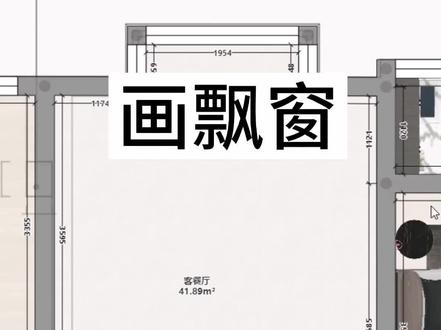 00:53查看AI文稿AI文稿
cad 导入库加勒之后,飘窗这里自动生成的窗户,发现长这样的,一下不带台面,这不是我们真实飘窗的样子,包括上面也是空的,怎么做呢?这个时候我们需要把它删除,把窗户都删除, 把这个删掉, 把它变成直的。然后在左侧户型里面找飘窗,按住托放过来, 在右侧设置飘窗,离地六五零,穿高一米五,设置成我们量房量的尺寸,我们看一下飘窗。
751扬帆设计学院 05:02查看AI文稿AI文稿
呃,这期呢,我们来说一下墙板的一个使用,呃,我现在打开了一个库加勒,随意的去创建了一个户型,然后我现在呢要对墙面利用墙板的方式呢,把它绘制出来, 那么墙板的绘制呢,相对来讲他比较简单啊,我们可以呢直接找到公共素材库硬装,然后在这里边呢他会有这个护墙板,那么这个护墙板呢,他是利用三 d 模型的形式啊,直接呢往上铺贴就可以了,但是他的弊端呢就是说我们去 比如说这个墙面,我想把它布满啊,那么去操控的时候呢,他比较麻烦,比如说利用缩放功能啊,进行一个拖拽啊,那么在这呢把等比例给他关掉啊,利用拖拽,那这种方式呢,你看他对我们的效果图啊,是有影响的啊,因为他是一个三 d 固定的一个模型,那么还有另外一种方式啊,我个人感觉呢效果比较不错,而且呢操作性比较强,怎么去操作呢?我们进入到啊,选择一个墙面,进入到背景墙设计, 然后在背景墙设计里面呢,我们直接的对墙面进行一个操作,在这呢同样我们还可以找到护墙板啊,还可以找到护墙板,但是这个呢不太建议啊,因为他在操控的时候呢,可能需要我们人工的进行拼接啊,人工的进行调整啊,比较复杂, 那么在这呢有一个叫做集成墙板啊,集成墙板,那这个墙板呢,他是直接带有这种 拼接条纹的啊,直接带有拼接条纹的,那么我们可以把鼠标放到这个呃,这个 符号上啊,我们来看一看,他有六百微分啊,六百微分的墙板啊,同同时呢也有长城板啊,这样的操作呢,比较便捷啊,比较便捷 啊,然后比如说我要在墙板的这个形象墙上面啊,去添加一个类似于金属条,金属扣条,那么我在这我直接的利用一条直线啊,画一个线出来以后,我们找到啊线条 啊,找到装饰线,那么在这里边呢,我们可以找到我们的这些啊,装饰性的一个线条啊,按住靠车键,按住康车键啊,只给这一条, 然后我把这个背景墙呢再做一个调整,比如说我下边呢啊,利用布纹,然后上边呢利用一个木纹 长长版啊啊,利用个浅色的长长版吧,我再找一个啊,这个效果看上去不是很舒服啊 啊,那么这样呢就可以把这个呃形象墙给他做出来啊,当然了,这个方法呢比较简单,那么你想利用多种造型,或者我想把这个墙面啊进行一个复制,那么直接呢,呃可以利用墙面复制这个功能, 墙面复制这个功能,点击墙面选择复制啊,就可以呢把这个墙面进行复制啊,他的呃,我感觉这个操作速度呢是比较不错的啊, 然后,呃,比如说我想做一种呃墙板跟三 d 画的一个结合体,那么也是可以的啊, 先画好我们的尺寸线,然后输入我们的墙板间距,比如说六百, 然后我们呢去找到集成墙板,那么比如说边缘的位置呢,我利用木纹啊,我找一个浅色的木纹啊,这个呢这个颜色不是很好哈,就用它吧,然后再找到贴图的图案,那么这里边呢就会有对应的一些图案, 当然了这个三 d 打印画啊,尤其是竹木纤维墙板啊,三 d 打印画中间这个位置呢,是需要利用金属条啊,把它呢进行一个啊 分割,那么我们可以把这个金属条呢放置到这个线上啊,利用 ctrl 键单独的放到这个墙上看就可以了, 那比如说我这个黑色的呢,不好看啊,我可以在这直接的去搜,比如说金色啊,我们来看啊,这是香槟金, 那么这边也一样啊,那么我把这个呢也可以利用橡皮筋啊,当然了这个也是可以啊,通过复制啊,线条的复制好,我们推出来,那么这个呢,你看这个空间的 啊,形象墙包括周边的这个呢就做好了啊,当然了,我这个是一个演示的功能啊,所以就是在效果上不是很漂亮啊。 然后呢踢脚线,就利用我们正常的踢脚线就可以了,比如说是暮色的,那么我直接就利用这个暮色的啊就可以了,那么这个墙板的使用呢啊,简单来讲啊,就是这么去使用。
509照林间 02:07查看AI文稿AI文稿
嗨,大家好,我是库家乐的培训师西东,今天教大家会制楼梯护墙板。首先进入全屋硬装工具,找到楼梯位置,添加第一个台阶和最后一个台阶参考线,参考线定出下面一截墙板高度, 接着用直线工具会制出墙板轮廓并拉伸, 然后左侧素材库选择一款线条样式,按住 shift 键选择放置线条的路径,选择蓝色面放置。 接着选中线条左侧属性栏,替换线条材质,并把刚才拉伸的墙板成组。继续用参考线定出上面一截墙板高度,再次用直线汇聚出轮廓并拉伸, 同样选择刚才的线条样式,指定路径摆放替换线条材质即可。接着用参考线定出墙板造型线位置, 用直线画出造型,并复制一个放在指定位置, 短平台的造型线也是用同样的方式绘制出来。 接着把装饰线条拖拽到造型区域上方,材质刷,切换线条材质刷一下,最后把墙板材质统一,楼梯的护墙板就绘制完成了。今天的课程学会了吗?记得点赞让我知道哦!
1酷家乐 05:48查看AI文稿AI文稿
大家好,今天给大家讲解一下板件编辑如何做异形,那今天呢拿这几类的异形来给大家做一个操作讲解。那首先我们先拖出我们的这一个封板,然后呢输入我们要做的一些尺寸, 那我们进入编辑房间之前呢,我们一定要知道他的编辑的逻辑好,比如说我要去做这样的一个异形,那首先编辑的话呢,我们先知道他有几个点好,首先我一块好好好的板啊,我要做成这样的一个异形,他首先第一这是一个点好,这是第二个点, 这是第三个点,这是第四个点,也就是说这一件板我要拆开他四个点,然后呢才能做出这样的一个弧度,我们现在的话呢就用这一个板,这里呢有一个板件编辑点进去。 好,那我们进入这个房间呢,要注意他的一个箭头方向。好,我们橙色代表是上方啊,绿色代表是左边,那我们看这个图的时候啊,你就要注意了,我们实际上要做异形是在下方,对不对?做异形啊?所以这里的话,我们要做的话就是在这边啊做一整个的异形。好,那我们现在开始在做异形之前,在上方有一个会制板件轮廓,点击啊,然后清空轮廓, 我们呢先把整件板先宽选一下,好,宽选完之后呢,刚刚我们说了,他分了四个点,对不对?我们先把这一个面啊这条线啊点一下,然后呢这边有一个 直接分段好,切换到一个点好,继续再点这个线,再点一下啊,然后现在两个点对不对?好,然后呢反正我们现在呢就要分出它四个点好,分好之后,我们先把最左右两边给它调好,比如说是一百, 好,这一边也是啊,居右边一把好,然后剩下就是中间两个点了,对不对?中间两个点呢?我们是不是要做的挖在这里这样子好,要要挖出来这样的一个形状。好,那我们呢点击这个点,你可以在这边直接输坐标,但有的家人他不知道怎么输啊?没有关系啊,我们直接就是这样拖过来就可以了。好,我们直接输尺寸就好了啊,比如说是幺二零。 好,然后这一个也是一样直接拖过来好,然后是幺二零,那我们现在是不是整个的一个轮廓啊?我们就已经给他挖出来了,对不对?好,然后现在的话呢,就是他要做内导圆,那我们直接点里面的两个点啊,点一下这个点,然后右边参数这边有个导圆,然后导 圆的这个半径呢,可以去填的啊,那我们直接啊点圆,然后选导圆就可以了,那我们整个版呢,他就已经导好我们的这个圆了,并且也是缺好了,我们就在右上方点一下完成。 好,你看我们这个是不是就 ok 完成了,那我们接着看啊,我们上方这一种啊,我们该怎么样去操作?那在同样在画之前,我们也要注意这里要分几个点啊?首先这里 一个点对不对?然后这里两个点,然后呢三个点以及四个点,对吧?好,那我们呢也是一样先拖一个板先出来,我们也是一样点击这个板,然后呢进入到我们的板间根级,好,进入到房间好,同样也是一样,我们要注意它这个方向,不要错了啊。好, 然后我们因为也是从下面再直接挖,对不对?好,所以我们的话呢啊,也是要从这边啊开始去挖。那刚刚说了有四个点。好,我们同样也是要先找上面这个绘制板件轮廓啊,点击它清空轮廓,然后呢先把我们整个版的轮廓宽选,点击这个面。好,然后呢去切啊,就分出我们四个点来。好,现在的话是一个点,两个点, 三个点,对不对?好,然后呢再分一个点出来,好,同样分出来之后呢,最左右两边的点我们先固定好, 好,固定完之后,那就剩下中间两个点了,对不对?好,中间两个点同样的方式,不知道填坐标,你就直接拉着这个点拉过来就可以了。好,拉过来之后呢,你自己在这边输尺寸就可以了。好,点,中这个点直接输,比如说我是要四百。好,你直接输就可以了,这个点也是直接这样拉过来就可以了。好,然后,呃,我们这一个要改一下啊,距离右边是五十。好, 好,那你看一下啊,我们整个是不是就 ok 弄好了啊?也是一样,他这边要进行导员,那导员的话呢,也是一样啊,点一下导员这里输入你的一个导员值,比如说我这里要输一个一百。好,然后这边也是一样要输一个一百。 好,那我们这个是不是就已经做好了?好,我们也是要去到我们右上方啊,点完成,你看我们这个是不是就玩好了?好,那至于这个计算只要多少的话呢,我们直接就刚刚这一个操作去输入就可以了啊,那操作方法就是这样操作的,接着呢继续看啊,看这个,我们先拖出我们的这个板件, 我们进入自由编辑房间之前,同样来看一下这个啊,我们需要几个点?好,首先这里啊一个点好,然后这边呢就是三个点啊,一二三三个点,那我点击板件啊,进入到我们这个板件编辑, 那同样进入到房间呢,我们要注意他的一个方向啊,成色是在上方。好,那同样我们现在呢点一下绘制板件轮廓,清空轮廓,好,把我们整个版呢给他宽选住。好,点中我们这里啊这个线,然后呢去分刚刚是几个三个点,对不对?好,现在是一个了,好,再继续再分一个好,两个好,然后再分一个 三个,对不对?好,我们现在的话呢,直接点击这个点啊,聚编制啊,比如说是一百,好,然后这一个点呢,我们直接拖都可以,然后你在这里去改他的一个聚编制,比如说是二五零。 好,那这里的话呢,我们其实直接这个点过来也是可以的啊,那这一个点的话,如果不需要我可以直接删掉啊,那就会变成这样子,那我们直接拖这条线过来啊,也是一样的。好,那这里的话呢,我们要确认好它这个距边值之后呢点一下这一个点,然后呢去点一个导员,那我们这个导员的一个弧度呢,大家可以自己去填写啊,比如说导员两百。好,然后呢点我们的右上方的完成。 好,你看我们这个是不是就打好了?好,这个弧度的话可以根据自己的需求去调啊,我给大家演练的这一些,呃,我们的一个异形啊, 其实我们有专用的模块,那告诉大家板件编辑就是在我们模块实现不了的时候,你需要去用到板件编辑啊,教给大家怎么样去知道他的这个编辑的这个底层逻辑。那你就知道啊,我要做什么异形,你就知道怎么去做了,对不对?那对于这样的这个异形模块在哪里找呢?同样还是在我们的柜外组建啊,我们这个见光板啊,这里直接点进去。 好,我们这里的话呢,我们最下方他有很多啊,在这边,你看你要做这种的啊,包括刚刚我给大家啊摞出来的这个假面板,这些直接套用就可以了啊, 这些你看直接套用就行了,不需要你自己去落的。好,除非说我们模块满足不了你,你再去做我们的一个啊板件编辑啊, 好,那所有的这个模块都在这里,大家要先用模块,后面我们再去用其他方法去啊,去解决我们想要做的这个方案。好,所以呢我们有对应的模块呢,我们就要用起来,那以上的话就是我们板件编辑平时的一个操作方法。
 02:29查看AI文稿AI文稿
录啊,今天我们看一下这个异形柜的一个设计啊,好,我们这个柜子的个难点就是我们中间的这个,你看它中间的这个造型,你中间这个 a b a b a 的 这种夹层板的话,我们富家乐里面就有现成的这个层板啊。 好,我们废话不多说,我们直接进入到我们这个酷加乐的这个界面啊,我们这个界面直接是进入到我们全屋定制的界面,我们先把这个柜子先给他绘出来。好,绘出来之后我们你看夹层板啊,夹层板是在哪呢?夹层板的话就在我们那个设计,你可以点击一下,他有一个定是默人工库啊,有一个设计精品库, 设计精品库他下面有一个主件库啊,主件库他里面你看第二个就有板件,板件你看往下拉, 你看它这块就有我们这个 a b a 的 这个板件,你看这种加层板啊,它有竖板、横板都有啊,直接给它拉过来就行了。好,这块是在这个地方。好,下一步的话就我们中间这块,我们中间这块有相对应的构建啊,它在哪块呢?我们继续看我们左边产品库,它有一个 o b 库啊, o p 库,我们点击它里面这个通用板件,我们往下拉, 我们找到一款就我们这个凸起来的这个造型啊,比如说你看这个,这个,这几个我们都行啊,我们随便拉上一个,好,我们把它给放过来,我们这个相宜的这个角度上啊,他说转转。 好,下一步的话在这个右边啊,他右边有这种这个参数调节,我们把它这个宽度,我们调整到我们的这个五百, 我们这个声我们先按这个走啊。好,下一步的话就是我们下面,我们下面把这个这个角度给它来上一个五百,好,这块来上一个五百,好,基本上我们这个是两百啊,下,下面这个是五百。好,这样的话我们 这个厚度就有了。好,下一步的话我们给他来上一个我们的这个移动 放到我们这个相应的这个位置上就可以了啊,比如说我们移动一下,这样就 ok 了。好,下一步的话给他刷上我们这个相应的材质。看这样的话我们这个造型就做好了,下次的话大家也是多练习一下 呀。呼。
40老猛空间设计 02:38查看AI文稿AI文稿
接下来呢是我们在内部去挖这个圆啊,就是做这个异形,那怎么操作呢?同样也是先拖出这样的一个,呃,封板,像这里的话呢,他呢的做法跟其他两个就不太一样了啊,那我们直接点击这个板,去到板间编辑给大家边操作边讲,那我们做这个的话呢,直接点挖洞好点,好,挖洞之后呢,这里要矩形啊,然后直接在里面 挖个矩形就可以了,我们要调下锯边值啊,点击这个点啊,锯边五十好,比如说锯上啊也是五十。好,那我们先调好啊,好,这个就是要先调调好,好,然后这个也是四个点分别都调好它好,点击点 好,调整好之后呢,他才要去进行导员,对不对?我们就点击对应的点,然后选导员啊,然后这边的话,我们可以直接就是输入我们要做的一个导员值,比如说是幺二零啊,然后这个点也是啊,幺二零。 好,我们就是这样去操作的,导圆啊,然后输入导圆值,我们导哪一个点,我们就要选中对应的点,然后再去右边选导圆,然后再输入我们的导圆值, 我们整个是不是就画好了?画好之后呢,去到右上方啊,我们这个点完成就可以了,我们是不是这一个就画好了,那中间这一个呢?这个瓦个圆啊,这个就要更简单一点啊,同样给大家去做个演示,好,拖出我们的这一个封板来。 好,然后这个尺寸啊,先填写一下,那同样的点击这间板,去到我们的板件编辑房间里面啊,直接选瓦洞就可以了。好,然后就圆形啊,直接就是在这里一个圆形就好了,那你挖好之后呢?我们要怎么操作呢?挖好之后他这边你点一下这个圆,他的一个啊就是圆心啊,距边是多少?你确认好就行了啊, 直接确认好就可以了。好,确认好之后,那你这一个半径你要多少?比如说我是要一百的半径,就是原半径吗?好,你要一百的,那你就输一百就可以了,那他这一边的话,他距边啊都是一百五啊。好,那我们这边确认好就在右上方点完成就可以了,那我们是不是整个一个版就玩好了? 好,我给大家演练的这一些。呃,我们的一个异形啊,其实我没有专用的模块,那告诉大家版建编辑就是在我们模块实现不了的时候,你需要去知道他的这个编辑的这个底层逻辑, 你就知道啊,我要做什么异形,你就知道怎么去做了,对不对?那对于这样的啊,这个异形模块在哪里找呢?同样还是在我们的柜外组建啊,我们这个见光板啊,这里直接点进去。 好,我们这里的话呢,我们最下方他有很多啊,在这边,你看你要做这种的啊,包括刚刚我给大家啊摞出来的这个假面板,这些直接套用就可以了啊,这些你看直接套用就行了,不需要你自己去摞的, 除非说我们模块满足不了你,你再去做我们的一个啊板件编辑啊。好,那所有的这个模块都在这里,大家要先用模块,后面我们再去用其他方法去啊,去解决我们想要做的这个方案。好,所以呢我们有对应的模块呢,我们就要用起来,那以上的话就是我们板件编辑平时的一个操作方法。
15设计师燕燕 01:06查看AI文稿AI文稿
昨天我们用三 d max 画了斯帕卡叠级,今天我们学生问用库家乐怎么画这种?来我们给大家演示一下,如果说你没有精品库二点零的话,我们该怎样去画?我们首先找到单元柜啊,找到这个标准吊柜,放一个,放一个吊柜进来,调整这个吊柜的尺寸。 好,然后我们到这个主件主件库里面空间组合里找到这个收纳柜, 我们放置这个收纳格进来,调整这个尺寸高度,然后调整他的呃深度, 然后再放一个收纳格进来,同样调整他的高度,调整他的深度。 我们删除删除多余的板件,调整板件尺寸,我们这个斯帕卡 d 机就画好了,放上板件。


