
粉丝2134获赞1.6万
相关视频
 01:04查看AI文稿AI文稿
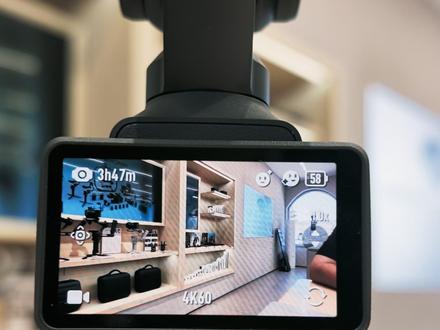
解锁 pocket 四智能跟随新功能,我们屏幕下滑,选择手势控制打开,然后下面有一个仅匹配登记主角, 点击我们选择进行主角登记,在进行主角登记之后,我们 pocket 四的跟随可以优先跟随已登记主角的手势跟随,优先对焦已登记的主角, 同时最多可以登记三个主角。 pocket 四有手掌手势和 v 制手势两种智能跟随功能。首先我们对准 pocket 四伸出手掌, 手掌识别之后可以镜头来自动跟随,然后我们再次伸出手掌取消跟随。 当我们呈现 v 字手势的时候, park 四可以选择自动开路,再次伸出 v 字手势停路。
 01:36查看AI文稿AI文稿
大疆 pocket 四怎么用?今天一个视频告诉你。首先第一步,往上轻划即可调节画质,我们默认选择最高清的四 k 六十帧,然后下拉回来,想自拍的话,点一下翻转即可实现自拍,那双击人脸即可实现跟随, 如果说不想跟随,摇杆键按一下即可取消跟随,咱们再翻转回去, ok, 那 这个位置是咱们的这个变焦和负氧角的切换,这个时候我们摇杆轻推,咱们看是镜头的往上和往下,往左和往右, 那如果说我们通过 c 键单机即可来进行快速切换,这个时候我们再推动摇杆就是变焦。右边的这个位置是咱们电池的剩余电量,左边是咱们机身内存剩余,可以拍的时间像四 k 六十帧,目前机身还可以拍摄两个小时五十九分钟。左边是三个智能功能, 左下角是咱们的这个模式切换,可以选择全景拍照、视频、夜景慢动作、禁止延时,这些都有。现在咱们向左滑动 即可调节曝光白平衡,可以调节美颜美肤,还可以支持胶片饮料功能,那向左滑动即可进行回看,再向左可以收藏和删除 机身。上面多的按钮是变焦按钮和自定按钮,左边变焦按钮,点击一下即可进行两倍变焦,再点击一下切回一倍, 双击一下即可进行四倍变焦,再点击一下即可切换一倍 c 键长按,可以通过单机、双机三机不同的方式来进行自定义调节。
 00:52查看AI文稿AI文稿
那我们是如何做到以上的步骤呢?那首先的话我们往下拉,然后把我们的手势控制功能打开,打开完了之后呢,我们往后面拉,然后这里这个小人头的这个 我们把它打开,这里有个登记主角,然后加号,然后点你,然后就能识别到您自己。比如说点我自己,然后我就识别我自己,然后他就能直呃,直接通过我们的手势,然后就自动跟随你了,就可以直接登记我们的主角了,您学会了吗?
 00:47查看AI文稿AI文稿
拿到 pocket 四的第二步就是设置好这些功能,保证相机长续航与性能稳定。首先屏幕整体下滑,来到设置界面,打开左下角设置,打开遥感防雾处,画面就会更稳定一点。码率设置为高,视频画面更有质感,抗闪烁调整到五十赫兹。 回到设置界面,打开右上角的手势控制,右下角云台模式设置为默认增稳,向右滑动到第二页,可以选择性的打开左下角自拍,跟随第二个自定义按键, 可以设置为单机拍照,双击云台回中三机锁定镜头朝向转屏开拍,就是开屏即拍摄,可以选择性开启右下角参考线拍照,可以打开网格,构图方便一些。
 02:32查看AI文稿AI文稿
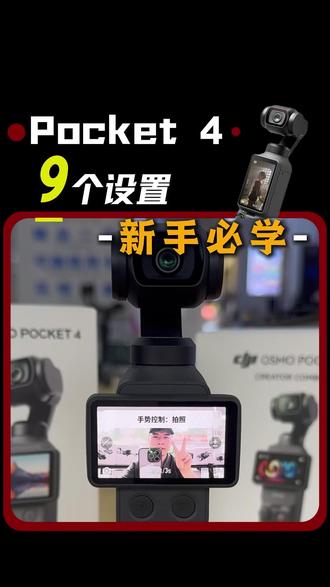
功能是九个新手必备的设置,第一个功能是我们的手势控制下滑,打开我们设置,找到我们第一排。最后一项,打开我们的手势控制,在我们拍摄的时候,只需要啊用我们的手势看智能跟随已经开启,然后想要拍摄的时候直接点个页, 他就可以拍照,可以录像,可以拍照。第二个功能是我们的自拍跟随,然后滑一下自拍跟随,点开它,然后 自拍的时候它就可以自动跟随拍摄了,如果是你要取消的话,就直接按一下我们的这个摇杆就可以了。第三个就是我们的自拍镜像模式,也是下滑,找到我们这个菜单,往左滑,找到我们这个镜像模式, 点开它,这样我们在自拍的时候我们这个脸就看起来更协调一些。第四个摇杆的速度控制调整为二,也是下滑,找到我们这个设置,往下滑找到我们这个摇杆,速度 我们这个默认的十三,我们调成为二,变焦也把它调整为二,这样我们在变焦或者是推摇杆的情况下就会变得更加的柔和。第五个,打开参考线下滑,找到我们设置, 然后找到我们的网格参考线,打开它,打开网格,这样我们就会得到横竖两排的一个网格,可以去辅助构图拍摄。第六个,把视频分辨率调整为四 k 六十帧,首先把这个拍照模式切换为视频模式,然后在上滑默 默认的四 k 三十帧调整为四 k 六十帧,更高的帧率也会带来更流畅的画面,方便我们后期做慢放。第七个美肤功能开启,在我们视频模式下往右滑,找到我的美肤功能,点击开启,这里有磨皮美白肤色,肤色有这个正常,小麦卵白、 粉白、冷白,大家可以根据您的需求去调整设置自己喜欢的一个参数。第八个,打开胶片影调,大家都知道我们复式的胶片模拟色彩是非常的火,我们大家的话也是做了这个胶片的影调,也是在视频模式下往左滑胶片影调, 打开它,根据自己的喜好去选择 c c 胶片或者是 n c 胶片清晰或者是软调。电影啊,如果大家觉得这个 影调的效果太强了,可以去选择到百分之七十或者是五十。第九个,快捷键设置,我们的快捷键设置一般默认的是单机镜头的一个翻转,如果是想设置其他快捷的一个操作,大家可以找 我们自定义按键的设置。还有这个单机设置可以选择快速拍照,快速拍录,比方选择快速拍照吗?这样您设置好了之后再来直接他就可以直接拍照了,大家可以根据您的需求然后去选择相对应的设置。
 00:36查看AI文稿AI文稿
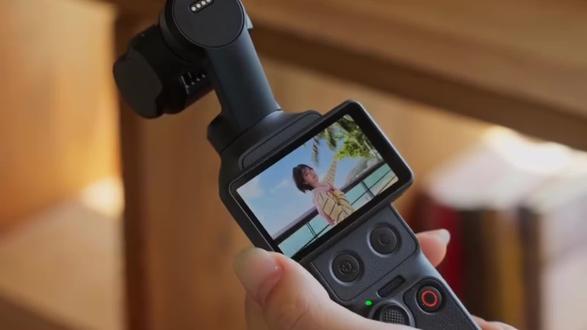
我们新发布的一个大疆 pos 四是支持一个手势跟随,今天教会大家怎么进行手势跟随。首先我们把我们相机开机之后从上端往下滑, 好,我们可以看到右上角这里有一个手掌的图标,我们把它打开,打开之后我们旋转过我们的摄像头, 面向我们人物的时候,把我们的掌心打开,打开之后他绿框框识别到了之后我们就可以动他,就进行一个识别,我们想进行录像的时候,我们比一个 v 字形的一个手势,他就会进行一个录制,你学会了吗?
 00:44查看AI文稿AI文稿
想从新手进阶为运镜大神洋洋今天教你玩转 pos 四的这五种云台模式。云台模式一,默认增稳,适用于大多数的拍摄场景,镜头维持水平并跟随手柄转动的方向而转动。云台模式二,扶阳锁定此时镜头水平锁定 上下左右移动时,画面保持水平。云台模式三, fpv 痊愈,跟随此时镜头朝向完全跟随机身。 云台模式四, fpv 垂直锁定云台回中时,云台的回中方向将垂直于机身。云台模式五,锁定镜头朝向,长按摇杆,当镜头出现这个标志时,锁定云台朝向。这个时候无论怎么动,云台只会朝向锁定方向。快拿起你的 pos 四试试吧!
 03:02查看AI文稿AI文稿
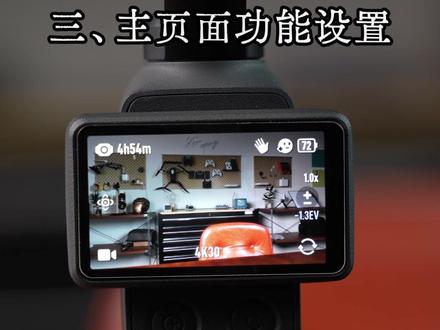
大疆 pokey 的 四超全教程来了,记不住的先点赞收藏!一、机身外观首先我们来看一下机身外观,在我们的机身左侧有一个小卡槽,这个就是用来装内存卡的,右侧的凹槽是用来挂手绳的。底部有一个 type c 充电口,也可以连接这个拓展手柄, 拓展手柄的底部有一个四分之一螺孔,可以给它外接三脚架使用,背后也同样有 type c 接口,可以给它充电。二、屏幕开机开机前记得将这个云台夹给它取下来, 转动屏幕开机,那么关机也是一样的,将屏幕转回来就可以直接关机了,也可以按一下录制键开机,长按录制键即可关机。 三、主页面功能设置屏幕左下角可以切换拍摄模式,以视频为例,屏幕下方往上滑动就可以调节我们的拍摄参数,推荐四 k 六十帧,方便后期裁剪。 右下角就是镜头翻转,点一下镜头就会切换到自拍视角。点击屏幕中间左侧就是运镜跟随,这里面有主角跟随,预购图跟随以及我们的旋转运镜。我日常用的比较多的是主角跟随 它就会识别到人脸,自动调整方向。右侧中间这个点击一下就可以通过摇杆控制它的变焦,也就是放大缩小,再点击一下摇杆就可以控制镜头的方向。 屏幕右滑可以预览拍摄素材,上下滑动可以切换,有喜欢的点。这个爱心收藏可以节省后期筛选素材的时间。点击左上角可以多列预览所有素材, 点这里可以多选素材,一键删除。屏幕左滑,这里会有一些基础的参数调节,点击 pro 这边会出来更多的参数, 可以根据自己想要的去调节。左上角是显示我们的内存剩余容量,右边是电量显示,美颜开启提示以及手势控制提示。下滑屏幕就是一些基础设置以及系统设置,可以根据自己的使用习惯去调节。 四、机身按键可以看到机身是有四个按键,左侧这个按键就是放大缩小功能,右侧这个按键我们按一下就是镜头翻转, 长按就是自定义,比如单机、双机、三机,然后编辑你想要的模式,这个就是摇杆,可以控制我们的镜头上下左右移动。双击就是镜头回中,三击就是镜头翻转,这个是录制键,如果在录制过程中你不想要这段素材,就可以长按录制键,它就自动删除了。 五、补光灯使用,把这个磁吸补光灯对准这个磁吸触点吸上去,它就会自动亮了。灯的上面有两个按键,可以调节亮度和色温,这个按键是调节亮度,有三档可以调节, 这个按键是调节色温,有冷光、暖光、中性光,灯光的角度也是可以随意调节的。或者下滑屏幕,点击这个补光灯图标,在这里设置,想要把补光灯拿下来,最好是关机,然后一把就下来了。还有哪里不会使用的,欢迎评论区留言。
136小熊正在连接 02:13查看AI文稿AI文稿
osmo pocket 智能功能,开启智能跟随后,相机自动跟随拍摄目标,成为你的专属摄影师。 在拍摄界面双击拍摄主体,相机将自动跟随所选目标。点击屏幕或短按摇杆可停止跟随。 拍摄 vlog 时可以进入系统设置,开启自拍跟随模式。云台为自拍朝向时,自动跟随距离最近的人物,翻转云台朝向时停止跟随。 需要固定机位拍摄人物时,可以通过手势控制智能跟随和拍摄。从拍摄界面下滑开启手势控制,也可以点击仅匹配登记主角,并按屏幕提示进行登记。 调整好构图,面向镜头做出手掌手势,可以开始或停止智能跟随 做出 v 字手势,可触发拍照或开始录像,需要停止录像时,再次做出 v 字手势即可。 需要将相机放置在远处进行跟随。拍摄时,可以使用主角跟随模式,开始录制后自动匹配并跟随已登记的主角,镜头将实时跟随主角进行拍摄。 进入预购图,跟随后会在屏幕上显示九个构图点,推动摇杆切换构图点,然后将构图点对准拍摄人物,单机摇杆开启跟随。 跟随过程中,人物将被固定在所选的构图位置上,大大减少运镜难度。 选择旋转运镜并选择旋转角度。点击屏幕的图标或单机摇杆, 云台镜头将自动旋转九十度或一百八十度进行拍摄,呈现独特的运镜效果。
5158DJI大疆服务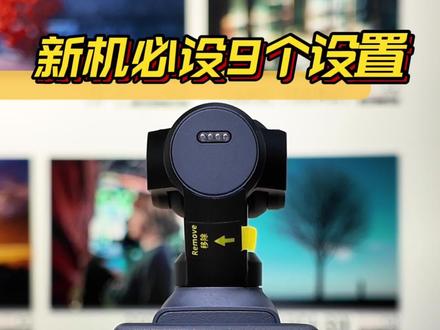 04:25查看AI文稿AI文稿
大家好,我是江龙,今天呢给大家讲解一下 park 四心机必设的九个设置。那第一个功能呢,就是打开我们的手势控制,我们下拉菜单选择到第一行的最后一项进来之后,将我们的手势控制打开,那打开了这个功能,当我们画面出现人物的情况下,请你对它比武, 就可以进行一个智能跟随的开启,那你对它比耶就可以进行一个录像模式下的一个拍照的功能。 那第二个功能呢,就是打开我们的自拍跟随,我们还是下拉菜单选择到我们第二行的第一项,这个设置选项进来之后呢,我们把这个自拍跟随给打开,那当我们打开自拍跟随,只要点击我们自拍模式对着人物的情况下,就会默认开启我们的人物跟随的这个功能, 取消的话我们只需要点这个拨杆来去取消就可以。那第三个功能呢,就是打开我们的自拍镜像,我们还是下拉菜单选择到我们的设置选项,然后我们找到 自拍镜像把它给打开,打开这个功能呢,在我们自拍的情况下,他就有一个镜像的模式,也方便我们的自拍。那第四个功能呢,就是将我们的摇杆控制速度设置为二,那么还是下拉菜单,然后选择到我们的设置选项,我们找到我们的 摇杆速度进来之后呢,那他默认的变焦和移动速度呢?都是三,我们把它给改到二的这个数值, 这样呢你的在垫胶或者是推拉摇杆的情况下,他的这个移动都会更加的柔和,也是用来方便我们的拍摄。那第五个功能呢,就是打开我们的参考线,然后我们还是下拉菜单,选择到设置选项,然后我们下拉我们的菜单,找到 参考线的这个功能,哎,进来之后呢,我们将这个网格给打开就可以,打开之后呢我们就可以得到横竖两条网格参考线来辅助我们的构图。 那第六个功能呢,就是将我们的视频分辨率由默认的四 k 三十帧设置为四 k 六十帧,那更高的帧率呢,也可以带来更流畅的画面和后期的一个慢放。我们上拉菜单啊,我们一定要切换到视频模式下上拉菜单,然后将我们的四 k 三十帧改为四 k 六十帧就 ok 了 啊。然后第七个功能就是将我们的美肤效果给打开,在我们这个视频模式下,我们向右滑动屏幕,然后在这里有一个美肤点,进去之后 这里的美肤呢有普通的磨皮,然后有美白,还有肤色的一个调节,我们也可以调节这种小麦色,暖白皮,粉粉 白皮,冷白皮啊,根据你的需求去设置到你想要的选项啊。那第八个功能呢,就是打开我们的胶片影调,同样还是我们右滑菜单,在我们这里有一个胶片影调的功能,大家知道啊,复式的胶片模拟色彩很火,那大疆呢,也去做了一个这样胶片的影调,我们选择它 就可以有像富士的 c c, 然后 n c 这种胶片的影调效果,我们在选择某一个胶片影调效果的时候呢,我们如果觉得它的效果太强,我们可以改到一个百分之七十的这种呃效果,然后 c c 呢比较偏这种 呃冷透,然后好看清透的感觉, n c 呢就会有这种比较复古的色调,那往下呢,也还有很多的模式可以供我们去选择。 那第九个功能呢,就是设置我们的自定义按键,那在我们的这个自定义按键的默认功能呢,点它一下去进行一个拍照的镜头自拍的一个切换,那这里呢,我想把它改成一个录像和拍照的切换按键,这样我们在切换拍照和录像的时候会更加的方便。我们还是下拉菜单,选择到设置选项, 然后选择到我们的自定义按键,我们只把这个单机默认的选项改为这个拍照或者是录像就 ok 了。那改完之后呢,我们按它就可以进行一个拍照 或者是一个视频的切换,也非常的方便。那最后呢,还有一个彩蛋设置,就是如果你的机器被调乱了,不知道如何恢复的情况下,我们可以打开机器的恢复出厂设置功能。我们还是下拉菜单,选择到我们的设置选项,拉到屏幕最下面 有一个恢复出厂设置啊,那恢复出厂设置就会得到一个跟你刚买到机器完全一样的设置,我们也可以按照刚才的九条设置去重新进行一个设置,这样我们就可以得到一个更好的拍摄效果。好了,以上呢就是本期视频的所有内容,欢迎大家一箭三连,那我们下期再见。
3563JiaaaaaNg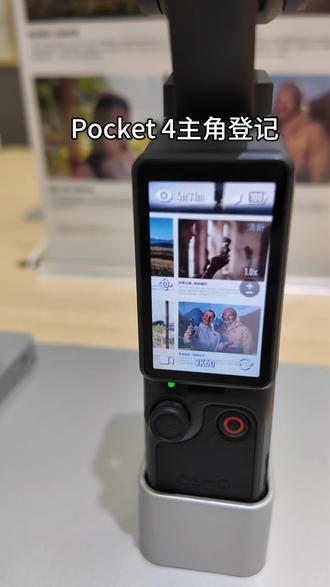 00:34查看AI文稿AI文稿
hello, 各位友友们,今天教大家 pos 的 一个主角登记,那么点击一下,咱们屏幕左边正中间,然后有一个登记主角开始登记,那这个时候呢, 咱们就可以拍照识别主角,识别到主角过后呢,那咱们后期你在进行跟随的时候,就能快速识别主角进行跟随,然后也可以用于自动对焦,手势控制,还有主角模式。
 03:18查看AI文稿AI文稿
哈喽大家,今天咱们来聊聊博主们人手一台的 pocket 四,专业但不复杂的操作,保姆级的干货教程,记得先收藏,这期一定用得到。试玩开关机, pocket 四的开机超酷,你只需要旋转屏幕,它就能够自动开机了,关机也是一样,再划回来就能够关机。 当然你也可以长按录制键来开机,在非录制状态下,长按录制键也能够关机,两种方法随你喜欢。切换拍照模式,想切换拍照录像,慢动作 点一下屏幕左下角的小图标,然后滑动屏幕或者是左右拨动摇杆也可以调整,就能够快速的切换视频照片。慢动作就是这么简单,一键切换摄像头, 想自拍或者拍别人,点击屏幕右下角的切换图标,就能快速的切换镜头。还有一个更酷的方式,按两下 c 键也能够快速的切换,按两下 c 键,摄像头也能够迅速转过去,这是当前最方便也是最帅的操作。同时 c 键也是一个自定义快捷键,也可以设置其他的功能。回看素材, 屏幕从左往右滑就能够查看刚刚拍摄的素材,想要删除,点击左边中间的三个小点点就能够删除。 点击爱心可以标记素材,方便后期快速查找剪辑。如果你想要批量预览,点一下左上角的小图标,就能够大批量的预览和删除素材。这里有个隐藏小技巧,竖屏的话可以预览更多的素材。 设置参数,想调曝光色彩、对焦模式,屏幕从右往左滑就能够看到这些参数规格。这里也需要注意了,如果你没有看到这些,说明你没有打开 pro 键,一定要打开 pro 键才能进行这些专业的参数调整。 需要开启美肤,比如超火的冷白皮设置,需要在左边找到美肤设置,右边滑动找到冷白皮设置就可以了。云台模式怎么选? pop 四有四个云台模式,新手最容易蒙,我建议直接选择默认真人模式,因为它用起来既稳定又顺手。如果你想要拍一些运动跟拍的动态状态, 选择俯仰锁定就好了。自适应横竖拍如果不小心点击锁定横拍,你就会发现横拍是一些正常,但竖起来结果发现它还是横屏,因为打开了横拍锁定,只需要点击切换。自适应横竖拍,这个时候横着就是拍横屏,竖着的话就是拍竖屏。 人物跟随建议在录制时双击屏幕选择物体或者人物,可以开启自动跟随,他始终都会跟随锁定的人物或者物体。如果想要取消智能跟随,只需要按一下拨杆就能够取消了。这一次或者是增加了一个超级方便的功能,手势控制, 打开以后抬起手掌也可以自动开启人物跟随笔页,还能够开启拍摄,真的是超级的方便。 摇杆操纵小技巧,点击屏幕右侧的图标出现加减号的时候,摇杆控制的是变焦,可以以一倍到四倍的放大和缩小,再点击右侧的图标就变成了上下的箭头,这个时候摇杆上下左右移动,就是 控制拍摄的方向。实况 love 很多人都在问的实况 love 怎么用?现在 pos 四机身自带实况,只需要在左边点击开启即可。 实况 love 三拼图在 mimo app 截屏里点击这里进行 love 拼图,选择三张 love 图就可以自动拼图了,用来发朋友圈真的是超级的福利。好了,以上就是 pyte 的 四超基础,也是最实用的十一个操作技巧,关注我,解锁更多 pyte 的 使用技巧,我们下期再见!拜拜!
8368Leon刘一流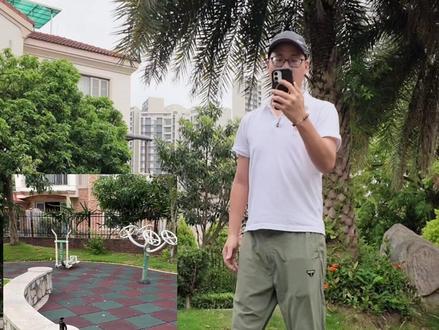 01:35查看AI文稿AI文稿
pocket 是 有一个很好玩的功能,叫主角跟随功能,开机的时候啊,视频状态点一下这个点它就会出现一个叫 啊,有好几个选择,有这个主角跟随,还有这个叫什么预购图跟随,还有这个旋转运镜,我们试一下这个 就主角跟随功能,然后就开始选择了。好,就这是前提的一个工作,然后把摄像机放好, 放好,因为它拍摄的范围会比较大,所以我们要把这个呃保护壳的杆给摇下来的头摇下来,摇下来, ok, 然后就嗯开始拍照, 嗯,摄像头已经跟着转了过来, 看到没有?一直都跟着转,他就很适合一个人出去玩的时候给自拍视频。
 01:15查看AI文稿AI文稿
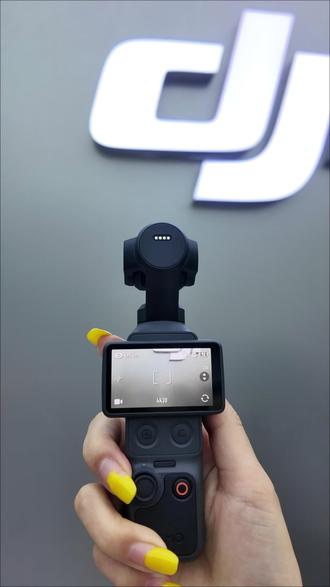
别让天空等太久,带上大疆你就走! dji 大 疆 今天给大家讲解下帕克特四到手的几个设置。下拉菜单栏可以打开咱们的手势控制, 可以通过手势控制实现人物跟随。然后还是下拉菜单栏是自定义按键,可以调试不同的按键效果,有单机、双机、三机。点开之后呢,可以看到有快速拍照平台,回中翻转拍照录像,可以根据需求来选择按键模式。 左滑菜单栏可以打开美肤,可以看到有磨皮、美白和肤色三种功能,右边可以选择需要的参数,可以根据自己喜好来调节。 还有一个胶片饮料,总共有六种模式供大家选择,左边还可以调节效果,强度 上滑呢,可以调节咱们帧率大小。
 01:02查看AI文稿AI文稿
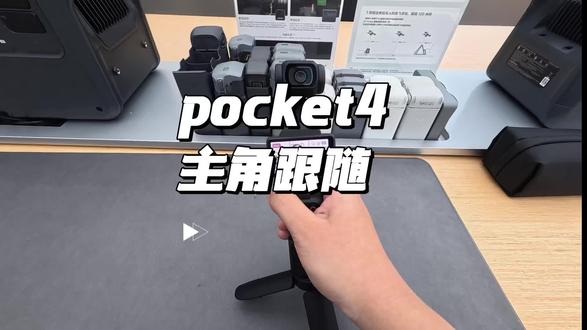
好,今天的话我们来跟大家介绍一下我们 pos 四全新功能,主角跟随,就是首先我们从上往下滑打开他的手势,手势控制,然后打开他的手势控制,之后的话我们 点他的左边中间的位置找到我们的,找到我们的那个主角跟随,然后开始登记主角, 我把它转到我的这个位置做一个主角登记,然后登记完成之后呢,这个的话就是我们平时在运用手势控制的时候,我们把这个打开, 他就会对我有一个人物跟随的一个效果,然后再对他比一个二,他就可以开始轻松录制了,这样的话就即便淋在人群里面也是绝对的主角,记得点赞关注哦。
 00:58查看AI文稿AI文稿
hello 大家的宝宝们,我们来看一下大家的 park 四新品哈,刚到店,然后这边它会有个触点,将来我们可以外接补光灯,用于夜拍的。很多宝宝想知道怎么进行一个四种更胎,把人物锁定奥利给大家介绍一个两种方式比较简单,首先我们可以双击目标, 哎嗨,绿筐筐出了之后呢,就可以实现一个四种更胎, 对吧?云台是可以自动跟随的,非常方便,然后不想跟的话呢,只需要单击一下屏幕取消就可以不跟了。另外还有一种手势控制的功能,从下拉菜单黄色的这个小图标,手势控制图标打开,打开之后呢,我们只需要比一个 high 好了,手势跟随的功能会进行一个送跟随,这个功能在我们拿不到项链的时候,人多的时候可以进行手势控制,非常非常方便,你们学会了吗?
 00:31查看AI文稿AI文稿
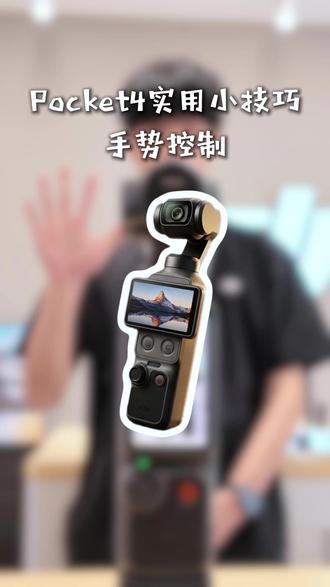
解锁大疆,抛开四新功能,智能跟随,新手一看就会打开。抛开四相机屏幕,从上往下滑,找到手掌图标,点进去,开启手势控制,对着镜头张开手掌,等待两秒,智能跟随立马激活,你往哪走,镜头跟到哪, 对着镜头比个耶!自动拍照,开始录像,再比一次耶,直接暂停结束录制,不用点屏幕,不用按按键,一个人旅拍自拍拍 vlog, 彻底解放双手。
 01:25查看AI文稿AI文稿
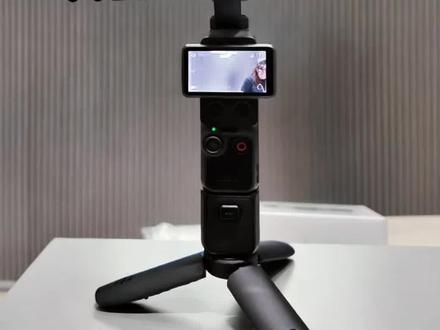
今天教大家学会使用 poke 四的登记主角模式, poke 四出来以后,在它的设置里面现在有一个登记主角模式,这个登记主角它可以让我们在拍摄合照 或者说自拍的时候,更好的更方便的快捷识别出我们这个主人的一个模式。那我登记主角,我们可以点击拍摄三张照片来识别, 下面我们进行这个登记主角,我们可以选取三张面部表情的一个照片, 一张完成以后,我们可以侧着一小点,然后再进行第二张的一个登记,然后以此类推完成第三张的一个这种登记,他可以更准确更快速的识别出我们的面部, 然后完成登记主角以后,我们点击左边的这个主角跟随模式并开启,然后我们可以看一下我们登记主角是否拍照完成,完成以后我们退出, 退出以后这个时候我们随便镜头,只要有人物由我们主角入镜以后,我们点录像,他就会快速锁定到我们的主角,这个时候就算是旁边有人或者说是一起拍合照之类的,他都会锁定我们的主角,不会丢失。

