
粉丝2.7万获赞14.5万
相关视频
 01:55查看AI文稿AI文稿
零基础系统学习 ps 第五十三课,今天继续学习形状工具,打开 ps 左边工具栏倒数第五个按钮,下拉三角形,我们选中椭圆工具,今天以他为例来讲解形状, 那么椭圆工具我们可以用它来绘制很多创意的图形,比如说云朵,动物轮廓,用在我们的海报设计中 绘制的时候,默认我们在这里绘制的是单个的形状,也就是一个形状,一个图层。那么如何绘制出一个符合的形状呢? 这时候我们需要结合键盘当中的 shift 键,按住 shift 键以后,当鼠标变成加号的时候,我们来进行绘制,那这时候就可以绘制出一堆的椭圆形,一个创意的云朵就出来了。 那如果说这里面有我们不想要的部分该怎么办呢?可以用 alt 键减去不想要的部分,按住 alt 和 shift 键同时不松手的情况下,当鼠标变成一个叉号,我们还可以取两个形状中间重叠的部分, 这个操作和我们选区域的操作很相似的。那如果我们在这里想让我们绘制的形状被激活,再次处于编辑状态,那可以英文状态下按 a 键切换到路径,选择工具就可以把我们的形状给激活。 这时候呢,我们是可以随意的来去修改它,还可以更改它的颜色,同时在右边的小齿轮这里,我们在这里可以选择绘制的样式,是固定的比例还是自由的比例, 要不要从中心点来进行绘制,都可以在这里进行设置,这就是我们形状工具在这里的一个使用。如需系统学习,请从第一节视频开始,更多专业设计知识网吧点直播间等你!
196PS绘画灵感 01:50:54
 00:42查看AI文稿AI文稿
ps 零基础教程内容识别,找到左边工具栏上的矩形选框工具右键,他移动进来以后,按一下鼠标左线框,选出人物,找到我们菜单上的编辑,在编辑下方这里找到一个叫填充的,点击一下,而这时候我们打开了填充的面板 下方这里第一个为内容识别。然后呢,点击确定以后呢,你会发现我们的人物会快速的就进行去除,这就是把它 p 掉的一个最快捷的方法, 同时你还可以用键盘上的叠腿键进行删除,这样他也能快速的调整出我们的填充面板了,点击确定,他也是能快速的把我们的水印或者人物给他去除了。直播想学习什么课程,请告诉我。本节课到这里,老师明天学什么?敬请期待!
 01:21查看AI文稿AI文稿
ps, 萌新也能学实色器,在软件左下角,这有两个颜色,一黑一白,前面的颜色叫前景色,后面的颜色叫背景色。点击前面的颜色,打开实色器, 在这里面呢,他有四个数值,一个叫 hsb, 我们称之为色相饱和度和明度。当我们把这里五十、五十、五十的话,那么这里的颜色那么你会产生改变了。如果说你想要去改变色相的话,那么你调整这个数值,比如说一百,这的话我们的颜色就产生改变了。 往旁边走的话为 lab 值,这个值更加适用于影楼这一块,然后往下走的话为 rgb 值,这个值的话,我们称之为 图片值。当我们的二值二百五十五全部归零以后,我们这里就变成纯红。当二值归零以后, g 值二百五十五就是纯绿。当 g 值归零, b 值二五五就是纯蓝。所以呢,在这里呢,你们想要调什么颜色,靠这来调整。再往旁边走的话 为我们的 c、 m、 y、 k 颜色,我们也把自己称之为平面颜色,或者说四色印刷颜色。当我们的 c 值为一百,全部归零以后就是我们的青色。当 c 值归零, m 值一百就是杨红。当 m 值为零, y 值一百为黄。 当外值为零, k 值一百为黑。所以呢,在这里如果说你想要一个纯红色,比如说我们的洋红色的一百,黄色的一百,这就是我们的纯红色了,这就是我们实射器的使用方法。学不会怎么办?关注我,再看一遍。
 01:01查看AI文稿AI文稿
ps 可以智能一键换脸你知道吗?上一条视频教了大家手动换脸,今天试试这个自带的,不到一分钟轻松搞定。 首先我们选中背景, ctrl 加 j 复制一层,然后拖入一张新的照片,抠出面部,先缩放图片,调整面部大小位置,然后用套索工具框选出面部,注意框选范围不要超出下一层脸部的大小。 选中以后, ctrl 加 j 复制出面部,关掉下面一层,小眼睛,只留面部。然后按住 ctrl 键,点击图层小图,获得面部选区,点击选择修改,收缩,将选区向内缩小十像素。 然后选中复制的背景层, delete, 删除原来的面部, ctrl 加 d, 取消选区。 按住 ctrl, 选中两个图层,点击编辑自动混合图层,然后点击确定就好啦。是不是很简单,你学会了吗?
306糊糊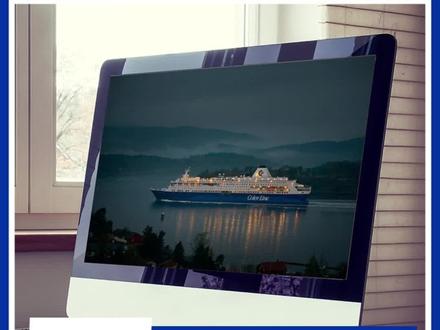 00:52查看AI文稿AI文稿
ps, 萌新也能学透视变形?使用键盘上的 ctrl 加 a 全选 ctrl 加 c 复制来到我们素材上, ctrl 加 v 进行粘贴。现在呢,我们需要把这张图片给他贴齐到我们的屏幕上,该怎么做呢?很简单, 找到菜单上的编辑,来到下方这里呢找到一个叫透视变形的,点击一下,然后呢按一下鼠标左键框住我们的图片,这个时候呢松开以后呢,他会形成网格,而在我们的属性栏上,这里有个叫变形的, 点击一下它,然后呢把鼠标移动下来,然后呢把鼠标放在点上,按着它一拖动,把它贴齐到我们的这一个屏幕的边角上去, 然后呢再把我们右侧的贴起上去,再把下方的贴起上去,然后来到上方这有个勾,点击一下它,这样的话我们就可以做一个简单的透视的效果图制作。学不会怎么办?关注我再看一遍。
 01:57查看AI文稿AI文稿
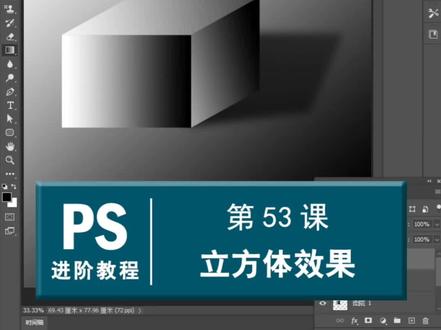
大家好,我是创胜,上一节课我们学习了如何绘制圆球体,这节课我们来学习如何绘制立方体。对于立方体而言,最佳的视觉角度就是从某一个角向下俯视, 这样的话我们就能够看到他的一个正面,侧面和一个顶面。在绘制的时候就可以通过三个面的颜色差异来产生立体的效果,下面我们来操作一下。为了更好的体现立方体的一个光影,我们可以给背景添加一个渐变的效果。 选择渐变工具,选择黑白渐变颜色带,从右下角向左上角拉一个渐变,营造一个光线从左上角向右下角照射的效果。然后选择举行选框工具,绘制一个,举行 新建一个图层,选择渐变工具,填充一个渐变色,取消选区,将这个图层复制一个图层,再复制一个图层来作为立方体的另外两个面。 ctrl 加 t, 右键扭曲 好, ok, 选择这个头层, come 加 t, 右键扭曲好。确定这样一个立方体的效果呢?基本上就出来了,但是呢,感觉它的光线不对,因为背景的光线是从左上角向右下角照射,这样的话这个位置就应该亮一些,这个面就应该暗一些。好,我们将它的顶面重新载入显区, 重新给他绘制渐变效果好, ok, 对于正面而言,这个位置应该亮一些,这个位置应该暗一些,我们将它载入显区,重新给他一个渐变。 侧面相对来说应该暗一些,在路线去重新给他一个渐变,这样整个立方体的光影效果就做好了。下面我们再来给他添加一个阴影,光线从左上角向右下角照射,那么阴影应该在这个位置。选择套索工具,套住阴影的轮廓, 选择背景图层,在下面新建一个图层,填充黑色,选择滤镜模糊,高速模糊确定,将阴影图层的不透明度调整为百分之七十。好,这节课我们就讲到这里,关注我,更多干货与您分享!
732创晟PS(修图+收徒) 01:26查看AI文稿AI文稿
零零后各谢病男孩在家玩三角洲日常生活,昨天晚上一共接了两单,到今天中午收入一百一十二块,下午又接了一单, 起床就看到客厅不烧蜂窝煤了,改烧煤炭了,等炉子边煤球炕干了烧煤球,这样是比蜂窝煤暖和,但是是真呛人啊,整个屋子都是烟,猫在旁边烤火都变色了, 变得更脏了。呛人归呛人,还是要吃饭的,舀点猪肉熬出油,等一下煎鸡蛋饭吃。老妈昨天买糯米的时候买了一箱鸡蛋,现在天气冷,买一箱不容易坏,而且更便宜, 买一箱的钱就算美版才花十三块三。看到个奇特的鸡蛋,这鸡下到一半没了,还是没了,掏出来的 这蛋怎么都是血?拿两个鸡蛋打好,倒入锅中煎好了,加入昨天剩饭,全舀完了,刚好够一碗饭炒热了,加入熬干的猪肉,再翻炒几下就可以吃饭了。 饭炒好了,还剩点酸菜,也热了,一起吃。顺便刷一下山海主播新版本教程。最近在跑单,没时间进游戏玩,再加上更新的东西太多了,看不懂。今天的视频就到这里了,感谢您的观看,谢谢!
169鑫二次元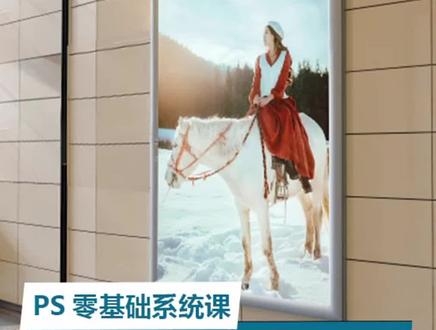 00:57查看AI文稿AI文稿
ps 基础课程,欢迎大家继续学习。第五十三课,透视变形首先我们要把这个美女的骑马的图片贴到我们的相框当中, 我们 ctrl 加 t 键放进去的,我们缩小发现这个角度是不对的,这个时候就需要用到我们的透视变形。首先我们点击左上方编辑,然后找到透视变形, 是变形状态下,我们要点击这个板面,然后沿着他的四个角发动成大小的矩形。框完之后呢,我们再点到这个变形,这个时候我们就可以拖动他的四个毛点了,来 对齐我们想要贴入的地方,比如说我们现在要对住这个相框,那我们把它拖进去,然后放大图片看看视角对的,怎么样 去调整他好调成之后呢,我们点击上面这个打钩,这个时候我们图片就贴进去了,这就是我们的透视变形,要学习更多课程,请从咱们第一节课开始学习,我们下节课间。


![律动入门练习这一个视频!#街舞教学视频[话题]# #hiphop基础[话题]# #课堂视频#基本功[话题]#](https://p3-pc-sign.douyinpic.com/image-cut-tos-priv/c9366ec26beed3fcf7eb92b01101732c~tplv-dy-resize-origshort-autoq-75:330.jpeg?lk3s=138a59ce&x-expires=2102954400&x-signature=l4qtep6kgddpguK9VHh56FsyLTs%3D&from=327834062&s=PackSourceEnum_AWEME_DETAIL&se=false&sc=cover&biz_tag=pcweb_cover&l=202608250208227A502EC569EA3A2114BF)


