粉丝1003获赞19.3万
相关视频
 16:05
 03:55查看AI文稿AI文稿
那首先呢,我们在这里建立一个联谊的这么一个圈层动画, 我们用五百乘以五百的这么一个合成,然后我们在这里呢创建起一个小圆圈, 我们给它呢添加起圆形的 mask, 直接双击,然后我们把 mask 呢把它选择复制一个蒙版做镶嵌,那么一针一剪呢,它就没有了,那接下来我们要做的就是把它往内收一点 好,然后呢我们在这呢对它呢刻一个关键帧从零。好,你大概掐一下时间啊,半秒或者是一秒的时间, 让他放大好,放大的同时呢,到最后要到边界的时候呢,记得让他逐渐的给个透明度,所以我们激活 t 透明度好,然后到这里大概让他消失,因为我们得到这么一个场景, 可以看到这样的一个小圆圈。那接下来呢,我们就要将这个小圆圈呢分布在咱们的画面上,那么一起来分布一下, 那这里我们依旧是省时省力的用到粒子系统,选择这个合成,一拽过来,好放在这个合成中,并且新建一个图层。然后我们在这里呢创建起二十四毫米的摄像机,确定, 然后我们给图层呢添加一个 tricolor 的 particolor 的 这个效果,那默认情况下呢, particolor 会从中心向四周散射粒子。我们这里要的呢只是一个平面,所以我们找到发色器,将它的类型呢改为 box。 同时呢它这里在动,我们不需要它动,我们将幅度打为零。然后这里呢我们不需要它有体积,它现在是有一个核状的体积,我们将 x, y, z 连接独立,我们把 y 轴呢关为零。好的,那这样呢,我们就得到一个平面,待会呢这水波呢就会逐渐的在这上面升沉就 ok, 好让我们粒子的生命值呢默认值是三秒啊,他只要超过我们这里这个时间就 ok 啊,只要超过我们这个一秒的时间,所以这里的生命时间呢,我们也可以不用去动他。 接下来呢我们将粒子类型选择纹理多边形选择纹理呢为我们这个小圆波好,然后这里呢就很关键的一点, 我们要让这个类型呢改成出生播放一次,这什么意思呢?这个意思就是说粒子出生之后,他就会执行一下这个小圈的播放好,然后呢我们将他呢倾斜放倒 放大好,然后根据自己的需要去设置负量,哎,你这里可以设置负量设置比例,这里是它的这个宽高比。好,然后呢你还可以让它呢有一定的大小, 大小呢,那么你就改一下这个,呃,这里的大小随机,可以随机一点,那么你还可以让它呢染色,那怎么染色呢?教大家一下, 当前呢你是调不了颜色的,你可以看到颜色在哪是固定住的,如果你需要调颜色呢,就把纹理多边形改成着色模式,那这个时候呢你就可以根据自己的需要哎选择性的取到某一个颜色好,然后这时候怎么让他稍微随机呢?在这里颜色随机我们就能看到,哎, 这样可以根据自己的需要呢去定这些颜色,对吧?啊,可以更改成自己喜欢的某一个色相或色系,记住颜色不要太乱了啊,所以这里呢随机色呢稍微调一点点就可以了。 好,然后这时候呢,我们就能得到。哎,腻子掩开的这个效果,负量还是有点多啊,所以呢,进一步把负量降低。好,这样我们就能得到这种腻子。哎,非常好看的打开的这么一个效果。好的,希望大家喜欢,咱们下期再见。
662ae老胡 03:58
 10:04
 02:00查看AI文稿AI文稿
ok, 兄弟们欢迎收看本期的 ae 慢剪教程。首先我们先看他今天要学习的效果, ok, 就是 这里这个水波纹转场我们应该怎么制作,我这里也是做了一份,我们删了重新做一遍。 首先我们 ctrl alt 加 y 新建一个调整图层,接着我们把多余的部分裁剪掉,然后我们加上我们的 bcc 连一插件,英文名字是 bcc ripper, 然后我们把中心点改成九六零五四零,接着我们把半径改成五百五十,然后速度我们改成零点六,然后内半径我们改成四百八十, 衰减我们改成一百。然后我们给高度跟波纹宽度跟灯光级别打一个关键针, 我们把高度改成二十五, 然后波纹宽度的话我们改成一百一十五, 然后灯光级别我们改成八零, 按 u 展开关键帧,我们往后六十帧, 高度我们改成零,然后波纹宽度我们改成一千一百五十, 接着我们往前时针,灯光级别我们改成零。 ok, 那 我们来看一下最终的效果, 那么最终效果就这样,那么本期的工程和预设我也会放在我的抖音群内,喜欢的兄弟和不想自己做的兄弟可以进群自取。好的,那么本期教程到此结束,感谢大家收看。
1352奖励一杯巧克力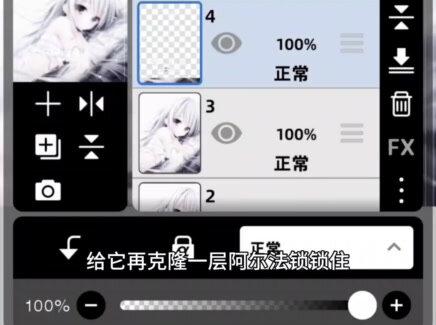 02:02查看AI文稿AI文稿
哈喽,老婆们,今天给大家分享平时我自用的慢节筐水印打法。 首先刻入一层黑素,给它反转颜色成白素,点击下方的黑素给它刻入三次,一层 x 加二,第二层 x 加二,第四层 x 加二,与它们三个上下合并, 点击上面的白素的不透明度给他清除一次,点击上方的选择图层,给他依次选择,然后给上方的白素跟下面的合并, 然后再克隆两次,点击最下面的给他 x 加二,对加二,上一层给它反转颜色, x 减一, y 减一, 下面这一层可以给它高斯模糊一下,数值是五,以及上面的不透明度,给这两层都清除,移除,选择这两个,剩下合并 效果改为覆盖,然后选择它的不透明度,刻了一层棉灰底涂,点击下方的备用黑素给它刻了一层,效果改为覆盖,放到最上方,点击最下面这个标准的不透明度, 点击这个图层,可以给他做一个呼应,后面给他套完了, 然后刻了一层模糊底图,然后点击上方图层给他移除,选择,点击最下面这个水印框,再给他刻了一层阿尔法锁,锁住,然后切换成画笔,点击上面的小水,拿框一下,然后阿尔法锁打开, 效果改为覆盖,然后 x 加二, y 加二,可以进行调节一下下面的透明度,这个效果就打好了。
 06:05
 05:33
 03:51查看AI文稿AI文稿
哈喽,各位老铁大家好,这里是爱老冯,我们老铁说这个慢剪背景上这种跳跃的方块啊,然后从中心像一个帘一样打开,这样的效果他有明显的一个流动啊,从中间这个圆往外扩散,对吧?好,我们 好,打开软件之后呢,我们首先 ctrl 摁新建一个幺九二零 c 幺零八零的合成,在合成中呢,我们右键选择新建一个纯色图层 给咱们,纯色图层呢,我们去新加一个 transcode form 的 这么一个效果,然后我们需要用到的呢是它里面的一层就可以了,所以我们把 z 轴打为一,然后 x y 可以 独立解开啊,可以稍微根据自己的需要调节一下这里的比例, 然后我们数量呢也可以稍微拉小一点好,然后把它变成方块,选择粒子,选择最后一个正方形开大, ok, 哎,这样就可以了,然后我们需要它有一个连移的动画,那么我们在这里呢 ctrl n 新建一个呃, 幺九二零乘以幺零八零的这么一个合成啊,我们直接在这里呢去做一个扩散动画就可以了啊,好,怎么做呢?我们在这呢,我们去,我们先在这吧给它创建一个圆形啊,对啊, 然后呢把这个 ctrl d 做相减,自己跟自己相减就没了,所以我们把它往内收一点,然后同时把外圈呢也往内蒙版扩展,往内收一点。收的目的呢,就是我们需要做点羽化啊,把边缘做点羽化, 也就是说你也可以自己拿去画一个形状图层的圆,然后加加模糊也可以啊,都可以,然后我们记得加一个黑点, 这里呢这个白色就是一个扩散的效果啊,他会从这里呃这里去扩散出来,我们在这先设置为零,然后往外扩散,好 扩开,你可以让这个动画呢一直持续啊,我们可以多复制几个,比如做好之后复制在这 过一段时间,然后,哎扩展这样好,依次来,然后这里有一个要求啊,底色如果是黑,待会他的这个大小是看不见的, 所以咱们在这呢用填充的方式把它适当填高一点,但是呢,它是根据灰度来定义它的大小,白色代表原始大小啊,我们稍微带一点灰,这样让它小一点就可以了,但是不能完全看不见。好,回到这里来,把咱们刚刚的合成三拿过来,作为咱们的贴图贴上去, 找到咱们图层,直接怼到大小上,合成三 x y, 然后你会看到,哎形成这样的一个涟漪波动的效果啊,好让它的圈层大小呢,你可以自己来定一下,然后调节一下负量这些, 哎,然后你可以在这儿呢去创建摄影机啊,然后就根据摄影机的方式呢推拉摇移啊,比如说一开始呢,先是定成这种叫这种,哎,咱们 这样的啊,好斜面的哇,哎,然后好过一会呢,然后再把它的颜色呢,你可以根据自己想法去更改颜色啊,比如我们在这里呢进行一个填充,然后你可以在这呢去根据自己的想法去定义这个填充的颜色的更改, 哎,根据自己想法把它改成其他的颜色,对吧?哎,这样的话颜色就可以在这里呢获得一个颜色的变化啊。好,所以在这呢就给大家呢分享一个小技巧,希望大家喜欢,咱们下期再见。
382ae老胡


