tocol函数去除空白行

粉丝9271获赞6.0万
相关视频
 02:01查看AI文稿AI文稿
这个表格我们要每隔一行插入指定空白行,比如说我们要插入两个空白行, 如果说手动的这样一个一个的插的话会很慢,有没有更简单的办法呢?今天呢我们就学习两个办法,办法一,我们先在这个表格旁边这个空白列,这里从一开始往下编连续的序号, 复制这一列序号,向下填充两次,选中这一列的序号, 点击右键排序,选择升序,这里呢默认选中扩展,选定区域,点击排序,这样就插入成功了。方法二,函数法,我们先复制一个表头在下面, 在序号下面这个空白单元格输入等于 x pad 函数,第一个参数,选择上面的序号单元格, 第二个参数行扩展,我们留空表示不扩展啊。第三个参数列扩展,我们将这一列扩展成三列,输入三。 第四个参数,我们输入一个双引号,点击回车,这样我们就将这一列数据扩展成了三列,其中往右扩展的这两列呢是空白的。接下来我们将这三列数据转换成一列, 在 x pad 函数前面陷入脱口函数,第二个参数保留所有的值,就是零,点击回车, 选中公式单元格,向右拖动,这样任务就完成了。如果说我们想要插入三行的话,只需要将公式中的三改成四 向右拖动就可以了,两种方法都很简单哎,就很棒。
91EXCEL自习室 01:20查看AI文稿AI文稿
你敢信吗? excel 里有个超绝的排版神器,杂乱无章的一列数据,居然能一键自动排成整齐的多列表格,而且数据更新它自动跟着变。 这是一张导出来的快递信息表,乱糟糟的,任务是把它整理成清晰的表格。今天我教你一个三秒搞定的方法,不用 vba, 不 用透视表,就用一个动态数组公式,一键自动排版,数据乱也能自动整理。 看好了,我们在空白单元格输入这个公式,我给你拆开讲,保证你听得懂。首先用通扣函数,它的作用就是把 a 列所有不为空的数据,全部整理成一条干干净净的长队参数三是自动忽略空白和错误值,一个多余的空行都不留。 然后套上外层的 rapes 函数,作用是将一行或一列数据重新排列成指定列数的多行数组。我们这里根据 a 列的信息输入六,意思就是告诉 excel, 把刚才整理好的长队,每六个数据就折成一行 回车。你看,刚才乱糟糟的一列数据,直接变成了六列的规整表格。最绝的是,无论你在 a 列新增、修改、删除数据,右边的表格也会实时自动更新。这个方法你学会了吗?
397>勇哥爱学习 02:31查看AI文稿AI文稿
快速添加空白行,不要再一行一行的添加空白行了,接下来跟着我一起来学习两种快速的方法。第一种方法, 添加辅助列,填入序号一到九,有多少行填多少序号,复制到下方,点击筛选,选择升序,再删除辅助列就可以啦。 第二种方法,公式版本输入函数 to call 嵌套 expand 选择部门区域两个英文状态下的逗号,二,英文状态下逗号,英文状态下双引号, 向右填充公式即可 公式拆分 expand 填充值可以是冒号,它就会在第二列显示, 不输入则是增加空白列, 列数二改成三就会变成三列, 外侧加 to call 函数,将二维数组变成一列,就可以快速增加空白行。 喜欢的点个关注吧!
25EXCEL 工坊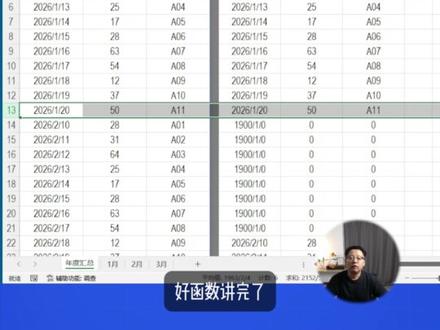 03:29查看AI文稿AI文稿
公式,引用,数据有很多,零和空白行,用这个函数和技巧轻松搞定。大家在日常工作中一定会遇到过这种场景,就是想我想把每一个月的数据汇总到一个表中,这种大家该怎么做呢?啊? 正常我们都是用 visk 啊,对,横向堆叠啊,横向堆叠,比如堆叠第一个月啊,第一个月带表头,我可能多框选一些,比如后面我增加数据的时候,我有有余地可以增加它,可以自动更新,对吧?所以会正常都会多框选几行 啊?我就随便框选的,当然这里可以手动改,比如说框选两千行也行啊,我就框选到二十行,然后逗号在框选第二个月啊,二月份的话,因为第一月份我已经框选表头了,所以二月份不需要框选表头,对吧? ok, 然后 在框选三。三月份啊,三月份也是不框选表头,然后多框选几行,对不对? ok, 然后括回回车。好,这样的话我们就把啊这个日期,我把它改成日期啊, 对,是这样的,但是我们发现有一个问题,就是我们框选的区域,因为他没有数据,所以他显示零啊,这个日期因为他没有嘛,所以他就从呃,一九零零年开始啊,这个不用管,他,就是因为他是空的,空值,对吧?好,我们今天主要讲的知识点就在于怎么能把这个空值 空行或者零把它去掉啊。我们今天讲两个方法,一个是,呃, dream ring 啊,这个函数还有一个小技巧啊,我们先把这个先复制过去啊,复制到小技巧里 啊,我们把它做一下格式,然后这一列调一下日期。好,这样两边就一样了,对吧?我今天用两种方法教给大家如何去除这个,呃,空行,还有这个零啊,好,第一种方法,第一种方法,然后我们到这个里边,我们用一个函数,就是上面写的吹 trim range 啊, trim range 这个函数, trim range 是 干嘛的呢?它是一个去清理数组当中空白跟这个零的啊,一个函数啊,没有什么参数啊,就直接 trim range, 然后括号就行了,然后还是 trim range 好, 把这个都括上三月份 trim range, 然后扩扩回回车, 好,这个我们看一下中间的这个空白跟零就没有了,对不对啊?好,然后我们到一月份,比如这里边是到十九号,那我们给他加一个,比如到二十号, 二十号,然后数量,比如说是五十吧,那然后这个我们写个 a 幺幺啊,这样也行,对不对?然后我们到这个年度汇总里看到了二十号, 对吧?这五十 a 幺幺,这会增加的,比如说它可以随时更新,比如每个月份我在增加数据的时候,就直接都可以自动更新它的总表,这是我们需要的一个场景,对吧?这节课主要教大家就是去除这个空白行跟零。好,函数讲完了,我们再讲一下这个小技巧啊,小技巧该怎么去? 小技巧,这很简单,大家注意看啊,我们把光标放到这个啊,这不 a 一 冒号 c 二零吗?放到 c 二零前边,我们加一个点, ok, 二月份在 c 九六前面加个点,三月份在 c 五八前面加个点,我们回车。好,这样我们也是一样的效果,去掉了中间的零跟空白。行啊,就是今天要讲的两个知识点,总结一下, 我们在引用数据的时候,如果引用了它有空白行或者是零的时候,我们需要加 trim ring 去掉这个零跟空白行。还有一个小技巧就是用点啊,这个这个方法非常好用,点,直接去掉这个零跟空白行就可以了,你学会了吗?关注我,每天分享一个 excel 小 技巧,记得点赞关注!
354微站长 01:28查看AI文稿AI文稿
多列归集,用 toco 一 键去重用 unique 数据汇总,一键拿捏汇总每个人的销量。首先把 b 列和 e 列的姓名排成一列,用到 toco, 这个函数等于 t o c o l。 双击里面再录入一个括号, 括号里从 b 二往下选择,这里注意尽量把 b 三十五的行号写大一点,比如写一千,接着逗号再选择一二往下选,同样 e 三十五的行号也写大一点,写一千。 这里要注意录入一个逗号,再录入一个三,按回车,这样就把 b 列和 e 列的姓名排列在一起。接着我们用 unique 这个函数去从 u n i 双击它,然后按回车, 姓名的唯一值就提取出来了。接着我们求每个人的销量,那这步就很简单了,用三 if 双击区域选择 b 类,逗号条件选择张三,逗号求和区域选择 c 类, 这里用一个加号,再录入三 if 双击区域选择 e 类,逗号条件还是选择张三,逗号求和区域选择 f 类,然后啊回车 填充,这样就可以了。如果我们这里有新数据增加,比如李四,李四,现在这里五百二十五个,如果这里如有十个,它变成了五百三十五,也就是可以自动更新,大家学会了吗?关注我,学更多技巧!
38WPS函数真牛 00:47查看AI文稿AI文稿
上一期我们讲了 vstack 函数的用法,本期我们讲讲 vstack 函数的进阶用法。直接用 vstack 函数,如果把子表数据区域扩大,汇总表也会抓取到空白单元格的数据,最后汇总表会出现很多零,那么只要把公式变一下, 这个表就能变成一个自动化报表。在 vstack 函数前面增加一个 filter 函数,原来的 vstack 公式保持不变。在筛选条件中切入 index 函数数组,我们把 vstack 整个公式复制一遍, 粘贴到 index 函数中,后面加两个逗号列序数,输入一代表第一列,最后在括号后面输入一个小一号和一个大一号,以及一个英文的双引号代表。当第一列有数据时,总表才会抓取数据,这样你会发现空白的数据都被筛选掉了。关注我,下期我们继续讲干货!
 01:04查看AI文稿AI文稿
多表快速合并,让合并的表自动更新。我们在日常的统计中会遇到需要把多个工作簿的内容 汇总在一起,你就一个表一个表的复制,但如果工作簿太多,那太耗时耗力,今天我们就使用偷扣函数五秒完成工作簿的快速整合,那么上述是函数的构成。首先我们在单元格里面输入偷扣函数,然后选择 工作部一月里面的首列,然后在一月的后面输入冒号,输入五月,那么这里的意思是代表从工作部一月到五月里提取 a 二到 a 十一行,那么这里可以把行数进行扩充到足够大,然后逗号 输入一一代表的是忽略空单元格回车。那我们可以看到一月到五月的工作部里的首列已经提取了出来, 然后我们向后一拉,所有的数据就进行了汇总呈现,那么这个函数的好处就是你在每个表里面如果有新增,那我们的总表会自动进行新增,非常的方便,你学会了吗?
101佰仁的东北黑木耳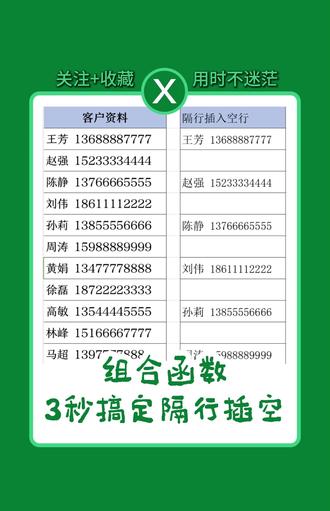 01:17查看AI文稿AI文稿
表格数据太紧凑,想要隔行批量插入空白行,还在一行行,手动右键插入,慢到离谱,一个组合函数一秒帮你全自动搞定。我们直接用 xband 加 toco 组合公式,一键实现隔行批量插空,排版瞬间变清爽!第一步,先用 xband 函数选中你的原始数据区域, 输入两个英文逗号,把行数的参数留空,列数的参数填二,最后填充值,输入一对英文双引号。它的作用就是给每一行原始数据自动多扩展出一行空白占位。第二步,外层套上偷靠函数, 输入完公式后回车把刚才扩展出来的二维表格一键转换成整齐的单列纵象排版,这样每一条数据下面就自动隔好了。空白行 再多数据也能一次性批量处理,不用反复拖拽,不用批量右键插入,再也不怕手动操作出错浪费时间。是不是超级简单? 学会这个小技巧,半天的工作量一分钟就做完了,赶紧收藏起来!办公表格排版再也不用加班折腾,需要更多 excel 懒人高效技巧, 记得点赞加关注哦!对了,我用的这款超大鼠标垫超好用,顺滑不累手,还印着 ps 和 wps 快 捷键,办公设计都方便。链接在左下角,需要的宝字自取。
30办公PS干货铺 00:59查看AI文稿AI文稿
不能用定位控制批量删除空行怎么解决?在这个表中有空行,同时非空行中也有空白的单元格,这时候就不能用定位控制来删除,我们用 cos a 函数来解决, 他的 a 会返回,我们选中区域中有内容单元格的个数,我们数等于 count, 双击第二个函数,然后选中第一行回车, 再选中这个单元格,在编辑栏中输入这一列最后一个单元格的地址, e 四十七,然后按住 shift 加回车键,选中这一列,然后再点击编辑栏, 这时候按 ctrl 加按成键填充。在下拉列表中,我们将零的筛选出来,也就是说空行的筛选出来。选中第一行之后按贝克点击最后一行 卡扣加减号删除行,取消筛选, ctrl cut 加 l, 然后删除辅助列,这时候所有的空行就删掉了。喜欢请点赞哦!
1272税务大讲堂 01:00查看AI文稿AI文稿
如何把多个子表数据汇总到一起?举例,将下方四个子表数据汇总到总表。首先在 a 二单元格输入等于 to call 函数, 选择第一个工作表,销售部中 a 二到 a 七单元格按 shift 不 松,接着点击最后一个工作表,此时四个工作表就同时被选中了。接着框选 a 二到 a 五单元格, 这里的 a 五区域可以修改为 a 五零,用来扩大范围。再输入逗号,选择一,忽略空单元格按回车,这样四个表的第一列数据就汇总好了。 最后我们将鼠标移动到 a 二,变十字加号后向右填充, 全部数据就汇总完成了,小伙伴们快来试试吧!
30❤信❤ 00:29查看AI文稿AI文稿
搞财务做表格必看三大查找函数,谁还不会一次性讲懂三个函数的差距输入等于 we look up, 查找值,选中姓名,框选全部数据,表格输入三四 五,抓取三列数据,输入零回车,一键批量带出全部工资。 excel 公式更简单,查找值,选姓名,查找范围,选姓名,列返回范围,勾选全部工资,列不用数行列回车直接出结果。 filter 更简单,直接框选工资数据,设置姓名条件等于姓名回车,你学会了吗?
418知奥张 00:50查看AI文稿AI文稿
excel 里有两个神奇排版函数, tocole 和 rap rose 组合,学会这个组合,排版不在话下。领导来一句,横表不行,改成竖表,你顺手改一下,你这边顺手就得复制半天。到最后表格没封,你先封了,今天咱让 excel 自己干活, come on! 我 们先在单元格中输入 tocole 函数, 这个函数可以将多个数据转为一列。第一个参数框选所有的数据,第二个参数直接跳过第三个参数,选择按列扫描。这次我们发现所有数据都变成一列了。在 toco 函数前面嵌套一个 rap rose 函数,这个函数可以将一列数据转为多行数据。 由于我们是每五个数据换一行,那么第二个参数填写一个五,最后补齐括号直接回车,这样数据就排版干净了。 every day i'll show you a new excel office hack follow along so you don't miss out。
2044微笑办公 01:45查看AI文稿AI文稿
好,今天来讲一个学君问这个问题,怎么样把这里的内容合并成一列啊?这是一个销售开单的,作为一个登记的记录,这个题目很多我们已经讲了,今天正好实战一下, 当然这里把这种不允许的这个单元格合并成一列。这个方法函数有很多种的啊,我们来讲一个 type 和 winston 这两个合作来搞定这个事情。首先呢就插入这个函数,找到 winston, 嗯,然后输入一,那我们就应该选择第一组, 然后呢选择第二组啊,拧紧手动按住 ctrl 键也行,第三组, 第四组,第五组。选择好了以后,点击确定它,就把这些选定的数值全部合并成 e a 了。但如果这里面呢出现了不连续和很多空的地方,那我们这里面再给他套一个函数 token, 套格的作用也是一样,把数据呢转换成一横横的哈,他在这里面主要是去掉这个空的单元格,或者你手动打入 t o c 空格后面加一个逗号,然后这里提示忽略单元格,选择一 加一个空号,回车搞定啊。然后你要是想统计这个个数也可以,这就是我们函数的实战应用了,练的越读越熟, 工作当中你随时都可以马上出手,希望能够给你带来帮助。如果觉得有帮助可以点赞关注。如果在中原新城这边想学这个文员做这样函数对吧?可以找我,拜拜。
12阿磊老师


