剪映怎么把飞机抠到另一个画中画里
今天花三十秒,飞机划开屏幕特效,首先导入一段黑底素材,调整时长为六秒。点击文本,输入文字, 选择一个喜欢的字体样式,将文字调大一些,拖拽文字与与主轨对齐,导出备用。 点击开始创作,导入一段视频素材,新增画中画,导入刚刚准备的素材,将画中画放大,撑满全屏。点击混合模式,选择正片叠底。添加一个飞机贴纸, 在贴纸开头添加一个关键帧,把飞机移出左侧,再移动播放线到贴纸的结束位置,并把飞机贴纸移到最右侧,自动落下一个关键帧,这时候就有一个飞机飞行的效果了。再选中画中画,点击蒙版,选择内圆四角形,调整参数,点击反转, 移动播放线到飞机刚好出现的位置,添加关键帧,再点击蒙版,移动蒙版到飞机尾部, 并调整蒙版的大小,再移动播放线到飞机出屏幕的位置,拖动蒙版对准飞机的尾部,自动落下个关键针,再把播放线往后移动两秒,将蒙版继续放大,再点击音频音效, 搜索飞机飞过声音效,拖动飞机音频轨道到左侧,这样一个飞机拉开屏幕特效就做好了,你学会了吗?
粉丝330获赞2440
相关视频
 00:57查看AI文稿AI文稿
一分钟教会你除了飞机,划过赛场效果。先导入一张黑底素材,输入地名, 选择喜欢的字体导出备用,再重新导入拍摄好的素材。画中画导入刚才的素材,双指放大至全屏,不小心点到混合模式,手一滑又点到了正片叠底文字镂空效果就有了。这时候聪明的你想到在贴纸里面添加飞机, 手一抖,在开头添加关键帧,又把飞机向左移出屏幕,在中间再打一个关键帧,将飞机向右移出屏幕,就得到了飞机从左向右飞行的效果。点击画中画素材,添加内圆四角形蒙版, 调整参数,反转蒙版,将蒙版移动到飞机尾部,打上关键针,飞机飞出屏幕,再打一个关键针,放大蒙版对齐飞机尾部向后移动一点,再打一个关键针,把蒙版放大至全屏。恭喜你解锁了飞机开场效果。
1442多米 01:03查看AI文稿AI文稿
让你利用贴纸制作个 vlog 开场效果你说到头还是不会制作,那你为什么不找猴哥来学?是怕猴哥嫌你笨吗?回答我, 你就导入一张黑色的素材,再把它拉长一下,省得到时候说猴哥不够贴心。接着点击文本,添加一个地点样式,随便选择一个你喜欢的,再把它放大,然后把它导出来。我们重新导入一段风景视频,点击画中画,新增画中画,添加刚刚刚刚导出的视频,混合模式,改为正片叠底。 接着点击贴纸,添加一个飞机,把它飞机头指向右边,在开头打上关键针,把飞机移出左边,在中间把飞机移出右边,点击画中画素材,点击蒙版,添加个内圆四角星蒙版,点击反转, 把它移动最左边,缩小到最小。在飞机尾刚出来的时候,打上关键针,在飞机刚要出去右边的时候,把 x 轴往右移动到飞机尾,在结尾前面一点,把 x 轴移动到画面全部露出 后,添加一个飞机飞过的音效和一首合适的音乐,这不就做好了吗?
8.2万猴子爱剪辑 01:32查看AI文稿AI文稿
一分钟教会你这种飞机划开屏幕,开场效果。你就先导入一张黑色素材,不小心点击文本,新建文本,手一滑,输入文字,放大到合适位置, 选择一个你喜欢的字体,又不小心导出备用。再重新导入一段素材,画中画,导入刚才的备用素材,裁剪至与视频对齐,双指放大至合适位置, 不小心点到混合模式,手一滑又碰到了正片叠底文字镂空效果就出来了。这时候你碰巧从贴纸中搜索飞机贴纸,导入一张飞机贴纸,对其放大到合适位置,对其本视频 手一抖,在开头添加了关键帧,又把飞机向左移出屏幕,将飞机向右移出屏幕, 这样就得到了一个飞机从左往右飞行的效果。找到画中画素材,添加内圆四角形蒙板,反转蒙板,将蒙板移动到左侧屏幕外并缩小, 然后在飞机出现的位置打上关键针,飞机飞出屏幕外的位置,再打一个关键针,同时将蒙板放大,对齐飞机尾部, 再向后再打一个关键针,再把蒙版放大到屏幕外。恭喜你解锁了飞机!划开屏幕开场效果。
1785清洒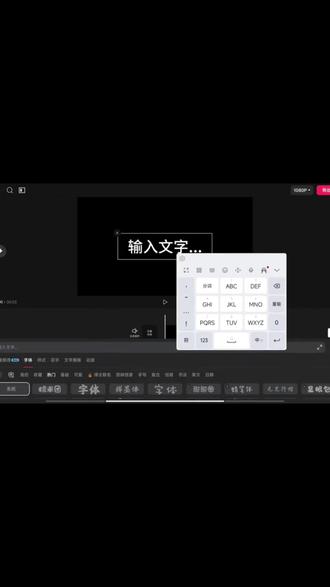 01:41查看AI文稿AI文稿
你就先导入一张黑色素材,不小心点击文本,手一滑输入文字,还选择你想要的字体,不小心导出备用。再重新导入一段素材,点击画中画,导入刚才的备用素材,双指放大指全屏,不小心点到混合模式, 手一滑又碰到了正片叠底文字漏棚效果就出来。 这时候你碰巧从贴纸中找到一张飞机,导入到画面,手一抖再开头添加了关键帧,又把飞机向左移出屏幕外, 在中间再打一个关键针,将飞机向右移出屏幕,就得到了一个飞机从左向右飞行的效果。找到画中画素材,添加内圆四角星蒙板,反转蒙板,将蒙板移动到左侧屏幕外并缩小, 然后在飞机出现的位置打上关键针, 飞机飞出屏外,再打一个关键针, 同时将猛版放大,对齐飞机尾部,再向后再打一个关键针,猛版继续放大至屏幕外。 恭喜你解锁了飞机,划开屏幕,开场效果。
3灵魂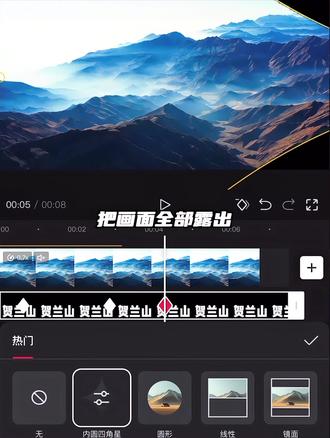 01:17查看AI文稿AI文稿
六十秒教你制作飞机开场效果。首先导入一张黑色的素材,再把它拉长一下,接着点击文本,新建文本,输入你需要的文字,添加一个文字样式,随便选择一个你喜欢的,然后再把它放大, 直接把它导出备用。重新导入一段视频,点击画中画,添加刚刚导出的视频,切换画中画混合模式,改为正片叠底。 然后点击贴纸,添加一个飞机,把它放大,飞机头可以指向右边开头处,打上关键针,把飞机移出左边,在两秒半的位置把飞机移出右边, 这样飞机就有了一个飞行的过程。选择画中画素材,点击蒙版,添加个内圆四角星蒙版,点击反转,把它移动最左边,缩小到最小。在飞机尾刚出来的时候,打上关键针, 在飞机刚要出去右边的时候,把画中画蒙版放大,对准飞机尾,在结尾前面一点,把画面全部露出。最后添加一个飞机飞过的音效和一首合适的音乐,这样我们就做好了,我们也可以让飞机从右边飞向左边,都是相同操作,也可以从下到上, 甚至可以对角飞行。总之你怎么喜欢怎么来。
37温 暖 如 初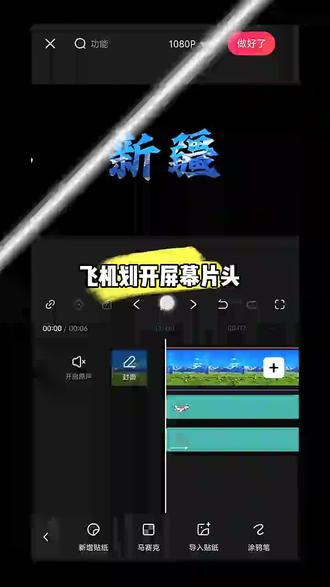 01:12查看AI文稿AI文稿
这期讲飞机划开屏幕,片头制作快音,导入六秒黑色图片,点字幕输入旅行地样式为白色,调好字体和大小,放中间铺满时长, 导出备用。新建工程,导入所拍风景视频,视频关闭原声,点击画中画,导入做好的素材,素材点混合模式,点多倍滤掉白色, 点击添加贴纸,搜索到飞机,添加一个贴纸,对齐黑色素材,在开头将飞机向左中外移出,添加一个关键帧,字秒处将飞机右中移出。下一步,在飞机入框处选择素材,点蒙版,选择三角形蒙版, 点击反选,如上图,旋转也向左中移出,也添加一个关键帧。 然后在飞机刚出右框边将三角形蒙版放大,直至三角形间触碰住右中边框,快结尾处放大,扩出框外。最后点音频,点音效搜索并选择飞机穿梭声,这样一个旅拍片头就做好了。
34大大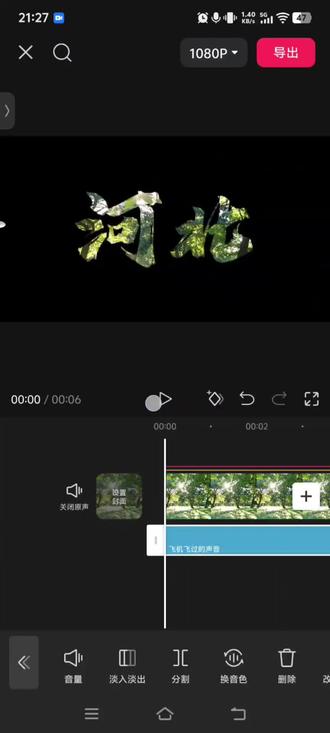 01:01查看AI文稿AI文稿
一分钟教会你这种飞机划开屏幕开场效果。先导入一张黑色素材,拉长到六秒,点击新建文本, 输入你想要的文字,选择你喜欢的字体,拉大一点,文本拉长与主轨一致,然后导出备用,再重新添加另一段素材,点新增化,中化,添加刚才导出的备用素材,把素材放大,再点混合模式,选正片,叠底文字镂空效果就出来了。 再从贴纸中找到一张飞机,把飞机的长度和素材对齐,在开头添加关键帧,并把飞机向左移出屏幕外,在中间位置打上关键帧,将飞机向右移出屏幕,在飞机出现的位置处找到画中画素材,点击蒙版,选择内圆四角星蒙版,调整参数,点击反转, 将蒙板移动到左侧屏幕外并缩小,然后打上关键针,在飞机飞出屏外时,将蒙板对齐,飞机尾部放大,话中话往后移两秒,蒙板继续放大至屏幕外,再添加飞机飞行的音效,这样视频就做好了。
33孟橙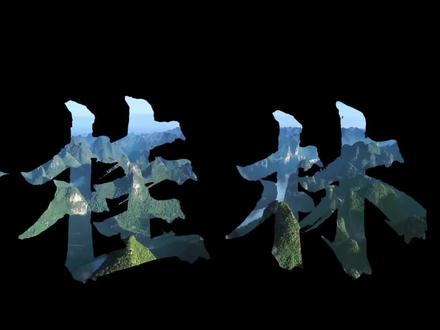 00:54查看AI文稿AI文稿
一分钟教会你 vlog 飞机划过开场效果。先导入一张黑底素材,输入地名,选择喜欢的字体, 导出备用。再导入拍摄好的素材画中画,导入刚才的素材,双指放大至全屏,不小心点到混合模式,手一滑又点到了正片叠底文字镂空效果就有了。这时候聪明的你想到在贴纸里面添加飞机,手一抖,再开头添加关键帧,又把飞机向左移出屏幕, 在中间再打一个关键针,将飞机向右移出屏幕,就得到了飞机从左向右飞行的效果。点击画中画素材,添加内圆四角形蒙版,调整参数,选择反转,将蒙版移动到飞机尾部,打上关键针,飞机飞出屏幕,再打一个关键针, 放大蒙版,对齐飞机尾部,飞机向右移动一点,再打一个关键针,把蒙版放大至全屏。恭喜你解锁了飞机开场效果。
523谣妈的工位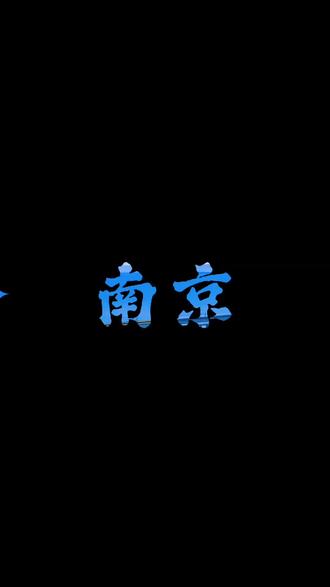 01:06查看AI文稿AI文稿
今天学习这个飞机划开屏幕的开场效果,让你的旅拍视频秒变高级。首先导入一张黑色素材,时长五秒左右,接着点文本,输入文字 并放大一点,拉长结尾,对齐导出备用。然后重新导入一段旅拍素材,点击画中画,添加刚做好的文字素材,点击混合模式,选择正片叠底,就有了这样的镂空效果。接着点击贴纸搜索飞机,选一个添加, 在开头处,打个关键针,把飞机向左移出屏幕三秒处,再向右移出屏幕,飞机就有了横穿屏幕的效果。然后在飞机完整出现的位置选中画中画,找到蒙版,选择内圆四角星,再点反转,把蒙版移到左边,缩到最小,同时打个关键针, 在飞机完全飞出的位置放大蒙版,对齐飞机尾部五秒处,再把蒙版放大至全屏。最后再点音效,添加飞机起飞的音效,这样飞机划开屏幕的效果就做好了。