phpy拇指相机怎么连接
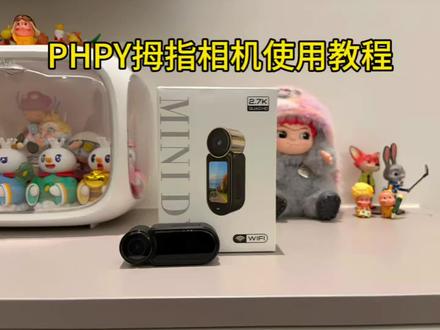
不是大家买不起,而是 p h p y 拇指相机更有性价比。首先声明,我不是托,这款拇指相机最近网上很活跃,白色外观直戳到我的新疤上,还美美的装饰了一下,到手果然没让我失望。整体机型拿在手里很有质感, 没什么重量感。赠送的有磁吸挂脖,挂在胸前能很好记录第一视角,磁吸的挺牢固,打开是有很多选项的,这个可以根据自己需求去掉。 机身右侧是插内存卡的,它这是机身自带三十二 g 内存卡,不会操作的姐妹可以详细看下说明书,它这个还有 wifi 传输啊,下载 a p p 链接,不会操作的说明书上都有。

粉丝6获赞527
相关视频
 02:00查看AI文稿AI文稿
三个按键,中间按键长按, 会听到滴的一声,正式开机。目前这个界面是一个录像界面,如果说你想直接录像,中间按键按一下, 然后会有一个红色的一个竖开始这个处于目镜正常的一个录像界面,停止话中间按键按一下,如果想切换到照相的话,上键按一下相机的模式,如果想照相也中间按一下, 然后这还有一个可以跟 wifi 连接手机下的软件,目前只有一个 wifi 的 wifi 有 一个斜杠是不可用,如果想要用到 wifi 长上键长按会出现一个 那个斜杠曲桥,然后会出现这一系列,这样的话你可以通过手机去搜索这 wifi 连接它的密码,然后手机可以下载软件去正式使用, 然后下键按一下,会出现一个摄像,一个正常的一个摄像选项,录像分辨率,照相分辨率同等都是能够给到你选择,根据他们需拍照需求进行选择。返回也是长按,长按伤筋三秒进行返回。 如果说你想要去找相册,上键按一下,会找到会出现视频跟照相,这个给你看,你选择。如果想看视频颜色为黄色,橙黄色,然后中间键确定会找到你的刚刚拍的视频, 可以去观看。如果想要删除,下键下键按一下,下键长按会出现删除字样, 春节确定,然后删除当前,然后确定这这这已经删除了。如果想第一次删除,同样也就下这场案,回一个删除一个删除,全部 确定,然后全部没有,他要返回的话,也是瞬间返回,再返回就返回到一个主界面的样式。
761PHPY数码旗舰店 00:55查看AI文稿AI文稿
最近风很大的拜拇指相机终于到手了,核对信息看看对不对?哎呦,拿反了,款式颜色还挺多,但是我喜欢金色的。好了,我们开始开箱,首先打开看到的是数据线,其实我已经偷偷拆过了,接下来是说明书, 有链接 wifi 的 安装说明,说明书讲解的挺清楚的。好了,一会我再好好看看。终于轮到我们的主题了,这是一个磁吸挂绳,给大家展示一下,放到一边来。我们的主角,这个还挺难抠的, 该说不说,挺好看的,摸着挺有质感,沉甸甸的,给所有东西摆放整齐。原谅强迫症的我 看一下。这是我出门用相机拍的视频,画质看着还不错呀,对得起这个价位,推荐推荐。
447菠菜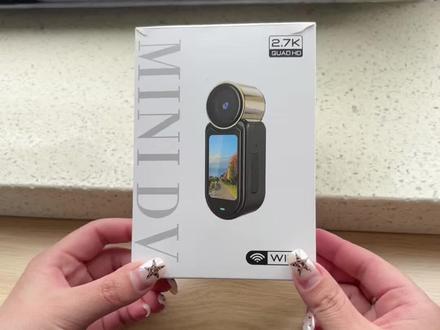 00:38查看AI文稿AI文稿
今天给大家分享一个我最近在网上刷到很多的一个高性价比拇指相机,就是这个 p h p y 拇指相机,我也是对比了好多家,看了好多评论才入手的,发现到手后还是可以的,拿到手的质感还是很不错的,颜值很高,并且很轻,一点都不重。 让我们打开看一下,长按上键会出现视频还是图片,点击就能看到之前拍的图片,按下键会出现各种模式,拍视频之前最好调一下分辨率,我就不一一给大家展示了,来吧,展示看一下我这两天拍的视频吧, 画面色彩丰富,还原度还是可以的,才三张多的价格,预算党学生党也能闭眼入。
512蛋黄酥要发财 02:14查看AI文稿AI文稿
主播购买的 p h p y 五指相机也是到货了,花了主播三百五十大洋。这边我们来看一下它的包装,主播也是用了一次,所以它的膜已经被主播撕掉了,背面有它的照相取标, 让我们拆开看看 里面的东西,主包已经拿出来了,左边这个是放磁吸的,右边就是我们的相机, 还赠送这个充电线盒子,里面还有一份说明书, 里面的内容挺详细挺全面的。 ok, 我 们先放一边来看,我们的相机, 主包已经用过了,所以把摄像头上的塑料膜撕下来了,屏幕上的并没有撕掉,左边一共三个按钮, 先看一下整体的样子, 这个就是他的决心, 也是特别牢固,让我们看看真实效果,这是主播买饭的日常, 大家觉得三百五十大洋买的这个如何?
459仲夏遇你 03:31查看AI文稿AI文稿
小微教你怎么用,今天是一期 osmo nano 的 教学视频,跟着我一起学吧! 首先大家看到我们 nano 整体是非常小巧可爱的,它可以合体使用,也可以分开进行一个使用,可以看到我们主相机后面的话是带一个磁吸功能的,可以磁吸到我们任意想要放到的位置,然后用我们的这个模块来当做一个监视器进行使用,这样出门在外不用人拍,我们也能自己 出到美美的一个照片或者是视频了,同时它是可以进行正反连接的,方便我们进行自拍或者是他拍。机身还自带一个内存, 我们拍摄的时候不用担心没有内存卡,而且它和 poppy 单一样自带美颜功能。我们在 vivo 上面可以进行一个调节。好,我们来看一看屏幕上面的一些整体参数, 左上角这个地方是剩余的拍摄时间,右边这里有两个电池的电量,上面可以点击看一下,是我们主相机的电量,下面的话是我们模块的一个电量。然后左边这里也是同样可以看我们刚刚拍摄到的一个视频或者是照片。 左下角的话这里可以切换我们的一个拍摄模式,比如说照片、视频、超级夜景、慢动作等等。 然后右边这里是调节我们的一些参数,在这里可以调节我们的曝光白平衡,然后可以像我们抠腿三一样打开我们的美颜或者是关闭同样色彩,这里也是支持我们的 dlogm 史比特的一个模式方,方便我们后期进行色彩的调节, 好往下滑的话也有我们的一些真吻场景,这里有我们的一个长信号模式,我们可以选择拍或者是关掉下面的图像调节,可以根据自己的实际情况来进行一个调节,往上滑。哦,这里可以看到我们的一个分辨率,大家可以根据自己的需求来进行一个拍摄。 屏幕往下滑,第一个同样是我们小人头,这里可以保存我们的一些拍摄设置,我们把需要的一些参数保存在这里,直接点击就可以开拍。第二个是我们的一个按键设定,然后这边是我们的一个相机,我们可以根据自己的需求在这里进行设定。 下面这个是我们的一个图传模块的一个设定,我们也可以点击进去,根据我们习惯或者喜欢的一些方式来进行一个设定。 好。第三个是我们的一个麦克风,在这里可以连接我们的一个麦克风,我们的麦克 mini, 麦克二代,麦克三代都是可以进行使用的。下面这个就是我们的一个设置,在这里同样是可以设置我们的一个定时水下色彩模式,以及我们的马绿提示音,还有我们的参考线等等。 这个小太阳就还是我们的一个亮度的调节,光线强的时候我们可以把亮度拉满,然后这个锁的话是屏幕锁定,以防我们误触。 好这个小嘴巴。语音控制和我们运动相机一样的,也是支持这四种语音控制的功能,可以给大家演示一下。拍张照片。 好,可以看到我们已经拍张照片,而且左下角的模式已经切换为我们的一个照相模式。 好,最后一个我们可以设置不同状态下的一个开路,你看拍打开路,在关机的状态下受到两次拍打,可以开路, 点头开路,我们检测到人物的时候也可以进行开路。下面也是我们的一个自定义的自动开路,都可以进行一个使用。那以上就是我们 osmano 的 整体使用步骤了,快点赞收藏跟我一起学起来吧!
49小鱼不卖大疆 11:29查看AI文稿AI文稿
大疆西米纳诺的一些使用和功能,首先它分为两个部分,第一部分是它的一个主相机,第二部分是它的多功能图传模块,首先我们先看它的主相机, 它的正面是一个镜头,下面是 logo, 它的侧面呢是一个卡口,是和我们的这个模块去连接的,中间这个是它的一个数据传输的一个触点,左侧是一个按键, 这个多功能图传模块他的左侧也有一个按键,他的右侧这里是一个可以打开的一个盖子,里面呢是可以进行我们的充电传输据,可以装我们的一张存储卡,他得给他来盖住, 然后这两个有个两个按键,他是去和我们的这个主项键连接的,同时同时这样子,然后取下来的时候按住两面这个两个按键按住,然后把它取下来就可以了。 那我们先把它合体使用,看一下它的一些设置,一些功能。现在我们先把它开机,开机键在我们的左侧长按住开机。 嗯,首先我们先看它的一些拍摄模式在哪里调节,在我们的左下角这里有一个小图标,把它点开可以去进行视拍照、视频 夜景慢动作和延时。然后每一个模式都可以设置他的一些参数,比如说我们的拍照如何设置参数呢?是从下往上滑可以设置我们的画幅比例和他的一个时间,左上方可以设置我们的这个倒计时, 右上方可以设置我们的这个开广角呀,或者是标准可以去设置的。同样在我们的视频模式下也是一样的调节,从下往上滑可以调我们的分辨率和画幅,还有它的帧率,然后右侧呢是可以去调节我们的一个模式,可以是视频 或者是预录制或者是循环录影,调节我们的时长返回。在我们的右侧可以去调节我们的这个增稳模式和它的一些广角的计变,可以开到超广角或者是标准无计变, 那我们的这个夜景同样的也是一样的,从下往上滑调到它的分辨率、帧率和增稳模式。广角 慢动作呢,也是可以一样的调我们的倍速和我们的分辨率。在我们的右侧可以去调节我们的广角和无极变。 它的延时,延时分为两种,从下往上滑,它分为运动延时和静止延时。 运动延时呢,我们是可以调它的这个速率的,自动或者是两倍或最大,最大呢它是可以达到一个三十倍的一个倍率。然后也是一样的左侧调节我们的分辨率和它的帧率,在我们的右侧 调节我们的这个自稳模式和广角。好他的静止延时同样也是可以调节我们的一些模式的,像我们可以排出日落,拍云卷云舒等等。在我们的右侧可以自定义参数, 这里上滑设置参数,可以设置我们间隔几秒拍一张,一共拍多长时间,中间这里是它的最后生成的一个视频时长,您像我现在是拍两两个小时的视频,两秒拍一张,它最后的生成视频时长是五分钟,它是给您智能测算出来的,这个咱们都不用担心。 我们如何回放我们刚刚的拍摄的一些作品,在我们的左侧有个小方格,点击一下 可以去刚刚拍摄的作品,同时也可以在这里进行我们的删除,在我们的左侧两个竖着,两个三个点,点击一下垃圾桶,删除就删除当前的文件了,也可以批量的去选择查看。这里 还可以调节我们的音量,都是一样的,那我们如何调它的一些参数?在我们的右侧有两个横线, 在这里点击一下可以调节我们的一些参数。像我们现在是静止延时,它是可以调节三种的,一个是白平衡曝光和模式,在我们的视频模式下,它可以调节更多的一个参数。 点击右侧可以开我们的美颜、色彩、长续航模式都可以开, 这里可以显示我们的电量,上面这个是我们主相机的电量,下面这个是我们多功能图像模块的电量,有很多系统的设置,在我们的屏幕上方从上往下滑动 有很多图标,它代表不同的一些功能。你像我们现在第一个一个一个看哈,第一个这个小人,他是一个自定义,点击一下他可以去自定义我们现在的拍摄参数,比如说咱们现在我的拍摄参数是视频,然后四 k 二十五帧,这个时候我们屏幕下滑, 点击自定义,在这里点上加号,它就保留下来了。我们刚刚的拍摄模式是视频四 k 二十五帧,点击确定, 那就保存下来了。在我们的右,在我们的左侧这里有一个小一,就是我们刚刚保存下来的那个自定义参数,下次我们可以去使用到我们自己设定好的这个参数。 第二个这个呢是它的一个功能键,第一个这个是相机的功能键,第二个是它这个多功能图层模块的功能键, 因为它呢是可以分体使用的,所以说我们这个相机点击一下这里有一个单机视频,也就是说我们如果把它分开的话,这个时候我们去 就是不用动这个图像模块,这个时候我们去动这个主相机,单机一下这个按键, 它就已经立即进行拍摄了,红灯在闪烁,说明它正在开始录像,再短按一下功能键结束录制,长按是给我们的这个主相机进行关机的,同样长按开机, 它也可以设置双击,这里双击自动一拍录,也可以设置成视频或者是关闭 那这个图,那这个多功能图层模块也是可以去选择的双击键,双击按键可以去切换我们的拍摄模式, 这个时候我们去双击我们的这个按键, 去切换我们的拍摄模式。那第三个这个是麦克风,它可以去连接我们大疆的无线麦克风,可以去连接配对, 这个是它的一个系统设置,就像我们手机一样,里面都一些一些里面都是一些系统的一个设置,可以设置我们的定时拍摄啊。然后色彩模式 无线连接提示音的高低和参考线,这里可以把它打开显示到网格,有助于我们的一个构图。 这个呢是他的一个屏幕亮度,可以去根据我们的环境去调节我们的屏幕亮度,晚上就暗一点,白天就亮一点,这都是根据大家的一个需求去自动调节的。 第三个这个小锁头呢,它是一个屏幕锁屏,点它一下屏幕已锁定,再点击一下 就解锁了,这个呢其实咱们一般用不到,然后这个呢是它的一个语音控制,它和咱们大疆的其他的手持设备是一样的,可以支持语音控制,比如说把它打开, 他是有四种语言命令的,比如说开始录像,停止录像,拍张照片,或者是关闭相机,拍张照片 对很灵敏很快速的。最后一个呢,这他的一个新的功能叫做自动录像, 以我们的这个拍打开录为例,你看这里有提示您 osmo nano 受到两次拍打,就在设置的时长里面将自动开录,我们点击下一步。 左侧可以设置我们的单次拍摄的时长,间隔几分钟。开始拍三十秒的视频,我们可以间隔短一点啊,四分钟、三分都可以,它最长时间可以达到一个小时。 右侧可以设置我们的视频规格,比如说我们的分辨率、画幅和它的帧率,在我们的右上角可以设它的一些增稳模式和它的广角标准。 那我们设置完它的间隔时长和它的视频规格之后,点击下一步行,好,在这里可以去,那就这么着 设置我们的执行任务的方法,可以是让他分体的时候去执行任务,也可以是合体或分体都可以执行任务,那我们一般选择到这两个,两者都是兼得的。这个时候我们选择下一步关机并执行任务,这个时候我们去拍打一下我们的机器, 他就自动拍摄了,那我们停止拍摄的话,他还是会关机的好,现在停止拍摄,然后三秒钟关机,我们可以上滑,让他不关机也是可以的。最后还要说的是他现在 回放的时候呢,这个回放是只能在我们合体的时候才可以去回放我们的素材,如果是把它分分体分开,可以看到 他的这个回放的这个页面是没有了,所以说他分体时呢,是不能回放我们的素材的,只有合体时才能够实现看到我们的回放页面,这个时候看就可以看到他的回放,点击一下可以回放我们刚刚拍摄的一些素材和画面, 那他拍摄的素材呢,是直接存在我们的机身存储里面,所以他分为两两种,一个是六十四 g 的, 一个是幺二八 g 的, 他是直接存到我们的内置存储里面,后续我们在这里装卡的时候呢,他是无法直接存到我们的卡里面的,他还是需要在屏幕往下滑, 再往左滑,在这里去导出至我们的 sd 卡里面,那他的导他的输入方式,他的输入方式有两种,一是通过手机到大家咪某直接传到我们的相册里面,第二种呢是在这里去插一根 type c 的 线去与我们的电脑进行连接, 连接的同时呢我们注意看正着去连接我们的主相机和多功能图像模块,他是无法实现传传输数据的,所以说我们的这个主相机一定要反着去扣,这样子反过来扣, 这个时候才能实现把我们的素材和数据传到我们的电脑里面,这里一定要注意一下。
 03:02查看AI文稿AI文稿
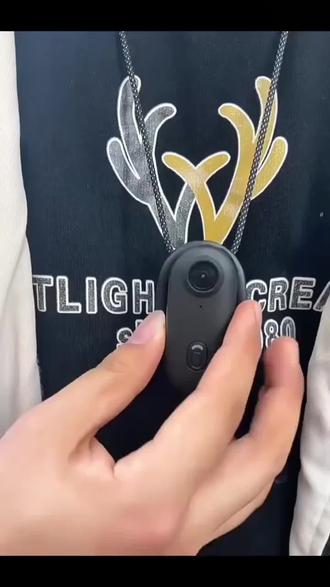
这个拇指相机也太会隐身了吧!四 k 镜头不近视,聚会拍摄不尴尬,旅行跟拍超自然无声拍摄,让你悄咪咪捕捉每个心动瞬间,社恐人狠狠爱住!内置大容量电池,续航焦虑?不存在的 网友看了疯狂球同款,来直播间看看吧,有多样好礼相赠, 就有一台能够随时随地帮你记录美好生活的小相机是种什么体验?这是来自英斯塔三六零勾三 s 母 子相机,别看它只有拇指般大小,却能拍摄出四 k 超轻画质。背部带有磁吸设计,可以吸附在各种金属上,吸力强 劲,不易丢失,就算丢失也能通过 iphone five 精准呼叫找回。另外,它的配件相当丰富,截一夹可以夹在鸭舌帽上钓鱼滑雪,轻松记录第一视角,解放双手磁吸挂绳往衣服里一放,横屏竖屏可以自由切换骑行、登山镜头稳定不晃动,并且支持手势拍摄和间隔录像,真的能按照你的想象拍摄出各种震撼 创意视角。再搭配这个自带翻转屏的扩展仓吸上,还能一边充电一边自拍 vlog。 值得一提的是,这个拇指相机扣三 s 还支持十米的防水,无论是冲浪、 游泳都能轻松拍摄拍完的视频。打开艾特,添加想要的画面,还可以一键成片。拥有这么一台精致小巧、功能强大的拇指相机,这怕朋友圈还不是你说了算? 当新手拥有了第一台拇指相机时是什么体验?小小的一个,可以直接放进口袋,非常方便带出门单独拿出来使用。真就拇指相机啊!因为他的机身是磁吸的, 所以在各种地方只要一吸就能拍照,配合简易夹在帽子上,或者把这个挂绳挂在脖子上,相机轻轻一吸就稳固在胸前了,解放双手,拍摄第一视角。而且他还有防抖功能, 平时出门都能记录一下。这么一款精致小巧,颜值在线的拇指相机,让记录生活变得更加简单。一千人期待的拇指相机来了,前几天买的,刚到,浅浅开个箱看看怎么个事? 包装还挺精致,打开看看,不是哥们,真就拇指大小啊,还不到两百,看看是不是博主说的那么清晰。侧边一开,暗藏玄机,充电口和卡槽长按,另一边秒开机,这速度也是爱了。中间带有磁吸功能,一放一吸, perfect! 还可以使用背夹衣服。谁能拒绝一个身上长摄像头的女生啊,我们带她出去走走,看看到底怎么样。视频还挺清晰,防抖效果也蛮不错。不错不错, 我就没见过比他更小的相机,只有拇指大小,却可以拍摄四 k 超轻大片。他简直就是为轻量化户外而生的,无论我们是骑行、越野跑、攀岩,身上的负担啊,都是越轻越好,而他只有三十九颗,戴在身上轻!
1燃燃好物 05:12查看AI文稿AI文稿
拇指相机来了个新玩家,这是光子跃迁的 q。 这么小的相机,最高能拍八 k 三十帧的视频, 单机重量只比 airpods 重一点,却放进了一点三分之一英寸传感器,与旗舰手机同款的五千万像素,支持十三点五档动态范围。这些参数单独拎出来,你不会觉得是拇指相机该有的性能,即便加上二点二七英寸的灵动拓展屏,一个巴掌都盖得住。 我第一次拿到它的时候,说实话,我有点持怀疑态度,毕竟市面上的拇指相机有影驰 gos 和大疆 osmo nano。 巧了,这两款我都有。 横向小试牛刀之后,我发现光子跃迁 q 还真的在夹缝之中找到了自己的特色。把画质放在第一位,拇指相机的小体积,运动相机的高性能,还有 ai 的 加持。你们现在看到的这段素材是用八 k 分 辨率拍的,放大再放大, 汽车号牌,层叠乌云一清二楚。放在以前,想拍这种素材,你得扛着好几斤的设备爬山涉水,现在一个挂件就搞定了。 有用的 ai 真的 能让用户用起来更便利,也更无感。 cube 先是把 ai 带到了美颜功能上,能针对人脸部分自动调节亮颜、美肤磨皮的程度,效果还是蛮自然的。有没有很适合 vlog 创作者?不做作,不会假美。 当然, cube 拥有的四十八 top 算力,光是用 ai 美颜,多少有点大材小用了,对吧?所以 cube 内置一个 ai 语音助手 moco, 我 可以用模糊语音对其进行控制。 hi, moco, 我 在呢,今天日落时间是几点?今天日落时间是十八点四十二分。 cube 搭载 lipton intelligent 智能体,当合照或是机位离我比较远的时候,我可以用语音对它进行操作,还能进行一些简单的对话。 社恐爱人也可以换做用手势进行操作,记得提前开启手势识别哦。 把相机做小,目的当然不只是挑战工程设计的极限,而是为了拍出更有趣的画面。 face 人声三中的这组画面,用 q 也能拍,一百五十五度的超广视角,还原了电影里的开阔视野,画面边缘的记忆变也控制的很好。 很多运动相机拍 hdr, 要么帧率降下来,要么画质缩水。 cube 在 这里做了一个取舍,在四 k 六十帧的规格下支持 hdr, 这在同类产品里是很少见的。 逆光拍的时候高光不易出,暗部有细节,这比你后期拉取线强多了。用过拇指相机的朋友都知道,这个赛道拼的其实是好不好玩,能不能挂,能不能吸,能不能防水,能不能适应各种极端环境,这些才是决定你愿不愿意带他出门的关键。 q 的 磁吸设计我很喜欢,正反都能吸,随手一放都可以吸的够稳,拆卸轻松,切换机位比我的 c v e e 简单太多了。这块灵动拓展屏差不多是两个相机的大小,两段式的屏幕设计,用起来更便捷。 上半部分灵动快捷屏相当于手机底部的 tab 栏,用来放常用的功能,一键切换还可以自定义配置,把最常用的放在上面点一下就能用。 下半部分则是监看屏,显示素质比 nano 差了一点,但优于勾三 s 套装里面还有个唱拍电能快,有了它,即使灵动破产屏单独用来监看单机加唱拍模块,也能有二百一十分钟的拍摄续航时长,足够让我拍下一整条的 vlog 素材了。 这里有一点我觉得值得提一下, cue 和电脑连接导出素材的时候发现无论正反, cue 都能进入传输模式, 而 nano 只有一个方向可以进入传输模式。防水方面,裸机十米防水,加上防水壳可以更深。这个我暂时没有机会测,但日常的雨天宿溪漂流应该完全没问题。还有一点,对我这种经常忘记带存储卡的人来说很重要,它内置存储空间,再也不怕出门忘了带卡了。 就我自己卡没带到。你在车上你再找一下。没有啦,我很确定我今天上车前我就确定我没有带卡。你很确定你为什么不早讲啊?那我就怕被骂。 很显然, keep 它不是一个参数怪兽,但它是一个真正可以每天带出门的装备,能让你发挥无限创意的工具。 五十五点九克拇指大小磁吸设计,内置存储, ai 加持,玩法比手机相机都要多。当初还是视频小白的我,总觉得想拍好素材就得背一大堆设备,现在发现少即是多, 拍的到有时候比拍的好更重要。如果你也在找一台画质够硬,同时够轻便可以随时随地拍摄的设备,光子跃迁 q 值得你认真考虑一下。那我是七七,我们下期视频再见。拜拜。
59摸鱼喵七七 01:21查看AI文稿AI文稿
太方便了!这款影视 go ultra 简直就是为爱人定做的拇指相机,我必须承认的是,暖乎乎的它真的太好看了!包装内带了一根磁吸挂绳,有防丢绳,细节做的很贴心,主体分离的玩法,有五十三克单机身的它跟我的 apple watch ultra 一 样小,随身携带不占地,随手就能放进口袋, 你可以将它洗到镜前,沉浸式记录生活里的点点滴滴。而且玩法特别灵活,不止固定一个角度,还能随意摆放吸附在不同位置,解锁各种新奇镜头视角。十米的防水,日常玩水、海边、下雨天拍摄完全够用。但我个人着见,如果是要深浅的话,还是要搭配一个官方防水壳比较好,毕竟安全第一。虽然它很迷你,但 机身搭载了一点二八分之一英寸传感器,用部纳米芯片,在这同产品类目中算是佼佼佼者了。 四 k 六十帧的拍摄规格于一百五十六度,超广视角,画质细腻通透,色彩还原自然,细节表现力超强。这款影视推出的新品也是够 out, 不 管是第一人生记录生活视角,还是旅游途中记录好看的风景,一定是让你牢牢记住世界的另一双眼睛。而关于它的更多参数、配置、深浅实录,包括我还会将它带出国门深度使用。 给我点时间,咱们下期再见!
851Panda玩物 01:25查看AI文稿AI文稿
拇指相机,记录生活的小神器!还在为出门旅游想拍照却觉得相机太大太重不方便携带而烦恼吗?别担心,拇指运动相机来帮你!这款相机只有拇指大小,重量轻如鸿毛,放在口袋里挂在脖子上几乎感觉不到它的存在。 喜欢到处拍拍拍的朋友,这台 insta 三六零勾三 s 拇指相机真的很适合你,虽然只有拇指大小,但却能拍摄四 k 三十帧的超清画质。 加上背面的强磁吸力,你可以任意吸附,随意调整角度。靠额还有丰富的配件,磁吸挂绳可以吸附在胸前剪一夹可以夹在帽檐,一个人就能拍摄第一人称视角。这个拓展仓是真的好用,吸上就能边充边用,还自带可翻转的屏幕,用它取景、回看、自拍都很方便。 这么小的相机最怕搞丢,而它支持苹果的查找功能,可以通过精准的地图定位以及声音呼叫轻松找回。不会剪辑的朋友也不用担心。 打开间隔录像功能,每隔半个小时就会自动拍摄,不用时刻盯着相机素材拍完,打开 app 就 会一键成片,你只管酷酷拍,后期全部交给他。精致小巧,颜值在线,有了它,拍视频真的非常简单。
 02:02查看AI文稿AI文稿
入手的拇指相机还在吃灰,那么今天就给大家带来一期影视映色三六零勾三 s 的 保姆教程,从相机构造操作教程,再到常规设置以及博主们都在用的出片技巧,都跟大家一一讲明白。本期视频耗费大量时间整理,如果觉得有用的话也可以点个关注。 一、相机构造首先勾三 s, 它是由一个拇指相机加上它的底座构成的。拿到相机之后,先看左边,一个是 type c 的 出链口,另一个就是拇指相机和底座的解锁按键。在 相机上方的这个红色圆圈是录制按键,哪怕是在关机模式下,我们长按它也会直接开始录制。右侧两个按键分别是开关机键,这个 q 代表的拍摄模式切换。至于背面的这块屏幕,它是一个可翻转的触摸屏,拇指相机的镜头旁边其实还有一个录制按键,我们长按之后看到指示灯闪烁,代表开始录制。 二、基础操作如果说你平常拍摄 vlog 比较喜欢自拍视角的话呢,就可以把背后的这个屏幕翻转过来,然后抬手四十五度,你就可以看到屏幕中 你的脸以及相对应的画面了。这样拍摄其实还有一点好处,就是因为相机和底座是连在一块的,所以说反送出来的画面也会更加清晰一些。那还有一种拍摄方式,就是直接把拇指相机取下来,别在胸口前,或者是说冒烟而上,这样就可以拍摄一些有趣的第一人称视角了。 三、常规设置我们打开相机之后,先从下往上滑,把分辨率调成四 k, 帧率调成三十,这样我们拍出来的画面会更加的清晰,同时在左边防抖等级选择高,拍摄时长选择无限拍摄的比例的话呢,根据你自己的需求调节,如果是日常拍摄的话,记得把左边的倾斜修正打开,然后我们从上往下滑进入到设置菜单栏, 一也不用管我们,直接划到第二页,把参考线和水平仪都打开,这样我们在拍摄的过程当中也可以时刻的去查看反送,看看画面有没有倾斜的情况,然后下面的这个火箭按键快速拍摄,一定要记得打开,这样哪怕相机是在关机的状态下,也可以拿出拇指相机独立进行拍摄。 最后如果是日常拍摄 vlog 的 话呢,记得在这里选择去肌变模式。四,出片参数从右往左滑之后,我们第一个滤镜选择零点三,侧光方面直接选择人脸优先, 下面的白平衡,如果你喜欢蓝调冷白皮的话,一定要记得选择手动,然后调成四千 k, 那 么这些就是博主们都在用的同款参数设置。如果你还想知道这些可爱的文字视角是怎么拍的,下期视频告诉你。
197数码保姆小何


