claude中文输入法怎么用

粉丝173获赞1041
相关视频
 00:23查看AI文稿AI文稿
你是否希望 cloud 支持中文界面?现在有开源汉化方案可供尝试,帮助解决中文显示问题。具体操作步骤,将这个项目克隆到本地电脑,解压缩资源包运行批处理文件,选择数字一进行处理, 然后重启 cloud 应用,在 language 选项中设置语言即可。
509玩机Fanr 00:36查看AI文稿AI文稿
二零二六年,你们一定一定要学会使用可劳克的,毫不夸张的说,用好它至少能让你的生产率翻二十倍,因为它的功能不仅仅是写代码,开发应用,我一直都把它当成通用 agent 在 用, 你可以用来写文章,做数据分析,甚至上整理报销发票,这样的繁琐需求都能用它一句话搞定。那么究竟该如何安装并熟练使用可劳克的?除了官方的文档,我最推荐的就是这份完全免费开源的可劳克的中文教程。 可以看到,从安装环境配置、如何使用国产大模型、平替基础使用指南到进阶实战技巧,写的非常详细,而且是全中文。我真的建议你们每个人都可以把它收藏起来,用起来,找不到的话可以跟我说。
3675艾克ai分享 00:46查看AI文稿AI文稿
cloud for windows 桌面版界面并不支持中文语言,但是在 get up 上发现了一个提供汉化的开源项目, 可以看到这个项目是几天前才创建的,还比较新鲜。项目中带了完整的说明,有自动的 windows p 处理, 也有 power shell 脚本,可以自动检测你安装的 cloud for windows 桌面板并执行汉化,整个过程方便快捷,有需要的小伙伴不容错过。 安装成功之后,重启 cloud for windows 桌面板语言选项,里面就多出了中文,不要犹豫,赶紧安装试试吧。
64螃蟹最爱横着走 02:08查看AI文稿AI文稿
别再瞎用 cloud 了,这份中文实操手册,零基础也能秒变效率!大神还在对着全英文的 cloud 叫成一头雾水,想用好 cloud 扣提升效率,却卡在安装、配置、实操每一步。这份字节非书专属 cloud 扣中文实操手册,彻底告别绘色英文文档专为国内用户打造,从入门到精通,全程保姆级指导。不管是编程新手、职场打工人,还是 ai 工具爱好者,看完就能直接上手,效率直接翻倍!纯中文零门槛教学, 全程中文讲解,无专业术语壁垒,不用啃外文资料,小白也能轻松看懂。国内模型完美适配,解决海外模型访问难题, 无缝对接国内大模型,稳定流畅不卡顿,免费额度轻松用,全场景覆盖无死角,不只能写代码 改 bug、 文案创作、文档处理、数据分析、工作自动化全都能搞定,步骤清晰易操作,从安装配置到高阶技巧,一步步拆解,跟着做就能会拒绝无效摸索,干货满满无废话, 全是实战能用的技巧、指令和模板,没有庸俗杂乱,要么全英文难理解, 要么只讲皮毛不实用。而这份手册是系统化的实操指南,针对国内用户的使用痛点量身打造,把 card code 的 核心用法、避坑要点、高效技巧全部整理到位,不用自己花时间试错,跟着手册学, 快速摆脱工具使用焦虑,把 ai 变成自己的专属得力助手,不用再羡慕别人的高效工作方式。 这份手册在手,轻松玩转 cloud 扣,让 ai 帮你省下大把时间,把精力留给更重要的事,快去飞书学习这份完整版中文教程,解锁 cloud 的 正确打开方式,轻松实现效率逆袭。
 02:11查看AI文稿AI文稿
每天学习一个 skill, 今天这一期来看 fireworks tag graph。 它的目标很直接,用中文描述系统,几秒钟生成 svg 和 png 技术图。如果你经常写架构文档、技术博课方案说明,这个 skill 会非常顺手。 安装相关只记一行, npx skills at yeezy yanghua ai slash fireworks tech graph。 后面不展开安装,我们直接看它最有价值的部分,七种输出风格。 这七张图都是 remi 里可以直接拿来看的效果样章。 style one 到 three 是 扁平图标,暗黑终端和工程蓝图薄克 remi 工程设计都能覆盖。 style four 和 five 是 notion 极简和玻璃钛卡片一个克制,一个更适合演示。 style six 和 seven 是 cloud 官方和 open ai 官方风格,适合带品牌感的技术说明。 要让它稳定出图,提示词最好别只说帮我画个图。更稳的写法是先指定 style 再说图类型,分区节点和箭头羽翼,一句公式,画一张什么风格的什么图,包含哪些模块,它们怎么流动? 如果给开发者看暗黑终端和工程蓝图,会更有技术氛围。如果给产品运营或内部 vt 看 notion, 极简和玻璃钛会更轻。如果是 cloud 或 open ai 相关项目,就直接选对应官方风格。 它的产物是一份可编辑 svg, 加一张一千九百二十 p x 宽的 png。 svg 适合继续改 png 适合直接放进 remi 文章和换登片,因为它用内联 svg 和 rsvg convert, 文字和线条边缘会比 jpg 纹很多。 所以这期只记一句话,风格节点流向先说清楚。 fireworks tag graph 负责把结构翻译成可发布的技术图,你负责把系统讲明白。每天学习一个 skill, 我 们下期见。
116赛博牛马 01:05查看AI文稿AI文稿
家人们谁懂啊!被 cloudy code 英文文档折磨疯的小伙伴,这次真的得救了!字节飞书手册直接王炸!官方首发 cloud code 中文使用手册,刚上线就刷屏逼战全网打工人和程序员集体疯抢!别再瞎找零散教程,别再对着英文命令型抠破头! 这本纯中文官方手册,零门槛直接充新手小白也能轻松上手,完全不用懂复杂代码,看完就能落地,全程干货无废话,没有庸于理论,全是能直接用的实操步骤。从环境配置、飞书生态对接,到十九个飞书 skill, 手把手教学 消息,收发文档,自动整理代码,生成多维表格,连复制及用的命令行和代码模板都给你整理好了,照着做就行。深度绑定飞书, 上班摸鱼也能高效搞事! ai 帮你写代码,整理会议纪要,同步团队日程,程序员少熬夜,打工人告别无效加班,效率直接翻倍!不管你是编程小白,还是想要提升技能的老手,这本手册都能满足你的需求。
 01:09查看AI文稿AI文稿
家人们谁懂啊?最近爆火的 code code, 明明能直接让写代码效率翻三倍,少加一半班,却被全英文文档拦住了!百分之九十的人。 不管是刚入门的小白、赶作业的学生党,还是天天被需求追着跑的程序员,肯定都踩过这些坑。官方文档全是英文,连安装步骤都看的一头雾水。网上找的零散教程,要么残缺不全,要么讲的晦涩难懂,跟着学半天还是不会实操。 今天我找到了全网最完整最易懂的夸克扣的中文手册,纯干货,无废话,无庸愚,零基础也能无痛上手,看完直接拿捏 ai 编程,再也不用被英文文档拿捏。 这份手册从环境安装、核心指令,到终端实操权限设置,再到真实项目实战常见 bug 排查,全程全中文拆解,每一步都带清晰图文,加可直接复制的代码示意,不用啃英文,不用瞎摸索, 不用找资源,跟着做就能快速上手,新手也能轻松拿捏。不管你是想让 ai 帮你写代码改 bug, 还是用它优化项目,提升摸鱼效率,这套手册都能满足你。
 04:57查看AI文稿AI文稿
然后我们看第二项输入设置输入联想双拼方案等,这个输入联想啊,中文输入标题蘑菇音, 蘑菇音,这个 z 等于 z h, 嗯,这个大概就是什么意思呢?大概就是,呃,纠错我们读出的这个我们读出的字母啊,你比方说我们读 c, 它可能就会呃 联想到其他的字母,就是读音相同字母啊,这个其实没什么用,听写纠错,开关开启, 听写纠错啊,听写纠错,这个就是开启之后会大概大大的提升我们这个朗读的这个这个文字的准确性。中文输入联想开关开启,根据之前输入的文字提供建议。对,这个就是你比方说,呃, 我们打出你好之后,他们在我们的语音输入的备选栏里边可能就会说你好,或者是就是就是在你再打出你好之后,他会跟上一个小短句,你比如说吃了吗?你经常打,你好吃了吗? 你好吃饭了吗?他就会跟随这么一个短句,标点联想开关开启,输入联想中包含标点内容啊,就还拿你好举例,这个就是什么呢?这个就是,呃,你好,比方说我们这一段剧里边需要输入一个逗号 啊,他可能就会在这个备选栏里边有一个吃饭了吗?完了后边有一个逗号,或者先是逗号,后边吃饭了。 空格键选择联想词,开关关闭空格键选择联想词,这个要关闭啊,这个因为我们如果打完了字摁空格的话,这个 被选栏里边字会直接打到我们输入栏里边,这个如果开启的话,会跟我们打字形成抽筒啊。关闭,关闭后选栏显示 mg 表情开关开启后选栏后选栏中包含 mg 表情,后选栏里边就你,比方说我们你好 啊,打开这个可能会跟上一个小表情啊,大家如果喜欢发发表情的话,这也可以开启繁体输入开关,关闭繁体输入啊,这个就是开启了之后就是我们打出的字会变成繁体。使用逗号和句号选择后选词,开启读屏时有效,仅支持半屏模式。呃,这个 大家如果不会用半屏模式的话,这个也不建议开启。长按逗号和句号选择后选词啊。 这个,这个因为我们在选择逗号的时候就是很容易会误触,就是在我们想打标点符号的时候可能会误触,所以这个也不愿意开启双拼方案。不使用 双拼,因为我们用的是全拼啊,我们用的是全拼,所以不开起这个双拼键盘,这个也没有用双拼方案。次根表 英文输入标题,长按连续是英文输入,标题是英文输入英文预测开关关闭,输入时不显示英文后选栏, 输入时不显显示英文后选栏。这个是比如说我们打了什么英文,他后边会跟一个英文的短句,这也不常用其他标题,所以不用长按,连续删除频率偏快。 呃,这个是长按那个,比方说我们打字啊,我们打到最后了,发现这个字中间有打错了,我们就需要长按这个删除键去删除, 这个是调整这个删除的速度,你可以调整零点五秒删一个,可以调成一秒删一个。长按回车换行开关,开启无后选词情况下,长按回车上屏换行符号。 对,这个就是长按回车键就是换行,你比方说我们打了你好,吃饭了吗?下一个就是今天天气怎么样,我们需要换一行输入,我们就可以长按回车, 这个可以根据大家喜好来开启或者关闭成对符号自动匹配开关关闭成对的符号自动匹配,这就是什么呢?这个就是你比方说我们打了左输名号,我们打了一串字,发了一个输名,需要打左输名号之后他就会自动给我们, 在文本框里边就是备选栏里边给你们显示一个右说明号啊,大概就是这个意思,焦点模式开关关闭,开启后键盘按键支持触摸和滑动浏览,双击方可激活按键。 对,这个就是呃,涉及到一个文字的滑动浏览啊,因为我们呃我们就是在触摸的时候,呃不需要去滑动,也是一个很容易误触的这么一个东西,所以我们选择关闭 啊。那么今天就讲一下播报设置拼音、九键输入设置输入联想双拼方案等九键播报设置和输入设置啊,由于视频时长的关系,我们下一盒再讲其他的停止录。
30天天说旁白 05:25查看AI文稿AI文稿
deepsafe v 四 pro 目前有 api 的 折扣,那么我们今天就来讲讲用 cloud code 如何进入 deepsafe v 四 pro 来实现编码和自动化办公。有一些小细节你一定没有注意到,那么本视频面向的是一些刚开始接触 ai 自动化和 web coding 的 新手大佬和技术专家,请自行跳过。 那么随着国产模型的崛起,想要进一步的进阶,使用 deepsea v 四一定会接触到 cloud code, 那 么这个工具大家一定都听过。另外我们前期准备的工作,我们需要准备 deepsea 的 api 来接入这个工具。如果你不知道如何选择 open curl 和 cloud code, 那 么我来这样形容, code code 更像是一个工程师的助手,更趋向于严谨务实的风格。而 open code 龙虾呢,则像是一个操控电脑的秘书,可以通过飞书等很多聊天软件去接入,他们两个在一定情况下都可以完成相同的任务, 所以不用纠结,选择你的一个工具开始。那么我们这里先从 code code 讲起。很多人看到这种黑色的窗口和面内行,对使用这种工具就会有一种莫名的恐惧感,是不是需要会写代码才能用?是不是需要浪费很多时间? 完全不需要担心,这个窗口只是我们和计算机语言的交互的窗口,我们如果有什么需要他来执行,那么在这里打字告诉他去做就可以。 接下来打开进入命令行,我们粘贴两行命令。这个命令的意思是我们从国内镜像站中下载 copy 这个程序,没记住的朋友们也没关系,我会把我们需要输入的地址以及命令行全部打包成一份文档给大家,这样大家就可以直接复制粘贴了。 然后完成后,我们需要从清华的镜像站里面下载一个 get 工具,这个工具是我们 webcointing 中另一个重要的工具,下载完成后点击安装,如视频演示要按照我们视频里面的选项, 然后其余剩余步骤就按照默认选项进入到下一步即可。到这里我们就大功告成了,我们粘贴另一个命令,测试 copy code 是 否下载成功,当出现 copy code 版本号提示的时候,就代表我们已经下载成功了。恭喜你已经完成了 copy 里面最重要的任务。 在命令行里面输入 cloud, 进入 cloud code 显示,让我们选择一个主题,那么这里面呢?我们就随便选择一个主题就可以了。紧接着让我们登录 cloud 账号,但是我们并没有 cloud code 账号,并且想要把 deepsea 接入到 cloud code 的 里面, 那这个时候应该怎么办呢?好的,让我们继续一步一步来。我们先退出 cloud code 的 命令行界面,哪个选项都不用选。首先我们需要配置跳过 cloud code 的 强制登录环节, 我们需要来到用户的根部, windows 的 话,一般是在用户名下面点 cloud, 点 jason, 点选这个文件,用记事本打开,新增一行命令参数进去。 那么增加命令之前,我们需要在上一行结尾处用逗号去结尾,因为代码的要求比较严谨,所以必须要以逗号结尾程序才能正确的识别出来,然后必须是英文的逗号哦,大家不要搞错了, 在这个命令行后面添加一行命令保存,这行命令的意思就是帮助我们跳过 cloud code 的 登录环节, 然后我们打开命令行,输入 cloud, 这时候我们已经进去了,但是发现并不能使用,而且也没有 deepsafe 的 接入,这时候要怎么办呢?如果你都听到了这里,那么你真的已经做到绝大部分人都没有做到的事情,因为你离真正的成功只差百分之五了。 ok, 那 么最后一步,我们来到 deepsafe 的 官网,点击左侧的 apikey, 创建新的 apikey, 这里面注意保存,如果没有保存关掉就不会再显示了,但是关掉的朋友也不用担心,把这个 apikey 删除掉,重新新建就好了。 apikey 相当于你的 deepsafe 的 入口密码,请完善管理。如果你的 apikey 账户里面没有余额的话,可以充值一些进去,然后复制我们的 apikey 一就是来到我们的 c 盘里,这时候是在用户目录的另一个文件夹里,是在点 close 的 文件夹里,又是用记事本打开 settings, 点 jason 文件,我们开始配置这个文件,在这个括号内部要新增一段命令行,这一段命令行在 deepsafe 的 官方文档里面也有, 我们在大括号内部添加这段命令行,那么同样这段命令行也打包在我们的文档里了,方便你们操作。复制粘贴,然后粘贴完成后,我们把 api key 提换成我们刚才从 deepsafe 官方保存的 api key, 关闭并保存这个文件,那么现在进入命令行输入 cloud code 成功,那么恭喜你,你现在已经成功用上了满血版的官方 deepsafe v 四 pro, 而且刚才我们设置已经把思考模式拉满了, 并且 cloud code 是 原生支持一百万上下文的,而且就在刚刚的命令行里面,我们已经按照规则添加了适配的配置, 给自己点一个大大的赞吧!我们一步一步把真正的国产模型放进了顶级的自动代码工具中。那么 cloud code 加 deepsafe v 四到底能做什么呢? 这个想象空间是无穷的,你可以让他帮你做 ppt, 写一个购物网站,写一个个人薄客,帮助你调查某件你感兴趣的事情,甚至是帮你打游戏,帮你浏览网页,帮你看视频,去收集重要的信息,帮你回复朋友的消息, 一切能在电脑上做的事情,他都能帮你做,甚至你可以让他帮你装一个 openclo, 并且帮你配置好。太好玩了,很多人拿 cloudclo 来维修 openclo, 或者是拿 openclo 来维修 cloudclo 的, 两者之间有一种互补的能力。 好了,好好享受 deepsea 微四的能力吧!朋友们,相信通过我们的不断使用,使得 deepsea 获取到更优质的用户编码数据,让微四的代码能力以后会变得更强。那么我们下期视频再见!
150MindPeak 06:16查看AI文稿AI文稿
呃,朋友们大家好啊,我是图培啊,这节课我们继续来讲一下添加输入法的设置啊,我们下两个选项, 我们看键盘设置,键盘主题高度、按键音效震动等。呃,这个就是键盘在呼出键盘的时候,键盘的设置,我们双击键哦,键盘布局标题,键盘主题深色模式, 键盘主题深色模式啊,这个就是因为我们眼睛不好,所以可能看白的这种键盘可能会比较刺眼,我们选择是深色模式,浅色模式,深色模式高对比度,黑色高对比度,白色啊,看这我们这有几个比较, 呃,有五个选项,大家可以根据自己的喜好去选择,滑块百分之二十键盘高度,三十八键盘高度啊,这默认我们在呼出键盘的时候,这个键盘是在屏幕的最下面 啊,大家可以根据这个滑块来选择这个键盘的高度,可能我把这个滑块调到最高,他可能就会出现在屏幕中间或者上面啊,这个大家根据自己的喜好来后选蓝字体大小,五十六, 后选栏字体大小啊,就是你比方说啊,我们在打出你好这两个字之后,他在备选栏里边这个,因为这个备选栏的文字,我们需要触摸之后,这个备选栏的文字才会跳到我们的输入法上面啊,我不是我们的这个,呃,文字编辑栏上面 啊,如果太小的话,我们就会摸起来就会很费劲啊,摸起来很费劲,所以这个根据大,根据这个滑块的 前后来调整这个贝雪蓝文字大小啊,大家根据自己的喜好来选择。键盘左右边缘与屏幕边缘距离五, 呃,这个键盘左右边缘距离就是呃因为这个下边的这个 布局,这个键盘的布局他在屏幕的左右边缘他是有一定空隙的,我们可以调整这个空隙的大小,说说明白一点,也就是一个键盘的大小是用这个来控制的。键盘底部与屏幕边缘距离五, 键盘底部与屏幕边缘距离说就也是调整一个屏幕屏幕边缘和这个键盘大小的这么一个选项,大家根据自己的喜好来就可以。中文输入键盘拼音九键,中文输入键盘拼音九键啊, 大家也可以选择什么拼音九键,已选中拼音全键,拼音全键,就是啊,就是二四键盘半方盲文, 呃,有盲文,全盲文键盘啊,有半盲文和全盲文的键盘,大家也可以根据自己的呃选择,如果要是会盲文的话,可以选择这个盲文键盘啊。定制工具栏, 定制工具栏,这个就是在我们没打字呼出键盘的时候,键盘上面比如说有这个呃键盘的选项,有粘贴版,有语音输入 啊,大家可以在这里选择语音输表情,复选框、已勾选啊,对这些功能,我们可以在上面呃快速的找到这个表情的这个选项来输入表情,只要这里边 有选复选框,已勾选语音输入就可以勾选,勾选之后他就会在我们这个键盘的稍微上方啊,完了这个,呃文本输入框的下方这个位置 来显现一个我们的工具栏,常用于复选框未勾选,这个未勾选我们就可以勾选上,完了他就会出现在我们的工具栏里,这里面有很多繁体输入优化表达复选框,这个大家可以根据自己的喜好来慢慢的看啊,添加需要的工具栏, 音效反馈,标题音效反馈啊,音效方案,天坛音效方案,这个就是这个就是什么呢?这个就是我们在打字的时候啊,刚才也听到了,就是有这个朗读 abc 这种朗读的音效啊,我们可以在这里选择 柔和天坛,已选中默认天坛,还有稍微机械一点的啊,这个音效大家根据自己的喜好来 音效音量百分之五十,这个是调节这个音效的音量,就是我们在呃,我们在这个呃打字的时候这个呼出音效的这个音量。键盘按键音效开关,开 启键盘的按键音效,就是我们在打字的时候他会有那种水滴的声音啊,大家不喜欢的话就可以关闭手势,执行音效开关,关闭全屏输入模式下执行手势时进行音效反馈 啊,这个就是我们这个全屏输入的话,其实我们用不太到,因为这个是需要那种极端的非打字非常快速的 啊,我们要学习全屏的这么一个输入。呃,这个音效的话就是在开启全屏输入的时候才会用到,所以这个也不用管。震动反馈,标题震动反馈按键震动开关开启按键震动啊,这个就就是我们在打字的时候会有按键的震动, 按键震动场景触摸按键震动按键震动的场景啊,有触摸按键震动、抬手震动,抬手震动,触摸按键和抬手震动,触摸按键和抬手都震动,就是我们摸到的时候它会震动一下, 完了抬起手的时候会震动一下啊,大家也可以两个都设置,震动效果柔和,震动效果柔和,大家也可以选择激烈一下,沉重以选中,是吧?就是这个柔和这个震动的大小,震动强度五十啊,对,也可以在这里下边一个震动的强度, 根据滑块来调整这个震动的强度。使用限性马达开关关闭,需要设备硬件支持啊,这个大家不用管,这个就是,呃,根据一个机型他有这个适配的这个就是这个什么限性马达这么一个功能,这个大家也不用管, 那么好,这个就是我们键盘设置,键盘设置的这么一个选项。好,下节课来讲下面的。
14天天说旁白 03:13查看AI文稿AI文稿
有这样一款设备,它看起来像纸,写起来像纸,甚至写字的声音听上去都好像真笔真纸一样, 它就是 remarkable 系列的墨水瓶。 i want something that can hold me in the moment, so i am focused nothing steals, my attention。 和常见的安卓设备跑的全都是 arm 架构的 linux 系统, 整套阅读软件都是他们官方自己开发的,这代表着 remarkable 对 产品细节的把控能力非常的强,他们成功的让整个阅读和书写体验都贯彻着他们的理念, better paper, better thinking。 回到输入法这个事情上来, remarkable 原声系统下是无法输入中文的,那现在这个情况已经有了彻底的改变。 安装了政治 paperway 这款专门为 remarkable 定制的原生级应用之后, remarkable 中文生态的问题得到了彻底的解决。政治 paperway 为 remarkable 的 全系列产品都提供了非常完整的中文支持,特别是输入法方面, 甚至花了非常大的功夫去实现和优化了原生级体验的输入法。无论是触屏键盘还是原生实体键盘,输入法的响应速度几乎都是零延迟的,并且有磁库、磁屏记忆等功能,完全满足日常需求了。 而且快捷键也和我们平时的习惯是一样的,比如使用数字键选择后选词、 shift 切换中英文模式等,整体使用特别的丝滑。 中文生态加持后的人那个狗有一个非常棒的功能,终于可以完美的使用了,那就是开屏模式。开屏模式最牛的是它的键盘输入和手写的高度契合能力,打字和手写笔记可以无缝的融合在同一个文档的同一页中, 不需要额外创建文本框,也不用切换不同的模式。比如说我现在在这里手绘一个图形,然后用键盘调整一下输入的地方,然后再回车,你会发现整个文档都会自动的去给你腾地方,而且手写的内容和键盘输入的内容是有联动的。 比如说你可以用字迹给一些地方做标记,删除的时候是可以一起连标记和文本一起删除的,你还可以用荧光笔给你的文本打上重点标记,甚至你可以用你的手写字迹给你的文本任务清单打勾。 开屏模式还提供了非常丰富的样式选择,你可以通过快捷键 ctrl plus 一、 ctrl plus 二来快速调整标题的样式和字号,也可以轻松添加代办列表、数字列表等。 开屏模式提供了便捷的撤销、重做、复制、粘贴等功能,管理文本非常的方便。再结合手写字迹本身强大的编辑能力,整个使用键盘输入和手写输入的体验非常的棒。 政治配合位除了提供完整的中文生态支持以外,还实现了很多实用的功能,比如说闪传功能,在不依赖云同步和订阅的基础上,直接在局域网中传输文档,并且没有任何限制, 毕竟有的地方的宽带很难正常使用。官方的云同步更多的介绍,还有 remarkable 的 使用介绍,我都会在后面慢慢讲解,欢迎大家关注我,我是小郑。
101镇么好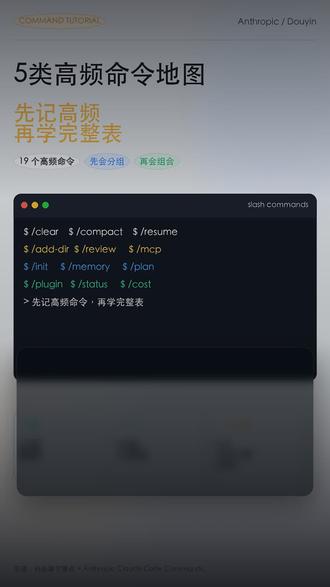 02:05查看AI文稿AI文稿
刚看完那条讲 clock code 命令的视频,我帮你押成一版更好记的中文教学版,别一上来就背七十五个命令,先把最常用的十九个按五类记住。第一类管的是上下文和绘画节奏,比如 clear 用来开心对话, compact 用来压缩上下文, resume 用来接回之前的绘画, rewind 用来回到前一个检查点, effort 调思考强度, config 条设置。第二类 是实用工具, adder 给他家目录权限 copy 和 export 用来把结果带走。 permissions 管权限 review, 看改动 m c p 接外部工具这组命令决定它到底能不能真正帮你干活。第三类是项目指南, in it 帮你起项目规则, memory 管长期记忆 plan, 让它先进计划模式,这一类最适合新项目或者稍微复杂一点的任务。第四类是插件和状态 plug, in 管插件 insights 看使用分析, statis 看当前状态, cost 看它更花巧。如果你刚上手,先背五个就够了。 in it, adder, plan, compact, review, 这五个基本已经覆盖新手最常见的场景。第一次读项目的时候,先用 adder 加目录,然后直接问项目入口在哪,目录怎么分工,最该先看哪几处,上下文异常就用 compact 收一遍。如果是修 bug 或做 review, 先让它看 diff, 再用 review 补检查。如果要接数据库、浏览器或者第三方服务,就去看 m c p 和 permissions。 这里还有一个很容易踩的坑,就是只背命令名字,不记它对应什么场景,这样你真正进终端的时候还是会卡住。更稳的办法是按场景去想,你要清上下文就想 clear 和 compact, 你要管项目就想 in memory plan, 你 要接工具就想 m c p 和 permissions, 你 要看状态就想 status 和 cost。 最后就记一句, cloud code 命令不是字典题, 真正高效的用法是把命令和工作场景绑在一起,先会分组,再会组合,最后再扩展到更多命令。
47这事不简单 00:55查看AI文稿AI文稿
我们在使用电脑默认的微软输入法的时候,经常会出现这样的情况,就是当我们切换为中文输入的时候,会出现打拼音之后没有后选词,就是我输入拼音之后,输入法并没有显示出汉字, 遇到这种情况可以考虑更换输入法,如果是不想更换的话,可以跟着视频教程操作,不需要任何工具。首先点击开始菜单,然后打开设置,然后点击时间和语言,再选择语言和区域,在首选语言下面有一个中文,然后我们点击右边的三个点, 这个时候有一个语言选项,我们点击打开之后往下滑,然后键盘这一栏有一个微软拼音,我们再点击右边的三个点,然后找到常规,然后一直往下滑,滑到最后面有一个兼容性,把它打开, 打开这个兼容性之后重新输入拼音,键盘上面就会出现候选词,如果你也遇到相同的问题,可以参考这个方法进行尝试。
937智玩不求人 01:51查看AI文稿AI文稿
买了 typeless 年费的朋友,你们肯定要后悔了,手机上用过豆包输入法的应该都有同感,用上之后就很难再回去。现在我们终于等到它的 mac 版本。在这之前,很多人在 mac 上做语音输入用的是 typeless, 但 typeless 有 两个明显的痛点,一是价格,想要更多转录的次数,每个月需要支付十二美元。 二是稳定性,随着用户的增多,高峰期经常会出现传入失败的情况。现在 mac 端的豆包输入法直接解决了这个问题,它支持流式输出,中文混合的效果也非常好。这些我在之前手机端的测评视频里已经验证过了。 说实话, tablas 的 功能呢,确实也挺强大的,比如说他可以帮你格式化输出内容,但问题就在于他有的时候会擅自修改你原本想表达的意思,这就比较难受了。 mac 端的豆包输入法在使用体验上也很简单,安装好豆包输入法之后,按下 option 键就可以开始语音输入了,不需要像手机端那样还要跳转界面,体验非常丝滑。 那在 ai 时代呢?语音输入不是锦上添花,而是 webcoding 的 刚需。现在越来越多的人用 cursor、 cloud code 这些 ai 工具写代码,需要用自然语言描述自己的需求,让 ai 帮我们实现。那这个时候你会发现你脑子里的想法是连续的,但打字是断断续续的, 打字成为了我们的瓶颈。那我们现在直接进行语音输入,把需求直接说出来, ai 就 可以立即执行 wibcode 加上语音输入,这才是绝配的组合。在视频的最后和大家说明一下,目前豆包输入法 mac 版还在内测阶段,还没有正式上线,那想体验的朋友可以在视频下方评论区留言,我会私信把内测地址发给大家。
173我是Penrose 00:45查看AI文稿AI文稿
我的天呐,我不许有任何一个留学生不知道这个所有不习惯外语,打字又慢又容易打错,或者还要各种切翻译软件的你真的有救了。 我不说废话,我直接展示给你们看。这个 gooberkey, 它是一个翻译输入法。什么意思呢?你看我现在在输入法里面打中文,它就自动给我翻译成我设置的目标语言,而且零延迟,我只要点一下就可以直接发送了。哇塞,真的太方便了,那我之前为了跟外国同学聊天,来回切翻译软件到底算什么?算我勤快吗? 它就相当于是一个嵌在你手机里面的翻译键盘, whatsapp、 instagram、 tiktok, 只要是能打字的 app 都可以试用。而且它翻译的真的很 local 啊,不会像机翻那样很生硬,是真的可以直接发送的。然后它支持的语言也很多,就不管你是哪国流子,或者你对面是哪国友人,都能用哈。流子们你就用去吧,一用一个不吱声。
2959是喜糖啊 02:59查看AI文稿AI文稿
相信很多朋友都已经知道了,豆包语音输入法其实在手机上面的识别率非常的高,在电脑上面也是可以形容的,但他有两个问题,第一个是 换起语音输入呢,需要用组合键,当然你的手得按住两个键,他还有一个很大的问题是说,当我说完之后啊,我需要按一下回车,才能够把这语音内容粘贴到 我的光标处,而其他的语音输入法就非常简单,我只需要按住 f n, 我 就开个口喷,结束了我就松开 f n, 它就自动会把内容粘贴到光标处,那多方语音输入法能不能做到呢?哎,真的是可以的,大家感受一下。我现在是用手按住 f n, 然后我接下来松开给大家体验一下, 看他就准备进去了,这就非常的简单,那是怎么做到的呢?我今天凌晨三点半起来上厕所呢,我就想了件事,然后呢我就打开我的 colco, 把这个情况告诉给 colco, 然后接下来他自己花了二十五分钟去调研,就给了我一个非常完整的解决方案,以及让我去做了一个实时跟踪, 然后我测完之后呢,哎,发现这个回车是有效的,所以我就告诉他可以用方案一选择,方案一之后呢,他就推荐我去安装这个软件,然后安装完之后呢,他就引导我去给这个软件一些权限,接着我就告诉他说我的语音输入的快捷键是什么, 他就继续帮我去完成配置,然后接下来就引导我把对应的能力给他打开,然后我测试之后呢,发现有些小问题,我就跟他说,他就帮我把整个配置文件全部进行了修改,然后呢发现整个流程就已经完成了。 接下来我还跟他说,哎,如果我想给别人介绍,比如说我想给屏幕前的你介绍这个整个流程是怎么样的,我让他帮我整理一个教程,他就自动的把这个教程给我写好了,包括去哪里下载这个软件, 比如说如何去设置你的豆包快捷键,设置完之后呢?如何在软件里面去完成配置,包括这整个的 json 代码是什么,写的非常的清楚,包括 windows 里面可以用什么软件, 它这里讲的非常的好,所以现在我只要按住 fn, 然后呢我就一直在口喷,口喷结束之后呢,我就要松开 fn, 它的整个内容就会自动的插入到光标这里。其实过去我一直在推荐闪电缩,但是闪电缩的中英识别没有那么好, 然后呢,有很多朋友推荐 type less, type less 的 中英文解的比较好,但是是需要付费的好,现在有了这套方案之后呢,你完全免费就可以体验到比他们都更强的豆包语音输入法在电脑上面怎么样? 大家如果觉得有收获的话,记得给我点赞,如果你想要知道说整套详细的答案呢,可以在评论区私我,我会把整个文档发给你,怎么样?如果对你有启发的话, 特别是使用 coloco 解决各种各样的问题,欢迎对我点赞收藏,关注,记得我是 ai 产品黄书,看出来了。
219AI产品黄叔

