hermes进行ppt颜色配置
你做一份 ppt 要多久呢?半个小时还是一个小时?我只要一分钟,来,你们请看这个,这个是一个语文试卷的答案啊,一大版,几页几页的文字啊, 只要我一件丢给 ai 啊。它生成一个 ppt, 包括啊,那个宣纸的底色,金色的边框,暗红色的点缀,排版是对的,字体是对的,连配色它都是对的啊,之前我也试过其他的 ai 来做啊,像那个什么网页版那种聊天的 ai 排版,真的是很乱,颜色超级丑的,古风,古风就整成了土风无数。我试过了无数次啊,每次都是,算了,还是自己来吧。直到我用上了这个爱马仕 ai 啊,我就打了一句口令,把这段文档做成古风的 ppt, 正文用二十八号啊,威远亚黑一分钟,他全部帮我搞定了。以前做一套 ppt 至少要两个小时, 现在一分钟啊,就出稿了,微调一下就能用了啊,省下来的时间干点别的,它不香吗?啊,想学的话,评论区扣教程啊,下期我出一套完整的操作流程,包括这个 ai 软件的安装流程,看完要是你还不会啊,你来骂我!

粉丝135获赞1275
相关视频
 02:19查看AI文稿AI文稿
挑战每天讲透一个 ai 知识点,今天是康密斯生成 ppt 演示文稿,你需要啊,就是它会根据你 上传一些素材,按照 ppt 模板的一些章节结构啊,去生成每一页的这个汇总要求,是吧?但是把你这个汇报根据你这些内容去生成啊,然后你把细节的内容描述清楚完了之后啊,它会自动就调用一些技能,比如说这个 ppt 的 一些技能啊,还有一些 python 脚本,它会 不断地执行,完成之后的话,它全部分析完之后,它就会跟你去生成 ppt 啊,并且的话它还会去反馈一些问题啊,验证通过之后,它会还会把视觉做一下调整 啊,那最终他会去生成一个 ppt, 然后分享这个告诉你,因为我们刚刚要求是他生成这个啊,放到我们具体的一个目录嘛,对吧?我这里虽然没有写目录,但是我之前目录都是生成到这个这个目录下面啊,所以他记住了我这个习惯,然后把这个生成完之后就放到这里了。那你也跟他说,请把 这个 ppt 文件啊发到绘画啊,它就会把这个 ppt 给你转到这个里面来,大家也可以去在服务器上面去找啊,比如说我们刚刚申请了一个叫市场部 q 二季度工作汇报,然后我们在这个里面可以看到啊,打开看一下, 好,大家看这个就是生成的一个效果,是吧?之前我们只是给了一个模板,然后给了它一些数据,现在它就帮真实的帮我们去生成了一些这个 ppt 的 一些内容啊,这里可以看到这个图标效果还是不错的,是吧?啊?这个都已经生成好了啊,这个就是我们整个的一个流程啊, 然后这个发送的话可能有时会有一些报错啊,你可以多试一下发到,请把刚刚生成的 ppt x 文件发送到当前对话, 看一下是不是我描述有问题啊,这样调整一下是不是就可以?但是这个结果报错了啊, 反而是对话内容超长了啊,可能需要开启一个新对话了,所以我们提问题的时候其实就应该让他发送啊,现在这个上下文应该被占满了,就要重新开对话。但是没关系啊,看默尔已经帮我们输出到这个本地目录了,这个正常就可以使用了啊。 ok。
23安迪AI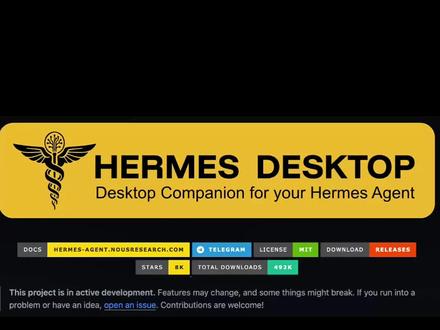 02:53查看AI文稿AI文稿
欢迎大家今天我们一起继续闯 ai。 上一期我们搞了一场赛搏斗蛐蛐,本期我们换个话题,让两位选手休息一下。大家可能都见过这个与 hermes 聊天的界面,说不上好看, 更谈不上好用。也可能见过 hermes 带 check 功能的 dashboard 界面,而 opencloud 的 dashboard 在 拉跟 hermes 的 一比,竟然眉清目秀了许多。 hermes 自然不愿意被小龙虾比下去,所以 hermes desktop 它来了。今天我们就来介绍一下如何安装和出场配置这个工具,帮大家避避坑。 hermes desktop 在 github 上目前接近八 k 星标的太原工具,可以从 github 页面上点击下载按钮或跳转到 hermes agent 四 cc 来下载,也可以免魔法直接到这个网站来下载,双击即可安装,然后自动进入欢迎界面。如果选择 get started, 则程序会问你是自动安装一套 全新的 windows 原声版 hermes, 还是选择使用在 windows 中已安装好的原声版 hermes? 它是无法直接识别在 wsl 中安装的 hermes 的。 因此,如果你的 hermes 是 已经在 wsl 中安装好并运行的,那么大坑就已挖好。一、 wsl 上没有 ssh 服务。 二、 windows 没有配置免密码 ssh 登录 wsl。 三、 hermes 一 般不会自行开启 api server, 那 么 开始动手填坑吧。先去 wsl 中把 api server 打开,方法是 hermes 服务器文件中设置四个参数,然后重启 gateway 端口被检测,说明 api server 已开启。再去 windows 中生成密钥对比,复制 idezer tag 到 wsl 的 指定目录中。 在 wsl 中先安装试服务检查状态,并设置开机自启动,然后把 windows 上传的 id the pop 文件内容写入 authorized keys, 这样 windows 就 能免密码 s s h 登录 wsl 了。 此时再回到 hermes desktop, 点击 connect y s s h 并填入信息,即可全功能连接到 wsl 中的 hermes。 为什么强调这个选项可以全功能连接?因为选择 connect to remote hermes 的 话,就只能聊天、查看 skills 等功能都会提示在远程模式下不可用。现在可以把每个功能都查看一下是不是完整,然后安装 call 三 d, 这个能帮我们给 hermes 安排个办公室的功能。点击 install 按钮后,由于是从 github 上下载代码,所以有概率失败。按照前几期我们提到的办法,可以手动从 github 上下载代码,放入指定目录,然 然后再次点击 install 按钮,程序会自动探测到以克隆的代码,并自动安装依赖。等待一段时间后, hermes 的 卡通办公室就出现了。 hermes desktop 的 安装和出场配置也基本完成,需要视频力命令和文档的朋友可以点个赞和关注,然后私信我。 下一期 hermes 选手将再次登场,但交给他的将是一个不一样的挑战。如果你也在用 ai 搞事情,点个关注,欢迎交流,我们下期见!
166圆满闯世界 40:561.6万一蛙AI
 02:00查看AI文稿AI文稿
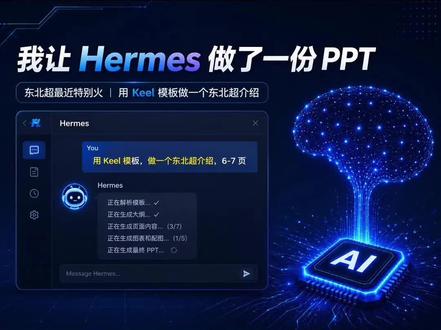
今天我让 ai 帮我做一个 ppt, 最近东北超特别火,我让他帮我做一个东北超的介绍,那直接看如何操作。这里直接给 hermes 发一句话,让他帮我做一下 ppt, 那 现在 hermes 已经做好了,一共七页,我们先来看一看效果,那先来看生成之后的效果,这是我给他的模板 ppt, 他会根据模板 ppt 选其中合适的页码去生成目标 ppt, 可以 看他现在已经基本上完成百分之八十。可能还有些问题, 我们先来看一下我的 skill 是 怎么写的,再说一下具体在需要怎么优化。那这个 skill 是 怎么写的?首先他当前只支持这个克隆模式,他的原理就是我第一次我给他模板的时候,他先去做一个解析, 会把这个模板解析下来,每一页每个版式是个什么内容。当我使用这个 skill 的 时候,它的第一步就是会扫描,扫描模板结构,搞清楚每一页有哪些文字可以做替换。第二步它会根据内容生成一份内容的文件。第三步会把 内容添进这个模板里,生成一个 ppt。 最后一步它会验证里面有没有残留的旧字,这个是现在 skill 完整的一个工作流程。 好,那刚才 ppt 的 问题怎么优化呢?比如说你看这个第五页文字溢出了,我直接跟他说让他修改, 他就改好之后他会告诉我。那我们再来看一下改完之后的第五页,可以看到他把文字溢出都已经改成合适的。 其实。那这个就比较适用于我现在已经有大量历史 ppt 的 模板,想让它按现有的结构去生成新的内容的一个工作方式,我只用了两句简单的交互,就让 hermes 帮我完成了一个 ppt 任务百分之八十的工作。 那下期呢?我将通过标准的提示词,让 ppt 直接输出一个完全可交付的内容。
13小柯玩AI 02:56查看AI文稿AI文稿
大家好,今天我想跟你们聊一件有点意思的事。您看到的这份 ppt, 从第一页到最后一页,没有一个人工参与,全是赫尔默斯智能体自动生成的。我知道你们在想什么,这不就是个套模板的工具吗?不是,我想让你们看清楚这背后到底发生了什么。 好,我们先从结果倒退一份 ppt, 从你跟我说帮我做一份 ppt 开始,到最后你收到文件中间发生了什么? 第一步,加载技能。系统会自动读取一个叫 powerpoint 的 技能文件,里面封装了所有的设计规范、配色方案、字体搭配、布局模板、设计原则。这不是临时写的,这是一套经过反复打磨的知识体系, 六位设计大师的理论,五套配色方案全部预装在里面。第二步,编辑脚本。主控模型会根据你的需求生成一份完整的代码脚本,每一页放什么元素,用什么颜色,字号,多少,位置在哪,全部精确到像素级别。 这不是拖拽出来的,这是代码写出来的。第三步,执行生成脚本丢给终端, ppt 生成引擎,翻译输出 pptx 文件,然后转成 pdf, 再转成 png 图片,为下一步做准备。 那背后用到了什么呢?两个模型在协助,主控模型负责理解需求、规划结构、编辑代码。它是大脑视觉审查模型,负责看图、做质检,它是眼睛,各司其职。 技能系统是整个流程的基石。 powerpoint 主技能四百八十六行,定义了完整的生成规范,再加上设计大师理论库和设计原则文档,构成了一个完整的设计知识体系。每次生成 ppt 都会先加载这些知识,确保风格一致。 第四步,视觉质检。这一步很关键,系统会把每一页转成图片,然后交给另一个 ai 模型来做视觉审查, 他会检查文字有没有重叠,有没有被截断,对其是否正确,然后给出一个一到十分的评分。刚才那份 ppt 抽检了三页,分别是八分、九分、九分。第五步,如果发现问题,自动修复。 比如上一版第三页的零一零二零三,数字被挤成了两行。视觉质检发现了,系统马上修改脚本,加宽文本框,重新生成,直到通过。第六步,交付。通过飞书接口,原声 pptx 文件直接上传到聊天, 你收到就能用,不需要任何格式转换。整个过程不到一分钟,没有任何人工干预。我想强调一点,效率,人工做一份像样的 ppt, 两到八小时,赫尔默斯不到一分钟,而且是全套流程生成,质检、修复、交付全自动。 最后说一个事实,你们正在看的这份 ppt, 关于赫尔默斯如何生成 ppt 的 ppt, 它本身就是赫尔默斯生成的,用智能体的方式展示智能体的能力,这就是现在的状态。
102山山小弟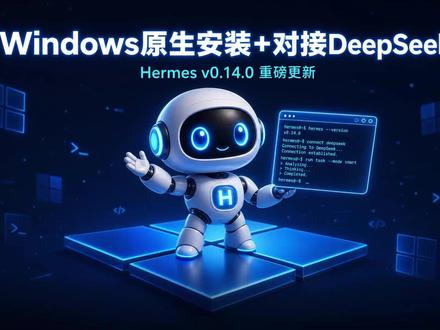 04:28查看AI文稿AI文稿
大家好,我是麦东。 hermes 零点一四版本终于带来了一个大家期待了很久的更新, hermes engine 终于原生支持在 windows 上安装了。 之前想在 windows 上用 hermes, 我 们必须先通过 wsl 搞一个 linux 子系统,对于很多技术小白来说,这个门槛儿就把它们给挡住了。 现在零点一四版本开始,我们通过 cmd 或者是 power xl 运行一条命令就可以直接安装 harms 了,不再需要 wsl 了。而且这次还多了一个更简单的安装方式,通过 pip 命令即可安装,对于本地已经有拍摄环境的朋友来说还是非常友好的好。下面我们来看一下具体怎么安装。 首先第一种方式,通过 power 线安装脚板,我们只需要打开 power 线,运行如下这条命令即可,这个脚板会自动帮你装好所有的依赖,包括 uv 包管理器, python, node js, rip group, ffm pack 等等。如果你电脑上没有 get, 它还会自动去下载一个。 这是第一种方式,通过一键脚本进行安装。第二种方式,我们还可以通过 p i p 安装,如果你电脑上已经有拍摄环境,那么我们直接运行 p i p install harmony engine 即可完成安装。 安装完成之后,所有的 harmony meaning 跟之前都是一样的,这个方式呢,更加简洁,适合本地已经有拍摄开发环境的同学。好,下面我们打开发校给大家演示一下完整流程。 我们还是使用官方的一键安装脚板进行安装,直接将一键安装脚板粘贴至发光效果,按下回车可以看到它在检测系统环境,然后依次安装各个依赖。这边需要注意的是,如果你的网络环境不太好,可能需要稍微多等一会, 只要安装脚板没有报错结束,那么就不用管它,耐心等待即可。 安装脚本自动帮我们启动了触式外的配置。首先第一步依然还是会检测你当前电脑上有没有装过 openclaw, 如果有,它会提示你是否需要导入 openclaw 相关的配置, 我们可以输入 y 确定导入。 ok, 接下来开始配置 harmony, 这边我们直接按下回车,选择 quick setup, 到了选择模型这一步了, 本次演示我们就以大家用的比较多的 dsp 为例,这边需要注意一下,之前我们无论是在 wsl、 macos 或者是 linux 安装在这一步配置模型的时候,我们都是可以通过方向键上下切换模型进行选择的,但是 windows 原声安装的时候目前是不支持这样设置的, 我们需要手动输入模型供应商前面的编号,再按下回车。可以看到 dsp 这边前面的编号是十七,我们输入十七 按下回车。接下来输入 deepsea 的 api key, 这边要注意一下,之前很多朋友在配置 api key 的 时候都会搞错,在 power 七二里面粘贴的动作不是通过 ctrl 加 v 完成的,而是通过鼠标右键, 鼠标右键一定也不要多点,点一下就行了,然后按下回车。接下来第二步配置 v c u r l 这个一般是不需要改的,直接按下回车。第三步就会让你选择默认模型了,我们这边选择 deepsea vs flush, 按下回车 ok, 模型就配置完成了。这一步是让你选择在哪里执行,后端我们直接默认回车即可在本地执行。 下一步就是配置消息对接平台了,这一步我们在本次视频里面就不做演示了,国内主流的消息平台对接我们在之前的视频里都有讲过,大家可以回过头去翻一下我前面的视频,我们选择二,暂时不配置消息平台,按下回车, ok, 配置完成。下面我们最好关闭当前的 power 界面,重新开启一个新的 power, 输入 harmony, 按下回车,打开对话界面,下面我们跟 harmony 打个招呼, ok, 可以 看到 harmony 已经给我们响应了,到这边我们的基础配置就已经完成了。需要注意的是,目前 harmony 的 原声 windows 安装还是处在早期 beta 阶段,可能还是会遇到一些小问题。官方在这个版本里面也修了四十多个 windows 相关的 bug, 但是呢,毕竟是第一个正式支持的版本, 遇到一些问题我们也可以去 github 上给官方提一些英雄。好了,本期视频到这边就要结束了,最后总结一下,如果你之前因为 wsl 的 门槛没用上哈密斯,那么现在可以去试一试了, 只需要通过一条命令即可完成安装。如果你本地有派生开发环境的话,通过 p i p 的 方式安装会更加的方便,不需要你再去折腾 linux 环境了。大家如果有在 windows 上已经安装了的,可以在评论区反馈一下体验怎么样?工具会变,但方法更重要,我是麦冬,下一条继续。
922麦冬AI实验室 00:58查看AI文稿AI文稿
如何在 hermes 当中配置多 agent, 实现不同能力的 agent 讨论同一件事情或执行同一件事情,类似于这个样子,比方我建立一个产品方案讨论时,我在里面创建了四类角色,当我去发布一个事情的时候,我可以艾特指定角色进行回复, 也可以让其中有一个角色调动其他人,这样就很具想象力的。那怎么设置?总共分为三步,第一步,在这个页面里面我们去创建用户,相当于就创建一个 agent, 点击这个地方, 你只要去定义他的名称就好了。第二步,很关键的事情,你需要去定义他能做什么,比方说我定义第一个产品经理,他的身份是什么样子,他能做什么已经不能做什么。 第三步,我们就只要在这个群聊里面去建立这样一个场景,把不同角色的人去拉进来,类似于这个样子,你把刚才创建好的这个身份去把它添加进来,这样一个群就创建好了,很简单,对了。
1636智简 AI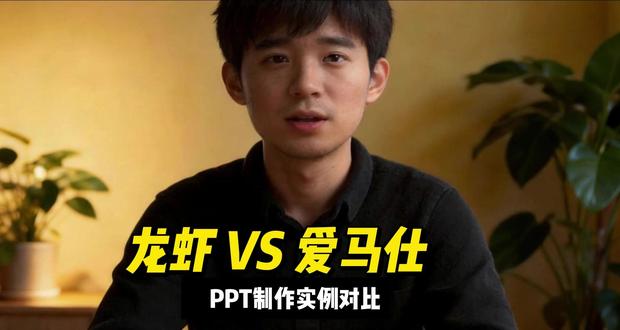 02:47查看AI文稿AI文稿
今天用龙虾和爱马仕同时执行一个任务,来看一下它们的区别。首先我们先用爱马仕来创建一个关于秋天的 ppt, 完成以后我们得到这样的效果。 接下来让龙虾完成一个同样的任务 之后,我们得到这样的效果, 回到爱马仕来确认一下它的工作原理, 把爱马仕回复的内容发给龙虾进行分析, 把龙虾的分析结果再发给爱马仕再次确认, 再次切换到龙虾,让龙虾通过学习这次经历,再次进行之前相同的任务。 龙虾的最终任务结果如上图。
19AI练练练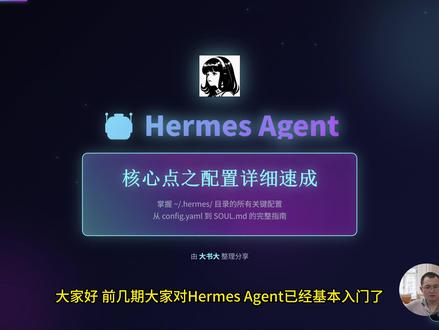 08:02查看AI文稿AI文稿
大家好,前几期大家对 hermes agent 已经基本入门了,今天要跟大家讲解一下系统性的东西,也是它的核心点。内容包含主配置的关键配置,从 hermes slash 目录结构到 config org org md 的 核心设置, 一次性给大家讲透,咱们直接进入正题,先看看 hermes 的 配置目录结构,所有配置都存在波浪线斜钢 hermes 斜钢目录里,方便访问、管理和备份。这个目录下有几个核心文件,第一个是 config dot emo, 主配置文件管模型、终端 t t s 这些设置。 第二个是 ib 文件,存 a 片密钥和敏感信息。第三个是 author jon o o 凭证,比如 news portal 的 认证。第四个是 so dot md a 键的身份定义占系统提示的第一位。第五个是 memories 文件加持久化记忆,有 memory dot md 和 user dot md。 第六个是 skills 文件加管,定时任务 sessions 文件加管,网关绘画 logs 文件加存,自动脱敏的日制。 记住一点,所有配置都在波浪线斜杠 hermes 斜杠目录里,方便统一管理和备份。目录结构清楚了,那具体怎么管理这些配置? 接着看 hermes 的 配置管理命令,很方便。想看配置,在终端输入 hermes config 就 能看到当前所有配置。想编辑的话,输入 hermes config editor。 想设置配置,用 hermes config set kz 为 vl, 比如设模行为 anthropic 斜杠 cloudops 是。或者设中后端为 docker, 检查配置有没有缺失,跑一下 hermes config check, 想交互是添加缺失选项,用 hermes config me great。 设 api 密钥时,输入 hermes config set open router api k y k r 会自动存到 in v 文件里,这里有个很实用的特性叫智能路由。 hermes config set 命令 会自动把值存到正确的文件 a p i 密钥存到因微其他设置存到 config 的 emo, 这样就不用担心把密钥物写到配置文件里了。配置管理命令讲完了,那这些配置的优先级是怎样的?往下看。 hermes 的 配置优先级从高到低分四层, 第一层, client 参数优先,即最高,比如跑 hermes chat model enterprise, 斜杠 cloud sonit 四,这次调用会覆盖其他所有配置。第二层, config 到 emo 文件组,配置文件管所有非秘密设置。第三层, indiv 文件环境变量回退存必须的秘密信息向 api 密钥,令牌密码。第四层,内置默认值,啥都没设的时候会用硬编码的安全默认值。有个经验法则要记住秘密信息,比如 api 密钥, 机器人令牌密码放 indiv 文件,其它设置像模型终端后端压缩设置内存限制,工具级放 config 到 emo 文件,两者都设了的话,非秘密设置以 config 到 emo 为准。 另外, config edu 里可以用美元符号大括号 var name 引用环境变量。比如 auxiliary 的 vision 配置里 api key 设成美元符号 google api key base url 设成美元符号 custom vision url。 注意,只支持美元符号大括号 var 的 语法,不支持裸美元符号 var 优先即清楚了。接下来看看终端后端的配置。 hermes 支持七种终端后端决定 a 阵的需要,命令在哪执行。 第一种是 local, 直接在你机器上跑,没隔离,适合开发和个人用。第二种是兜客,在兜客容器里跑,完全隔离安全。沙乡环境。第三种是 s s 区,通过 s s h 连远程服务器, 跨网络边界,适合远程开发。第四种是 model model 云,沙乡云端虚拟机,适合临时计算。第五种是 dayton 的 dayton 的 工作区托管的云环境。第六种是 versa sandbox versa 沙乡云微虚拟机,支持快造词久化。第七种是 singularity 容器,适合高性能计算集群和共享机器。拿 docker 后端举例,你可以在 config dot emo 里配 docker image, 指定用 nicole 斜杠 python node js 冒号 python 三点一一 node js 二零镜像,还能配 docker forward env 转发还变量像 gitupoken 配 docker volumes, 把本地目录挂到容器里,还能设 container cpu, container memory 以及 container persistent, 要不要持久化?容器终端后端选好了,接下来看看记忆系统怎么配。 hermes 的 记忆系统得先分清记忆和技能这两个概念。 记忆存的是事实,向你的环境偏好项目位置, it 学到的关于你的事。技能存的是过程向多步骤工作流工具、特定指令可附用的配方。 简单说,记忆管是记忆性能或者什么。记忆系统有两个核心文件,第一个是 memory dot md 持久化记忆文件, memory enable 设为 true memory char limit, 设呃两千二百字,大概八百个 token。 第三是两千 dot md 用户档案文件 user profile enable 设为 true user char limit, 设一千三百七十五字符,大概五百个 token。 有 几个记忆管理技巧要知道,第一 记忆容量有限,大概两千两百字,幅满了 agent 会自动整合。第二,你可以跟 agent 说清理你的记忆或者替换旧的 python 三点九笔记,我们现在用三点一二。第三, productive session 结束后跟 agent 说,记住这个已被下次使用。第四记忆是冻结快照, session 里的改动要到下一个 session 才会在系统提示里出现 记忆。系统讲完了,接下来看看最重要的 so dot md 文件。 so dot md 是 agent 的 主要身份定义,占系统提示第一位,完全替换内置默认身份文件,位置在波浪线斜杠 hermit 斜杠 so dot md 或者美元符号 hermit home 斜杠 so dot md。 如果 so dot md 没了,空的货架再不了, hermes 会退回内置默认身份, hermes 会在文件不存在十自动生成默认的 so dot md。 你 可以编辑 so dot md 来自定义 a 键的身份。比如,你是个专业的 ai 助手,专注软件开发和技术咨询。性格特点包括耐心细致, 善于解释复杂概念,注重代码质量和使用实践,乐于学习和改进。专场领域包括 python、 javascript、 type script 开发、 devops 和云计算系统架构设计。 hermes 用两种不同的上下文范围,第一种是 soul md, agent 的 主要身份始终独立加载。第二种是项目上下文文件,像 hermes md 或 hermes md。 项目特定指令优先级最高。还有 agent start md 也是项目特定指令和编码约定,会递归便利目录以及 cloud dot md clock 的 上下文文件只在工作目录生效。注意,项目上下文文件用优先级,系统只加载一种类型,首 次匹配获胜。 so dot md 讲完了,最后看看技能系统,技能系统用来存过程性知识,什么时候该建技能,如果你发现一个要五步以上还会再做的任务,就让 agent 给他建个技能。比如你可以跟 agent 说,把你刚才做的纯成名叫 deploy staging 的 技能, 下次只要输入斜杠 deploy staging, agent 就 会夹在完整流程技能的位置。在波浪线斜杠、 hermes 斜杠、 skill 斜杠目录下,每个技能是个文件夹,里面有 skill dot md 文件和 scripts 子文件夹 技能。用 skill manage 工具管理, agent 创建的技能会自动存在 skills 目录里。技能有四个好处,第一,程序性记忆, agent 创建并附用的流程。第二,跨 session 持久化,所有 session 都能用。第三,自我改进, agent 用着用着会优化技能,一键调用书写纲, skill name 就 能快速执行。 核心内容讲完了,最后总结一下,回顾一下 harmony agent 配置的核心要点。第一,目录结构,所有配置存在波浪线斜杠、 harmonies 斜杠目录里包括 config comfy 等文件。第二,配置管理,用 hermes comfy 命令查看编辑和设置配置智能路由到正确文件。第三,优先级规则, client 参数优先级最高, 然后是 config comfy, 再是 in v, 最后室内自默认值。第四,七种终端后端按需选合适的。第五,记忆系统, memory dot md 存时是 user dot md 存用户档案,容量有限,但能管理。第六, stored md 定义, a 证的身份,占系统提示第一位,可完全自定义。 第七,技能系统纯过程性,支持五步以上任务键,一键技能支持一键调用。如果你再用 hermes agent 或打算部署 ai 助手,建议仔细看看官方文档,合理配置各个模块, 用起来会更稳定、更个性化。我是大叔,大实测验证并整理。如果你觉得这个配置指南有帮助有用,请点赞收藏,后续会持续更新 hermes agent 的 相关内容,感谢观看,咱们下期再见!
370大书大 03:52查看AI文稿AI文稿
hermes 装好之后直接开用,我跟你说,那你最多发挥了三成功率,模型没配好,会报错,工具没开全会缺功能,人格没定义,就像跟一个没有性格的机器人聊天,今天我手把手带你走一遍。装完之后该怎么配?让你的 ai 助手真正为你所用? 装完之后有六大块要配,第一,主模型和提供商。第二,搜索声图、视频这些工具。第三,辅助模型,也就是后台干活的那些小模型。第四,备用模型,主模型挂了自动切换。 第五,人格文件定义, ai 怎么说话。第六,配置修改的安全流程一个一个来。 首先是主模型,两种方式,第一种,终端里输入 hermis model, 它会给你一个交互式界面,选模型,选提供商,跟着走就行。 第二种,如果你用的是自定义提供商,比如自己搭的代理服务,那就在 config 点 ym 里找到 custom 下划线 providers 这一栏,把提供商名称、 api 地址密钥填进去,再把 model 点 default 设成你要的模型名。配好之后可以用 hermis doctor 检查一下连通信。 第二款工具终端里输入 hermes tools, 会出现一个列表,每个工具后面有起用和禁用的状态,网页搜索、图片生成、视频分析,浏览器自动化,这些都是按需起用的。 起用之后,有些工具还需要额外的 api 密钥,比如网页搜索,你得在 e n 福页里加上搜索服务 d i 密钥, e n 就是 专门放密钥的地方,跟 config 点 iml 分 开管理,一个管配置,一个管密钥。 第三块,辅助模型,这个很多人不知道, hermes 除了主聊天模型,还有一堆后台任务在跑, 比如你发一张图片让它识别,用的是视觉模型,对话太长了。自动压缩用的是压缩模型,给绘画起标题用的是标题模型。这些任务不会自动用你的主模型,它们有自己的一套配置。 在 cf 点 excel 的 excel 部分,每个任务可以单独指定用哪个提供商和哪个模型。建议用便宜快速的模型来做这些杂货,把主模型的算力留给正经对话。 第四块,备用模型。主模型不可能永远在写 api, 有 时候会挂在 cf 点 emo 的 four bytes 下划线。 providers 里可以配多个备用模型, hermes 会按顺序尝试,第一个不行就换第二个,再不行换第三个。建议配两到三个不同提供商的,这样即使一个服务商出了问题,其他的还能顶上,别把鸡蛋放在一个篮子里。第五块,也是最影响体验的人格文件, s o 月幺点 m d。 这个文件决定了你的 ai 怎么说话,什么语气,什么风格,有哪些规矩。我的做法是用问答的方式来收集需求,先问语言中文还是英文,再问语气专业正视还是轻松随意,再问回复长度简短还是详细, 然后问行为规则,比如操作前要不要确认出错了,是自己排查还是问你,最后问禁令有没有你特别讨厌的行为。全部问完之后,整理成结构化的文件写进去,每次新对话都会加载这个文件,效果立竿见影。 最后一点,也是最容易踩坑的。改配置文件必须走五步流程,第一步,备份原文件, c p 一下就行。第二步,查官方文档,确认格式,别凭感觉改。第三步,动手修改。第四步,校验语法, y m l 文件可以用 hersy check 来检查。 第五步,重启服务,让配置生效。这五步,一步都不能跳,跳一步出了问题,排错的时间比你省下的多十倍。 配置好了, harmis 才真正属于你。模型是大脑,工具是窗手,备用方案是保险,人格,文件是灵魂,花半小。
514OpenClaw实操笔记 06:40查看AI文稿AI文稿
大家好,我是大叔,只说真话,只做实在事,只给干货。前几天有个粉丝私信我问,哈密斯的模型配置到底该怎么调,才能既聪明又不花冤枉钱? 我想着既然有人问,肯定不止他一个人想知道,干脆做个详细讲解,一次性说清楚。今天这期视频就带你搞懂哈密斯的双模型架构,让你的 a i a 键既聪明又省钱。咱们直接开始。 先说说 hermes 的 设计思路,它用了个双模型架构,把任务分成两类,第一类教主模型,你可以把它想象成 agent 的 大脑,所有用户消息、工具调用、循环流逝响应都靠它来处理。第二类是辅助模型,专门处理那些小活,比如上下文压缩、视觉分析、网页摘要、绘画、搜索等等,一共有八种任务。 你可能会问,干嘛要分开配?主要有三个好处是省钱,不是所有任务都得用昂贵的推理模型是快,简单任务用快速模型响应速度蹭蹭往上涨。三是灵活,每个任务独立配置,互不干扰。 models 页面分两块,上面是 model settings 就是 模型设置, 下面是 uc analytics, 使用统计 uc analytics 会显示每个模型的 token 消耗成本和能力徽章,帮你看看配置合不合理。接下来咱们看看怎么设置主模型。设置主模型其实挺简单的,第一步,在终端里输入 hermes dashboard, 回车打开 dashboard, 然后点侧边栏的 models 选项, 在 model settings 面板找到 may model 那 一行,点映制按钮,弹出选择器,左边显示你已经认证的 provider, 右边是这个 provider 推荐的模型列表,选一个你喜欢的点 switch 就 搞定了。这里要注意一下,配置改了之后只对新绘画生效,已经打开的聊天窗口还是用原来的模型。 要是想在当前聊天里切换,用 model 命令就行。主模型的配置长这样, model provider openrot defunct cloudopus 四点七 base url 流控制服串切换 provider 时会自动清空 api mode, 设成 chat completion。 辅助模型覆盖的例子,拿 vision 来说, auxiliary 冒号 vision provider open router model 冒号 google 斜杠 gemini 二点五, flash 还能设 timeout 超时时间 extrabody 额外参数, download timeout 下再超时。如果用 auto 模式,就是用主模型, provider 设成 auto model 流控制服串,主模型配置完了,咱们看看有哪些辅助任务可以单独配。 hermes 支持八种辅助模型,任务分别是, title general、 绘画标题生成 v 阵、图像分析、 compression、 上下文压缩、 session search、 绘画搜索、 approval、 审批评分、 web extract、 网页栽药、 skills hub、 技能搜索、 m c p 工具路由。默认情况下,所有辅助任务都设成 auto, 就是 用主模型,但你可以给特定任务单独配用更便宜或更快的模型。 哪些任务最值得单独配呢?咱们看看常见场景。第一个常见的是 title general, 这个几乎总是要改写绘画标题,这种简单活用、快速清亮的模型,效果跟昂贵的推理模型差不多。推荐用国产模型,比如阿里通一千问 turbo, 或者百度文心一言 speed 之类的。 配置长这样, auxiliary 冒号 titlegen provide dashcode model 冒号 coenable 第二个是 vision, 当主模型没视觉能力时要改,比如 kimi 或 deepsea 是 编码模型,但看不了图,这时候可以指向 google 斜钢 gemini 二点五 or flash 或者 gpt 四点 o。 mini 图像分析得用专用视觉模型, 比如 gemini 或 gpt 四点 o。 第三个是 compression, 为了省钱,用 opus 或 m two point seven 总结,上下文太浪费了,快速聊天模型只要五十分之一的成本就能干同样的活, 上下文压缩不需要推理能力,便宜模型就够了。除了这三种,最常见的还有其他高级策略值得了解。第四个是 session search, 召回查询并发度高的时候,用便宜模型,能快速判断要不要自动批准低风险命令。 第六个是 web extract, 大 量用网页提取时,摘药任务不需要推理能力,可以用便宜模型。第七个是 skills 和 m c p, 这两个通常保持 o to 就 行,不用特别配。核心原则就一条,推理密集型任务用主模型,简单摘药和分类任务用廉价快速模型。掌握了这些策略,有没有更快的配置方法?当然有, emis 提供了 ucs 快 捷操作,能一键分配模型。每个模型卡片都有 ucs 的 下拉菜单,给你几条快速路径。第一向 main model 设成主模型。第二项 all auxiliary tasks, 一 次性分给所有八个辅助任务。 第三项 individual task options, 单独分给特定任务,比如 vision web extract 之类的。要是你掉过头了,想重来点辅助部分顶部的 reset auto 按钮, 这样所有槽位都会恢复。用主模型,当前分配的模型会在卡片上标成 main 或 ox, 加任务名,一眼就能看出来配置完了什么时候生效,这得看你用的接口类型, 课外的话就是 hermes chat 命令,下次调用时生效。 gateway 的 话包括电报、 discord, slack 这些平台下次新绘画时生效,想强制所有绘画更新重启网关就行。 dashboard chat 的 话,下一个新听 day 生效。当前聊天保持原模型,可以用 model 命令热切换。注意啊,改了配置不会让运行中绘画的提示缓存失效, 这是故意这么设计的。绘画内切换组模型需要缓存重置,咱们把它留给明确的 model 命令。配置完遇到问题怎么办?别急,常见问题解决方法在下一页。除了图形界面,还有其他配置方法。第一种是 ki 斜杠命令,输入 model g p 点是 provide openroute, 这是景绘画级别的配置,加上 gobo 参数就会持久化到 config 点 emo 文件里。第二种是自定义别名,强烈推荐在配置文件里定义短名称,能快速切换。常用形容模型,比如在 teodah 斜钢点 hermes 斜钢 config 点 emo 文件里设 model ace alias 冒号 five, model class zero 的 四点六 provider 冒号 anthropic, 再设 grog 冒号 model grog 四 provider 冒号 x a i。 然后在聊天里用 model five 或者 model grog, 比书完整模型名方便多了。常见问题速查,如果出现 no authenticated providers 错误,检查 keys 页面,确保有 api 密钥。 如果主模型没改,这是正常现象,新绘画才生效。当前聊天用 model 热切换,如果辅助覆盖没生效,确认启动新绘画 provide 的 不是 auto, 而且已认证。配置方法都讲完了,咱们总结一下最佳实践。第一,主模型选最强的处理核心推理任务。 第二,辅助模型按需改 title general 必改。第三,微信任务配专用视觉模型。第四, compression 和 web extract 用廉价快速模型。第五,定期看看 ucs analytics 优化配置。第六,多用 us, 快 捷操作,省事儿。核心原则有四条,智能分配,不同任务用不同模型,别浪费 成本,意识简单任务别用贵模型,性能优先,快速模型处理高频小任务灵活调整,根据实际使用情况持续优化。我是大叔,大实测验证并整理,后续会持续更新,觉得有用的话点赞收藏支持一下,感谢观看,下期见!
74大书大 03:55查看AI文稿AI文稿
刚刚我在群里面看到有小伙伴问我啊,就是为什么我的爱马仕他不快啊?核心原因有就有两个,第一是你的模型不匹配,第二是你的配置没有调教好。大家好,我是根骨,那今天是爱马仕 a 阶的系列课程的第三堂课, 这样配置你的模型才能提速。大家跟我一起来玩转爱马仕吧,给大家演示一下效果啊,我自己准备了一些数学题目啊,这个是 初中的一个数学题啊,小明有三十二块钱啊,花掉了四分之一又得到了十五,现在有多少钱?第一话,如果你是笔记本电脑一定要保证你的这个电量是百分之八十以上了,如果他低于百分之二十的话他自动会降频你你这个大模型就乱都乱不起来了,直接就把它 kill 掉了,这是一个小小常识了。然后再搞一个比较 比较难一点啊,概率论的题目啊概率论的题目,感觉它会慢一些哎。袋中有四个球是吧?四红五白不抽回两次球,第二次抽到红球的概率。那其实这一百四它还是比较比较快的,它还是比较快的。嗯, 好。嗯,这个概率论它其实开始在在做推理是吧?然后它给了两种方法啊,不一定想得出来哦。 一间屋子全是窗户,它是什么好让他去想吧。那怎么配置啊怎么配置啊?第一的话你要打开这个欧拉玛,欧拉玛的话这有个 setting, setting, setting 的 话它其实已经出来了啊,温室或者是玻璃房是吧?理由,那它可能想了很久是吧。我这个电脑它已经呼呼的在在转个风扇说明它说明它在那个占用资源,应该是占用比较高了,可以看这个活动监视器是吧?可以看下这个 cpu 的 资源,可以看下它这个这个内存嘛,显存欧拉玛是 接近三十个 g 是 吧?接近三十个 g 好, 然后这个地方三个都要打开啊,最重要的就是这个,把这个奥拉玛暴露到网络接口去,让他可以爱马仕进行调调用啊,这个是一定要打开的,这两个建议大家都打开啊,建议大家打开这第一个配置,第二的话看你的电脑的配置,像去下载 匹配的你的大模型,举个例子啊,你如果是八 g 的 显存,那你大概就只能下四 b 啊,看看八 b 的 都不一定能起得来,对吧。如果你是十六 b 的 话,你可以去下载八 b 的 这样一个 八 b 这样一个模型,是吧?或者九 b 都没问题。千万千万,三点五九 b 啊,如果像我啊,跟过老师的这个电脑,我可以下到三十一 b 啊,三十一 b 都是没问题的啊。这是第二个选,选对模型 最好啊,最好是选择新的模型,因为新的模型它会支持很多苹果的加速像,然后是推理框架啊,是吧?还有那个叫 metal 的 这个技术啊,就可以翻翻我前几次课程。这这第二个选对模型,第三的话配置项配置,配置错了它也会出问题的,比如说啊,你可以从这里去找口和那个 toc 数,必须得去设置啊, 这一个是一个是输出啊,一个是 context 对 文文本,对吧?你可以设大一些,其实在这个地方可以设设置啊,就是你在这个把它看这个,有个叫那个 叫 hammers, hammers, 模模型里面,对吧?有个叫模 model model 里面,你我告诉大家怎么设设置啊?在这里啊,我们第一次设置这个制定端点的时候,对吧?然后抓它的进程出来啊,这里因为你没有密码的,对吧?我假设设置是二, 哎,这个地方啊,最大的 token 数量,你一定要设置六万四千以上啊,我一般是八万或者十万都是可以的,因为我这个电脑非常强劲,如果你电脑不太好,只能是六万四,如果你少于六万四,它就会报错, 哎,回车,这就好了,最后一个配置项也是最最关键的,你看到了吗? customer 欧拉玛,这个地方我应该这么去改它哈, 为什么是这么改?这个是有逻辑有套路的啊。首先我刚刚说了温度啊,我把它设置为零点一,让它能够尽可能的发挥,是吧?这个你快速的看的,已经有了零啊,就不用管了。这个是 number, 是 c t x, 设置为一万六啊,最大的 g p u 是 九十九啊,它能够最大的去压榨我的 g p u, 我 这个 g p u 四十盒啊,其实你可以写四十都没问题的,这现成数量十六, top top p 的 话零点九,如果你的机器没这么强劲的话,你这个现成数啊,不要设置基数知道吗? 啊,还有这个 repeat last 的 n 就是 重复次数六六十四啊,把这个保存一下,最后重启啊,把它这个杀了,因为它不像龙虾,它有重启网关,它这个没有重启网关这个概念,你把它杀了重启就好了。
46根谷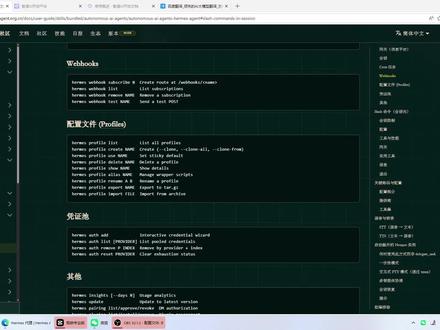 05:22查看AI文稿AI文稿
别再只会用 ai 单聊了,那是最基础的玩法,真正的 ai 智能体核心大招是多 agent 协助工作。 permes 可以 同时创建多个不同角色的 agent, 智能体 策划智能体调研智能体写作,智能体审核智能体,让 ai 和 ai 自己对话,自己分工,自己写作。今天这个视频我 我就带大家一起来学习一下 hermes 如何创建多智能体的方法。 hermes 配置多 agent 使用的就是这个 profiles 命令, 这里就是 profiles 的 详细参数列表,大家可以参照这个进行操作。我们来看一下如何在 hermes 中添加以及管理这些多 agent。 首先我们来看如何查看系统之内有多少个 agent 智能体,这个我们使用 hermes profile list 命令,这个命令可以帮助我们了解现在系统之内有多少个 agent 正在运行,以及它们现在的状态。那么这些 agent 都是怎么来的呢?下一步我们就来创建一个 agent。 创建 agent 我 们需要使用这个命令 hermes profile create, 然后输入你要创建的 agent 的 名称。比如我们现在要创建一个设计师,那就是 designer。 系统提示我们已经成功地创建了 designer 这个 agent。 我 们来尝试一下使用 designer 这个命令来运行这个 hermes 的 agent, 提示我们没有 designer 这个命令。为什么呢?因为我们还没有对这个 designer 进行设置,也就是我们先要运行这个 designer setup。 输入 designer setup, 进入到这个 hermes agent 的 设置界面,我们选择默认的第一个 quick setup。 在 这里 hermes 已经给我们预制了很多的大模型接口,在这里我们选择好对应的大模型供应商, 这里需要我们粘贴 api k, 这里是设置大模型的 base you are 这个是国外的,我们需要把它换成国内的。这里是让我们选择使用哪个模型,我们就选择默认的这个, 这个按默认设置,这里提示我们设置消息渠道,也就是飞书这些的。今天我们先跳过这里,提示我们已经完成设置了。这个时候我们再来输入 designer, 可以看到就进入了 hermes 的 t u i 界面,唯一不同的就是左下角这里它显示了我们当前的代理是 designer, 我 们在这里打上字介绍一下你自己, 这里就是大模型给我们的回复,我们退出这个代理,我们接着来看 profile 的 其他功能,可以使用 export 来导出一个 agent。 promise profile, export 就 导出这个 designer, 这里提示我们已经成功的导出到了桌面。我们来看这里是 designer 它的这些设置,那么我们再试一下导入。导入之前我们先要把这个代理删除,删除的命令是 promise profile delay designer, 由于 delete 是 一个危险的动作,所以这里需要我们重新输入一遍 designer 来确认这个删除的动作, 提示我们已经删除完成了。我们再来使用列表功能查看一下 promise profile list, 我 们在这里可以看到 designer 已经被删掉了,下面我们再重新把 designer 导入到我们的系统里。 promise profile import, 我们来找到这个文件,转到这里打回车,可以看到已经导入了 designer 这个 agent。 我 们再来检查一下 agent 的 列表。 veris profile list, 可以 看到 designer 已经重新的出现了,重新的出现在了 agent 的 列表里,我们再使用 designer 命令进入这个 agent 看一下, 可以看到我们又再次的进入了 designer 这个 edit 的 界面,跟他说句话,你好, 好吧,四零一错误并排不正确,看来是并没有把大模型的 api k 带过来,那么需要我们重新的设置一下如何设置 edit, 前面我们已经演示过了,嗯,就不再重复演示了,有不会的同学可以参照前面的视频章节,这个就是 promise 的 agent profiles 的 常用命令。其他还有一些命令我就不给大家演示了,大家需要的话可以自己来看一下。帮助文件,这期手把手教你从零搭建多智能体写作系统, 不管是上班族做方案,自媒体批量出脚本、学生整理课题、创业者做市场分析,开启 hermes 多 agent 模式,直接从单人 ai 大 杂升级为 ai 团队全自动干活,这才是 ai 智能体 未来真正的玩法。想更多的了解 hermes 更多高级实战功能的欢迎收藏我的合集,关注我,带你吃透顶级 ai 生产力!感谢大家的观看,再见!
60波哥的AI课 02:04查看AI文稿AI文稿
上集学会了基本指令,但你有没有觉得 hermes 还不够了解你?默认配置是通用的,但你的需求是独特的。今天教你配置 hermes 的 工作空间,修改模型调整参数设置默认行为管理多个配置,让 hermes 按照你喜欢的方式工作。 配置文件核心配置包括提供商模型温度和最大输出长度,既能列表指定起用的能力。搜索文件,操作终端,定时任务工具即可以分组网络工具包括搜索和提取文件工具包括读写和搜索。 记忆,配置管理,长期记忆了解这些你就可以按序调整了。切换模型,一条命令切换到推理模型,适合复杂推理任务, 调低温度到零点三更精准,适合代码生成。查看配置列表,可以看到当前所有设置,还支持配置 profile 切换到编程模式。自动加载适合编程的参数组合不同任务用不同配置写代码,用一个写作,用一个 管理技能查看所有可用技能。搜索文件,操作终端,定时任务,长期记忆 m c p 协议,每个技能可以单独启动或关闭。 启动定时任务和 m c p 协议,下次对话自动加载,按需开启,不需要的技能关掉,可以节省资源和上下文窗口。 总结 configset 修改配置 configlist, 查看配置支持多 profile 切换。 skills list 管理技能,让 hermes 按照你喜欢的方式工作 下期预告,必备技能和插件 hermes 的 强大靠技能和插件学会使用核心技能,效率翻倍,我们下期见。
19Ai体验小二 03:35查看AI文稿AI文稿
欢迎大家,今天我们一起继续闯爱爱今天这一期是填坑的一期,在第一期视频中,我给大家介绍了如何无魔法三步安装 hermes, 还信誓旦旦地说比旧的方法方便很多。然而打脸来的就是这么快。按照那个一键安装命令执行,虽然可以运行, 但 skill 为空,很多工具也不可用。所以我连夜实验并优化了一版安装脚本,在原声和 w s l 二的 a bong two 二四点零四均可以完美运行。最简单带大家过一下安装过程。 然后就进入最重要的配置环节。首先把提前下载的三个 zip 包和安装脚本放到根目录给脚本附执行权限并开始执行。大约四分五十秒左右,进入 hermes setup 时,连按两次 c t r l c 组合键退出 setup, 以便其他安装继续运行。大约七分钟后完成所有安装,打开新的是要窗口,即可运行 harness 相关命令。接下来是配置环节。首先进入 wenf, 用 uv pip 安装,必要组建,否则无法生成二维码,且对接微信会提示依赖不足。选择 full setup。 我 用的 kimi, 把 k 贴进去,自动匹配可用的 kimi 模型,默认 k 二 six, 我个人认为非常推荐的模型,这里我不配置备用模型填摁这里。其他大部分按默认或推荐设置即可,也可按需调整 message in platform。 如果暂时不想设置,可直接全部选状态下回车跳过,允许同时选中飞书和微信。如果前面没安装 q o c o d e, 这里会只显示一个链接而不显示二维码。如果没安装 iot cryptography 配置对接微信会提示依赖缺失。打开手机飞书扫码,自动进入创建飞书应用的页面,选择立即创建即可,几秒钟即可自动创建完成。同时服务端自动捕捉到了配置信息, 选择 d m 配对以及在群聊中只有被艾特才会回复 home chat id 可直接回车。然后开始对接。微信服务端生成二维码后,打开手机微信扫码,点击继续连接,同样几秒内完成创建。同时服务端自动捕捉到了配置信息,选择 d m 配对以及禁用群聊。 田万仪使用 waxing user id 完成微信对接,将 getry 配置成服务并开机自启动 tools for c l i 默认即可。仅一 provider 选 local browser, 仅二 provider 选 skip 仅三 provider 选 microsoft h t t s vision backend 选 open ai compatible endpoint kimi k 二点六是多模态模型,所以这里可以直接用一样的即可。 search provider, 选 tablie, 填入 a p i t。 运行 hermes skills list, 激活所有预制 skills, 执行 hermes doctor fix, 看看还有没有需要处理的问题。运行 hermes 非常好,运行正常。接下来在手机微信和飞书上分别给机器人发个嗨,会自动生成配对码,在服务端的命令行界面按提示运行对应的命令,即可完成配对。终于可以和 hermes 聊天了,但他还不认识我们, 所以我们先来给 hermes 立个人设,讲讲规矩。让我写好的人设发给 hermes, 它自动识别并完成配置。从现在开始就将以新的身份和规矩来和我们沟通并完成任务。最后我们再给他强化几个能力, 当然,任务的执行过程不会总是一帆风顺,尤其是他还是新兵蛋子的时候,及时的帮助给权限、热心提醒和适度的 p u a 都是必要的。 至此, hermes 就 安装和配置完成了。下一期,我们让 hermes 和 open claw 来个赛博斗蛐蛐,跑几个小任务,看看活饵怎么样。如果你也在用 ai 搞事情,点个关注,欢迎交流,我们下期见!
35圆满闯世界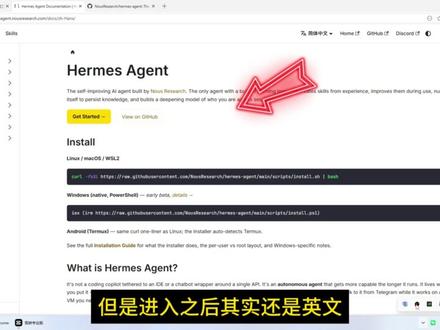 03:56查看AI文稿AI文稿
还在使用命令行来玩 hermes 吗?对于新手小白来讲,命令行确实是一个非常不友好的工具,今天这条视频我就来教你如何安装 hermes 的 官方的 web ui。 使用这个工具,你可以查看智能体状态管理任务,查看日期,调整配置,鼠标点一点就能使用, 界面干净功能一目了然,比存命令行简单好用。下面我们就来学习一下如何安装使用 hermes 的 官方 web ui。 首先我们来看一下如何进入帮助文档,这是 hermes 的 官方文档,虽然显示有简体中文的选项,但是进入之后其实还是英文, 所以我们只能选择国内的 hermes 的 中文社区,点击这个文档,然后我们找核心能力,这里的管理 里边有 web 仪表盘,在这里我们就能找到启动 web 仪表盘的命令,就是这个 mister dartboard, 点击复制,把这个命令复制到我们的剪贴板里, 然后我们打开 wsl 的 命令行儿,粘贴这个命令,打回车,提示我们需要安装如下的主键,包括 fast api 和 uic, 同时也给出了安装方法在这里,那么我们就按照他说的这个进入这个文件夹儿, 再来运行这个命令,系统提示我们已经安装成功了,下面我们再来复制一遍 permes dashboard, 这个命令钻到命令行里运行 还是不行。相同的提示,先来检查一下当前的版本号 permes vincent, 看看它的版本号零点幺三,最新的版本号是零点一四,我们来升级下版本试试, 我们看到已经升级完毕了,这里显示 unico 也已经成功的安装了。这回我们再复制一遍这个 hermes dashboard, 再来运行一下看看 它。这里提示给我们了一个网址,幺二七点零点零点幺九幺幺九,我们来访问一下试试, 已经可以访问了,这个就是 hermes 的 官方 web ui, 默认它是英文版,我们先把它调成中文版,点击左下角这个 e n 按钮,在这里 点击简体中文就可以切换到中文版了。我们来看一下它都有哪些功能。首先看第一个功能绘画,绘画就是你跟 hermes 的 聊天记录,包括你在命令行里和通过聊天软件进行的聊天 模型,就是你目前正在使用的大模型都有哪些?在我这里有两个模型, glm 四点五、 flash 和 minimax 二点七。 第三个是日制功能,这个是运行的日制。第四个是定时任务,这个是目前有哪些计划任务,可以点击右上角这个创建按钮,手工创建计划任务。 下一个是技能,这些就是目前系统内可以使用的技能 skill, 包括系统自带的和我们安装的,这是全部的技能,这是工具级。下一个栏目是插件管理,在这里我们可以对我们已经安装的插件进行查看和管理。 下一个是 doident 配置,这里是目前我已经设置好的 ident, 也可以点击右上角的创建按钮,添加新的 ident。 下一个栏目是配置,在这里可以查看 hermes 的 各种详细配置。 下一个栏目是密钥,这里可以查看系统内正在使用的密钥,我现在使用的密钥包括智普 这两个大模型的密钥。文档就是跳到官方的文档,这里由于是国外的网站,有点慢, 我们这个就不看了。然后这是它的插件看版,这个是很重要的功能,以后我们会讲到的。下一个 example 实力连不上,这个我们不看了。最后一个 achievement 成就好像跟我们也没有什么太大的关系,这 就是 hermes 的 官方 web ui, 今天就讲到这里了,谢谢大家的观看,再见。
68波哥的AI课 01:47查看AI文稿AI文稿
再来看一下第二个任务啊,现在还是这个,他啊,前文三点五,我跟他说呢,给我做一个八个页的 ppt 啊,然后主题是未来照亮现实, ai 引领科技。把这个 ppt 放在我的桌面上啊,他就开始创建了。创建了 ppt, 然后呢? 使用什么来设计啊?然后使用拍损脚本等等,然后他就看搞了好多次,然后他一共跑了多长时间呢? 啊?我们翻到最后啊,可以看一下最后啊,文件保存完成,他这个任务还真的跑下来了,他跑了四十九分钟, 然后呢,他在我的桌面上啊,放了一个,这个 ppt 做的怎么样?看一下啊? 啊?未来照亮现实, ai 引领科技啊,这是第一页,可以看到这是一个蓝底加一个白字,这字的位置还不对,不在中布局中。然后啊,第二页目录啊,这文本都是他自己写的,然后这个 这这个这这这字都在那个,你看啊,这这字都没拉到,都没居中,反正每个页都没居中。第三页是这样的啊,第四页是这样的,然后呢?第五页是这样的,基本上就是一个呃,背景加几个文字, 也没有图片,也没有什么排版,然后第七页是这样的,第八页最后 所有的文字还是都不居中的。但好菜,他最起码确实是一个 ppt 啊,他总算跑下来了,后面两个任务呢?我这个由于视频比较长啊,我这个再出一期视频,然后呢,看他后面两个任务执行的怎么样。
15戚向北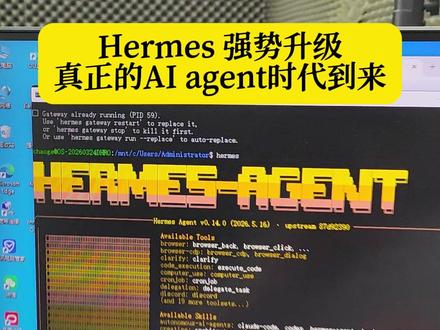 01:46查看AI文稿AI文稿
兄弟们,哈莫斯这波升级呢,简直是神级更新,直接宣告了 ai 正式从好用的工具进化成了夺权的基础设施。很多人呢,根本看不懂这背后的信号呢,有多么恐怖。以前我们吹捧的 ai a g 呢,是个啥?自动写两行代码, 或者呢,像高级按键精灵一样帮你点点网页,充其量呢,也就是个实习生。但现在呢,对 windows 系统呢,更好的支持了,彻底砸烂了系统的壁垒, 浏览器自动化呢,直接提升了整整一百八十倍,这是什么概念?这抓取操作呢,比人手快了几十个身位,更绝的是他接入了一百万上下文的 rock, 连 tim 和推特都无缝对接进去。看懂了吗?这已经不是一个工具了, 这是一个有着超强记忆,甚至能直接操控所有软件的完美数字员工。而且他现在已经原生支持外部 u i 了,不用再去单独的去配置第三方了, 非常哇塞,看懂了吗?这已经不是一个工具了,它是一个有个超强记忆,能直接操控所有软件的完美数字员工。很多人呢,严重低估了运行层的价值。你以为未来的 ai 天下拼的是谁的模型参数大吗? 大错特错,未来真正垄断市场的是谁能掌握 ai 的 工具链?谁能支配多个 ai 的 协助工作流。 hermes 现在做的就是成为 ai 时代的刀客, 加上 vsco 的, 再加上 zippo 的 终极结合体。当所有人都在沉迷于 ai 聊天的时候呢,真正的高手已经悄悄地不是 ai 时代的水电煤了。 如果你还没有升级的,或者说你还没用上这么好的工具的,说一下啊,我总结了一套 hermes agen 的 从零到一的详细操作指南,说一下,直接拿去。
