电脑剪映无畏契约模糊结尾怎么剪
今天教大家做这个来老习同款的紧身模糊结尾,超简单,学不会你打我! 首先我们导入一段击杀切刀素材,在切刀处点击分割,把分割的片段变速零点一倍,并且勾选智能补帧前面的视频,删除保留变速的视频,然后像我这样导出备用,然后点击左上角的返回不要点,完成 撤销操作,变回原来的样子,删除变速的片段,导入我们刚刚导出来的视频,然后选中素材,点击变速曲线,变速自定,删除第二和第四个点,把第一个拉到最高,最后一个拉到最低,中间的拉低到零点四,可以参考我的位置。 复制一份素材,然后前面的切画中画,选中画中画素材,点击抠像,自定义抠像,把手和刀抠出来,把羽化和边缘缩放拉满,然后点击特效,选择模糊特效, 然后把特效铺满。开头打上一个关键针,模糊度拉到零,往后拉一小段,再打一个关键针,模糊度拉到二十五, 新增一个发光二特效,然后把作用对象改为画中画, 拉满和模糊对齐,开头打上一个关键帧,参数全部调零,第二个关键帧和模糊的关键帧对齐,发光拉到三十大小拉到五, 拉到最前面,点特效搜索发光 hdr, 调整参数,参考我上面的数值,然后铺满整条视频, 拉到最前面,点击滤镜,选择高清增强,然后拉满视频, 新增滤镜选择月辉, 一样也是拉满视频。最后选择一个你喜欢的音乐,你就学会了。
粉丝133获赞4687
相关视频
 01:04查看AI文稿AI文稿
我方还是敌人。哦呦,不慌不慌。 首先我们先找到结尾切刀处,点击定格,把后面多余部分删除,给定格的画面复制一份前面素材,切入画中画,点击下方抠像,抠出刀身和手臂部分, 再拉高羽化和边缘,清除定格部分,再加入模糊特效,开头打上关键针,数值拉为零,往后一秒左右位置拉到二十,再加入梦幻灰光特效,后面一秒左右打一个关键针,把发光和柔光效果降低,锐化和模糊都拉为零,回到开头再把数值都拉为零, 作用对象改为全局。最后在转场部分点击调节亮度负五,对比度负十五,饱和度二十五、光感六、锐化三十、清晰十五、高光五、阴影负五,黑色负五,色温二十,这样就做好了。
1.7万小埋爱剪辑 01:05查看AI文稿AI文稿
这期教大家黑白灶点开抢如何制作,跟着玉子叔叔一期视频教会你同款效果,学会之后再也不用担心用什么开抢了。第一步到官方素材库搜索灶点素材,第一个就是把它加入素材上方 shift 加右键,按三次,点击 w 裁剪后面多余部分, 找到混合模式,开头打上关键针,到结尾也打上关键针,把不透明度调为零。接下来将素材混合模式调为叠加,点击 out 复制一份素材,将复制的素材混合模式调为正常。下一步我们到特效中加入震动 长度对齐下面素材,将音量调为零,开头结尾打上关键帧,将结尾关键帧参数调为零。最后加入抖动模糊到两个素材中间长度一致,然后开头结尾打上关键帧, 一样也是结尾关键帧参数调为零。那么恭喜你学会了简单又好用的造点开场。
2592玉子 02:31查看AI文稿AI文稿
我们先来学习全局调色部分,左上角找到调节,突入到时间轴内,这里先不用管长度多长,右上角往下滑,找到调整色温二十,色调十,饱和度十,亮度十,对比度十, 这样一个全局调色就完成了。点击这个调整会发现这里有保存预设在左上角的调节,我的个人预设里就可以找到这里我们可以拖入看看效果,这样以后需要就从这里拖入就行了。 接下来就是慢动作教学部分,我们先找到素材自焊定格的一帧,按 w 把右边多余的素材删除掉,然后我们在这个位置往前四十帧, 这里往前四十真不是固定的,往前的越少越慢进入慢动作,慢动作时间短,越多则反之。回到慢动作部分,在刚才的位置后,加 b 采集一下右上角,找到变速曲线,变速的闪出,把中间的两个节点删除掉,最后的节点拉到最低, 别忘记智能补帧光流法,我们来看一下慢动作效果,没问题后,我们右键变速片段新建富含片段,接着在结尾的位置定格播放,发现没有跳帧的情况,继续右键变速片段分离音频,然后删掉这段音频,右键前面的素材,分离音频,延长音频,这样就不会有违和感。 最后就是紧身教学部分,在刚才调色的基础上,把调整覆盖素材,在慢动作片段开头位置打上调整关键帧,拉到定格开头,把对比度拉到十五,阴影负十,白色五黑色负十,右键关键帧打上缓出, 接着特效找到模糊长度,覆盖慢动作焊定格特效开头打上关键帧,并且把模糊调为零到定格位置,把模糊调为十五左右。 右键关键帧打上缓出,切换到特效模糊的蒙版。利用钢笔把武器汗手臂部分画出来,记得首尾相连,不然不能反转。点击反转羽化七次左右, 这样一个基础的紧身结尾就完成了。最后我们空选全部右键,新建复合片段,右上角基础找到运动模糊,模糊程度五十。 最后拖入适合的音乐,把小点位置对齐定格,调整一下音频长度。总结,本期学习了简单的调色和基础的慢动作,这里的黑色哨点开头可以观看。上一期教程还剩一名三个。
4.4万咯啵 01:12查看AI文稿AI文稿
今天我们学这个, 首先找到被击败的位置,分割出一小段变速,拉到零点一倍,补帧,选择光流法给变速素材新建复合片段, 曲线变速选择自定义,删除中间的两个点,第一个变速拉到五倍,最后一个拉到零点一倍,中间的拉到零点五倍,并且参考我的摆放位置补帧,同样选择光流法删除多余片段, 添加发光 hdr 特效范围拉到三十,锐化和模糊拉到零,分为拉到六十速度时一秒后的位置打向关键帧开头,把所有参数拉到零, 曲线选择三次方缓冲。接下来拖入一段调节层,给全区调个色,大家可以参考屏幕上的参数,时间不够可以暂停观看。接下来框选所有素材,新建复合片段,打上运动模糊,模糊程度拉到三十五,融合程度拉到十,这样子就完成了。
987Ninon 01:29查看AI文稿AI文稿
今天我们学这个, 首先找到你想慢放的片段,分割出来,删除多余片段,分割片段,点击变速,选择曲线变速,选择闪出,给后面两个点拉到零点一倍,勾选智能补帧,删除前面片段,导出备用。 接下来点击左上角的返回,撤回之前的操作,删除变速素材,导入变速好的素材,找到速度慢下来的片段,点击分割,分割后片段变速拉到零点一倍,并且勾选智能补帧,给变速片段复制一份。前面切入画中画, 点击抠像,给手臂部分抠出来,把边缘缩放拉满,羽化八十,添加模糊特效,开头打关键帧给模糊拉到零,缓后滑一秒的距离给模糊拉到二十。接下来不选中素材,点击调节,给视频调个色,亮度拉到五,对比度十,饱和度十, 光感五,锐化三十,阴影负十五,黑色负五,最后添加一个歌坛滤镜,强度拉到四十,一秒后打关键针,开头给强度拉到零,这样子就完成了。
2.4万Ninon 01:37查看AI文稿AI文稿
今天我们学这个 开始教学。首先我们在自定义房间里录制多段换能回速的素材,接着将它们全部导入软件, 我们选择其中的一段素材作为开头,在回速要结束的位置按 ctrl 加 b 分 割素材,将素材移动到后边,保留备用。 接着处理其他的回溯素材,将开头删掉,结尾分割放到后边,只要中间回溯的地方,将后边所有素材依次这样处理,这里主包为了节省时间,直接加速了。处理好后,我们再将保留的第一段结束素材对齐前边回溯素材, 接着找到抬手部分,点击定格,删掉定格后边素材定格时长一秒,接着将后边所有结束素材的抬手部分进行定格,删除多余素材,每段定格素材只保留三帧。定格素材太少的话,我们向后边多布置几份,然后选中中间所以回数素材,右键新建复合片段, 将倍速改为一点。二、将音频删掉,添加滤镜,情绪电影拉长对齐。接着再将所有素材全选,右键新建复合片段,添加运动模糊,模糊程度六十融合程度。一、最后我们导出,看下效果。
2751Zxx 01:28查看AI文稿AI文稿
今天我们学这个, 首先找到切刀处,分割出一小段变速,拉到零点一倍。补帧选择光流法,给素材新建复合片段,变速同样拉到零点一倍,补帧,选择光流法。继续给素材新建复合片段, 曲线变速选择自定义删除后面两个点,第二个点拉到零点一倍,并且参考我的摆放位置,最后一个点同样拉到零点一倍。五针选择光留法,删除多余部分,给素材复制一份,使用钢笔工具给刀和手臂部分抠出来。 笔画拉高,添加模糊特效,开头打关键针,把模糊拉到零,往后一秒的位置给模糊拉到十五, 曲线选择三次方缓出。添加梦幻灰光特效,一秒后打上关键针,发光拉到三十,大小拉到十五。锐化和模糊拉到零开头所有参数都拉到零,曲线选择三次方缓出。接下来新建调节层,给全区调个色,大家可以参考屏幕上的调色参数, 时间不够可以暂停观看。接下来匡选所有素材,新建复合片段,打上运动模糊,模糊程度二十五,融合程度五,这样子就完成了。
630Ninon 01:58查看AI文稿AI文稿
这种同款紧身模糊结尾怎么做? 跟上导师宣称的节奏,让你的剪辑技术飞速提升。准备好一段击杀素材,把草稿帧率调至六十,方便我们预览。找到切刀重击的位置, 分割素材,在后面几秒的位置再次分割并删除素材,点击变速零点一倍智能补帧选光流法补帧,我们把变速的素材声音调成零, 新建复合片段,再调一次零点一倍智能补帧光流法。 选中素材,复制粘贴一份抠图,点击抠像,自定义抠像,点击智能画笔,按住左键,在刀身和手臂上涂抹, 点击应用效果, 点击特效,添加模糊的特效,把模糊拉到和素材一样长,打一个从无到有的关键帧模糊开始输入零, 在后面零点几秒的位置拉大数值二十左右就行。最后导入下载的音乐,我这里是视频音乐,我们找到卡点的位置,做好标记, 把标记对齐,慢动作 点击混合,把不透明度拉到零。好了,本期教学就到这里,喜欢别忘了点赞关注我们下期见!
1547剪辑导师轩橙 01:33查看AI文稿AI文稿
我们事先准备好游戏素材,然后在左上角找到官方素材,接着搜索照点素材,默认第一个就是我们想要的,扣入后素材长度保留三十帧, 相当于零点五秒的位置,搭配有裁切右边多余部分,点击素材右上角,找到混合,展开后在开头给混合打上关键帧,接着拉到照点素材结尾,把不透明度调为零,并且把混合模式改为叠加, 再按住 alt 键往上复制一份,把最上面的一份噪点素材混合模式改为正常,这样素材部分就处理完成了。接着我们在特效找到震动,拖到最上面,并且长度与噪点素材对齐, 特效开头把音量调为零,然后打上关键帧特效结尾位置,把全部数值调为零,这样其实就已经差不多了,我们还可以在特效找到抖动模糊,拖到两个噪点素材中间,长度保持一致,拉到特效开头,给参数打上关键帧结尾全部数值调为零, 这样就完成了。接着教大家怎么保存预设,方便下一次使用。我们空选这里的照点素材,看特效右键和新建包含片段,再右键保存为我的预设。接着点击左上角素材我的 个人预设,就可以找到刚才保存的片段了。我们拖入开头试一试效果怎么样,会发现没有震动焊抖动模糊的效果,这时候右键解除包含片段就可以了。 最后遇见个人预设,你的素材搜命名为黑色噪点开头。总结,利用噪点素材配汉特效就能实现本期开场效果。
7895咯啵 02:14查看AI文稿AI文稿
本期视频主播将会教给大家如何做出像这么有氛围感的遗憾模糊结尾效果, 你过眼惊奇爽轮到我了! 首先我们要准备一个遗憾结尾的素材,当然如果我们想要接下这样的残局,我们需要一款好的耳机,像这款 e p c g 一 零电竞耳机,主播就特别推荐 这款 epcg 一 零电竞耳机不仅拥有超厉害全场景的 dsp 交互支持, app 网页双端口调音,还有 hifi 及音质和游戏优化,让你轻松听清楚敌人脚步高清,麦克风通话清晰丝滑。回归正题,我们按住左右键,我们找到一个合适的位置,我们给它进行一个分割, 然后往再往,我们往后按三下呃右键,我们给他分割,然后后面的不要,然后我们给他变速打上一个零点一倍速智能补帧光流法,选择光流法,然后再新建一个符分割片段还是改成零点一智能补帧,然后选择一个光流法, 然后我们找到调节,我们脱掉自定义调节下来,我们给他拉到呃对齐到结尾,然后我们呃色温给二十,饱和度给个十,给饱和度给二十,然后色温给色调给个八,然后我们给他新建一个复合片段, 然后我们给他打上一个运动模糊, 然后我们找到这个特效,然后选择一个模糊特效,我们给他拖入进来, 我们我们给他拖入到这个复合片段里面来,然后我们找到开刚开头的这个位置,我们给他模糊打上关键针,然后往后随便挪一点,我们给他位置打上一个十,然后我们把他最满到拉满到最后面,然后可以看效果 啊,他就有这样子的一种模糊的效果了,然后我们等他用模糊处理完,那这期视频就做好了,那然后我们下期视频再见。
312无泪(剪辑教学) 03:27
03:27 02:46
02:46 01:16
01:16 01:04查看AI文稿AI文稿
今天我们来学这个 也是非常的简单,后半段是一个已经处理过的慢动作素材,这边的慢动作其实就是两次的零点一倍数焊光流法补针操作,现在我们开始这一期教程。首先从调节里插入一个自定义调节,调到上方开头的位置,打关键针,浮动预览线来到后一秒的位置,再给色温拉到十六,色调拉到三十, 自然饱和度二十五,接着下滑,给亮度拉到八对比度时,阴影数值拉到负十七,接着白色负六光感数值时,最后下滑找到锐化拉到二十, 清晰拉到十五,接着从特效找到发光二的效果,直接透入长度也对齐。结尾再打上一个关键帧,预览线来到开头的位置,将数值度拉到零,给这个关键帧右键加入缓动的曲线,同样下面的调节也加入一个缓动曲线,最后从特效找到渐影闭幕的效果,放到结尾的位置, 这我们就做完了,我们来看成片。
462是小秋夕呀✂️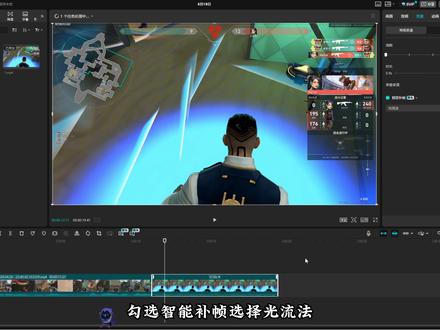 01:32查看AI文稿AI文稿
当你一不小心录制了一段残局失利的视频,然后又将素材导入了软件,接着你找到被击败的地方,按 ctrl 加 b 分 割素材,接着按方向键右键移动五下,按 w 删掉后边多余素材,点击变速,选择零点一倍,勾选智能补帧,选择光流法。 选中刚刚的片段,按 shift 加 x 单独导出,将此片段替换成刚刚导出的素材,接着将其慢放零点一倍速, 勾选智能补帧,选择光流法。接着我们在分割的地方向前移动时针, ctrl 加 b 分 割一下,接着回到刚刚的位置,再向后移动五下,分割素材,放大时间轴放大时间轴,将中间两段素材新建复合片段, 选择曲线变速,点击闪出,删除所有节点,然后将曲线调成这个样子。勾选智能补帧,选择光流法。删掉所以慢放素材的音频,将前边的音频右键分离出来,然后拉到合适的时长,然后添加特效模糊,这个主包教过很多遍了,不会的可以看看主包之前的教学。 接着添加特效,荧幕造点。二拉长,与素材对齐,自行调整速度参数,主包这里是五。最后添加滤镜电影感大片,拉长时长,开头强度零,添加关键帧向后一秒左右,强度改为七十。最后我们导出看下效果。
625Zxx 01:54查看AI文稿AI文稿
今天我们学这个, 首先找到切刀处,给视频分割出一小段出来,变速拉到零点一倍。补帧选择光流法。变速。素材新建复合片段变速同样拉到零点一倍,补帧选择光流法。 继续新建复合片段,曲线变速选择闪出,把第二个点往左边拉,第三个点拉到零点五倍,并且参考我的位置,最后一个点同样拉到零点五倍。补针选择光留法,给素材复制一份,使用抠像给刀和手臂部分抠出来,边缘缩放拉到十五,羽化拉满, 添加模糊特效到抠像下面开头打关键针,把模糊拉到二十,曲线选择三次方缓出, 找到准备掏出刀的地方,从官方素材库添加造点素材,按住 shift 加方向键两下删除多余素材,中间打上关键帧,开头结尾把不透明度拉到零,两边的曲线都先选择缓动, 把两边靠中间的线都给往下拉,外面的线往里面拉一点。素材复制一份。混合模式选择绿色,添加震动特效,长度与素材一样,中间打上关键针,把速度拉到五十,音量零。开头和结尾把所有参数都拉到零, 虚线和下面造点素材一样调整,中间的往下面拉,旁边的往中间拉,给特效复制一份。接下来新建一个调节层,给全区调个色,大家可以参考屏幕上的调色参数,如果时间不够可以暂停观看。 接下来框选所有素材新建复合片段,打上运动模糊,融合程度二十五,模糊程度五,这样子就完成了。
684Ninon


