芒果脸p图教程游戏
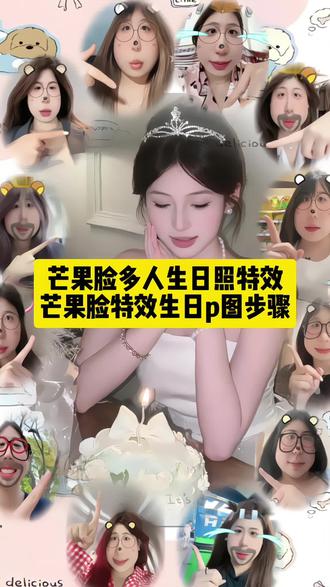
今天给大家找来了很火的生日环绕 p 图教程很简单,准备一张照片,跟着我操作就好了, 最后导出就好了。
粉丝56获赞2198
相关视频
 00:31
00:31 01:20
01:20 03:11查看AI文稿AI文稿
万人写书的 p 图教程来喽,从这样变成这样,照片背景锅包也不用怕,看我如何挽救。首先呢,我们需要这三个软件,找到我们要 p 的 照片,这样照片的主要问题是色调太暗了,我们得把它 p 的 有质感一点。我一般 p 图第一步就是先用这个瘦脸瘦身整体的拉一遍,主要就是 p 一下泸定 和我们的身材。接下来呢就用这个面部重塑,我觉得特别好用的是这个头孢脸,一下子感觉人都精致了。还有这个去双下巴和下颌线也很厉害,无痛减肥十斤。接下来呢就是按照自己的 p 图习惯,调一下大小眼和鼻子。 身体的话,我最近会比较喜欢自动媒体的,这个自然没事的,这个开大一点也很自然。接下来就是最重要的调色调,左下角这里有一个打光,有一个这个温柔面光,大家可以自己调一下光源的方向,参数在三十左右,点完之后保存,再次点击这个打光,这次我们用这个清晨阳光, 如果觉得色调太黄的老婆可以试试这个清晨阳光会稍微中和一点点黄气,想要皮肤更通透一点,可以用肤色的,这个粉白,大家记得统一下肤色哦。 给大家分享一个超级无敌去黄的滤镜,就是这个透亮。一,参数在百分之三十到四十左右,是不是一下子就有质感好多了。除此之外呢,还少了彩虹光的氛围感,大家找到特效里面的这个光, 往右滑有一个光晕。三,这个特效真的很自然,就像自己拍出来的彩虹光一样,可以旋转一下彩虹的方向, 强度在百分之四十左右。 ok, 第一个 app p 完了,打开第二个 app, 这个 app 主要是来处理一些细节,上镜会吃妆嘛,所以我们要先加一下妆容,我个人每次必加的就是高光的这个水光,再拿修容笔里面的亮片里面的这个第一个白闪闪二次强调一下我的水光肌。 终于快结束了这张照片。最后呢,再打开第三个 app, 来给这张照片画质修复一下, 又是一张美图诞生了。最后呢,就是教大家如何拯救一下这个背景,过曝的照片还是一样的,我们打开这个 app, 找到要 p 的 照片,先根据自己的审美和喜好手动调节一下。 ok, 接下来解决这个背景的问题。往左滑有一个这个导入图片,找到当时拍的其他照片,你们看其他照片,其实这个背景是完好的,我们随便选一张背景,看着顺眼的左下角有一个这个快速画笔,用画笔把这个背景给画出来, 画完之后就把这个背景导入刚刚的照片里,大概对齐一下整个图片的大小。 ok, 接着拉低透明度, 用这个快速擦除,把多余的背景给擦掉。这一步一定要耐心一点哦。来拉回透明度,这个背景是不是就来了?右边这个背景是同样的步骤,随便扣一张照片的背景倒进去,一定要保证上下是对齐的,然后拉低透明度,快速擦除,把多余的画面给擦掉。 扣完之后发现中间有这个分界线,大家也不要害怕,找到消除里面的魔法消除,直接画在这个分界线上面,见证魔法的时刻到了, 江江是不是一下子就没有了?就如此简单,这张背景就 p 完了,奇葩公主简直天才来的,大家也快去试试吧!期待你们的反图哦!
2.5万青瓜公主(沉淀版)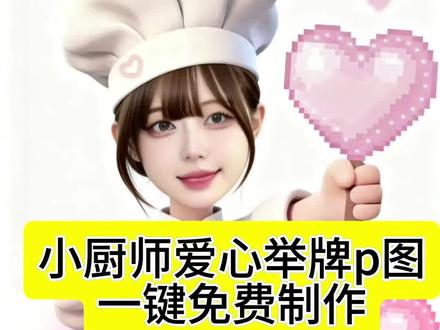 00:18查看AI文稿AI文稿
小厨师爱心举牌超简单教程来了,我来三秒教大家免费制作!首先分享复制下这里,接着我们打开醒图,进来后先导入小厨师素材图,戳一下左边的 ai 修图,添加我们自己照片,复制粘贴这段指令发送过去就可以了,期待大家的反图。
7修图不停 00:1764䨺䕺䆐䖇䨻
 00:13165迪次元
 05:01查看AI文稿AI文稿
hello, 大家好,我是洛年,拖了许久的 p 图教程今天也是出了,希望大家多多支持,火了还会出,下期我们先导入想要 p 的 图片,然后进行液化处理,可以把脸 p 小 一点,把身体比例 p 协调一点。 也是来回应一下前几期出了 p 图教程删了的原因了,大概就是觉得以前自己画的很丑。然后今天出了一期新的 p 图教程,我们先画出嘴巴形状,然后新建图层,笔刷颜色改为红色,再把透明度调低一点,嘴巴形状最后可以调成暗红色, 这些只是一个简单的全部 p 图教程,火了会出更细致的 p 图教程。然后根据画嘴巴的原理,先画出眼睛形状, 在原图上面新建图层,吸一下脸上的颜色。眼眶图层要新建这个图层的,上面可以适当调整一下,然后新建图层,透明度改成百分之二十五左右,怎么合适怎么来,注意用红色换做其他颜色可能会丑。画画底子不好的薄子可以先液化一下眼眶, 然后就是给眼睛上色,先画出眼白,注意看我眼睛怎么画的,看不清怎么画的薄子可以看,我前几个视频也有发这个 p 图过程, 眼眶还有眉毛的颜色都可以改淡一点,因为黑色画出来可能效果不太好。刚才眼睛里那个黑黑的是我画的眼泪,特效是水滴圆润,那些不是伤感的风格,不用加这个眼泪,笔刷是圆头刷,软件是艾比斯画 x, 可以 去应用商店里去下载。 还有就是想找我约稿的宝子,可以扫这个二维码加我的微信,这里就是新建图层,调整透明度,用黑色像我这样画,顺便把原本的鼻子用肤色盖住。我这里是重新画一个鼻子了。 我本来想把我一整个 p 图过程用手机自带的屏幕录制录进去,但是可能要录好几个小时,所以我直接用艾比斯画,把我的 p 图过程导出来了。 下一期我会单独出一个眼睛或者其他的 p 图教程,因为要出一个完整且细致的 p 图比较费时间,大家可以在评论区里说自己想要什么 p 图教程,我看哪个点赞多就出哪个。 我觉得这个鼻子画的不够好看,然后我又改了一下那些画的好看的不用像我一样重新改,注意看我这个鼻子。过一会还要重新改一遍,你们可以直接快进一下,接下来就是感觉哪里怪怪的,给他改过来,多液化几遍,当然一开始就液化好的宝子可以不用像我一样。 然后我觉得腮红不够明显,我又加深了一下新建图层,调整透明度,用红色笔刷画刚才鼻子的画法是吸取脖子上那块比较偏黄的色块,描一下刚才画的那个鼻子的边,模糊一下鼻子就画好了。 我们已经画完了整个面部,现在开始画头发。我这个教程不是零基础的,学不会的宝子可以等我后面再出其他教程。 这边把头发的颜色调浅一点,开始画刘海。因为我本人不是很会画头发,所以大家可以去搜别的音效大佬出的头发教程,如果没有就搜一个头发教程就好了。 我本来想把这个头发按原图一比一还原的,但是忘了原本的发型长啥样了,然后就是补一些发丝,调整一下细节。前面我画眼睛的时候,我直接把右边的眼眶克隆到左边去了,这个是偷懒的一个小技巧。救命,这个头发一开始怎么能被我画的那么丑, 然后就是我感觉这个嘴巴没有血色,就加深了一下,我想改一下这个嘴巴的形状,但是最后我没有改。大家可以快进一下 新建图层模式,选择添加,用白色画出小点点,在嘴巴上就是高光了。再次把头发颜色调浅一些,头发大家可以看我是怎么画的, 简单来说就是一根一根的画,马上就要放五十亿了,宝子们给力一点,火了我在五十亿还可以出一个 p 图教程,不想一根一根的画,可以用淡一点的笔刷画出 m 形状, 然后我也是直接开始偷懒了。好吧,看到这可能有一些新手宝子有些猛了,建议你们去搜一些艾比斯画入门教程。 其实我在之前想出教程的,但是因为要学习的原因一直没有时间,我记得在之前有一段时间两三个月没有更新,那个时候精神状态还有学习状态都不是很好,所以沉淀了一段时间,想加一点氛围感的薄子,可以新建图层,调整透明度,用红色铺满整个眼睛,最后模糊一下, 刚才没有解说,可以回头看一遍。这个 p 图教程我首发应该是在二零二四,不知道在我之前有没有别的大佬出过这类的教程,大家也可以不用完全按照我的画法来,新手可以画简单一点,再细画一些发丝,准备加上背景图。 背景图是我在快手上随便找的,在新建图层已刷颜色,改成黄色可以看。我操作新建图层,准备一张黑底素材,任何一张图片都可以用特效里的调整图案颜色,调成想要的颜色,最后调整透明度。 这个发光的光影是我新建图层模式,选择添加,然后用柳叶笔调成和这个背景图搭的颜色,画成三角形形状。这个是我在无意中发现的一个氛围感 p 图好方法。最后就是简单调整一下细节, 我又换了几个其他的颜色,还有就是最近做视频都没有灵感,大家可以给我投稿一些灵感。最后就是大家以后找我约稿的时候,不用问我接不接,我接的接下来沉浸式欣赏美图吧。哎,为什么每次不接稿的时候感觉画的很好看,一接稿就发挥不如平时了呢?
649洛年 02:16查看AI文稿AI文稿
姐妹,你们要的网感 p 图教程他来喽!废话不多说,直接打开我们的美图秀秀,领取一张我们要修的照片,找到我们的皮肤美化,选择冷掉白,拉到六十五左右无痛,拥有冷白皮。 拥有冷白皮之后呢,我们来精修我们的五官,找到流畅小脸,脸宽还有比例里面的头孢脸和颅顶,把他们拉一点点,这样会显得脸很小很精致。再找到我们的发际线,因为人老了吗,就是往后移了, 然后把眼睛啊稍微 p 大 一点,嘴巴 p 小 点,鼻子 p 小 点,这个看大家自己的审美,来给你们拉一下对比看是不是比较精致可爱了点。刚才拉的那些都是软件自动的,现在我们需要手动修一下我们想要改善的地方,我觉得我这个眼睛不够大,然后我喜欢精灵耳,因为耳朵拉出来之后呢,就会显得比较幼态精致一点点。再找到我们的面部提拉,我一般会拉鼻,肌底 呃,嘴角还有下巴,这样拉完之后会显得你的法令纹没有,面部平整度比较高。打开我们的身材塑形,现在开始来精修我们的就是手臂啊,大腿啊,把这边都拉到满就行了,然后直角肩稍微拉一点点。 自动完之后呢,就轮到我们手动去精修,把自己的胳膊稍微劈细一点啊,然后脸劈小点,大腿再劈瘦一点点,就是要显得比较白又瘦,但是我的审美就是白又瘦,大家不要喷我, p 完之后我觉得我腿还是有点胖,所以我又打开一下,自动瘦腿, 整体看了一下笔,然后脖子有点粗,再给脖子给它修小一点点,再找到我们的小头功能,它有两个,一个是自动,一个是手的,我一般会用手动,手动会比较自然一点点就把背景保护给它打开,然后开始拉,把我们头给它包住,然后拉小,千万不要太小,不然他的头绳笔会有点奇怪, 是不是又精致了一丢丢?还没完,再用手动去把我们的发型啊这边给它修修,就整体给它再优化一点点, 对比其实不是很大,但是小细节决定成败。我感觉我的头还是有点大,我又给他弄小了一点点,这样显得更加的小巧,还有我的肌足,给他 p 小 一点,不然脚太长了显得不幼态。最后一步就是这个网感滤镜,打开我们的美化,找到滤镜打开,我们透亮肤给他调到百分之三十五左右,这个时候是比较网感的 氛围感,会显得皮肤更加的透亮。来展示随便整个钓鱼的文案。
971藕小强o 04:22查看AI文稿AI文稿
来一期网感照片 p 图保姆级教程,首先用自动美颜,然后给肌肤拉满,然后再用这个去黑眼圈,给脸上觉得暗沉的地方给他简单一下, 简单完之后就开始推脸,就是觉得给自己的五官的大概轮廓给调一下,不要上来就要用那个面部重塑啊,上来用面部重塑的话,五官和脸型会非常的奇怪,个人觉得, 然后就是慢慢的调节,慢慢的推,推歪的地方的话,就比如说眼睛啊,五官啊,可以用复原给它复原回去, 然后就是慢慢的调节,慢慢的调节, 这里来一个小巧色啊,然后就是觉得眼睛大的话,然后又调节大小,不自然的话就可以用这个瞳孔大小给它拉小一下,然后用这个美妆,用这个 给他简单一点,就是程度拉小一点,然后这个时候就是觉得看 p 图觉得找不到什么奇怪的地方的时候,可以反转一下镜像,这样就是奇怪的地方就是不自然的地方全都出来了。对, 然后再用一下这个 win, 可 用完这个愈合之后就是整个人变得就是更高级,对,但是这个需要会员。然后现在就是给墙歪的地方给他修复一下,开始修复墙体, 然后现在就是开始给自己的面部觉得最后觉得奇怪的地方给他推一下,然后这一张图就这样 p 完了, 然后感谢大家观看我的 p 图教程,谢谢。
2105yyyg


