ravcpl可以卸载吗
不知道大家有没有遇到过这样的,恐怕软件压根就不给你退出的选项,开机直接自弃。一般我们都是直接点开控制密码卸载是吧,但是他压根就卸不掉, 点了半天没反应,找到文件卸载也无济于事,那真的就拿他没办法了吗?不,今天我要给大家推荐一个软件,叫做 iobituninst l l e r ya bit uninstaller, 这个软件可以直接识别出你电脑里面所有的软件,但是不包括他自己 pro 版本,甚至直接可以卸载系统的自带软件。不过还是建议不要卸载里面系统崩溃。如果你系统捆满了软件,你就可以直接在左边的捆满一栏看到。如果是像我这样的话,就可以直接找到所有的软件,点这个垃圾桶自动删除残留。 前面这个选项的意思就是在你下次安装本软件时,会还原一些你这次的一些基本设置应该是用不到的。在你卸载后,所有城市中的软件图标可能还是会在那里,我这里已经卸载了,就 随便拿个图标来演示一下,这时候你只要右击这个图标更多,打开文件位置,把这个快捷方式直接删了就 ok 了。这个软件还可以使用,在一些应用角,出故障了,你可以直接把它给完全卸载,然后再重新安装,你就会得到一个完全新的程序, 自己感觉还是非常不错的软件压缩包的话,我会直接放到视频简介,或者可以私信我获取。好的,那我本期视频到这就结束了,如果对你有帮助的话,麻烦点个赞支持一下,我们下期再见。

粉丝4.0万获赞144.8万
相关视频
 01:25查看AI文稿AI文稿
本视频讲解软件的卸载,卸载软件有两种方式,第一种我们可以按快捷键 windows 加 i, 打开我们的 windows 设置界面,然后找到我们系统里边的所有应用,如果需要卸载某一个应用,比如说我需要卸载这个软件,那我直接点击卸载即可。 第二种方式,找到当前应用的快捷方式,比如说钉钉这个软件,这是它的快捷方式,点击鼠标的右键, 选择打开文件位置,在文件位置里边,很多软件它都会有一个自带的卸载程序,这个自带的卸载程序一般都是以 an u n 开头的 an instyle, 那接下来我们双击这个程序就可以去完成一个卸载,点击卸载即可。 最后强调一点,卸载软件绝不是用鼠标右键把这个快捷方式删除了,也不是把软件所在的文件夹删除了, 必须要在我们的应用程序的位置卸载,才能够把当前软件卸载干净。
46电脑知识分享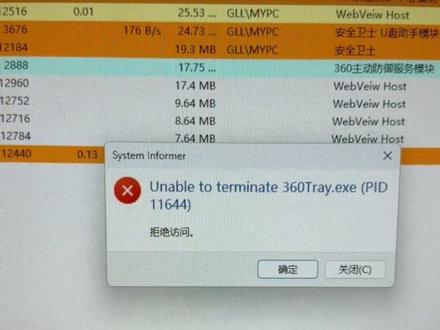 01:50查看AI文稿AI文稿
大家有没有遇到过这种情况,明明电脑上跑着某个软件,但你去控制面板的卸载列表里找,却怎么也找不到它。这种请神容易送神难,故意把卸载入口藏起来不让你删的,基本都可以打上流氓软件的标签了。今天就教大家一招顺藤摸瓜法, 专治各种死皮赖脸不走的顽固软件,不仅能把它揪出来卸载掉,连最后删不掉的残留文件也一并给它清理干净。 首先右键点击底部任务栏,选择任务管理器,在任务管理器的进程列表里找到这个软件的核心进程。重点来了,鼠标右键点击这个进程,选择打开文件所在的位置, 这样系统就会直接打开它在电脑里的老巢。在这个文件夹里,我们仔细找一找,通常会有一个名字叫右念子 ex 或者 nnsdo ex 的 文件,这就是它自带的卸载程序。如果这个文件家里没有,咱们就往上退一级,去它的附目录里找, 双击运行这个卸载程序,跟着提示走一路,选择直接卸载或残忍卸载,注意看清楚套路,不要点到修复或者再体验一下哦。 卸载进度条走完后,很多朋友会发现文件家里还有一堆残留文件,当你尝试把它们彻底删除时, 系统往往会弹出一个非常搞心态的提示,文件被占用,无法删除。这是因为虽然软件表面上卸载了, 但它的一些底层服务或后台进程还在系统内存里卡着。遇到这种情况,千万别去乱下什么强力粉碎工具,最简单有效的方法就是直接重启电脑,重启之后, 那些幽灵进程就彻底失效了。这时候你再回到这个文件夹,全选,按下 do it 看,瞬间清空,彻底和流氓软件说拜拜。
9399极速电脑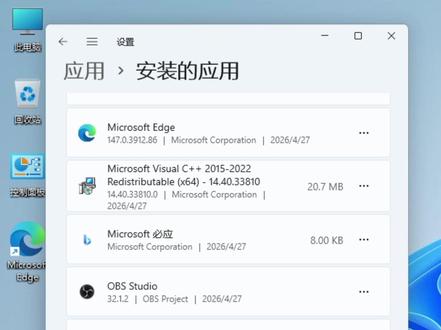 04:28查看AI文稿AI文稿
windows 十一系统的电脑真是越来越流氓了,它默认自带了很多无用的垃圾软件,我们又不敢轻易的去卸载它们。这些软件会在你的后台偷偷运行,占用系统资源的同时还会让你的电脑卡顿。接下来一分钟教会你看懂 windows 十一自带的软件都是干什么用的,哪些软件是可以卸载的? 我们点一下左下角的开始。这个电脑管家是微软自带的一个系统优化工具,你可以把它想象成三六零。如果你想用电脑一键加速清理 c 盘、管理系统软件管理开机自启、扫描病毒等, 它是一个很不错的软件,但是它也会占用一定的系统资源,这个卸载了也不会对我们的系统有任何的影响。如果你用不到这些功能,又想释放一些系统资源,那就把它卸载了。这个是一个棋排列的游戏,如果我们不玩棋排列的游戏,我们完全是可以把它卸载掉的。其他的软件我们点一下设置, 然后从这个里边找到应用,然后点一下安装的应用。这个 integrafx software 是 显卡驱动和控制面板。如果你的电脑有这个软件,千万不要卸载,否则会影响你电脑的画面显 示。这个 microsoft 三六五 office 是 电脑自带的一个付费的 ai 助手,一个 ai 助手还要付费,而且会占用大量的系统资源,我们果断把它卸载掉。 microsoft 是 微软自带的一个视频剪辑软件,它的功能还不如剪映,不用它的话,我们直接卸载掉就可以。 microsoft edge 是 系统自带的浏览器,不能卸载。 microsoft edge 游戏助手,如果你不玩网页游戏的话,你可以卸载它。这个 microsoft one drill 是 微软的云盘, 你不用自动备份文件,从不住手的话,你直接可以卸载它。 microsoft to do 是 微软的代办和提醒软件,如果你用不着的话,可以直接卸载,没有任何影响的。只要显示 c 加加的这个都是系统核心运行库, 是千万不能卸载的。如果你卸载了一些软件,会不能用 maxsoft 必应这个软件是无法卸载的,但是我们可以去优化它,我们点一下三个点里边有个高级选项啊,电源优化,这改成从不, 然后点一下终止返回就可以了。这个 maxsoft 的 资讯就是一个广告软件,频繁的给你删广告,你一秒钟都不需要犹豫,抓紧把它卸载了。 o b s 是 我自己下载的。 alt look 是 微软自带的一个邮件收发的一个工具,如果平时你不收发邮件,或者用其他的平台收发邮件, 这个就直接把它卸载了就行了。 power outmate 是 一个微软的自动化工具,普通人根本是用不上的,直接卸载这个 vivo 媒体扩展是 a 智浏览器的一个视频集码插件,你不用浏览器看一些特殊的一些视频格式的话,是完全可以卸载掉的。 这个 windows app run time man 这个是它是微软应用的运行框架,你不用微软商店的话,这个是可以卸载的。 xbox 和 xbox 六是微软的游戏平台,如果你不玩儿微软的游戏的话,你是直接可以卸载掉这两个的。这便阀其实就是一个便利贴儿,可以在我们的电脑桌面上充当一个备忘录的一个功能。 如果你用不着便利车的话,你直接把它卸载了就行了,反馈中心的话更没有什么用,一般我们不会给微软反馈一些我们的意见的,直接卸载。画图是电脑自带的一个画图软件,如果你不用电脑做图的话,你可以卸载掉它。 计算机就是字面意思就是计算数字的,如果你不用它计算数字的话,你是可以卸载掉它的。记事本是 windows 十一新版的一个文本文档的一个格式,如果你不想用新版的文本文档,你就可以卸载掉它。 截图工具是电脑的一个截图或者是录屏的一个工具,建议大家可以保留。快速助手和远程桌面连接,都是远程控制咱们桌面的,快速助手的话是临时控制咱们的电脑桌面,远程桌面的话是 永久的控制我们的电脑桌面,如果你平时不需要别人远程控制你电脑的话,这两个都是可以卸载的,尤其是这个远程桌面,可以让别人长期的控制你的电脑,其实也是挺危险的一件事。这个软件卸载是需要重启生效的。 录音机字面意思就是录音用的,如果你不用电脑录音的话就可以卸载到它,并不会影响你其他软件的一个录音功能。媒体播放器是用来播放我们电脑本地的一个视频的,不建议大家卸载。这个时钟有秒表和计时器的功能,如果你用不着的话可以卸载到它, 卸载了也并不影响我们电脑右下角这个时间的显示,这个天气一定要卸载了它,你可以看一下你右下角的这个天气,它不仅是天气,更是广告,所以这个要毫不犹豫的彻底的把它卸载干净。这个相机是个独立的软件, 就是用来照相和录像的,没有自拍爱好的就可以把它卸载了,并不影响其他软件调用相机,像视频聊天啊、直播啊什么的不受任何影响。照片是查看我们电脑图片的,这个不要卸载。刚才我提到的这些 windows 十一自带的一些软件都是可以放心卸载的,并不会对你的系统产生任何影响。
2.6万爱分享的左先生 00:35查看AI文稿AI文稿
车机里面自带一堆内置 app, 你 想卸载很多,根本就没有权限,占内存不说,偶尔点错了还会给你弹广告。车型这么做,核心全是利益套路。现在的车机早就成为车型的新流量入口, 车企和 app 方合作,能分成车主的每一次点击或者使用,车企都能拿到收益,说白了就是把车主当流量挤菜。更关键的是,车企生态掌握在车企手里,能牢牢绑定车主的用车习惯,后续还能靠增值服务再吼一波。
13无北 01:03查看AI文稿AI文稿
当你的系统换成了 windows 十一,你会发现系统预装了很多用不到的程序,有些还会驻留后台,占用系统资源,能给它们卸载吗?当然可以,今天就来盘点一下大部分人用不上的预装软件,给它一一卸载。建议用专业卸载工具卸载,清理更彻底。 windrive, 微软网盘空间小,实用性差,优先卸载点查看切换到 store apps 三六五 copilot office ai 助手可以卸载 clipchump 自带剪辑软件卸载 news 新闻主键可卸载 microsoft do 事件代办管理,没用过直接卸载 outlook 邮箱不用就删。重点, windows 小 主键长注左下角推送信息流,强烈建议卸载 这三个叉 box 开头的可以放心卸载,不影响你玩游戏。对了,早期问十一中还集成了地图、 skype 电脑管家,有的话一并删掉,你们说还有什么遗漏的程序吗?
2.9万憨憨猫讲电脑 01:29查看AI文稿AI文稿
朋友们,如果说你电脑里面安装鲁大师,那么我建议你马上把它卸载。这个鲁大师我觉得就是一个流氓软件,它会弹窗,而且很多广告,另外一个它经常会像一下子弹出这个东西,什么新手一下子会搞个什么 cpu 啊,呃,性能差啊之类的, 反正就是说一大堆的这种广告插件,我建议的话你们可以用一个,现在我们用的多的用一个。 这个图八工具箱,我觉得这是一个绿色的无插进的软件,而且比较就说如果说你要检查电脑的性能啊,与测测频的话,测试的话它这个都很方便,没有任何广告啊,可以看一下啊,它可以检测你的,这个就是罗大师测测出来的呢,什么后台 cpu, 账户音箱,这个都是假的啊。 图八工具箱的话,它可以检测你的 cpu, 可以 测试你的 cpu 性能呢,都可以测试的哦,这个很方便,这个都可以测得出来的,硬件信息它也可以可以全部可以测出来的,这个也是卢大师呢弹出来的广告, 你的硬件信息, cpu 还有你的内存检测都可以检测,型型卡啊,型卡的话,你像如果要烤鸡啊。
14长沙电脑明哥 06:21查看AI文稿AI文稿
现在 windows 十一越来越流氓了,新的系统默认就自带了非常多无用的捆绑软件,我们不敢随便卸载,但留在系统里呢,又占用资源托曼电脑的运行速度。那么接下来的几分钟时间里,我就告诉大家如何优化 windows 十一系统, 同时把那些不必要的软件全部卸载干净,让系统运行的更加流畅。首先我们打开开始菜单,这里有一个微软电脑管家,微软电脑管家它是类似于一个三六零的一个软件, 他可以对电脑进行一个优化,加速体检,还有就是一些病毒防护一些功能,但是他不是电脑系统运行的必要的一个软件,如果我们不需要他的话,可以把他给卸载掉,卸载也非常的简单。再开始菜单,这个位置 直接鼠标右键,这里就有一个卸载按钮了,就直接可以点卸载,卸载他对电脑没有任何的影响。 第二个呢就是一个纸牌类游戏,我们一般是不玩这种游戏的,我们可以直接鼠标右键,然后点击卸载。接下来呢我们就打开设置,来到应用这个位置点安装的应用, 这里面有非常多微软自带的一些软件。首先呢就是这一个软件, microsoft 三六五 copilot, 这个软件是一个微软自带的 ai 软件,但是我们用不了,可以直接给它卸载掉,不然它就会占用电脑的一些内存。 microsoft cliffchamp, 这一个软件是一个视频剪辑软件, 我们一般也用不到,直接就点卸载 microsoft edge 浏览器,这个软件是没法卸载的,所以你必须给它保留, 这个也一样, microsoft edge update 就是 浏览器的一个更新,我们可以把它给留住。 microsoft edge web view to run time 这一个软件呢,非常的关键,现在我们安装的很多软件都是基于这一个 web view to run time 的 一个主键来运行的,所以这一个软件千万不要卸载,不然你之后你可能安装了一些软件,可能你就装不上, 非常的麻烦。 microsoft one drive 就是 类似于百度网盘的一个软件,如果我们不需要,我们可以直接给它卸载掉,不然它是开机自启动的,它也会占用我们的一些运行空间, 我们可以给它直接卸载掉。 microsoft to do 呢是一个远程系统软件,我们一般也用不上,可以给它卸载掉。系统运行的很多软件都是基于 vs 加加来运行的,所以这个千万不要动。 microsoft 必应,这个是没法卸载的,必须给它保留。 microsoft 资讯,这说白了就是一个广告软件,我们可以直接给它卸载掉。 outlook 的 话,我们可以给它保留。反馈中心,一般我们不需要给它反馈,所以直接就给它卸载掉。 web 媒体扩展的话,我们可以给它保留,因为它占用的空间不大。 xbox live 可以 保留,它是打游戏用的面尖可以保留。它是一个类似一带半事件吧,提醒事件画图软件的话我们可以保留。平常可以使用它来进行一些图片的修改,分辨率的修改,还有一些比例的修改都可以用到它,非常的方便。 计算器的话我们可以保留,记事本的话肯定是需要保留的。截图工具的话我们也可以保留。这一个快速助手,我们可以给他卸载掉,也可以保留,因为他占用的空间不大就算了。 录音机我们平常要录一些声音的话就可以用到它,它媒体播放器的话建议保留,平常我们可以用它来看一些视频,还是比较方便的。时钟就不必多说了,非常的关键。天气的话我们也可以保留,也可以卸载,一般建议就是保留。相机功能的话不必多说了,保留。远程桌面的话建议保留, 而且他不会占用电脑的空间。照片的话就是查看照片的一个软件,这一个终端的话肯定是需要保留的,比如这一个应用商店,我们平常不想让他一直放在这里,可以把他从任务栏取消固定,他就在任务栏消失掉了。 还有这一个任务,试图他一直固定在任务栏里面,我们也可以把它给去掉。首先我们把鼠标光标放在任务栏,然后鼠标右击, 这里有一个任务栏设置,打开它任务视图的开关,我们可以点击关闭,任务视图就消失了。左边有一个小组键,我们觉得他很烦,很多推送我们也可以给他关掉,就是小组键给他关掉,他就消失了。 很多人觉得 windows 十一开始菜单是在中间,不习惯,那怎么办呢?非常的简单,我们也一样可以把它调到左边,首先点这一个任务栏,行为 默认的话就是居中,我们可以把它给靠左,然后这些呢全部就靠左了。很多人可能觉得这一个搜索框太大了,占用太多用户栏的界面了,我们也可以把它给缩小。首先呢再用用户栏鼠标右键,然后打开用户栏设置, 这里有一个搜索,我们点开这里,我选择这一个仅搜索图标,现在呢它就仅剩下一个图标在显示了,也非常的方便。现在电脑桌面呢,就是一个非常简洁的状态, 而且没有一个此电脑的图标,很多人就不习惯,想要把此电脑的图标放到电脑桌面,那么想要这么操作的话,也非常的简单,我们按一下鼠标右键,然后打开个性化,点一下主题桌面图标设置,打开它,然后把计算机 控制面板,网络这些都给勾上,然后点一下应用点,确定关掉这一个页面。我们熟悉的此电脑网络回收站控制面板了,这些都可以显示在电脑的桌面了, 可能很多人都会注意到,现在新的 windows 十一的话,他默认会多了了解此图片的这么一个图标,想要把它给去掉的话,也非常的简单。鼠标右键,然后打开个性化 这里呢我们可以选择一个其他的背景,比如就选择这一个吧,点击它一下,然后回到电脑桌面,就可以看到那一个了解此图片的图标消失掉了。 以上的这一些操作呢,都是可以放心去做的,对电脑系统没有任何的负面影响,只会让电脑变得更加的流畅。如果这期视频对你有帮助的话,可以点一个免费的赞,那么本期视频到这里就结束了,我们下期再见! see you guys。
182薛定谔的叨叨 00:43查看AI文稿AI文稿
你知道吗? win 十一系统上有这些软件,我们平时根本用不到,还会白白占用我们的系统资源。 今天我就教你们把这些没用的软件统统卸载掉。第一个就是微软硬盘系统会默认将它设置为自启动应用, 可我们根本用不到它。点击右上角三六五 copilot, 这个是微软 office 软件的侧边栏,用不到可以卸载。第三个资讯是一些新闻推送,用不到可以卸载。好了,我这个系统里就这几个是用不到的,我都卸载了,赶快看看你的系统里有没有这些没用的小垃圾吧,赶快去卸载吧!
 04:06查看AI文稿AI文稿
今天亲手解决你旧版本的 sp 删号重连,跟你烂版本的 sp 说拜拜吧,我要准备迎接我顶级版本的 sp 了。如果你想起了一个他是冷言冷语,爱答不理,还经常让你陷入到自我怀疑的时候,别熬了好吗?姐妹们,我们直接来一波删号重连,我们这一个号练废了,我 不要了!把那一个让你经常会哭,让你怂,让你怀疑到自己的旧版本的 s p 给我彻底的卸载了,去清内存格式化一键删除。给那一个早就在等你的绝配版本的 s p 让出一点空间吧,让他赶紧上线了, 正呼吸去找一个你最舒服的一个姿势,你窝着也行,躺着都可以,闭上眼睛,把你的手放在你的心口上,去感受一下那里马上就要被甜蜜的爱给我充满了。你去想象一下,你真正的 mr right 就 在你的旁边, 牵着你的手,温柔又坚定地跟你待在一起,亲眼见证那一个旧版本的 s p 给我赶紧下线了,被系统强制下线!就是那一个回消息永远都是正在输入中,结果三个小时都没有发出动态的他,还有那个吵架专门戳你痛的人,句句见血的他。 还有那一个一生气就玩消失冷暴力玩的飞起的他。又或者是那个让你天天照镜子反复的问自己,我是不是那么的不好,我是不是配不上他,那个让你半夜三点去翻聊天记录越看越哭的他?又或者是那一个人让你一边相信爱情但是一边又被伤的不行, 连妈都认不得的他,你知道吗?够了好吗?姐妹们,真的够了,不要再玩这一些苦情戏了,从今天开始,姐妹不伺候了,让那一个满眼都是你,把你宠成宝贝的替你撑腰好吗?你看, 他来了,他就站在你的旁边,穿着你最爱的白色衬衫,干干净净的笑起来就像阳光洒进了窗台,眼神又特别坚定,特别的温柔,一看就是那种会记住你的生理期,会给你带一杯热的东西,会蹲下来给你系鞋带的人。 他现在往前走一步,挡在你的面前,像一堵墙一样,把所有的含义都挡在了外面。然后呢,他就盯着那个旧版本的 s p u 那 个模糊灰色的暗影, 语气特别的平静,同时带着不容置疑的感觉。跟旧版本的 s p 说,你的任务已经完成了,你可以下线了,你可以退场了,因为他的以后,现在由我来守护 你,赶紧给我滚!你知道吗?语音干落一到,暖光刷的一下就下来了,像系统升级一样,强制覆盖那一个旧版本的 s p 的 影子,连挣扎都没有,就像手机清除缓存一样, 直接蒸发掉了,没有痛苦,也没有任何的纠缠,就像删了一个半年都没有登录的废号一样,干净利落,咱不带一点痕迹好吗?下一秒,你这一个高配版本的 s p 就 立刻转身,张开双臂,把你一把地搂进怀里。 哇塞,这个怀抱也太稳了吧,温柔有力,还带着阳光撒进的那一个味道。你把脸紧紧的贴在他的胸口上去,听见他心脏的咚咚的声音,特别有安全感。那一瞬间,你所有的委屈啊,焦虑啊,怀疑啊,全都没了,就像被按了清除键一样,现在整一个世界都特别的安静,只剩下你跟你高配版本的 s p 在 一起了,那一种, 哇,我终于等到你的稳定的感觉,笃定的感觉,安心的感觉。所以,从今天开始,让那一个让你难过的旧版本的 s p 真的 彻底给我下线了好吗?让他从你的鲜花频道上给我消失了,从你的朋友圈的记忆里面给我删掉了, 从你的能量场里面给我永久的封号了,让他不要再出来了,你别想着他有没有新欢,有没有后悔,他连当配角的资格都没有好吗?你现在要做的就是大大方方的接过你的新剧本, 因为那一个真正属于你的男人,你的高配版本的男人,他早就已经等不及了,他的眼里只有你,他走路一定会牵你的手,他吃饭一定会把你爱吃的菜夹在你的面前,连打游戏他都会把保护你当成他第一任务,他的未来里面每一行字都有你的名字,所以你要记住哦,你的新版本 s p 就 站在时间线的尽头, 穿着你最爱的衣服,手里捧着你最爱的花,就在那等着你,就笑着等你走过去了。你是值得被捧在手心的呀,不是被晾在风里的。所以现在我们就给你旧版本的 s p 去搞一个退役仪式,所有的回忆给我打包了, 直接扔进你的时光垃圾桶里面,然后深呼吸一口气,抬起头挺直你的背好吗?给我立住了,嘴角上扬,大步往前走去。那个只属于你,甜到齁稳到爆炸的新版本的 s p 的 世界里 完成重生的姐妹,你可以自己心里默念或者是大声喊出来都可以。旧版本已经卸载了,我的系统已经重新组装了,我的高配版本的 s p 赶紧给我上线了,因为我就是值得。
411阿水玩显化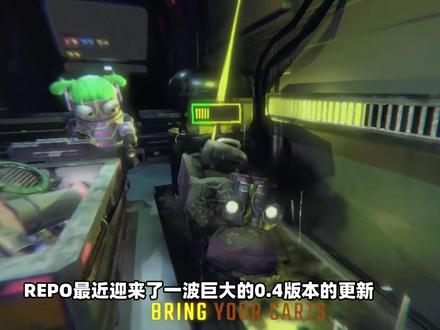 05:25查看AI文稿AI文稿
river 啊最近迎来了一波巨大的零点四版本的更新,使用我们在地图中收集到了代币,就可以解锁超过五百种不同的装饰品,让我们能够自定义不同的外观。还给游戏增加了新的装备和道具,比如道具对讲机,能够复活队友的除颤器和能够吹走敌人的吹叶机以及 新的武器类型法杖。还新增了竞速模式,能和队友来一场酣畅淋漓的卡丁车比赛。更新虽然好,但是新版本我们以前装的 mod 有 很多都失效了,所以今天为大家带来新版本的游戏汉化以及上百款测试。好的新版本可用的实用 mod, 让我们不再为新版本找不到好用的 mod 而发愁。 为了方便我们能够快速的分享给小队安装,这里为大家按照平衡性整理了几种不同的整合包,只要给队友说安装哪种类型,就可以一次安装多款 mod。 除了基础的 mod 安装教程,这里也为大家带来旧版本的 mod 卸载教程,那么我们先来简单介绍一下这些新版本可用的 mod。 首先是一些我们最经常使用,已经介绍过很多次的 mod, 例如提取点确认按钮、搜索车、按 f 键扫描周围的贵重物品。 死亡不删档,在小地图上显示敌人和队友的位置,显示敌人的生命值。减少体力消耗,增加体力的恢复速度、增强小队的人数和共享升级和治疗 等等的这些常用的使用 mod 现在都已经适配新版本了。除了这些 mod 外,我们再来介绍几个其他的使用 mod。 第一个是地图价值追踪器,查看我们地图上目前存在的所有贵重物品的价值总和,尤其是游戏后期有多个提点的时候比较好用。商店折扣,自定义商店的折扣,让我们能够买到实惠的打折物品。 商店小推车,如果我们买的东西比较多的话,就可以使用这个小推车,把商品全部放在小推车里,就可以不用一次一次的跑提取点了,减少物品撞击时损失的价值, 让我们获得更好的容错。然后是人机队友,这个莫德为单人玩家增加了人机队友,这个队友可以帮我们把物品收集到提取点。下一个是增强翻滚,翻滚的时候不再受到碰撞伤害,并且提高我们翻滚时对敌人造成的伤害。然后是当附近有敌人靠近时, 屏幕上会出现一张猫咪的图片,提醒你周围有敌人,能够大幅度减少游戏突然遇到敌人时候的紧张感,对新手玩家来说非常友好。枪械,更好的瞄准, 以及在枪械上添加一个激光镭射,让我们用枪械打怪时更准,减少子弹的浪费。下一个是更高效的充电站,给武器用能量水晶充电时,充电的次数大幅增加, 让水晶变得更加耐用。物品的玻璃大泡沫的,让物品在受到撞击时会立即破损,但是物品的价格会翻倍,有利有弊。然后啊,是几个对游戏平衡影响比较大的摸的,一个是贵重物品牢不可破,让贵重物品无论怎么碰撞都不会损坏。然后是一键解锁新版本的全部外观,不需要在该游戏就能解锁所有的装饰品, 会大幅度影响新版本的寿命,所以需要我们谨慎安装,另外还有配备新版本的无限耐力、无限能量等 mod。 除了使用 mod 之外,还新增了大量的贵重物品、武器和道具,以及几张新的地图,等待我们慢慢探索。下面呢就是安装教程。这里 同样为大家提供一键安装和手动安装两种安装方式,一种是使用迅游软件一键安装,在迅游中加速瑞普之后 使用这里的 mod 助手就能够一键安装大多数常用 mod。 另外如果觉得这些 mod 修改的幅度还不够的话,可以用浏览器搜索或者在剪辑处下载福特软件,能够自定义修改瑞普中的更多选项,并且软件使用的时长是可以暂停的,想要体验它们的话都可以在口令处输入百阅。获取到更多的时长 的话就是使用 mod 安装包,通过移动文件夹的形式手动安装。我们还是按照以前的方式下载文件,并且用夹软件打开 mod 安装包。打开之后,我们可以看到适合小队安装的全部安装文件夹和可以自己挑选 mod 安装的单独安装 mod 文件夹。 我们先打开全部安装。这里面我按照对游戏平衡的影响程度分为了平衡类,里面只包含汉化 mod 和几个扩展小队功能的基础 mod, 适合想要体验游戏原汁原味的玩家安装。相对平衡类,在上面的基础上添加了一些改善我们游戏体验。对游戏的数值稍有影响的 mod 体验类,增加了很多新奇的 mod 以及 大量的贵重物品、武器和道具,适合游戏后期新版本已经玩腻的玩家安装不平衡类,包含了比如无限体力、物品、牢不可破、无限能量等大幅度影响游戏平衡的 mod, 会大幅减少游戏寿命,一般不推荐安装。根据类型选择我们想要安装的文件夹, 打开我们想要安装的这个类型的文件夹,里面有这个 mod 包里包含了哪些 mod 的 使用说明,可以具体的查看安装包中包含哪些 mod 以及其他的几个英文文件。 将这几个文件全部选中,将它们移动到游戏的根目录这里我们以 steam 平台为例,右键 rap 选择管理浏览本地文件即可。打开游戏的根目录,然后将刚刚我们选中的这几个英文文件移动到这里的游戏根目录就可以了。 重新打开游戏,出现这一个黑框就说明安装成功了。然后是如何自选 mod 安装。回到 mod 安装包,返回到选择全部安装和单独安装这一集,这一次我们选择单独安装,这里面包含了所有单个的 mod。 安装方法是我们先点击汉化和前置这个文件夹,这里面的文件和前面的全部安装中的文件完全相同。 安装方法也是将这里的英文文件全部选中,然后移动到游戏的根目录中,这样就可以完成前置和憨话的安装。然后我们再来挑选安装其他的 mod。 根据文件名打开 mod 文件夹之后,里面都会有一个大写 b 开头的英文文件夹,我们 将这个文件夹移动到游戏的根目录中,就可以完成 mod 的 安装。安装多个 mod 的 话,只需要我们覆盖这个 b 开头的文件夹即可。最后是新版本冲突的 mod 以及不想使用的 mod 应该如何卸载? 我们打开游戏的根目录,然后将根目录中的这个大写 b 开始文件夹删除,这样呢,就可以卸载掉全部的 mod, 获取到一个纯净的游戏。那么这是本期视频的全部内容了,如果有的话,记得点赞关注不迷路,我们下期视频再见!
343白月今天更新了吗 00:56
00:56


