华硕天选6pro日蚀灰搭配壁纸壁纸

粉丝79获赞125
相关视频
 01:15查看AI文稿AI文稿
这是不是你刚到手的华硕天选六 pro? 如何将平平无奇的桌面变为这样?自带的桌宠非常可爱。首先打开奥创中心,打开独显直连, 然后直接打开系统设置,这机子唯一短版可能就是只有一百六十五赫兹了吧。接着关闭掉通知选项,电源模式改为最佳性能熄屏改为从不将临时文件清理一下,储存感知打开并设置为每天一清。 个性化选项里聚焦改为图片,将花絮和天气关闭掉,隐私常规里的都关闭掉。更新选项里占网速的传递优化关掉。 把自带的麦克风卸载一下。接着打开浏览器,安装好广告拦截器,防止下载到流氓软件。再给浏览器换上好看的动态壁纸,紧接着修复一下游戏运行库,防止应用闪退打不开。接着将更新暂停到二零四二年。接下来开始美化,安装好 nexus, 同时将音频条和时间一起安装上。将 nexus 自带图标删除一下,将桌面图标收纳进去,换上好看的壁纸,看看最后的效果。
23孤城 00:26查看AI文稿AI文稿
用华硕天选的五个爆爽瞬间,键盘灯光太单调,可以用奥创中心一键调控灯光时,桌面壁纸看腻了,用天选机一键切换壁纸时, 手机来电没空腾出手,可以用电脑接听时,出门忘带鼠标,使用触控板手势熟练操作时,驱动更新太麻烦,使用华硕管家一键更新时。
 00:16
00:16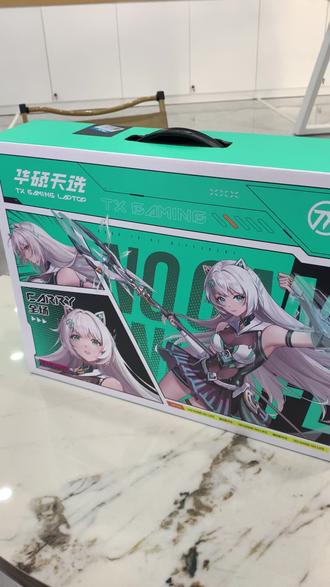 02:00查看AI文稿AI文稿
开箱一台天选六 pro i 七一三六五零 h x, 显卡五零六零 laptop 充电电源两百八十瓦的。 哦呦,好看好看, 拍一张给我好兄弟看看, 你们觉得能跑多少呢? 帧数很高,几乎市面热门游戏通吃。
32凯里电脑DIY 13:15查看AI文稿AI文稿
今天验机一台天选六 pro, 这个机器呢,今年价格涨的也是顶天的高啊,但是咱们新机有的机器出来了之后,一下就衬托的咱们这一台机器变得 有性价比了啊。机器的配置呢,是一个 u 七二五五 h x 六零那个配置,十六加 e t p 这个版本,日石灰这个颜色,来咱们山东日照的石老板要求咱们给它进行一个完整的看一下仪器 烤鸡测试,最后呢把一个详细的结果发给他看。那么废话不多说,咱们直接开始操作网购的机器,不管你们在哪里拿的,一定夹起手机录制完整的开上视频。机器正反面看看有没有坑洞破损啊,如果有的话呢,机器就不要再签收了,很容易伤害到内部的, 一定要注意啊,边边角角看一看,磕碰破损, ok, 没有什么问题。空间呢,中间矩形加黑,右下角三角加黑,板光时候呢,可以看到空间上面有很多华硕的这个 logo, 只要跟我展示的这个一模一样, 什么问题?主要呢在这摸一下,看这个风圈周围有没有黏黏糊糊的感觉,如果有的话,机器尽量就不再签收了,不然的话很容易拿到那种后风机啊。好,风圈确认完毕之后,我们来核对一下它的 配置,机器名称呢,天选六 pro 型号, f x 六零八 l 再往下呢,日石灰这个颜色,十六英寸的屏幕,八 g 的 一个显存, cpu 呢,英特尔酷睿 ultra 七二五五 h x 硬盘, e t b p c i 四固态硬盘,内存呢, d d r 五十六 g 单个内存再往下杂杂的参数,再往下呢就是它的一个虚列号,这里为了保护篮板隐私打个码处理。这里的虚列号开头是一个 t a 开头的,说明咱们这个机器的 生产日期是在一个十月份前后,有可能是在一个十一月份出,那么具体是在什么时候,只有开了机进了系统才知道啊。以上的这个配置信息一定要仔细跟你们购买订单核对一下,看是否一致,如果不一致的及时的去找商家处理好以上的外包装封签配置信息,确认没问题之后, 打出极限准备的刀片给他开箱。打开之后呢,最顶上依旧是机器粉体,下面呢说明书,保修卡以及电源介绍三个东西啊,这三个东西新机必须要有,如果没有那肯定是不对的,这个东西如果你们拿着天选六的话,这个电源介绍 有这两个玩意,这个一定要注意啊。咱们呢主要是看到这个保修卡上面有一个黑色的条形贴纸,上面呢有咱们这个机器的一个序号,给我们核对一下, ok, 没有什么问题。接着呢打开盒子左侧里面放着的咱们这个适配器本底,咱们呢主要是看一下咱们这个适配器本底上有没有 磕碰破损裂缝,外面这个塑料膜顶上这个封胶,这里有没有人为撕开重新贴过的痕迹,对,没问题,插头部分呢,看看有没有拔插使用过的划痕。 电线可以看到我手上这个电线呢,手气稍微有点差,没拿到那个带白色胶套的版本啊。不过咱们呢主要是看一下这个插头部分有没有拔插过留下的划痕,变形,压弯电打黑的痕迹,这种情况, ok, 没问题。接着呢看一下我们这个机器本体,机器本体呢,外面有一个这样白色的一个无缝布套包着的布套,上面呢有一个黑色的贴纸,贴纸上有一个序号,我们和它这个 s n 是 一致的,仔细的核对一下, 一致不一致,及时找上胎处理, ok, 没问题。取出机器之后依旧,兄弟们先开,咱们呢主要看一下这个 a 面边边角角有没有磕碰或者是划痕的情况,没什么问题,摇一摇,听一下里面有没有哗啦哗啦的响声,对,也没问题, 好,把机器翻过来看到底面,底面呢,看三部分,脚垫,续列号,螺丝脚垫,看看有没有脏污破损缺少。机器中间呢有一个黑色的 s n 是 一致的机器的, 对一下, ok, 没有什么问题。最后看一下我们底部的这个螺丝有没有人为扭动或者扭花了,就来个印子,好,没问题。接着把机器翻过来,单手捏住这个屏幕中间部分来展开, ok, 支持一百八十度开合,来回的进行一个开合,听一下这个转轴。再来看一下咱们这个屏幕和键盘中间部分夹的有这样层白色的一个网布,这个东西呢主要作用就是防止咱们这个机器在运输过程中键盘对屏幕造成一个硬性的损伤,或者那种划痕在上面,非常恶心啊, 新机必须要有,一定要注意,没得肯定是不对。接着呢看一下咱们这个机器屏幕有没有碎裂漏液的情况, ok, 没问题。 然后呢看到咱们这个机器的 c 面, c 面呢主要看三个部分,运输模式、键盘、触摸板。首先就是咱们老生常谈的这个运输模式啊,运输模式呢,就是咱们这个机器,新机在不插电源情况下,按下开机,它是开不了机的,像这个样, 第一次开机,第二次开机, 第三次开机,可以看到呢,咱们这个机器在不插电源情况下,不管怎么开,它确实都是开不了,说明机器是有运输模式的,如果你发现到手的机器没得运输模式,那肯定不对啊,虽然说运输模式呢,它并不能作为检验新机标准,有运输模式的不一定是新机,但是没运输模式的肯定不是新机啊。 运输模式确认完毕之后,就看一下咱们的键盘,键盘呢,主要把每个按键都给它按一遍,看一下会不会有见冒飞出,或者按下之后它不回弹的, 没问题。天选的机器呢,一定要把前两排的按键多试一下啊,看看会不会有那种按了之后触感不一样的情况。好,接着看一下我们的触摸板,触摸板呢,主要看看左下右下有没有一个正常的回弹,好,没问题。触摸板的这上半部分呢,不要使劲去按,不然很容易伤害到电池的。 一,最后的最后把咱们这个机器端起来,对光看一下这个背面角角有没有磕碰划痕。 ok, 没问题。那么以上的外观屏幕、键盘、触摸板,运输模式检查完毕之后,咱们就可以准备通电,然后 开机。好,接着呢,咱们给它插上电源,插上电源之后不要着急开机,等到机器屁股后面这个橘黄色灯光亮起之后,按下开键, 进入系统之后,咱们跟随流程选择是是,然后跳过到联网这一步呢,先不要着急联网,按下键盘上的 shift f 十键,它会弹出一个指定框,在指定框里单机一下,正在闪烁这个位置,输入代码,按下回车,机器就会自动重启。如果你们发现按下回车之后机器没有重启, 说明这个代码输入的也是不对的,仔细的核对一下啊。重启之后,咱们重复刚的步骤,再次回到联网这个界面,下面多了一个我们有 internet 的 连接选项,选择这个接受名称,这里输入一个纯英文的名称,不要输入中文,然后续一些软件或者应用它会报错的。老板说让咱们先随便设置一个 密码呢,先不进行设置,安全下设之后,老板收到了自己再设置就可以,后续的一直下一步就可以了,不用管。进入系统之后,打开我们这个设置, 选择系统,找到这个激活,这大家可以看到激活状态是一个无法连接,如果你跟我一样跳过联网激活,那这就应该显示一个无法连接,如果你仍旧显示什么已激活未激活,那说明这个机器肯定是个被动过的,一定要注意,这也是为什么让大家跳过联网激活的原因啊。 接着按一下键盘上的 win 加 r 键,输入 c m d 回车,它会弹出一个指令框,在指令框里输入这个代码,按下回车之后,这边会生成一个文件路径 这个句号之前这一部分按一下选中,按一下 ctrl c, 按一下 ctrl v, 可以 自动粘贴到这个下面啊。 按下回车呢,可以直接跳转到咱们的电视报告进来时间,二六年的四月二十八号十一点零二分,下角时间也对上的下拉,可以看到呢,机器是在二五年的十月九号 到十月十六号有过一次通电,然后一直持续到二六年的四月二十七号,也就是昨天没有过任何通电啊。前面呢,咱们也说过了,机器是一个 t a 开头的一个系列号,十月份生产的机器,那么这个电视报告他是对得上的。然后接着呢,看一下咱们这个 windows 设置,有没有什么 你右键这个蓝色四方块图标的选择事件查看器,找到这个 windows 日制系统啊,到最下面。 ok, 这里呢可以看到咱们这个机器最早的一天是在二五年的十月十三号,那么这个电视报告它也是啊,不, 那么这个 windows 日历呢,他也是对的上的十月十三号,然后再往上四月二十八号,再往上就一直都四月二十八号了,没有别的日期啊, ok, 那 么这个机器也是一个安全下车了啊,确认没问题,咱们就给它关掉了。接着呢插入咱们的这个 u 盘, 有的兄弟就要问了,哎,杨哥杨哥,这个电池报告到底是怎么看的呀?前面几期视频我有仔细的去讲过这个东西啊,到时候可以去看一下,好吧,然后打开我们提前准备好的图画工具箱, 选择硬件信息。这呢可以看到咱们这个机器的一个配置啊,我们来核对一下, cpu 呢,英特尔酷睿 u 七二五五 h x 内存,三星十六 g d r 五五千六百兆赫兹显卡呢? r t x 五零六零八 g 显存,华硕的一个模具,屏幕的话呢是一块华星光电十六英寸的屏幕硬盘,凯迪仕 e t b 固态硬盘。然后网卡呢是一块锐裕 wifi 六 e 的 一个螃蟹卡啊, 嗯,内配的话还算是非常不错的一个版本啊,几乎都是把能拿到好的全部都拿到最好的了,然后网卡的话,这个不用担心,后期的时候老板要换号,可以一起把它换掉啊,硬件信息呢,算是拿到了一个一等的水平啊。接下来打开我们的这个屏幕工具,第一个 坏点漏光测试,这一步呢主要是看一下咱们这个机器日常使用中难以发现一些坏点,漏光,亮线,光斑,踩点的情况, 所有颜色都切换一遍,确认没有问题之后,按下 esc 键退出。接着呢打开我们的这个外设工具一个,这一步依旧是把所有的按键都给它按一遍,看一下日常使用中那用到按键还有没有问题, 剩下没有亮起的这七个按键就是我们这个尺寸键盘和一个功能,不用管它。接着呢打开我们的此盘工具,选择第二个 disk 文件这一项,这里呢可以看到咱们这个硬盘的通电时间,通电次数读取跟写入啊, 通电时间呢,一个小时通电次数十九次,读取写入呢是在一个三百一十九 g, 一个两百六十六 g 啊,参数倒是一个非常正常的参数啊,但是硬盘的这个通电时间,通电次数这玩意的参考优先级没有你的 windows 日期以电池报告。 但是这个玩意的参考优先级没有你的 windows 日期以及电视报告这种东西优先级高啊,优先去看你的电视报告, windows 日期如果都正常的情况下,那再来参看一看你的这个硬盘的读写啊,再一个这个里边的数值实话实说,哪怕都正常,他也没有什么参考价值。 充电时间一般就是十个小时或者五十个小时以内,然后充电次数呢,一百次以内读取写入一般在一千个 g 以内,当然也是会有少部分超过我刚刚报的这些数值的情况, 都是一个正常的啊,那么确认没问题,咱们就可以把它关掉了。接着呢,打开我们的这个烤鸡工具,又告诉大家最喜欢的烤鸡环节。但是烤鸡之前呢,依旧是调整一些设置,右键桌面空白处,选择显示设置,找到我们这个 隐私和安全性,把这个设备加密,一定要记得关掉,不然的话你后续使用起来非常难受啊。关掉之后呢,打开我们的奥创右下角,选择增强模式,点击这个电脑图标,选择 gpu 性能 加载一下,选择读显输出,提示我们重启之后才能生效,直接确定就会自动重启。重启之后呢,重新打开我们的 工具箱的烤鸡工具,在之前呢,还是先把这个休眠时间调一下,右键桌面空白处,选择这个显示设置,找到系统电源和电池,把这个休眠时间调长一点,打开我们的 i w 四, 选择传感器这里呢,可以非常直观的看到咱们这个 cpu 显卡温度还有咱们这个功耗啊。 cpu 温度的话呢,现在这个二十八度啊,显卡温度呢是在一个四十五度,功耗的话十几二十瓦, cpu 这里呢依旧是显示 bug 啊,看不到一个实际温度,打开奥创检测一下啊, ok, 可以 看到 cpu 温度呢正常,现在是在一个五十度上下, 非常不错。那么接着打开我们的这个火焰图标的系统稳定测试,单独只勾选第二个 fpu 开始测试,可以看到 cpu 温度直线飙升,来到了个八十一度, cpu 功耗它呢来到了一百二十瓦上下,那么就让它在这里烤着,马上回来。 ok, 跑了有个十分钟了,这边可以看到 cpu 温度呢现在是在一个八十一度, cpu 功耗的话呢,九十瓦上下啊,那么接着打开我们的 formark, 再给它上点压力,这里分辨率呢一定要调至跟屏幕一样的二五六零乘以幺六零零两点五 k 分 辨率啊。 测试 ok, 可以 看到 cpu 温度呢直线下降,来到一个七十六度,显卡温度呢来到一个七十七度, cpu 功耗的话呢是降到了一个五十瓦上下啊,显卡功耗来到了一个一百一十四瓦,那么就让他在这里烤着,咱们马上回来 跑起来。跑了有二十分钟了,可以看到 cpu 温度呢现在是在一个八十四度上下,显卡温度呢是在一个八十五度啊, cpu 功耗的话呢是在一个五十三瓦上下,显卡功耗一百一十四瓦,整机差不多一个一百七十瓦左右的功耗,还是非常不错啊,那么确认没问题,咱们就可以把它关掉了。最后再来跑一下鲁大师,看得分怎么样吧? 好,现在已经跑完了,看一下拿到了一个一百九十六万分,还是非常不错的啊,如果有感兴趣的可以看这个分数能不能满足你 需求啊,那么确认没问题,咱们就可以把它关掉了。好,以上呢,就是本期咱们这台天选六 pro u 七二五五 h x 五零六零全部的开箱验机,一个烤鸡测试流程了,不知道兄弟们对这个机器表现感觉怎么样? 如果有感兴趣,兄弟可以看这个机器的一个性能跑分能不能满足你们需求。如果有入手同款,兄弟呢可以跟着视频测一测,看自己的机器到底怎么样。最后呢,还是再次祝老板用机愉快,后续使用上有任何问题随时联系。那么以上呢,就是本 所有内容娱乐视频出娱乐测评上老杨,我是老杨,我们下期再见!
150辉杨电脑评测 00:41查看AI文稿AI文稿
天玑六 pro 锐龙版它来了!魔幻青玉茭灰双色可选,谁说高性能粉只能是撒大黑呢?天玑六 pro 魔幻青配白让人眼前一亮, 搭配锐龙处理器,八十 mb 高速缓存,多现成渲染啊、视频啊、编码啊等通通都轻松拿捏。 单核高频加持,高帧竞技,更跟手 r t 叉五零六零八 g 的 选程,支持 d d l s s 四点五多帧深层技术,三 a 大 轴两 k 光追画质下依旧丝滑流畅。
 00:11
00:11 00:12
00:12 15:49查看AI文稿AI文稿
看这个箱子大家都知道今天咱们要验的是什么机,天选机,天选机,这个箱子是目前所有的品牌里面感觉非常漂亮的一款箱子啊,那这是来自浙江温州的宋老板的一台 u 七的版本,他的配置就是 u 七二五五 h 叉 十六 g 内存,一切的硬盘, r t 叉五零六零的显卡,灰色的版本,老板也是要求上一个电视,上电视呢就说明老板有梦想,我也有一个想上电视的梦想,什么时候等我真的成大网红了,兄弟们咱们一起起飞啊!那咱们首先网购的贵重物品,不管你是从哪个地方拿下的,一定要全程的用手机录像, 以防你的货有破损,坑洞或不对板各种情况,尤其是华硕天眼机,在这一侧呢,这个面一定要注意,不能有任何的磕碰,这里有个坑磕进去,那你的电脑轻的话是 a 壳变形,严重的话屏幕碎裂,然后咱们看一下, ok, 没什么问题啊,然后这一侧没有东西,这一侧呢是一个蜂箱贴,蜂箱贴呢是中间矩形加黑,这个角斜三角加黑的一个设计必须是这个样子的,如果一个没有加黑的设计,那就是后风机, 那出现问题概率就会很大。蜂箱贴呢,也不能作为鉴定新机的唯一标准啊,你去网上搜华硕蜂箱贴,自己都能买的到, 所以说咱们就参考一下,但是边缘部分呢,也不能有那种多次风风风流下来的胶印的情况。 ok, 这里是它的一个标签配置能下标识。这一层呢也有一个贴纸,这个贴纸上有它的型号,数字号,各种东西啊,其他倒没有什么问题,然后来核实一下它的配置, 天选六 pro 型号叫 fx 六零八 l, 第一行是它的颜色,最后 gry 是 日式灰的颜色, lcd 十六寸屏幕,八 g 的 显卡,华硕只显示显存的大小,不显示显卡的型号。 cpu, 英特尔酷睿二 x 七二五五 s 叉,一 tb 的 固态硬盘,一点二五,单个十六 g 内存,下面是它的网卡, usb 接口 信息,电池信息等等啊,咱们就不过多拘束了,注意这里有一排 s n, s n 码呢,是每一台电脑独一无二的标识码,后期你的电脑遇到问题也是去售后去保修的,以及也是 s n 四的。 咱们这个呢是 t 九开头的,华硕的外包装箱是不显示自己的生产日期,但是咱们可以从序号号分别他的月份, t 九呢就是代表二零二五年九月份, ok, 那 这个配置也没什么毛病啊,跟老板入手的是一致的。以上外包装箱封印贴还有标签配置都没有问题。之后拿出咱们的刀片给他下刀 拆箱了。打开电脑之后就会看到电源机的这一侧,下面就是电脑本底,所以说这一侧一定要观察仔细了啊。再往下面呢是他的保修卡说明书,靠近你们的这一侧呢是他的电源线,靠近我这一侧呢是适配器本底。那这个电脑一共有这么多东西啊,全家福。 首先来看一下它的保修卡说明书,还有一个英文的电源说明,三个东西啊,缺一不可。保修卡的背面会有一个黑色小贴纸,这个贴纸呢是出厂之前后贴上去的,这个贴纸有它的型号,区号跟外包装箱是一致的,咱们核对一下, ok, 一 致,没有问题。 电源线呢,看一下这个插头部分,他有一个保护套,取下来之后看插头部分有没有压弯变形,多次插拔过的痕迹,尤其是上面的棱角部分,有没有被电打黑的情况,只要用过他就很容易留下痕迹。插头没问题啊。 然后这边呢,看一下适配器本体,会有这样一个透明的塑封膜,给包裹着的新机器都有,如果呢,没有塑封膜,那给你使用过。这边的接口部分是被封着的,想使用就必须要揭开这个膜,那咱们就反过来看一下这边的胶条部分有 没有揭开过,或者多次封那种黏糊糊的胶印的情况,如果很平整很光滑,那就是没有用过。然后适配器外观看一下本底有没有损坏,可以看到在这个地方会有一个两百八十瓦的功率的标识啊, 就说明这个设备巨大,两百八十瓦。接口部分呢,也没有变形,这边也没有插拔过的痕迹, ok, 没什么问题。接着呢,咱们 打开包装袋,取出电脑本体,这里注意包装袋上面呢,也有一个跟保修卡上面一样的黑色的小贴纸,酷瑞版都有啊。然后还是核对一下,没有问题,一致电脑本体呢就是这样,那个日式灰的配色啊,非常的年轻时尚,而且还带着很稳重的感觉。那咱们拿在手上之后,给它左右前后 上下贴在耳边晃一晃,感受机身内部有没有零件脱落的声音,如果有呢,肯定是某一个螺丝已经脱落掉。主板上这种情况你开机的话,万一他们一连电可能会烧掉主板, 所以有这种情况及时的去找客服处理啊。接着咱们看一下 a 面, a 面没有划伤,没有磕碰,没有掉漆,侧边呢,看一下接口有没有变形, 螺丝插拔过的痕迹,侧边有没有划伤的情况。这款机器接口方面呢,也是三幺二 c 啊,三个 a 口,两个 c 口,然后来看底部,底部也没有划伤,接着底部三件套脚垫,螺丝去的号,四个脚垫 绝对是那种非常干净的,没有拖拽磨损,确实脏污,各种痕迹,如果有的话,证明你的电脑是被人动过的,下面就是看它的螺丝了啊, 螺丝呢,每一颗都仔细的看一下这个十字花的部分有没有被人为拧动拧花的情况,如果有咱们建议直接退货啊,肯定拆过机,拆机就会影响你的保修,至于动过什么东西咱也不知道。最后一项是底部的序号,从外包装箱还是核对一下, ok, 一 致啊, 现在外包装箱,保修卡,包装袋,还有机身底部四码合一啊,这四个型号设置号都是一模一样的东西,但凡其中有任何一个不一样的地方,就说明你这个电脑被人通过了,咱们没有问题。然后反过来打开电脑一定要从中间开合啊,不要从两边,从两边开的话,这个受力不均匀, 屏幕会发生扭曲,时间久了你的屏幕可能会损坏啊,然后转轴也会出问题的,然后可以一百八十度的开合,接着给大家多次的单手开合,开合的过程当中进行转轴有没有异响, 你是否正常也是没问题。天六 pro, 注意这里有一个摄像头,是支持人脸识别的朋友们福利啊, 到时候记得去设置一下。然后键盘跟屏幕中间这一个白色的网布呢,只要是新机器,它中间都会有,它可以防止键盘跟屏幕接触,留下键盘印子或者说颗粒灰尘,给屏幕造成一个划伤啊,各种情况啊, 这个布呢都可以起到一个很好的保护作用,必须有啊,而且是非常平整非常干净的,如果你那是脏污的,是褶皱的,或者说直接没有的,都是有问题的。接着呢,咱给它端起来,看一下屏幕上有没有碎屏落叶划伤的情况, 上面的可能会有一些小颗粒小灰尘啊,因为出厂不是无尘,车间封装都是正常的,只要没有手印就行,如果有手印,那肯定是被人动过了。这呢看一下他的件帽上,每一颗件帽都要看一下, ok, 没有划伤啊,触碰板很光滑, 换头部分也是很平整的,没有任何脏东西,也没有划伤。接着咱就把它的每一个键帽都给他按一下,按的时候呢,感受一下有没有卡壳脱落,不会弹的,就说按一下直接弹起来的,还有那种个别键帽下边卡子安装的有问题,摁不下去 都不行啊。 ok, 没有问题,接着咱们看一下触控板,触控板左下角和右下角相对是它的左右键,给它多次按压没有问题,按下的时候没有异响,没有蹭到边缘部分,也是可以正常的回弹,没有塌陷,那就没什么大问题了啊。以上咱们检查了外观,屏幕、 键盘、触控板、侧边、底部脚垫各种都没事,那就可以开机尝试一下运输模式,看是否还在新机,不插电是开不了机的,咱们试一下,一次两次 三次呢?都没有开机啊。没开机就说明这个电脑是有运输模式的,但是运输模式也是可以恢复的,所以说有运输模式也不一定是新机,但是没运输模式呢,一定不是新机啊,只要你的新电脑在第一次没插电源的情况下,能直接开机的都不是新机,直接退货 代表咱们插电源检查硬件。接下来呢,咱们给大家插上电源,准备开机。插完电源之后,注意看背部的这个电池的指示灯,如果显示的是橙色就是没有问题,如果是白灯呢,代表你的电脑是满电状态, 而新机呢,都不是满电。咱们按一下开机到这个界面呢,咱们切个镜景。第一步呢,国家地区选择中国,二步是它的输入法,用啥选啥,咱默认选择拼音。 跳过第二种键盘布局,让我们为你连接到网络。这一步呢,你不联网是点不了下一步的,但是你联网之后,这台电脑的系统就会自动激活,激活之后不能七天无理由退货啊, 比如说你颜色不喜欢,外观不喜欢,重量不喜欢都退不了。所以咱们跳过联网,按下键盘的 shift 加 f 键,在弹出的这个黑色界面呢,输入跳过联网的代码,需要先用鼠标指尖点一下这个界面,不然是输入不了的啊。输完之后回车电脑就会重启, 重启之后呢,把前几步重复一下试试。跳过联网这个界面,下一步左侧会出现一个叫我没有应该连接的选项, 点击它就可以跳过联网协议接收。每天的起名字时候建议起个拼音,起个英文都可以,尽量不要中文,中文的话可能会重复报错啊。下一页密码呢,咱就不设置了,到时候老板收到货之后,根据自己的需求选择设置与否下一页接收这个地方什么都不用填,接下一页, 下一页快速跳过还是下一步。那现在呢,就是跳过联网进入了系统界面啊。进系统之后呢,就是在默认弹出这个窗口,点击它的设置选项,左侧栏点系统下滑,看到激活点进去 激活状态,如果显示的是无法连接,就是没有联网激活过,已经连过网的他就会显示已激活了。所以刚刚为什么跳过联网?如果你直接联网这里就会变成已激活,那你就分不清是刚刚这一次联网这里就会变成已激活了,还是之前有人激活过。 另外如果有兄弟们跟我一样也是跳过联网进来的,却发现也是一激活这种情况就代表你电脑被人通过了,是有问题,赶紧去退货就行了, 别听他们忽悠你说出场之前或者说发货之前要激活测试的都是扯淡。然后咱们按下键盘的 win 加 r 键,输入 cmd 回车,在这个地方输入它的查询电池报告的代码,回车之后呢,把这个路径选好之后, ctrl 加 c 复制, 从 c 开始选,选到句号之前的部分,接着打开浏览器,在上方地址栏 ctrl 加 v 粘贴,然后回车就会进入这样一个黑色的界面。现在是三月十二号十一点二十四分,电视设计容量九万零四,满充量八万九千六百二十二,天选是有一些个别的满充量稍微略小一点, 设计容量啊,都是在合理误差范围之内,没有问题的。然后咱们往下找到 u c 至 h c 这个地方,华硕都是有,且只有一条通行记录,这个记录呢是在九月十一号到九月十八号再往下拉,一直拉拉到底,截止到昨天三月十一号没有记录了啊, 刚开始咱们说过了,这台电脑的生产日期是九月份,那它的通行记录也是对的上的,具体是哪一天呢?咱们可以去系统日历里面查,右键点击选择时间查看器,选择 windows 日制。 三月十二号就是今天的日期啊,现在的时间我们一直往下拉,拉拉拉拉到底,之后看到只有一个九月十八号的日期啊,那这个具体的时间呢, 就破案了,是九月十八号检测的,而且只有这一次啊,没有其他的了。如果说你的不是这个日期,或者说有其他很多的日期都是不对的,就是除了生产日期的检测,其他时间呢?有人通过你的电脑,这个大家一定要注意, 那下面咱们就拿出 u 盘开始检测硬件, u 盘需要自己提前准备好,里边的图霸工具箱也是需要提前下载好的。打开图霸工具箱之后,先点击左上角硬件信息,给你入手的配置核实一下。锐器,英特尔酷睿 r 叉七二五 h 叉,内存呢是一个三星的十六 g ddr, 五五千六百兆赫兹 显卡,五零六零八 gb 天马的屏幕加一个三星的 e t b 的 固态硬盘,网卡呢是锐域的 wifi。 六一八八五二 c 一, ok, 配置没有问题啊。然后咱们点左上角的外设工具,双击 keyboard, 把每一个键帽都给它按一下,这个键能用,上面就会变成黄色的,以防咱过了很久之后发现有一些键不能用, 过了退换机就没人管你了。所以收到货就要检查清楚,华硕是有七个键不会变成黄色啊,这里俩,这儿里俩,这里仨,一共七个。其他的有的键呢,都是正常变成了黄色,说明键盘的功能性也是没有问题。接着点左上角的此款工具,双击第二个,第四个,六十四位,总机读取三百五十二 g, 总机写出二百九十九 g, 充电次数二十次,充电时间六个小时,健康状态良好,百分百在充电记录正常的前提下,读取和写入呢都是一千 g 以内啊,没有问题,充电次数五十,充电时间五十,都是 在这个合理的范围之内,没有问题。接着点左侧蓝的屏幕工具,双击坏,点漏光测试开始测试检查一下屏幕在纯色背景下有没有黑点,亮线,光斑各种情况啊。鼠标左键呢,是可以切换颜色的,黑色看一下有没有漏光,有没有白点,没有问题啊。 再次回到白色,就这一圈检查完毕,按 esc 退出屏幕也没有问题。那下面呢,就可以开始烤鸡了啊,烤鸡之前还是先调整一些参数。首先打开设置隐私和安全性设备加密 关闭,然后打开凹窗中心第一次需要安装一下,趁这个时间咱们搜索框搜索控制面板,打开这个应用之后,卸载程序,找到这个红色的麦克风,给他卸载了,这个是系统自带的试用版的杀毒软件啊,没啥用, 还会误删咱们的软件,这里点稍后操作啊,然后看一下设备加密呢,能带着镜头走完,我来的时候就没有 ok, 设备加密关闭了。奥创中心呢,也安装成功,在这里他默认的是性能模式啊,在右下角给他改成增强模式。奥创中心主页呢,可以直观的感受到咱们的 cpu, gpu, 风扇还有内存这个运行状态啊。 接着点这个电脑图标,点 gpu 性能加载一下就会出现主险,输出的就是主险连,点它确定重启, 重启之后再次的打开,设置系统电源和电池,找到屏幕睡眠这里,把时间给它调一下。接着呢,再次打开突发工具箱,点击左侧栏的烤鸡工具,爱达六十四,双击打开这里,选这个火焰图标是保留叫 fpu 的 就可以了。然后呢, 打开传感器,传感器温度只显示二十八度,是卡, bug 啊,叫咱们去奥创中心看一下,奥创中心现在显示 cpu 的 温度呢,是四十七度,先开始给它在 cpu 单烤上吧,点击这个绿色界面左下角,开始单烤 cpu 之后,它的使用率瞬间来到了百分之百啊,温度呢,到七十八度了, 工号在左边看一百一十五瓦,咱们先不管他,让他多烤一会, ok, 暂烤了八分钟了啊,看一下 cpu 温度,现在是七十六度,铜耗呢是九十五瓦,没问题。然后咱们打开触发工具箱里这个 freemark, 双击打开这个下来,箭头一定要选择跟你电脑一样的分辨率啊,然后点 gpu, 点 go 这个界面就是显卡了,烤显卡, 现在看到 cpu 使用率百分之百, gpu 就是 显卡,使用率百分之百,就说明咱们是在双烤,一边烤 cpu 一 边烤显卡温度呢? cpu 六十九,显卡六十九,功耗呢来看一下 cpu 五十四,显卡一百一十四,总功耗是一百七十瓦左右啊,没有问题。 ok, 现在是十八分钟了啊,看一下 cpu 温度七十七,显卡温度七十六,功耗呢是 cpu 五十七,显卡一百一十三,总的功耗就是一百六十五到一百七之间啊,非常稳定了,没有问题。有说同款的兄弟们跟我这个做个对比,下面是处理器的二三多跑分 直接开始啊,这个是十分钟的倒计时,自动结束。 ok, 跑完了啊,这个是十分钟的倒计时,自动结束。 ok, 跑完了啊,你们自己做个对比。 ok, 跑完了啊,看一下一百九十万六千六百五十六分,下边是具体的处理器、显卡、内存和硬盘的参数, 兄弟们自己截图对比。 ok, 这台机器呢,也是安全下车了啊,再次感谢老板支持,后续使用过程当中有遇到什么问题都可以随时联系,咱们是保养机,保养前下车,终身技术支持。兄弟们如果还有什么其他想看的型号可以评论区或者告诉我,下期再见,拜拜!
61小辉电脑评测 00:48查看AI文稿AI文稿
大家好,今天给大家介绍一下这台华硕的天选六 pro, 我 面前的这一台配色是日石灰的,这台电脑 a 面是金属材质的, 还有另外一个颜色是魔幻青,这两款颜色做的还都是非常好看的。这台电脑最大支持酷睿奥数九二七五的处理器和瑞龙版的 r 九九九五五的处理器,显卡标配都是五零六零,也有五零七零版本的可以选。 这台电脑屏幕是二点五 k 一 百六十五赫兹的刷新率,然后触摸板的话材质是玻璃的,支持二百四十赫兹的彩样率,欢迎大家到店体验。


