库贝斯cubase15怎么加声音轨道
哈喽,这个视频来说一下这个谷的轨道以及采样器轨道,我们添加一个谷的轨道, 这个下面就会出现一个这样的一个界面,有了这个之后呢,我们就可以任意去叠加你想要的股的音色啊,点一下这个右侧这边把这个彩样给它打开, 你觉得这个音色可以的时候,你把它往这边拖,哎,这个时候你点它,它就会发出这个声音来。 这边有一些参数啊,比如说音量啊,什么声像啊,还可以给它加延迟和混响啊这些。当然这边有一个 attack, 你 也可以调一下,比如说你调一下的话,它会更实一点啊, 这边它还允许你加其他的音色啊,这个地方可以切尾巴 切头啊,比如说这边再去找个其他的,比如这个我把它放在第二个位置,那这个时候他的音色就变了, 这是第二个的声音,把它打开还可以加,比如说这个加到第三个, 还可以将任意一个声音变小一点,还可以给他加一点混响 啊,他声音就变了。都叠加好之后嘞,这边同样的可以去啊写一个 四件块,同样的他可以双击进来,也可以按之前的快捷键进来,也可以按回车键进来。进来之后他这边就有这样的一个界面, 在第二拍和第四拍的地方去写一个,你可以返回来看一下它所对应的地方。 好,当然你能叠加一个就能叠加另外的这个地方有力度,你也可以去拖它,去调它的一个力度,来看一下这个采暖器轨道, 采暖器轨道其实跟鼓的这个轨道也差不多啊,它也是啊,方便了你去叠加一些鼓的音色。这个采暖器轨道没有出现之前, 我们要用这个素材库的时候,我们只能这样子给它拖出来, 这样子一个一个的放。但是有了采暖器轨之后呢,我们就可以把它拖到这个地方, 然后在这个上面像 midi 一 样去写它,可以看一下它这里呢是 c 三这个地方是它的正常的一个声音, 那其他的地方呢?就音色就会变,所以你在 c 三这个地方写就可以了,比如说这个写一个,是吧? 那有了这两个之后呢,叠加股就非常的方便了,除了从侧边去找这个素材,你也可以按 f 五 把素材库调出来,这边同样的也是可以去添加的,比如说把它添加过来,他的现在的股的音色就又变了, 这下面的界面可以点这个地方让他隐藏掉。好,这个视频就到这里,我们下个视频再见。如果视频对你有帮助,可以一键三连一下,谢谢。

粉丝1059获赞6000
相关视频
 05:23查看AI文稿AI文稿
我们来看一下他是怎么样去呃录音的,当一进来的时候,这边是什么东西都没有的,你只需要右击这个空白的地方添加音频就 ok 了。 这边呢,他有单声道以及立体声的一个选择,如果说你要啊录音, 不管录什么,录歌也好,录录这个,呃,配音的也好,你就直接选单声道就 ok 了。好,添加轨道,轨道这边呢,你可以就是用鼠标放在这里,可以把它拉大拉小, 当然他也有一个快捷键,你可以按住 ctrl 键加这个上下键,就键盘上的一个上下箭头, 可以去慢慢的扩大或者缩小。怎么样去录音呢?这边有一个录音的这个键, 你只要去点它,它就开始录音了,你可以看到上面它有这个啊波形出来,但我的这个波形是比较小的,因为我这个麦很差。 这个时候你为了你以后录音方便了,你可以给它自定义快捷键。我最喜欢扣贝斯的地方啊,就是它可以自定义快捷键,在这里的编辑菜单这边点快捷键,你可以在 上面输录音。 好,这边有出来这里,在这个地方我已经设置了一个快捷键微。呃,快捷键是怎么去自定义的呢?你只需要双击输入你想要给他指定的一个快捷键就 ok。 设置完之后以后你录音只需要按一个 v, 它就会自动的,它就会自动的录音了, 就不需要再去点下面这一个了。好,现在你就可以录音了,是不是很简单,非常的简单 啊,如果你是录歌的话,你会先导一个伴奏。导伴奏的方式啊,有两种,第一个呢是直接,非常方便,直接拖,找到你需要导的一个伴奏,直接把它这样子拖进来,按住鼠标不放,直接拖进来, 把这个复制文件到工程文件夹,把它的勾去掉。嗯,这个,嗯, 以防就是后面导相同的文件名的时候会出问题。如果说这个采纳率和你的工程的采纳率不匹配的话,你这个地方就要去转一下他,你就打一下勾,如果说匹配的话,你就不用管他,好点, ok, 是 吧?他就可以进来直接拖就可以了。还有种导入文件的一种方法来,就是右击空白的地方 点音频轨道伴奏是立体声,所以这个时候你选立体声就 ok 了,好添加,这个时候他就有个空白的一个轨道点文件点导入音频文件, 这样子的一个导入方式有一一个好处是什么呢?就是说你能够看到这个音频的所有的信息,比如说四八零零后至三十二比特,是吧?这里都能看得到,好好点导入。 现在发现这个软件检测到这个,呃,你的音频是四八零零的,和你的工程不匹配啊,所以它就自动的给你打上勾了 点, ok, 它会自动的给你转成跟你工程的这个匹配的。那这个工程的一些设置在哪个地方 点这个工程,这边有工程的设置,它的快捷键是 shift 加 s, 在这个地方改哈,就是在这个地方你可以选四八零零,或者也可以这个地方也可以选三十二比特,这个都是你自己可以选的。 然后你可以看到我这边有一个零到一的一个小节,也是在这边设置,你只要设置时间偏移这个地方就可以了啊,默认的时候是零, 如果是零的话,他就是从一开始的,这个时候你对齐你的伴奏就可以录音了。好,下个视频再接着说,如果你觉得我的视频对你有帮助,还请一键三连,谢谢。
63天琴 02:15查看AI文稿AI文稿
哈喽,我们这个视频来说一下怎么样在多通道的乐器下面用它的迷你轨道,因为这边有一个迷你轨道的一个选项,但如果你的电脑的配置好的话,你可以一直去加这个乐器轨道。比如说我这边已经加了一个这个乐器, 那我再右键再加一个也是可以的,它挂的就是两个姻缘。那如果你是要用它的 mid 轨道的话,它就只挂一个姻缘,比如说我在这边再去加一轨 mid 轨道, 点这个加号这边我们随便加一个姻缘,这个时候他就出来了,把这个通道这边改成二的通道,因为他这边是通道二,这个时候 是吧?他通道二这边你可以看到他有发出这个声音来。 同样的我如果再想要加一个这边也是可以的, 因为这边是通道三, 你在用密集轨道的时候,你要记住就是这边的输出的通道和这边的通道是对应的,加载完之后你就可以在这边去写这个 音符了 啊,你可以看到他的, 你可以看到他的这个信号是在选择的这个乐器里面,这个视频就到这里,我们下个视频再见。如果视频对你有帮助,可以一键闪连一下,谢谢。
13天琴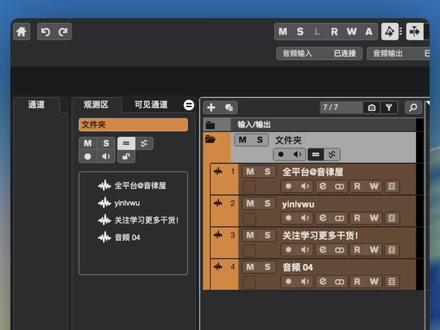 00:56查看AI文稿AI文稿
q c 十五新增了一个我觉得非常实用的功能,文件夹轨。现在不只是文件夹了,它还可以直接变成编组轨。以前文件夹轨主要作用就是整理轨道,给轨道分类。比如古祖放一个文件夹,弦乐放一个文件夹和声放一个文件夹,它只是收纳用的,没有推子,不能统一调音量,也不能挂效果器。 如果你想统一控制这些轨道的音量、声响等,还得另外创建一条编组轨。但到了 qps 十五,这件事就简单多了,你只需要右键文件夹轨选择启动分组通道。开启之后呢,这条文件夹轨就有了类似编组轨的功能,你可以直接在文件夹轨上调节音量、声响,也可以挂在效果器。 同时呢,文件夹里的轨道输出也会变成输出道。这条文件夹轨,也就是说,它既能帮你整理轨道,又能直接作为编组轨来使用,这对编曲和混音工程都非常方便,尤其是轨道数量很多的时候,工程会清爽很多,操作呢也更直接。好学会的记得双击点赞哦!
285音律屋 04:02查看AI文稿AI文稿
哈喽,这里是天晴,这个视频我们来看一下啊,当这个波形小的时候,我们可以点这个地方,可以将波形拉大一点,当然这样子操作的话,他会将你的底噪啊什么的都会放大, 你可以看一下它这里增加了十一点多 db, 所以 它是纯将你的这个音频块儿给拉大,还有一个只是纯放大你的波形,它的快捷键是 alt 加 g 或者 h, 在 哪个地方呢?在 这里可以看得到,可以看到它的垂直放大,垂直缩小这些 啊快捷键都可以自己去试一下。还就是应该是六恩朵的一个新的功能。要说一下,它其实也跟导出有关系, 可以将立体声转成单声道,也可以将单声道转成立体声。那怎么看立体声和单声道很简单啊,他这个一个波形的就是单声道,两个波形的就是立体声,当轨道上面有一个圆圈的时候,他就是个单声道, 轨道这里是两个圆圈的时候,他就是立体声。那怎么转嘞?比如说我想将这个立体声的转成两个单声道的,那就是在这个地方建两个单声道, 这两个单声道的轨道啊,右击是可以复制轨道啊,现在呢就已经得到了两个单声道,然后选择这个波形 音频,这里有一个转换通道,这个地方,这个地方的默认是第一个,你把选项选到第三个的时候,他就可以转了。 当然你除了选音频块的时候,你还要选择就是你要转的两个通道的这一轨,好重来, 好选择第三个轨道列表点 ok 啊,他就将你的通道给分成了两个通道。 如果说这个功能将来你用的多的话,你就可以给他设置一个快捷键, 同样的在这个快捷键的地方找到他,那他就啊匹配到刚才你操作的这个。呃,命令 啊,我已经给他设置了一个快捷键啊,你们也可以自己设置自己的快捷键,这个时候就不用再去点了,按一下设置的快捷键他就可以出来了。 那如果说是单声道的,我要把它转成啊立体声的,同样的我要将它 复制一轨,他有两个轨道的单声道去转成一个轨道的立体声,这个时候也同样的要先建立一个轨道,建立成一个立体声的一个轨道,好添加。 那当你在选择这个目标轨道的状态下,再选择你要转换的两个音频,按下刚才设置的快捷键。好,这个时候就可以一键转了, 是吧?它就可以转过来了。好了,我们下个视频再见,如果视频对你有帮助,可以一键三连一下,谢谢。
13天琴 03:11查看AI文稿AI文稿
好,这个视频来说一下自动化,这个音频轨道里面右击显示自动化,当然他这里有个什么选定轨道啊,都差不多啊。那这边我的自动化跟上面的波形是一样的啊,他这个地方 选一下音量啊,本来只有一条线的,但是我这边是有显示出来的,你可以按一下 f 六把自动化的这个面板啊调出来,这里有个设置,把这个显示轨道上的数据 点开,它就显示出来了,比如说你想这边给他做一些自动化的东西, 是吧?你是很方便的。我们来看一下这两个,一个是 r, 一个是 w, 你 点开 r 的 时候呢,代表着你这个自动化已经激活了,如果你把它关掉,你哪怕这里 已经做了这个自动化的,它也是没有起效果的。这个 w 呢,就是你激活它的时候呢,就代表着你要开始写这个自动化了,比如说我,我去拉这个音量, 哎,它就会记录一下刚才你的操作,但你如果说你停止的话,你一定要把这个 w 给它 点灭啊,这样子的话他才不会把你下一步的一个操作记录进去,所以一定要把它给点灭。那这边呢,他是可以选择的,比如声像,你就可以去改变他的左右声像了, 这边还有很多,嗯,包括就是如果说你想要对某一个效果器去做处理,比如说我要做这个 eq 的 自动化,哎,你可以按一下这个 f 六把自动化的面板调出来,这边有一个播放时才激活,就是说你在播放的时候它才会给你激活。嗯,你前面,比如说你无论怎么样怎么样, 他都不会被记录进去,因为你没有播放。那现在如果是播放他的话,比如说 你的啊,他就会把它给记录进去。那还有一个嘞,就是自动化也可以被复制了,比如说我要把这个声像 复制到上面去,你可以选择上面这一个工具, 把它给选择出来,按 ctrl c, 然后这边给它改一个 升降的一个自动化,按一个 ctrl v, 啊,它就被复制上去了。好,这个视频就到这里,下个视频再见。如果你觉得视频对你有帮助,可以借三点一下,谢谢。
13天琴 02:35查看AI文稿AI文稿
hello, 上个视频搜漏了一个快捷键, shift 加上下箭头是上下八度移动。嗯, 这个是经常用的,记一下就 ok 了。当然之前音频的那些工具也是可以用的,比如说剪刀一样的啊,选择工具一样的。 好,我们来说一下这个有 midi 键盘的,如果说你有 midi 键盘的话, cobase 里面没有关系,但是 newendow 里面你第一次用的话,你一定要注意这个地方 啊。工程这这里把这个对选定的 midi 轨起用路径把它勾上, 如果你不勾上的话,他就没有声音,这也是我第一次用的时候啊,遇到的一个问题。还有就是如果你在录音的时候,你一定要注意一下 这个地方是可以设置你想要以什么样的方式去录音 啊。新的封段他这里也有跟你讲是怎么样子的,比如说我选个新的封段,哪怕你下面是画了一个音频块,他也会在上面重新给你建一个音频块, 是吧?那合并的话,比如说你要在这个第六小节这里继续写的话,他就会接着这个第六小节继续去写,他不会覆盖 第三个替换的话啊。嗯,意思很明确了,比如说你要在第四个小节这里再去洗一个,它就会替换掉你下面的已经有了的 midi, 知道有这些地方去设置这个就可以了。 好,下面这里走带这里有一个速度在这边改,拍号在这边改,这个是可以点,它可以去测验速度的,这个地方是激活节拍器的,这个地方是节拍器的,设置 好这个视频就到这里下个视频见,如果你觉得视频对你有帮助,可以一键三连一下,谢谢。
19天琴 07:16查看AI文稿AI文稿
哈喽,大家好,这个视频我们来说一下怎么样在钢琴窗里面快速的用鼠标去写 midi, 在 空白的地方右击添加一个乐器轨道,这个地方是选姻缘的名字添加轨道, 这样呢我们就去加载了这个姻缘好 点,这个键盘你就可以听到音乐的声音,当你的键盘功底不好,或者说你没有 midi 键盘的时候, 怎么样用鼠标快速的去写呢?首先我们要去写一个音频画,就是之前我们说的这个画笔工具,我们按一下之前设置的画笔工具的快捷键, 在这个地方可以去画一个区域,但你也可以去点上面的这个图标。 我之前已经讲了,如果说你用快捷键的话,你会方便很多,所以我还是推荐这些基础的操作,你要用快捷键, 因为这样子是非常方便的。写好这个音频块之后,我们要进钢琴窗里面,可以双击进去,那这个时候呢,你要把它变成一个选择的状态下,所以我们按下选择的快捷键, 然后双击,你就可以进到这个钢琴窗里面了。还有另外一种方法就是按住回车 也是可以进去的,再一次按住回车就回来了。还有呢就是你也可以去设置你自己的快捷键,依然是在快捷键的这个地方。 好,你可以看到它有这个打开和关闭编辑器的一个选项,你可以看到我是保留了它的默认的,我也自己设置了另外一个快捷键 啊。钢琴窗这边来写这个 midi 很 简单啊,可以双击,这样子就可以写一个 midi 了。把鼠标放到上面,你可以去拖,怎么拖都行,你也可以不用双击 按之前的画笔工具,就是之前的这个画笔工具的快捷键,可以直接画, 想画多长就多长。这里的对齐命令是开着的时候来,可以按住 ctrl 键随意的去拖, 如果你没有按住 ctrl 键的话,他就会对齐格子,比如说我要写个钢琴,哎,这个地方我不对起格子,我在这边要写个这样子,只是冒了一个头出来,那这个时候你就要按住 ctrl 键了, 哎,这样子的,对吧?双击可以删掉这个,还有之前的橡皮擦工具也是可以删掉的。还有一个工具用的是非常多的,那就是复制的,第一个嘞,就是按 ctrl c, 然后将你的呃鼠标定到这个你要复制的这个位置,然后按一下 ctrl v, 这样子就复制了。 还有一个嘞,就是相当于一些平面软件里面的载字功能,就他会接着尾巴这个地方去再复制一个, 我自己设置了一个快捷键, alt 加空格键。好,这样子就复制过来了,非常简单,你可以复制很多个, 看一下它在哪个地方啊?就是这个地方它系统有一个默认的快捷键,当时被我覆盖了, 好像是 ctrl d 吧,我觉得它不好按,所以我把它设置成了 alt 加空格键, 这样子会好按一些,比如说我随便洗一个,啊,是吧?可以这样子,哎,比如说我要写上去,是吧, 哎,是吧,哎。还有一个复制的方式,就是先选择它,之后按住 alt 键,当它鼠标变成这个形状的时候,你就可以 按住这个音符直接去拖。这是几种复制的方法,我觉得最好用的还是就是刚才我说的像在置功能的那个 alt 加空格键,还有按住 alt 加这个就可以很快地去写一些音符, 就像刚才的这样子的啊,是吧,也可以这样找,对吧?都可以啊,是吧 是吧,这样子就很快,你不需要在右击慢慢的去选这些工具。不需要啊,我看见很多人有这样子去啊,不需要的,还有一个比较好玩的操作啊,我可以说一下,比如说 你在这个地方去鼠标操作的时候,你也可以用你的键盘去操作,就是不需要用鼠标。 哎,可以看一下啊,是吧,哎,对吧,但这个是这个是一点自己的小爱好了,就感觉很棒哈,是吧。 呃,这个在哪里设置呢?在这个在威仪这个地方 可以看一下他有这个音符的 右左上下,也就是说你可以自己去设置的音符左右上下键,就是键盘上的左右上下箭头。 啊,刚才的那个地方呢就是。嗯,这个我把它设置成了 ctrl 加左右键。啊,你也可以设置成这样,它有默认的快捷键,我觉得它太长了,我就把它覆盖了, 大家可以去试一下啊,是吧?嗯, ok, 好, 我们下个视频再见,你觉得视频对你有帮助,可以一键三连一下,谢谢。
43天琴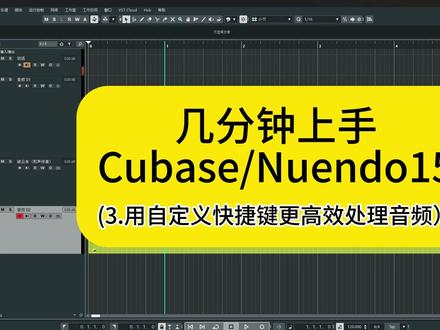 05:43查看AI文稿AI文稿
好,你会录音之后呢?嗯,这个界面上的一个 ms s 呢是读咒, m 是 静音, 这个时候你一定要知道啊,你要啊在哪一轨里面录音,你一定要选择相应的轨道,比如说我要在这个音频一的这个轨道里面录音的话,我一定要选择它, 它才会在你的相应轨道里面去录音,当然你要看一下它这里有一个啊,起用录音的一个按钮啊,它必须要点亮,如果说你没有点亮,你再点这个录音也没有用,所以你要点亮它, 有的时候可能录不上,你要检查一下这个地方,我们按一下上个视频说的我设置的微的这个快捷键, 你觉得哪一个快捷键比较好记一些,你就去给他指定哪一个快捷键,不一定要跟我一样,我设置这个快捷键就是为了方便我的左手去配合我的右手,录完音之后你不可能就直接这样子导出去,是吧? 所以呢,软件会给你一些。呃,工具就是这上面这一排,首先用的最多的就是这个剪刀工具,但他默认的快捷键他你可以看得到,他是分配给键盘上的,三 点一下他就可以剪一刀,就是这个应该是经常用的,那我们可以去给这些工具设置一下编辑这边还是找到这个快捷键,在这里找到工具这个选项, 那就是这个风格工具,但他系统默认是三啊,我把它覆盖了, 那如果说你要保留他的系统的这个快捷键的话,你就点这个地方给他一个 点加就可以了,那有的时候你指定的快捷键他系统是已经有了的,他就会跳出来,他告诉你这个快捷键已经分配给哪个哪个了,这个时候你不用管,点确认就 ok 了啊,单机就可以设置 你要的快捷键,那我这边分割工具设置了一个 c, 删除工具栏设置了一个 d, 然后选择工具栏设置了一个 a, 都是挨着左手这边的, 还有一个静音工具,选八给了一个 b。 这五个工具处理音频的时候,或者说你在录音的时候用的最多的五个工具。好,来讲一下这五个工具选择的状态,上面你才能够选某个音块, 按下我指定的快捷键。好,这个时候它就变成了一个选择工具,可以看到这上面也是跟着变了的,就可以去选它选任何一个音频块了。那你要把它变成剪刀,你再按一下指定的 一样的,它就变成了个剪刀了,你现在在剪音频的时候,它是按照小节去去剪的,那你要剪中间怎么办?是因为对齐的这个地方是打开的,可以看到它的一个快捷键,在后面括号里面,你只需要按一下这个快捷键, 它就关掉了,你就可以随意的去剪了。好,删除工具的话,你可以把它变成选择工具的时候按住 delete 也可以删,也可以在它还是剪刀工具的时候直接变成。刚才我们设置的一个快捷键, 就是这个橡皮擦可以点一下它也是可以删除的。还有个工具是静音工具,当我在选择静音工具的快捷键的时候呢,我点一下它就静音了,再次点一下它就回复了 这个画笔工具就是用它来写 mid 的 时候经常要用到的,在音频这里我就先不说了,还有一个界面的横向缩放快捷键是 g h, 有的时候你可能找半天你都找不到这个快捷键在哪个地方,那怎么办呢?其实,嗯,他还有一种方法,但这个方法来不是对所有的快捷键都有用, 还有的就是找不到,没办法,但有的是可以通过这个方法去找的,比如说我现在按住键盘上的 g h, 那 这个时候你可以去找点一下这个快捷键的界面,它就会自动的匹配到,就是刚才你上一次的一个操作, h 这个地方 放到这个是软件默认的记一下就 ok 了。另外一个方法,左手按住 ctrl 键,鼠标滚轮去滑动,这样子就可以去 去放大了,我觉得这个方法更快。然后现在你可以看到界面上面有一个小手势,因为我按住了鼠标的中键就可以自由的去移动,所以这个是一个非常好用的一个功能啊。我看到有些软件是没有这个的, 比如说你要去找一个点,是吧?比如说我要找这个点,我可以很轻松的就把这个波形给它放大了,对吧? ok, 我 们下个视频见,如果你觉得视频对你有帮助,你可以一键三点一下。
15天琴 02:07查看AI文稿AI文稿
哈喽,大家好,这个视频我们来看一下这两边,这边默认有一些东西他是可以隐藏或显示出来的,右击这个地方,点设置段落勾选他就会显示出来, 取消勾选他就会隐藏掉。那我喜欢简洁一点的界面,我就只显示了这些选项,插入的话就是插入效果器的地方,发送也是发送效果器的地方。 还有中间这边他新的版本增加了一个音量的图标,当然如果你不要的话,在这个地方有一个设置啊, 但是我觉得他这里应该是有有 bug 还是什么?我明明把这个音量已经给他移除了,他还是在这边啊,我也不知道是为为什么。 他这边是可以添加和移除的,比如说声线啊,他也是可以添加过去的。那我觉得用这边挺方便的,我觉得这边越简洁越好。我个人的使用习惯是这样子的,因为我是从 五的版本呃,用上来的,我觉得太多东西的话会看的眼花缭乱。我们来说一下这个实物版本的一个新的功能,右击添加文件夹轨道。 这个文件夹是什么意思啊?就比如说好几个音轨归绕到这个文件夹里面,比如说我想把这个音轨归绕到文件夹里面, 这个地方你就可以设置成编组的,但你可以另一个名,这边就选他的名字就可以了。或者你在这边新添加一个日期轨道, 你这边也可以选择文件夹,他自动也会归到这个文件夹里面去。好,这个视频就到这里,下个视频再见。如果视频对你有帮助,可以一键删除一下,谢谢。
12天琴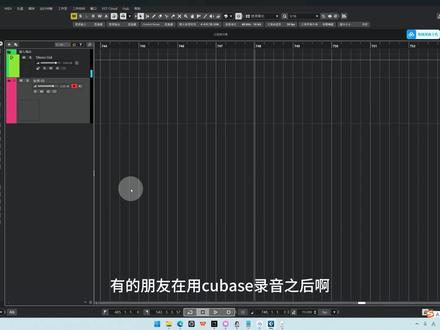 01:20查看AI文稿AI文稿
有的朋友在用 qbase 录音之后啊,听出来的声音呢,只有一个耳朵有声音,这个是什么原因?我们带大家来测试一下。首先呢我们直接用这个轨道来录一下, 好,一二三四,那么你看到你录音的这个音频啊,上面有音波,下面没有,那么你在播放的时候呢,你听一下,好,一二三四,这个时候呢,你就会发现只有左耳有声音。 那一定要注意,我们在添加音频轨道的时候呢,录音一定不能选立体声啊,要选单声道,然后添加轨道,我们再按照刚才的方法录一遍 一二三四, ok, 那 么这个时候我们来听一下,一二三四,这个声音就在中间,而且是一个非常标准的单声道,所以录音一定要记住,你需要选择音频 配置这个地方,单声道啊千万不要选错了。然后你在录音的时候呢,就能得到一个单声道的波形,这个时候声音就在中间。如果大家遇到任何其他的问题,也欢迎私信和我交流。
22Amu音乐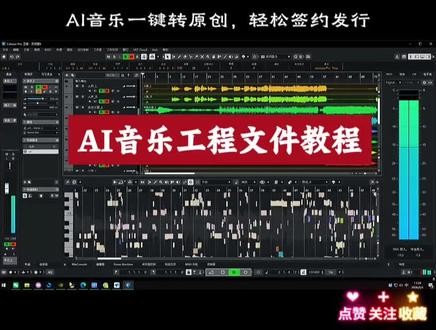 03:39查看AI文稿AI文稿
今天教大家怎么用库贝斯做工程文件,咱们先打开库贝斯,咱们地方,咱们选择创建空白,找到咱们的歌曲文件夹,然后选择文件夹, 再打开右上角文件,找到导入,导入音频文件,然后找到咱们文件夹里面的分轨文件,全给它导进去, 这里选择不同轨道,然后咱们左键按住给它全选,然后双击任意轨道,这时左边会出现一个编辑,点击编辑,然后咱们下面的 midi 文件,它会自动生成, 这时候可以看到下面的 midi 文件已经生成了啊,然后咱们给他把每一轨颜色给他变一变,就按着右键,然后选择颜色,给他每一轨变个颜色, 弄完之后还是左键把它全选,然后找到任意轨道空白处,点开,这时可以看到左边的一些插件都出来了,然后再把这个 w 自动写入给它打开, 然后咱们就给它播放起来,在这个播放界面咱们给它截图,这就是咱们的工程截图了啊, 截好的图咱们首先找地方给它粘贴,然后剪切,然后去到咱们的歌曲文件夹里面,把截图给保存起来啊,给它命名为歌曲的名,然后后面加上工程截图, ok, 这时候咱们的工程截图就有了,再来到库贝斯啊,然后点击文件,点击保存, 然后找到咱们的歌曲文件夹了,然后命名为歌曲名,加工程文件就行了, 这段情缘这时候回到咱们的文件夹,嗯, 可以看到文件夹里面有工程截图,有工程文件啊,咱们看不到,这样给它拉大一点,这时候可以看到工程截图跟工程文件,然后有 pdf 歌词的,把歌词也拉到里面,然后进行一个压缩, 这个地方就选择压缩到当前文件夹啊,这时候就出现压缩包了,把这个压缩包改名为歌曲名,然后后面加上证明文件就 ok 了,这就是咱们发行时候的证明文件了。 ok, 这时候咱们整首歌曲的证明文件这些跟截图工程,截图工程文件这些都有了,这时候咱们就可以去发行了。
 01:50查看AI文稿AI文稿
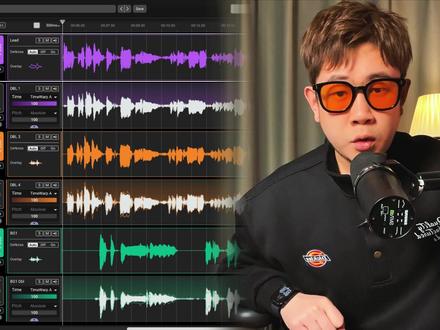
对其大合唱的节奏,和声的节奏,咱们用 veils 的 sink 为 x 分 分钟搞定。 if this is not love, it feels a lot like love。 if this it's not love, it feels a lot like love。 你 可以从事件效果器里面把插件导入进音频,在 cubase 里面用扩展的形式加载。然后呢,把主唱或者节奏最准的那条轨道设定为参考轨道,相当于其他轨道都向它看齐,那么 think v x 就 已经自动地帮你对好节奏了。 if this is not love, it feels a lot like standard。 背景,人生的气口不需要很大,所以我习惯把它们减弱或者干脆切掉。 if this is not love, it feels a lot like love。 那 么在和声里面,会存在不一样的段落,不一样的旋律或者歌词。所以呢,你可以设定多个参考轨道,比如我把这两条轨道再创建一个分组,那它就不会受到主唱节奏的影响了。 i just don't know。 当然,你也可以在标记点按一下快捷键 m, 从而手动的拉伸节奏。 time。 这里能够调整所有和声跟主唱节奏的松紧程度啊,我觉得没有必要让他们唱起来听起来完全是一个速度节奏,有点太机械化了。所以呢,哎, 通过 time 稍微错开一点会更加自然。所以呢,有些插件的更新换代,真的会提升后期婚姻的工作效率,尤其像这种特别实用的修正节奏的场景,对吧?希望可以帮助到你。 ok, 各位 ladies and 老 baby 们,我是孙九九,不废话,只做有用的教学。感谢你的观看,拜拜。
1243孙舅舅 07:31查看AI文稿AI文稿
工具的分轨我就这样跟你说吧,那个分轨你不需要去看它的音质,咱们只是做一个工程的文件证明,知道吧?甚至它的效果我都不需要看,知道吗? 这个地方也就说啊,很多人不知道怎么去创建啊,直接创建到你作歌的那个文件夹里面啊, 这是我们刚刚啊用工具分轨出来的,给它导进去, 这个开多了,开多了,库贝斯都卡了, 老样子,给他全选啊,双击双击了,把下面 mini 给它干出来。 找不到这个编辑的啊,你看着啊,这里点了双击之后,他有可能是显示啊,等一下这里面啊,没完成, 正常的情况下一般就是十分钟左右弄一首歌吧。 工具上的分轨他几乎也就是说都大同小异,都是分不干净的啊。这样跟你说吧, 包括啊,我们之前用的那个分轨平台,它分出来的轨道同样也是不是很干净啊,可能人声里面,人声干声里面会夹杂一些其他声音, 我这个啊是十五 pro, 然后你看啊,有很多人他双击了之后全选,双击了之后这里看不到编辑, 他就是在这个这个里面,你看这个 vr 开头的啊,里面隐藏着的啊,给他打开就看到编辑点一下下面的迷你就出来了啊。还有就是你比如说想给这个轨道变个颜色,那就是啊,右键按住最尾巴上面给他一轨一轨的变一个啊, 我这个也就是说你看我的就是分了左声道跟右声道的啊,每一个音轨都分了左声道右声道,所以说你们说弄出来的那个轨道没我的多, 这就是这个原因,你们也可以把它给设置成左右声道啊,导进去的时候,因为导进去之前都会提醒你做急轨的啊, 弄了之后还是一样的,把这个弄上, 把这个自动写入打开啊, 打开了之后呢,这里面去可以调节,比如说你觉得人声小了一点啊,可以调节。还有一个就是啊,咱们这里你看啊,这里可以插入一个 eq 的 调节, eq 的 调节咱们一般就是用的这个十六六 eq 啊,在这里面去调节啊,播放起来调节 这里面的具体的一个参数,这里面具体的一个参数啊, 你可以问豆包,比如说你的歌是什么样类型的,你问豆包,我这个调 eq 啊,这参数拍给他,豆包会告诉你你这个歌的类型该怎么去调这个 eq, 知道吧? 包括这上面的每一个数值,他都会告诉你怎么去调,怎么调出来适应你的这首歌。也就是说有的人感觉啊, 处理了之后,这个呃音效不是很满意,咱们就可以用到这种插件去进行一个调整啊,把音色给调好,知道吧? 其实就是这么简单啊,调音质就是用这个,每一首歌的调节值不一样啊,所以说你要根据你歌的类型直接拍给豆包,让他给你一套完整的参数去调整就 ok 了。 其实呢,做工程文件现在这个地方已经是完成了啊,咱们只需要在播放的时候给他截个屏,这个就是咱们的一个工程截图, 就这个界面给他截个图是吧?截个图。但我不知道你们电脑是怎么样,反正我这个电脑非得要在这里去搞一下复制,然后剪切才能到这个文件夹里面去保存啊, 啊,保存在这里,咱们就给他改个名, 这个工程文件歌曲名加工程文件就是这样。 工程啊,工程截图,我忘了,这是工程文件,这是工程截图,直接给他保存了,这就咱们的工程截图啊。然后呢工程文件同样的就是这个 直接给他保存这里你看到有个保存保存到咱们的这个文件夹里面,同样的是给他命名歌曲名啊,反正就是 歌曲名后面备注为工程 文件就 ok 了。你给他保存了之后啊,这里面工程文件也有了啊,工程截图也有了 啊,这个刚刚的那个分轨,这个就不要了,我准备把就把它给删了,这个分轨就不要了啊,这你看工程截图有了,工程文件有了,咱们的歌词 pdf 文件直接搞进去,有歌词 pdf 文件直接搞进去,然后 给它添加到这个文件夹,压缩为 vip 的 一个模式 啊,这个你看现在咱们的证明文件就出来了啊,这个地方你给它直接改名为 歌曲名,加上证明文件 就 ok 了。这就是咱们上传的时候上传的那个压缩包, vip 的 一个压缩包, 这就是上传的时候一个证明,做工程文件就是这样。所以说我说为啥从处理一首歌啊,到分轨做好工程文件,再到去发行,也就那么十多分钟时间。
 01:42查看AI文稿AI文稿
在 qb 四十五之后,新增了一个音轨分离功能,先选中一段音频,然后在顶部菜单栏中进入音频,选择分离子混音,在这里可以选择你想要拆分出来的内容,比如人声、 bass、 打击乐器以及其他乐器。 这里有个选项需要注意把这个选项勾选上,这样在分离完成之后,原音频就不会和拆分出来的轨道同时播放,方便我们单独试听。对比确认好之后呢,点击分离。分离完成后,我们来简单听一下效果,这一轨呢是打击乐器, 这一轨是 bass, 这一轨是人声, 最后这一轨人是其他乐器。 整体来说,和其他一些软件的音轨分离功能相比, qb 四的分离效果算是中规中矩,但它最大的优势在于这是一个宿主内置的功能,不需要额外插件,也不需要来回导出导入,在使用上呢会方便一些。
448音律屋 04:35查看AI文稿AI文稿
我们今天给大家介绍在库被子里面怎么样去加载乐器。首先我们在这里, 我们在这里建立一个音轨,乐器音轨,因为我们现在是啊选乐器,不是录音,录音在这里我们选乐器,如果是你纯粹是密的也可以,我们现在已经有乐器在里面,有远音员在里面,那么我们就用乐器,这样 这里呢可以选择很多项有独立的乐器,比方这里啊,这里有独立的乐器,比方我们看看这个,好,我们听一下, 像这个,这个这台乐器是这个月 就非常好了。好,你看我们还可以加很多声音,我最喜欢用的是玄月啊,玄月电,像这里,大家看一下啊,我最喜欢用的是玄月电, 这里很多很多选很多的玄悦店,我看在哪里啊?在这里我们随便搞一个, 这是独立姻缘哈,这是独立姻缘,我们今天不是主要不是介绍这个,我们把它关掉啊,可以删掉他的,我今天要介绍给他 介绍的是用康泰克,就是一个采样器加载的,我们看一下,这里康泰可,我们在这里找。好,这里是康泰克,采样器加载 好。我们家的什么呢?叫吉他,我们看下吉他啊,这里好多乐器,我们看一下,我们就采这个吉他吧,然后接下来我们这个吉他试一下,我们看一下啊,这里有伴奏,好多伴奏,你看我随便, 我们还可以选择他的可能音型, 我们看一下,可以自动伴奏 啊,他可以自动伴奏,我们看一下, 我们还可以选择很多英雄名字里的, 我们还可以选择他的摇滚, 很多的摇滚啊,很多的摇滚, 非常好。好,我们现在也可以不要这个,我们不要,我们再选一个, 选一个呢?木吉他的,我们看木吉他的,在下面用木吉他的,我们试一下啊,木吉他的也是一样的,这里我们用个木吉他的试一下。 这里是我们看好 也是这是莫吉他的,我们也可以选择音响。这个 还有什么好处呢? 看,如果我们不会弹的话,就他就自动伴奏最好了。好,今天就介绍到这里。
222车乎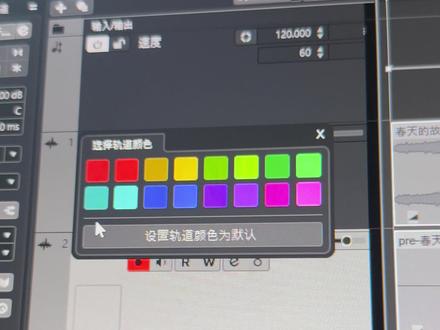 00:34查看AI文稿AI文稿
哈喽,大家好,我是 jacky。 那 我们在用 qbase 混音的时候呢?如果混音工程的轨道非常多,那我们常常工程轨道的默认颜色不够使用,应该怎么办呢?今天给大家分享一个小技巧,就是大家点一下这边工程, 然后点工程颜色设置,哎,他有一个这样的框,然后点预制,然后选这边选三十二,然后这边选四 好,他就会扩展出这么多颜色,然后他这边也可以选择基本颜色跟颜色主色,这样的话我们就有很多颜色去分配给不同的轨道。关注我,分享更多回音的小知识哦!


