claude设置多个模型教程
大家好,今天是视频记录一百天的第六十三天,今天聊一下到底是怎么样让 kolx 做核心主力模型的一个具体操作吧。因为现在两边都是 c i y 的 一个模式,像如果说是 kolx 的 那边的话,就可以直接装 kolx 的 插电,让它可以快速的来做一些有队友,但是如果说换到 codex 的 话,它就没有一些 cloud code 的 快速插件,所以的话就得写一些 shell 脚本。今天就聊一下具体有哪些场景可以用 到这个双模型的一个 review 吧。第一个就是一个复杂方案,或者说一个多阶段计划的一个审查, 这个其实说白了就是会先让 codex 快 速的去读一些源码约束,再起一个 draft 的 一个计划,这时候就会把 draft 的 计划丢给 cloud code 做一些反向审查,基于审查的一个结论 会生成一些反馈信息,完了酷 max 再基于反馈信息做一些对应的验证,最终可以发现一些呃细节的一些点吧,确保我们这个计划不会有一些遗漏,或者说错误,或者说验证不足的一些点。 第二个其实就是因为我用的场景比较多的就是一些 bug 修复后的一些复测或者复核,这个基本上就是用酷 max 来定位问题, 再看一下它实现修复的一个机制,再做一些呃验证一些信息的收集,到这儿的话,就是再把这些个结论性的一些东西再丢给 cloud code 做一个 复合,确保完了最终再用 codex 来做一个对应的一些查漏补缺,最终来验证这个测试覆盖的一个真实性,这是第二个场景。第三个场景就是有时候需要查一些 需求或者说功能到底是什么样子的,发表发一些对外的一些信息。这次说白了也是用库拉克先汇总一些证据,完了再 取草一份类似于结论性的一个信息,基于这些信息再把它丢给 cloud code 做一些审查,一些证据的一致性, 最终基于它们俩没指望的一个版本,再把最终的结论生成出来,这样就会避免单方面的一些猜测,都是基于事实的一些具体的情况来生成最终的一个结论。 其实最终其实说白了就是,呃,执行权相对比较集中一点,审查的话就就给 cloud code 来去做审查。好大概的双模型的应用,现在就是这样。好,谢谢大家。再见。

粉丝807获赞1936
相关视频
 05:05查看AI文稿AI文稿
现在有很多朋友问我就是 cologold 怎么样接入本地的大模型?今天给大家说一下本地大模型是怎么接入的?然后有两种的方式,第一种方式是通过 cc switch, 这个之前的视频也给大家说过 cc switch 怎么使用的。 然后第二种方式就是我们通过欧莱玛装了本地大模型之后,直接呃对接我们的,通过 setting jason 的 文件直接对接我们的 cologold 的 文件。先说第一种方式,通过 cc switch 来对接本地大模型, 我这边的 cc switch, 因为我之前是通过对接了三种方式,第一个是我是用了 deep seek 的 deep seek, 然后第二个就是用了字节的火山方舟 coding plan, 然后第三呃那个 cloud official 我 没用,因为我没买它官方的 a p i。 然后第四个就是本机的 alama 模型,我也安装了这三种方式都跑通了。先一一给大家说一下,呃, 先说怎么样对接本地大模型吗?然后本地大模型其实非常简单,就是大家在这边添加一个新的供应商,然后新的供应商之后,这里面的填写方式像我这样填就可以了,就比如呃我们的供应商名称随便填一个欧拉玛,然后这边呃上面的标志也可以随便选一个, 因为我这边随便选一个,他就是欧拉玛。然后呃官网的链接,因为我们欧拉玛是本地的模型,这边是填空的,什么都不用填,这个 api k 的 话也不用不需要随便填,大家只要填欧拉玛就行了,你随便设置一个就行了。然后另外就这边比较关键,这边就是需要填写一个本地的端口,然后这个端口是什么意思呢?也给大家说一下。 它这个 http 就是 指的是本地服务,然后 local house 就是 我们自己的电脑嘛,它始终指向我们本地的 ip, 一 二七点零点零点零点零一嘛, 然后这个一一一四三四,它就相当于我们本地的端口号嘛,就是我们奥拉玛呃,本地运营大,本地大模型的工具,它是默认这个端口的,所以就是当我们安装奥拉玛之后,会提供一个 api 服务来监听这个端口,所以我们这边要设置呃,在 cc switch 里面要设置这个东西,就它的是请求地址, 这个就是像这样原声的填就可以了,认证自盾也是这个。然后另外这个这边模型的话,就是我们本地安装的模型,你要看一下我们本地安装了哪些模型,比如我这边就是运行了奥拉玛里斯,这边可以看一下,比如运行这个,他这边就我我之前安装了四个模型啊,就是千问三点五九 b 的 千问斯,呃,伽马寺那个 e 四 b, 然后还有干妈四三十一 b 以及干妈四 e two b。 因为我的只有一个独立显卡,就是八 g 的 显存,所以我只能一般是用切分三点五和 e two b 的。 然后这边的设置就是直接把你需要设置的模型,比如复制两过来就行了,然后底下这个东西就会自动生效, 保存好之后就行了,然后我这边就会在使用中给大家看一下效果。我这边就刚问他们,我是他什么大模型,他其实就是干妈四 deep 呃,谷歌 deep money 的, 然后我们可以切换模型的,就是我刚这边安装了是千万三三点五九币和干妈四 e two b 嘛,然后这边就可以选择嘛,你可以选择不同的模型, 我这边就可以切换到切切换三点五九 b 这边之所以能切换是因为我这边只设置了这两个模型,你看只设置这个,当然我这个也可以设置一四那个一一一 four b 都可以, 这是本地大棚型的设置,这是呃,我觉得通过 c c c v 是 最方便的,我们也可以切换到 deepsea, 我 这边切换到 deepsea, 然后就可以很方便的从本地切换到云端了。我就说你好, 它这边是因为呃切换模型之后需要重启一下 cloud, 我 们重启一下就行。 比如我这边重启一下,它就会呃启 用我们的 dips pro, 很 方便的一键切换。然后这个前面就是我之前装的 cloud mail 那 个插件,就它每次启动它都会查取呃最近五十次的 通话内容,就是回忆一下我们之前的那个记忆,这个我就记个记忆插件,非常好用,它是自动自动启动的,然后它上面有你的新增功能啊,还是重构啊,还是改变,它都会给你标出来你之前做了什么样的东西。 我觉得这个非常好用,然后比如它当前它就会告诉呃 vr obv observation 在 这个端口就相当于在这个端口,这就跟我们刚刚那个呃奥奥拉玛端口不一样了。 然后给大家说一下,就是呃关其他的大模型厂商他们的 apis 怎么对接的,其实也很简单,就是我们的 a, 我 拿 deepsea 举个例子,这边顺便说一下,比如 deepsea 这边,他的 u i 只需要填 u i l 啊,就是我们的 u i l 就是 open i 或者 osrogic, 因为 cloud code osrogic 吗?我们只需要复制这个链接,把它填到这就行。然后 apikey 就是 我们自己设置的,这边主模型的话就是 v s pro flash 三点二、三点三点二都可以, 因为马,因为那个三点二后面不是要七月二十号要弃用了吗?就是之前的 chat 和 reason, 一个是 syncing, 一个 on syncing 的 模式,在里面 ipikey 只要设置一下就行了。 然后还有一种方式就是通过线上的,这个我觉得是同样的道理啊,大家就是相当于之前的那个接收文档,就是它这边也会写好的,就是主要就是这个,呃, 这个 anastropic base u i l 给它填好就行了。然后这个这个 token 也是随便填的。然后这个模型就是我们刚设置的那些模型,其实是一个道理,这边就不细说了。
365马斯洛AI智能体 01:36查看AI文稿AI文稿
cloud code 终于出桌面端了,而且支持国产模型,这对于新手来说会更容易上手一些。想入门 ai 也可以从这里开始。以前用老板 cloud code 特别麻烦,还要用 cc switch 来回折腾,步骤多到绕晕。现在 cloud code 的 桌面端一出来, 直接简化到离谱,两步就能配置好,配置好信息就能用,不需要复杂的流程,我个人也比较推荐。接下来手把手带大家一步步操作配置。第一步,先装好桌面板,安装完成,打开软件,不用登录,直接点顶部 help, 在 单栏找到开启第三方插件的选项,我这边已经开过了, 所以不显示,你们第一次进来都会有这个入口,我也把入口样式截图放好了,照着点就行。点进去之后就能看到 developer 开发者选项,选择三方配置,就会弹出配置文件页面,核心就是配置网关,这里可以自定义命名,随意切换,还能复制现有配置再修改,非常方便。我已经提前配置好了,教大家怎么自己填写, 只要填杯子 u r o 和配置信息,再添加对应模型就行,模型可以手动输,也可以直接添加。很多小伙伴肯定好奇我用的配置 都是从哪里来的,今天一次性讲清楚,全都教你们怎么配置。首先先先说小米配置获取方法,有两种方式,第一种,参加小米官方活动,可以直接领取免费额度。第二种,直接注册小米 ai 开发者账号,注册完成 新用户直接送免费体验额度。讲完小米,再来说 deepsea 配置怎么获取,看这里,只需要配置基础信息就能使用,点击新建配置信息生成后直接复制保存,直接叫我配置里的填写就行,官方皆可,文档 也是同一个地址,然后就开始对话,开启你的 ai 之旅了。整套流程就这么简单,配置完就能无缝切换小米 d p c k 模型。
37大厂大力聊AI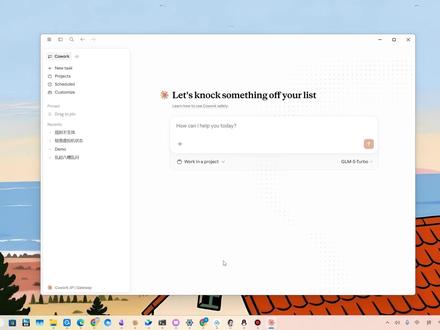 02:51查看AI文稿AI文稿
今天这期视频以 deepsafe 为例,因为收到群友以及评论区的反馈,说我上一期出的视频零四期有很多朋友用了之后,模型方面还是存在一些问题,比如说虽然设置的是 deepsafe v 四 pro, 但是实际上返回的是 flash 模型, 就因为我上一篇文章写的是以智普模型为例子的解决方案,那么视频就换成 deepsafe 为例。第一步我们需要下载 cc switch 这个软件,具体的下载方案呢,你可以在我的抖音群内找到,或者说你自己直接用浏览器搜索一下就可以了。我们下载之后点击右上角的这个黄色的加号,我们以 deepsafe 为例,点击这个 deepsafe, 然后我们往下滑, 在 api k 这里我们填入密钥名称,这里随便填,我们点一个测试吧请求地址,它是默认填写的,如果说官方有要求的话,以官方要求为准。然后我们再往下划看这块的模型选择,如果说官方准备好的话,我们直接点这个获取模型列表就可以了,如果发现获取不了,那我们就手动输入就可以了。 比如说我们想用的模型是 deepsea v 四 pro, 那 我们就直接输入 deepsea v 四 pro 就 可以,要注意一般都是小写。然后我们全都换成 deepsea v 四 pro, 默认是这个是最高级的,然后这个是中级,这个是低级, 以此类推,把这个选择最高级的模型,这个次一等,这个再次一级,这个名称要注意看一下,因为后面我们是要一一对应的,比如说这个模型的话,它是 deepsea v 四 pro, 之后在 cloud code 桌面端的话就是要对应这个模型的,我们点击保存 这里就可以发现有了这个测试用的模型。接下来我们来配置路由功能,点击左上角的设置,点击路由,点击本地路由,点击路由总开关,勾选 cloud 这个服务地址,需要记住我们后面会用到,那我们 c c switch 的 方面就配置完成了。 那我们来配置 cloud code 的 桌面端,点击左上角三条横杠,点击 developer, 点击 configure party inference, 进入 connection, 我 们点击右上角新建一个模型,比如是 deepsafe 测试用,点击 confirm, 在 base url 这里填写的就是我们刚刚说的那个服务地址,我们粘贴一下,然后 api k 照例填写我们的 deepsafe v 四 pro 的 api k 继续往下滑,在 model list 这里我们点击添加,我们在这里填写 cloud o p u s, 注意都是小写,如果支持一照上下文的话,我们就点击打开再添加第二个模型。 如果说你只用两个模型,那基本上到这就够了。这里的 cloud o p u s 模型与这里的 deepsea v 四 pro 模型对应这里的 cloud s o n n e t 模型与这里的 deepsea v 四 flash 模型对应。如果说你还有其他需要使用的模型,那你就继续点击添加,如果没有的话两个就可以了。然后我们点击 apply locally 重启,打开 cc switch, 点击启动。然后我们问一下你好, 测试模型发现可以使用,那我们就解决了这个问题了。好了,希望能帮助大家,祝大家用的愉快。
1134🍍Loading.ai 01:27查看AI文稿AI文稿
你们看,我桌面上有两个 club 的 客户端,上面这个呢,跑的是 club 的 官方模型,下面这个跑的呢是 kimi k 二点六,我写了一个 apple script 的 脚本,可以一键启动一个完全独立的实力, 各有各自的配置,互不干扰。所以我现在的工作流就是复杂的任务呢,用原版的 club, 日常任务呢,就用 k 二点六,那为什么能做到呢?就因为 club 的 客户端呢,最近悄悄上线了这个开发者模式, 允许你来给客户端的配置。第三方的模型操作也不复杂,只需要点这里启用开发者模式,然后在 develop 菜单中呢,选择配置第三方模型,配好 kim ko 定的 ipad 地址和密钥,重启后, ko 的 客户端呢,就会使用第三方模型了。 当然,如果你手上有其他模型呢,也可以使用。开启之后,原版的 chat 模式呢,就没有了,但是 kowook 和 co 的 这两个核心模式呢,都在,但这个东西呢,确实是非常强,其实它就是一个桌面的 a 键呢,你指定一个文件夹,告诉你想要干什么, 就可以自己规划任务,拆解步骤,派多个子代理,并行的处理。并且整个过程呢,都是独立在虚拟机沙箱里,只能访问你授权的文件夹。有人可能会问了,我用壳子客户端呢,不就是为了用壳子模型吗?这模型换了呢,还有什么意义呢?当然有了, 这个客户端呢,有一套上下文的管理和自动压缩机制,过期信息处理掉正在改变的文件呢和执行计划呢,保留下来,哪怕是长任务呢,他也不会断片。加上扣过的沙箱,子弹里的调度,本地文件夹操作,这些全都是框架层的能力,跟你底层跑哪个模型呢关系不大。为什么大家都说壳老的厉害呢?其中很大的一部分呢,就是这套 aj 的 基础设施厉害。 那为什么我这里选 kimi k 二点六呢?因为目前 kimi 的 性价比呢,是非常高的,支持很多的东西。后面我会专门开一期讲一下脚本和说明文档呢,我已经整理好了,想要的可以滴滴。
381赛脖古 02:49查看AI文稿AI文稿
使用 c c switch 进行 cloudbox 的 使用,好多朋友不会用啊,这个 c c switch 大家入悉一下,首先在这个网站里面搜索一下这个 c c switch, 把 c c switch 下载下来,对应的安装包在这里面点 windows 这个 msi 就 可以了,安装下一步就可以, 我现在是安装完的之后的效果,第一次进入是这样,要进入这个 c c switch 的 设置,在设置里面呢,如果你没有安装 cloudbox 呢?你要把这个 应用这个插件可以点,把这个跳过,初次安装这个一定要点开,这个非常有用,好多朋友因为他没有格式的账号,所以每次要登录时候需要登录账号,这个跳过了,只用咱们国内的 ai 就 可以了。 到这里面这里面,比如说像我的这个,我其实用的 dipstick 和这个 gim, 还有 mini max 它其实国外这个我也没有使用啊,太贵了,大家可以直接点加号加号,比如说你要有一下,比如说你用小米的这个 mini 吧,小米这个 mini 呢?你去把这个 key 添加这里面把,这个一般都不会用。改啊,如果你是 tiktok 的 话,你要去搜索一下 tiktok, 在这里面补充一下,有的朋友使用的是 tokenplay 或者是 codingplay, 这里以小米为例,他的 tokenplay 或者 codingplay 里面的兼容协议是这个名称,但是 c c switch 这个作者呢?他说他自己忘写了,他写的是这个,这个是错误的啊。大家一定要把这个 play 复制一下,复制之后把这个放到这里改一下, 改下之后再把你的 api 复制里面,这才是对的。之前有朋友是写错了,他默认是有问题的,这个一定要看一下,把你的模型需要用的模型改一下,一般都是小写啊,很少有大写的。这个大家自己添一下,点击添加就过来了。 过来之后呢,想像我这样的点试这个余额,这个余额比如说你看我这个 deepsea 的 余额,呃,使用用量查询,官方把这个设为零, 你刷新一下,像我这个还剩二百七十块钱。智普的这个呢?它是我 tiktok plan 吗?我是用 tiktok plan 就 不一样,这个也是在这地方配置前用量查询就可以了,其他的注意的事项没有,因为其他我也没怎么用啊。 注意一下小龙虾,这个好像有点有一点点问题,我不建议小龙虾和爱马仕在这个 cc switch 里配置可能有这两个不太建议在这里面配置,就这个 clod, 再用这个配置就可以了,其他的不要配置 这个 skill。 点击这个像扳手一样的图标,点击之后呢,你就可以直接在这里面去安装 skill, 非常方便啊。比如说你想找一个 skill, 那 点击这个发行技能啊,要保持你的网络通畅啊,你的网络要好, 这里面才能显示你想要安装的 skill。 这个 skill 是 这样,它这个 skill 里面有个 top 上总结上的,在仓库,但是有一些特殊的,比如说我安装的我安装的 canvas 赛,这个 canvas 赛其实没有,你就要去他的网站上,他教你怎么去安装,你就搜索安装,按照他的方法就可以了, 其他的大部分都能搜到,如果搜不到的,很可能他改了名了。这个不要着急,你就去那个 github 上去搜索一下,是这样,你也可以从这个 ip 上去安装导入已有。都可以啊,发现技能就可以直接点击安装,这就安装出来了。这个比较方便,我建议新手小白直接在这里面去找能下载的就可以。
966爱玩的极客 03:55查看AI文稿AI文稿
大家好,今天带来一个十分钟搞定 cloud code 安装加配置 deep seek 的 极简教程,全程无废话,跟着做就能跑通。自从 deep seek v 四发布 cloud code plus、 deep seek v four 这对组合就成了 ai 编程圈讨论的焦点。 不少 ai 编程领域的大佬实测后认为, cloud code plus、 deep seek v4 pro 的 能力已经无限接近 cloud code plus、 cloud opus four point six 的 水平。还有博主指出, deep seek v4 pro 的 能力之所以被严重低估,是因为缺少一个为他量身定做的编程 agent, 一 旦放到 cloud code 这种顶级编程 agent 里,他的真实能力就被彻底释放出来了,直接逼进国际头部编程大模型。 既然这对组合这么强,特别推荐给正在学习 ai 编程的小伙伴。我看抖音上很多人花了几个小时才装好,所以特地做了这期极简教程,帮大家十分钟上手搞定这个神仙搭配。有经验的小伙伴可以直接看精简步骤, 下面我们就一步一步来搞定。如果你刚开始学习 ai 编程,经验还不是很丰富,建议看完下面的内容,有几个小地方容易踩坑,我都一一给出了避坑指南。第一步,安装 git cloud code 需要 git bash 或 power shell 器作为手脚,用来操作文件。 选 git, 因为它和 linux bash 命令一样,不用重新学。打开 windows 自带的 power shell 版本五点一,注意不是 power shell 七,输入下面这行代码,回车就好。安装完成后,可能还不能直接运行 bash 命令,因为 git 的 路径还没加进环境变量执行下面这行命令 结束后运行 bash version, 看到版本信息就说明装好了。最后设置 cloud code git bash path, 参考这个行命令。第一步,搞定。第二步,安装 node js, 去官网下载 windows msi 安装包装好就行。在 power shell 里敲 node version mpm version, 看到版本后说明安装成功。第三步,安装 cloud code。 安装 cloud code 非常简单, 就一行命令, mpm install 嗝 at anthropic cloud code 这个方法不是官方文档推荐的,但我试过最简单最有效,测试 cloud version, 看个版本号 ok, 搞定。第四步,安装 cc switch 图形界面板 cc switch 是 用来给 cloud code 切换大模型的工具,有两个版本,图形界面版 cc switch 和命令行版 cc switch clee 我 们选图形界面版更简单。去官网下载最新的 windows msi 安装包,不清楚的可以看视频步骤, 双击安装。运行界面很简洁,点击最右边的加号添加到 deep seek, 目前默认是 deep seek v3。 二、我们需要手动改成 v 四,注意下面三项,选择 deep seek v four flash, 最后一项选 deep seek v four pro em, 填入你的 deep seek api key, 点击保存,这样所有安装和配置就搞定了。快速看下效果。 我进到一个项目文件夹,试了 in it 命令,它自动生成了 cloud dot md。 然后我让他总结项目,列出所有已完成和未完成的功能,列出所有可能的安全问题。 他很快就完成了,整体感觉对项目理解到位,输出风格接近 markdown, 很 舒服。 我顺手让它修复了一个小问题,也是几秒钟搞定。这期视频主要讲如何安装 cloud code 并配置 deep seek v4。 深入的编程性能对比就不展开了,更详细的分析留到下期,记得关注。
112歪脖仕话AI 06:34查看AI文稿AI文稿
大家好,今天我带大家使用 vs code 来安装一下这个 cloud code 的 插件,并且在 cloud code 上面配置两个模型,一个是 deepsea 的 模型,另一个是 cloud 的 模型。首先我们打开 vs code, 在 vs code 的 左侧面板找到扩展,点击扩展,然后在扩展这里面找到 cloud code, 选择第一个 cloud code for vs code, 然后点击安装 好,这个安装很快啊,安装好了 cloud code 之后,我们发现在左侧的面板最下面多了一个 cloud code 的 图标,我们点击 cloud code 好,它现在出现一个这个登录界面,配置 api 的 一个界面,我们现在使用它自带的这几个功能是配置不了 api 的, 因为在国内我们是访问不了这个 cloud 的 官网, 所以我们这里要借助一个其他的工具,我们这里使用的工具是 cc switch, cc switch 呢,大家可以在 github 上面的这个网址去找到并且安装, 我这里使用的是 windows 版本的,它可以支持 macos 还有 linux, 大家在自己的电脑上面找到相应的操作系统的版本去安装就可以了, 我这里已经安装好了,我们打开 cc switch, 在 cc switch 这里面找到 cloud 的 图标,点击 cloud, 然后点击右侧的加号,然后在这个供应商这个界面选择自定义配置,在供应商名称这里输入 deepsea 备注,我们可以不填,官网链接也是可选的,我们可以不填,这里比较重要的一个选项就是 api key, 我 们在 api key 的 网站上面去注册一个,然后在 api keys 这里面来创建一个 api key, 我们把这个 api key 把它复制一下,然后回到 c c switch, 在 api key 这里面把 api key 粘贴进来,看一下这里面请求地址,它这里有个说明,填写兼容 cloud api 的 服务器端地址,不要以斜杠结尾。我们找到这个 这个文档,然后在这个文档里面有一个 s u i, 有 两种格式,一种是 open ai, 一 种是 isnoop, 我 们这里使用 isnoop 的 这种 api 复制粘贴到这个 c c switch 里面来。 好,点开这个高级选项。有五个模型的配置,我们这里可以都配上同一个模型,也可以分开配几种模型,比如现在我们 deepsea 支持的最高版本的微四啊,我们找到这个模型的名称,复制 回到 ccc 去,把这个模型名称填进来, 我们可以使用 seek 微四的 flash 模型填到其中的一个模型里面。好,现在我们点击添加, 这样我们这个模型就已经配置好了。我们回到这个 vs code 的 界面,然后关掉 vs code, 重新打开一下,我们重新点开这个 color code, 此时我们看到 color code 已经出现了这个绘画的界面, 我们打开一个项目,然后点击这里的 cloud code, 或者在这个窗口的右上角也有一个 cloud code 的 这个图标,我们点开,这时候我们就可以对它进行对话了。 比如我们问一下你现在使用的模型是什么 啊?我当前使用的底层模型是 deepsea 维斯 pro, 这样我们就证明到这个模型已经配置成功了。这时候我们也可以在这里面去切换模型, 我们看到这里可以切换这个 deepsea v 四 flash 的 模型。好,这是 deepsea v 四的这个模型的配置,我们接下来再看看怎么样配置一个这个 cloud 模型。配置 cloud 模型,我们使用国内的这个中转商, 我这里使用的是 a p i e, 大家可以在 a p i e 这里面去注册一个,然后我们回到 c c switch 新增一个供应商,同样我们这里选择自定义配置这里的供应商,我们输入 a p i e a p i k 这里面我们回到这个 a p i e 的 这个令牌,这里面把自己的这个令牌复制进来。请求地址,我们这里面也要看一下啊, 我们打开这个 a p i e 的 这个文档,这里面有一个 c c c v 曲的配置, 我们把 api 地址设置成这个,然后点开高级选项,这里设置这个模型名称,我们看一下模型名称啊,找到这个标准模型,还有推理模型,把这个模型名称把它给复制过来, 好,点击添加。现在我们这个 api 的 模型也已经配置过来了, 然后这里已经有了两个模型,我们可以随时去切换模型,我们现在切换到 a p i e 这里面来,点击启动,然后回到 vs code, 我 们关掉,重新起一个绘画。 现在我们来问一下你现在使用的模型是什么? 好,这里我们看到我当前使用的模型是 cloud 双列克四,然后同样的我们也可以在这个模型切换里面去切换相应的模型。好,今天的分享就到这里,谢谢大家。
3451玄鹿AI重构 01:46查看AI文稿AI文稿
简单三步,用上 cloud 桌面端,并接入最新的 deep sec v 四 pro 模型。桌面端操作简洁,还不用担心网页端载高、响应慢以及账号封禁。接入 deep sec 最新大模型的优势是中文表现好,成本相对低,适合写文案、写代码和做内容分析。接下来跟着我的步骤走三步就能用上。 第一步,下载安装 cloud 桌面端,进入 cloud code 官方网站,根据自己的电脑系统选择 mac 或 windows 版本下载安装。 安装完成后直接打开 cloud desktop。 第二步,更改 cloud 桌面端设置,打开 cloud desktop, 在 顶部菜单栏依次选择 help, 帮助 troubleshooting 故障排除。 enable developer mode 启用开发者模式, 开启后,软件会自动重启。重启完成后,顶部菜单栏会出现一个新的选项,点击 developer 开发者 configure third party inference, 这时会弹出第三方 a p i 配置面板,然后进入 debug 平台,配置 a p i key。 没有账号的先注册账号, 然后点击控制台令牌管理,添加令牌,创建 api key 并复制保存。回到 cloud desktop 的 三方 api 配置面板,把刚才复制的 api key 填进去,选择 xapkey, 填入平台上支持 antropic 协议的模型 id, 例如选择或填写 deepsafe v 四 pro 模型,然后保存配置。 配置完成后重启 cloud 桌面端,重启后可以直接测试,比如输入调用 deep sec v 四 pro, 帮我写一段视频脚本,如果能正常返回内容,就说明接入成功。大家也可以像我一样询问是什么模型来测试。注意,如果你切换了 v 四模型, 但它还是会回答自己是 opus 四点七,不必担心,因为这是软件内置的提示词。如果实在不放心,也可以在平台的使用网址里查询实际的使用模型以及自己的用量。
240狠活AI科技 01:36查看AI文稿AI文稿
大家如果想在卡拉多库的这个中的量子开发工具里面去接入其他的第三方 ai 编程大模型来扩展的话,你们第一时间想到了肯定是最近比较流行的那个 c c 杠 switch, 但是啊,我自从使用过那个 c c 杠 switch 之后啊,感觉还是非常的复杂,一点都不方便,并且它还有一个非常致命的问题,就是它一旦设置了某个 ai 编程大模型的话,那么它就是一个全曲设定。 如果我想在不同的终端链条下面使用自己喜欢的 v i p 成大模型来玩不过年的话,那么 c c 杠是微企啊,它就显得无能为力。 那么今天我就给大家介绍一个非常简单的办法,其实啊,你只要在你的 home 主目录下面啊找到这两个文件,第一个是点 zshr 文件,第二个是点 basr 这个文件,那么你只要在其中一个文件下面加入 几个方法就可以了,这几个方法主要就是设置一下各个不同的 ai 大 模型的一些环境变量 就可以。我接下来会把这个配置文件啊放到这个视频下面,大家可以去看一下, 只要大家根据这个配置配置一下,那么你就可以在各个不同的终端行业的下面 去使用自己喜欢的第三方 ai 拼成大模型来进行外部扩建。
1088Riffael✨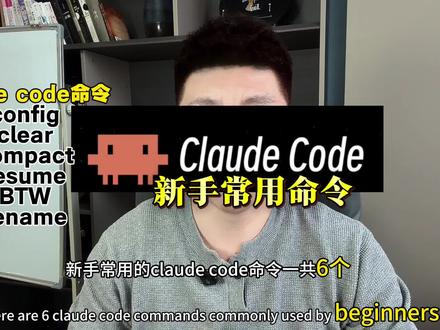 01:26查看AI文稿AI文稿
新手常用的 cloud code 命令一共六个,我从使用场景、使用频率给大家介绍一下。第一个刚开始用的时候一般会用到斜杠 config 这个命令,它是用来调整你的个人偏好对吧?主题啦,风格啦,权限这些,一次设置完成之后终身享受了之后,用的频率就不是很高了。那 第二个用的比较多,就是斜杠 clear 和 compact, 这两个一起说了吧,因为比较容易搞混, clear 的 话相当于是一键格式化了,彻底跟旧任务拜拜了 啊,适合你要重新开局的时候用。那 compact 是 如果你的上下文太长变卡了,用这个命令压缩记忆,保留关键对话不中断,最主要是节省 token。 那 这两个命令啊,用的频率还是比较多的。 那第三个比较常用的就是 resume, 它的使用场景是多,任务并行的时候,如果说突然中断了,那用这个命令之后呢?无缝衔接对吧,能从规划里把这个列表啊精准恢复回来。 那第四个就是斜杠 b t w 啊,就是你在进行主线任务的过程中。哎,突然想临时请教一个小问题,那 b t w 就是 白字位的缩写嘛, 主要是为不打断主任务上下文设计的啊,偶尔也会用到。然后还有一个就是 rename 啊,就是给你的绘画起个有意义的名字,避免靠时间戳啊,记忆猜测,养成良好的绘画管理习惯,这个是可以用的。 那其实可乐扣的命令还有很多,在上面几个命令是我觉得新手用的比较多的啊,等我再进阶一点,我看看还有哪些命令比较实用,分享给大家。
196老张的AI进化日记 03:28查看AI文稿AI文稿
想做 youtube 的 不出境频道,但卡在了画面质量上。如果你关注的是影视解说、游戏剧情与世界观展示、硬核知识讲解,或者是极具质感的视觉艺术和商业广告,你一定知道,现在的观众口味越来越刁, 普通的拼凑素材已经没人看了,你需要的是真正的大片感。程序员圈子里的 cloud code 彻底火了,但百分之九十九的人都只拿它写代码,简直是大材小用。 今天我要教你一个被低估的神级玩法,利用 cloud code 驱动目前顶级的 ai 视频模型 hixfield, 全自动制作导演级控制感的专业视频 核心神器 hixfield mcp。 为什么是 hixfield? 因为在视觉要求极高的垂类赛道,它生成的视频极其细腻。 通过最新的 m c p 模型上下文协议,我们可以直接把 hixfield 的 ai 视频生成能力插进 clod 的 大脑里。这意味着 clod 不 再只是给你写个剧本, 它能直接调用后台的视频模型,按照你的要求一帧一帧地拍出大片。别担心,这不需要你懂编程,只需要三步连接。一、连接视频大脑在 hixfield 的 m c p 链接。这就像给 clod 装了一台超强的摄影机。 二、连接声音灵魂接入十一 laps 的 a p i, 这样你的视频不仅有画面,还能拥有目前最像真人的 ai 配音。三、安装渲染引擎,在终端运行一、行指令,安装 ffmpeg。 它的作用是让 cloud 在 生成完所有片段后,自动帮你把画面、配音和 b g m 缝合成一个完整的一零八零 p 视频。 现在你只需要一段终极指令, master prompt。 比如我今天想做一个酒店行业不为人知的秘密的科普视频。我告诉 cloud, 写一个八分钟的脚本,要有三目式结构,每六十秒设置一个悬念钩子。 视觉部分开头最重要的三十秒,全部调用 hix field 的 最强悍的 cds 二点零模型进行生成,确保画面达到影视级质感。中间部分利用 gpt 图片生成,配合动态平移效果。 最后帮我设计三张高点击率的缩略图。接下来的时间,你只需要喝杯咖啡, cloud 会在后台疯狂运转写脚本,裂分镜表生成配音调用 hixfield 拍摄视频。在影视解说和视觉艺术领域,它生成的视频逻辑更严密,画质更高级,完全没有那种廉价的 ai 感。 他甚至帮我处理了转场,自动添加了蛋入蛋出,连视频标题和标签都准备好了。你拿到的不是一堆零散素材,而是一个即发即用的发布全家桶。最后,我想给所有想做垂直赛道的朋友一个真心的建议, 当 ai 让视频制作变得有手就行时,大家的内容会变得越来越雷同。想要脱颖而出,你必须建立自己的视觉品牌。 比如,你可以利用 cloud 定制一个专属的虚拟角色或吉祥物,让它成为你频道的常驻主持人,无论别人怎么模仿你的文案,他们也偷不走你的 ip 形象。 ai 视频的时代已经不是未来式,而是现在进行时。如果你对这套流程感兴趣,在评论区告诉我,别忘了点赞订阅,我们下期带你解锁更猛的 ai 玩法!
47祎洺聊AI 02:12查看AI文稿AI文稿
cloud code 桌面端呢,它现在支持接入第三方的模型了,那我们该如何接入第三方模型呢?这个视频就来教会你。我们先点击这个 cloud 的 客户端,然后进行安装, 然后安装完成之后会有这样的一个界面,但是我们不要登录,我们直接点左上角的这三个横杠,然后依次点击 help troubleshooting, 然后是 enable developer mode, 然后我们继续点 enable, 这样子我们就打开它的开发者模式,然后它就会重新启动,然后我们就在弹出的这个页面中呢,选择这个 configure party 这个按钮, 然后我们就会进入到这个页面,然后我们选择 getv 模式就可以了,现在不就到了一个这样的 getv 的 界面了吗?然后 getv 呢,就是我们要填的一些东西,现在右上角这个是默认,然后我们可以添加模型,点这个 new configuration, 就新建了一个模型名字,可以随便命名,比如说我们要用小米的 mini, 我 们就可以改成小米 mini, 然后在这个地方 base url, 就是 要填写小米给的那个访问链接,然后这个 getv api 就是 要填写你的那个密钥,然后现在填 base url 复制, 然后我们现在密钥也填写完了,在这个位置添加它的模型。比如小米的模型是一个微某 v 二点五 pro, 然后把这个一照的上下文打开,然后点这个 apply locally, 它就会重启,我们等一下, 然后重启之后,我们就可以发现这块有可以选的模型了,就可以正常使用了。那我们如何切换模型呢?也很简单,点击左上角三个横杠 developer, 然后点这个 configure third party inference, 我们刚刚不是添加小米了了吗?我们现在可以换一个,然后点这个 new configuration, 比如说我们现在要添加智谱的,然后在这个该填的位置填上合适的就可以了,依旧像刚刚一样,然后我们就可以切换了,我这块是有已经创建好的,我就给大家演示看一下。 依旧是重启,然后我们就可以在这里选模型了。 ok, 这就是今天的全部教学内容了,希望大家用的愉快。
667🍍Loading.ai 02:19查看AI文稿AI文稿
club 的 桌面端,从此不管是 co 的 模式还是 co work 模式,我们随便可以用了,再也不用担心 club 的 会封我们的号,也不用管它具体怎么认证。接下来啊,我会用这条视频手把手带着朋友们,用简单的三步,把 club 的 桌面端的模型换成其他的任何模型。 这几天体验下来啊, deepsea v 四 pro 真的 几乎和 opus 四点六一样能打。如果朋友们之前已经装过 club 的 桌面端,那我们先要退出登录,每 装过的话呢,安装一下就可以了。然后呢,我们保持未登录状态,点击菜单栏的 help 按钮,再点击这个 troubleshooting 按钮。在弹出的二级菜单中啊,点击这个 enable developer mode 按钮,然后呢,再弹出的菜单点击 enable, 这样我们就打开了它的开发者模式。这个时候啊 cloud 会 重新启动,等它再次启动后,啊,菜单栏就会多出一个 developer 按钮,这个时候呢,我们点击这个按钮,在弹出的菜单中点击这个 configure third part 按钮, 这个时候呢,就会进入到这个页面。这里我们要选择 gety 模式啊,然后我们要填一下 gety 的 best url, 这里其实就是我们要填写的模型的 best url。 那 这里呢,我用 deepsea 的 v 四 pro 给朋友们演示一下。不过 deepsea 有 个遗憾哦,就是图片理解它一直没有,所以呢,我们如果配了 deepsea 模型的话,发截图它是无法识别的。那这个问题呢,我们如果配了 deepsea 模型的话,发截图它是无法识别的。那这个问题呢,我们输入这个就可以了, 因为这个是兼容 astropac 的 best url, 然后下面 getaway apikey, 这里我们就填写我们自己的 deepsea apikey 就 可以了。然后呢下方这里的 modlist, 因为现在 deepsea v 四有对话和推理两种模型,对应 flash 和 pro 这两种模型,所 所以呢,这里我们要填一个 deepsea 微四 flash, 那 下面这个开关我们可以点开啊,点开它呢就是支持一兆上下文了,下面呢我们点这个按的按钮,再添加一行,我们填 deepsea 微四 pro 开关呢,也可以打开啊。最后呢,我们点击这个按钮, 那可乐会再次重启,重启完成,打开后啊,就是那个熟悉又陌生的界面,看四个 deepsea 的 模型,我们现在执行一个任务,看看效果怎么样啊。
2.4万AI樟榆树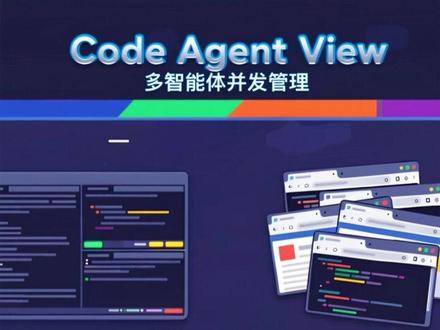 08:25查看AI文稿AI文稿
你现在看到的是,我有四个不同的云代码代理正在为我运行,而且我可以在一个视图中查看和管理它们。这真的非常方便。我可以用方向键选择它们,或者直接点击其中一个绘画,这样我就能看到实际发生了什么。然后我可以返回到我的主代理视图,看看还有什么正在发生。当你开始完成任务时, 他会告诉我他们的状态,这样我就可以看到哪些已经完成,或者哪些可能还在等我输入。在这里你可以看到这个变成了黄色, 并且提示需要输入,所以我可以点进去。他基本上就是在让我批准这个方案或者给出反馈。如果你们曾经同时打开过五个以上的云端代码绘画你的 vs 扣看起来像这样有一堆不同的绘画要点来点去,而且你根本不知道每个终端标签在做什么。 那么这个功能对你来说绝对是个改变游戏规则的存在。所以我会尽量快速简单的为你们详细讲解你们需要了解的内容,以及它是如何运作的。正好你可以看到当其中一个绘画完成时,它就会变成绿色,然后移动到这里。那么 这个全新的 agent view 到底是什么?其实他们今天刚刚发布了这个功能,它叫做 agent view, 基本上可以让你只用一个标签页,不仅能查看你所有的绘画,还能在这些绘画之间自由切换进出。所以你基本上可以在一个终端标签页里管理你所有不同的工作代理。实际上我对此真的非常非常兴奋。 以前当你并行运行大量代理时,可能会打开多个终端标签页,这样会变得非常混乱。即使你设置了勾子,比如在某个任务完成时收到通知, 你还是得到处点击,试图找到正确的绘画。现在他们确实增加了一些非常棒的功能来帮助解决这个问题。他们基本上增加了一个小小的回顾功能,在每个终端绘画结束时,他会显示你之前在做什么。这确实很有帮助。那现在有了这个代理试图,我可以直接切换回去看看发生了什么。 如果我想的话,还可以进入某个代理,然后再返回代理视图切换到另一个代理。这真的非常棒。不过有一点需要注意,就是你必须在命令行界面 c i 中使用它。 如果你们对命令行感到害怕的话,请不要害怕,它其实是一个非常非常好的朋友。如果你打算长期使用 cloud code 或者像 codex 这样的工具,或者任何你想用的编程工具, c i 通常都拥有最多的功能。 所以如果你一直在使用这个看起来更友好,更不那么吓人的扩展程序,我真的建议你这周开始尝试使用中段。无论如何,现在你只需要在任何绘画中按下左箭头就可以打开代理使徒。你也可以通过云代理启动一个新绘画,但只需按一下左箭头就简单多了。 当你查看所有绘画时,你显然可以看到哪些需要输入,哪些正在运行,哪些已经完成。然后你只需按右箭头进入绘画,再按左箭头返回主代理使徒。 现在还有一个很酷的功能是,如果你已经在处理一个绘画,你只需输入 bg, 它就会把绘画放到代理式图中。然后你可以用 cloud 启动一个新绘画,输入 flag bg 并命名任务。 但其实比这还要简单,因为你实际上可以直接在代理式图中描述一个任务,这样就会直接启动一个新绘画。 所以假设我现在想要研究一下 cloud 的 新代理式图,只需要输入告诉我关于它的信息,一按回车就会自动开启一个新绘画。你可以看到这个绘画就在这里。如果我切换过去,我们就能看到这里实际发生了什么。 这就是我刚刚关闭的那个提示,现在我再回到外面,就能看到所有的绘画了。所以如果你在阅读这个文档时,觉得这些像是你必须记住的命令,其实并没有那么难,所以不用担心。那么开发者是如何使用这个代理师图的呢?他们在这里列出了四种主要的使用模式,第一个显然是扩展并发绘画的数量, 第二个是管理长时间运行的代理。而且他们还刚刚推出了一个名为 go 功能,其实就有点像那个 ralph wig 循环。 所以现在基本上如果你使用 go, 你 可以为 cloud 代码设定一个目标,他会不断尝试和实验不同的方法,直到实现你设定的具体目标。比如说,如果我用 go 让他帮我做一个三维怪兽格斗游戏, 他就会一直持续进行下去,你可以看到这个目标已经运行了多长时间,这些过程可以持续好几个小时,甚至可以通宵运行,一旦目标达成,他就会返回结果。现在这并不是使用 go 的 最佳方式。显然这只是一个非常主观的提示,而且因为你是在进行一次性提示, 如果你用 go, 提示的内容就变得非常非常重要,通常最好是能给他一个客观的衡量标准。所以如果你想想,比如 carpathy 的 auto search 的 方式,通常都是让他去优化某个指标。 所以当你使用 go 时,你可能也会想采用类似的提示方式。不过不管怎样,这个视频并不是关于 go 的。 我之所以想提到这个,是因为假设你正在进行很多不同的 go 回话,你可以直接在这里查看它们,因为这些绘画很可能会运行很长时间。如果你看右侧这里, 你可以看到每个绘画已经运行了多长时间。你也可以非常轻松的在不同的绘画之间切换,只需使用方向键或者直接用鼠标操作,然后你可以根据状态指示器看到哪些内容已经发布。其实就是这么简单,这基本上就是这个文档的全部内容了。就是这么简单,你只需要进来多试一试, 多操作一下就可以了。我之所以说你不用担心那些命令,基本上是因为这样一个理念,在一个全新的终端里,你只需要输入 cloud agents 就 可以打开我们刚才看到的那个界面,对吧?或者在一个新的绘画中,你可以输入 cloud bg, 然后描述一个任务,比如说帮我制作一个三维怪兽游戏, 我就再用这个例子吧,这样基本上就会启动一个 cloud agent, 并且把它带到 agent 的 仕途中。所以如果我回到 agent 仕途,我们会看到另一个任务,比如说帮我做一个游戏,不过因为这是研究预览版,有些内容被截断了。你可能会注意到一些小问题。 我第一次启动这个的时候,我的电脑变得非常非常慢。所以要记住,这是研究预览版,可能会有点小问题。是的,它返回的结果是说 build alone 太模糊了。 顺便说一下,我又多试了一下,我发现你必须把它用引号扩起来。我试过用方括号,但实际上只有引号才有效。如果你现在看这里,这是他启动的绘画,完整的提示词已经被注入进去了, 但说实话,我其实不会用这个参数来启动绘画。我大概只会从这里启动,或者用常规命令启动。比如我进来这里输入 cloud, 然后开始对话。 如果出于某种原因,这没有自动进入代理视图,虽然它几乎总是会自动进入。这时候你只需要在这里输入 bg, 也就是 slash background, 把它放到代理视图里。所以我觉得这些命令的价值在于,如果你想在不同的目录下工作,同时又能管理所有内容。因为如果我在我的 herc 二项目里, 然后打开一个新的终端,他会让我一直停留在那个项目里。如果我从这里启动一个终端,我很确定他只会在 herc 二里再创建一个代理。所以如果我想切换到另一个目录,然后我可以用带有参数的 cloud, 比如 cloud bg。 然后我可以说帮我构建一个三维怪兽格斗游戏,这样他就会启动, 我也能在这里看到他。现在我就在不同的项目里工作了,我希望我们能很容易的在这里看到我们当前所在的目录, 但我们要做的只是切换进去就能看到。这个是在我上面叫做 a bunch of skills 的 项目里,然后这个是在我叫做 hercyr 的 项目里。 我很确定是这个,所以你还可以用另一种方式。如果你在不同的项目里,我输入 cloud, 这样就会启动你常规的 cloud 代码。比如说我说, hello, 那 接下来我想做的是把它添加到 agent 的 视图里,其实它已经在里面了, 它还在。那我并不需要输入斜杠 bg, 所以 希望这些现在都说得通了。现在还有个很酷的地方,我刚给你们演示了如何进入一个不同的绘画。那如果我想删除一个怎么办?我只需要选中它,然后按两次 ctrl x, 这样就可以把它关掉了。你还可以看到这些需要输入的项目。所以比如说这里显示 你想让我把这些保存到项目的 linkedin 里回复,不,我不想让你保存那些,那只是个演示,我可以直接在这个视图里发送出去。 现在那个绘画已经收到了,我们的输入基本上就是这么简单,我就不再反复强调这个了。我觉得你们已经明白了。我现在真正建议的是,如果你还没有看到这个功能的价值,很可能是因为你没有同时运行多个绘画,也没有通过云代码同时处理大量工作,这意味着你还没有真正把它当做你的操作系统来用。 所以我为大家制作了一门完整的课程,这门课程大约两个半小时,内容包括如何用云代码构建你自己的操作系统,打造你的 ai 操作系统。 所以你一定要去看看上面这个视频,希望能在那边见到你们,但如果见不到你们,我还是很感谢你们观看了这个视频,如果你喜欢这个视频,或者学到了新东西,请点个赞,一如既往感谢你们坚持看到视频的,最后我们下期再见,谢谢大家。
1446一蛙AI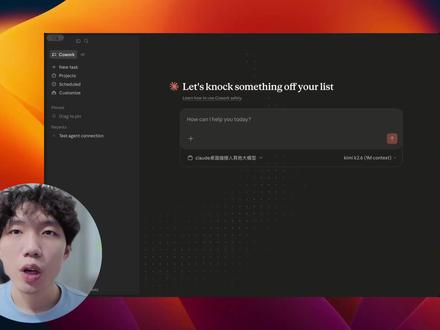 01:03查看AI文稿AI文稿
如何在 cloud 桌面端接入 deep、 四 v 四 k、 米 k、 二点六等任意大模型?大家好,我是云好。注意,这次是桌面端,无需登录 cloud 账号,纯本地配置,不担心网络波动,不担心账号风险。配置一次直接起飞 来,三十秒,手把手带你操作手这样安装,进入开始界面,点击开始,然后会跳转到登录页面,是时候别登录,直接点击 help, 找到 trouble shooting, 点击 enable developer mode, 确认它会自动重启。重启成功后点击 developer, 再点击 configure 三 part inference, 进入配置页面,输入你的模型的 base url 和 api key, 接着添加制定页模型 id, 把对应的 id 填进去。 easy gemini 通一千万任意平台的大模型,原理完全一样。然后点击 apply local 里起用本地配置再次自动重启。重启后会直接进入到 co worker 页面,选择你刚刚添加的模型,随便发一句,测试是否成功。 一个靠的客户端接入全网大模型,这才是真正的 o 赢 one。
4259Winhao学AI
