各位小伙伴们大家好,那么今天我们在讲新的这一期视频之前,先对上一期视频中我们的 over setting, 结合我们的 clouding 的 一些配置国产模型中所遇到的一些问题做一个简单的答疑。 那么大多数同学遇到最常见的问题是在配置完国产模型之后无法使用, 那么最大一个原因基本上就是因为你的 code 是 用 n p m 安装的,那么它这个路径在这个插件这里它是检测不出来的,所以暂时不推荐大家用这个 n p m 去安装, 建议大家去用这个另外的一种方式去进行安装。然后另外就是注意在我们这个设置里面,一定要把这个加载用户的 cloud 设置这地方开关给它打开,那么打开之后它才能够检测出来你本地安装的这个 cloud 的 一个模型啊。然后另外就是在配置完国产模型之后, 在这个地方你一定要去可以去尝试开一个新的窗口去测试你这个 dipic 维斯模型,如果还是不行的话,你把整个 oppo c 领先关闭,然后再进行重启,然后再去进行一个尝试啊。那么这是针对上一期视频中呃同学们遇到最多的一个问题, 那么今天我们要讲的是另外一种方式去打造我们的 ai 知识工作台,不过这种方式是免费的哈,是零成本的。那么大家可以看到 在我们上期这个 clouding 里面,它其实已经更新的有一个插件,这地方有 cloud, 还有 codex, 还有我们的 open code, 那 么今天我们要讲的就是 open code 这个 免费的这个工具啊,免费的这个编程工具,比如说他也有定的这个桌面的工具,你可以去 感兴趣的话可以去尝试使用一下,还是非常好用的。他在这个里面去可以去配置我们的国产模型,包括我们今天要用的就是他这个工具所提供的 这四个免费的模型。那么这四个免费的模型在我们这个 open city 的 日常使用中是完全足够我们去使用的,如果不够使用的话,你也可以在它这个里面去进行去配置我们的国产模型。 好,那么废话不多说,那么进行我们今天的实操。那么首先你要想使用这个 open code, 我 们在这之前,你首先第一步一共是三步。 首先第一步我们要去安装这个 node js, 那 么这个 node js 的 话,之前前一期视频中 也已经讲过怎么去安装,不懂的话可以去看我上前几期的一个视频啊。然后第二步就是我们执行一行命令去安装我们的 open code c l i 这个终端工具啊,所以说这么那么这地方 这个命令就是一行命令,然后进行安装。安装完之后,那么上一期在介绍这个 cloding over setting 这个 cloding 的 插件的时候,我们是用这个 brad 去进行一个安装的,但是有很多同学遇到一个问题是我们在这个地方去添加它这个测试版本的这个 open code 的 时候,它容易会显示出一个速度的限制, 那么如果这种方式不行的话,那么我推荐大家用这种开发者模式去进行一个安装,那么这个开发者模式其实跟我们刻定之前的一个安装模式方式是一样的哈,找,首先你要找到你的这个奥克斯定他的一个根目录,然后 在这个里面找到这个插件,插件这个地方你新建一个啊,新建一个这个 open cd open code, open code 的 这个文件,然后把它 该 app 上这个原链接所有的这个项目给它克隆到这个本地里面,然后在这个地方我们执行 cmd 啊, 然后我们再去在这个文档里面,我们去执行 这一个啊,首先是按 install 去安装我们的依赖,然后再构建我们的插件,然后这两个命令 在这个地方执行完之后,他就会成功的构建这个插件,并且会自动帮你安装到这个这个 office 店里面。然后你要做的就是在这个地方找到这个第三方的这个插件啊,然后把它给打开 啊,在这个地方我们把它打开,打开之后,然后你打开之后它这个地方可能会显示不出来。为什么?它在检测你这个本地安装的这个 open code 的 一个 c l c l, 如果你成功安装的话,你在这个地方输入这个 open code, 它是能够去 跳转的话,在这个地方它的使用方式其实跟我们的 code 它是一样的。在这个地方你输入斜杠,你可以去切换这个模型,它在这个里面的模型它是有免费版的, 比如说这上面这几个啊, deepsea vs flash, 还有 mini max、 二点五,还有这两个它们自研的这个模型都是可以去免费使用的,并且它的使用速度还是很可以的啊。那么这是关于这个 open code 的 这个使用方式,那么你这个 open code 的 这个终端安装完之后, 你这个地方插件它就会进行一个自动检测,然后在这个地方我们就可以对它进行操作,跟我们这个 clouding 里面的使用方式是是一样的啊,你在这地方比如说想添加这个 文件,那么这个地方你可以去选择哈,选择你本机智库里面的文件,然后在这个地方你可以去切换模型,然后用它的免费模型,比如说 defc, 维斯,还有这几个模型都是可以免费使用的,在我们这个日常的这个使用方式使用过程中,它是完全足够使用的 啊,那么你也可以去尝试一下这个整个的 open code 的 一个桌面的工具还是非常好用的啊, 感兴趣的话可以去试一下。好,那么这个就是我今天简短的分享这个如何用这个 open cd 结合我们的 open code 去免费的去搭建我们的 ai 知识工作台啊?这个只需要如果你之前安装过这个 node js 或者是呃 这个 node js 的 话,你就可以去,很快的去,最多五分钟可能就会把这个就能把这个 open code 的 话,你就去 呃配置国产模型对不对?这个位置如果你想尝试一下免费版的话,你也可以去尝试一下这个 open call 的。 好,那么今天的视频就先分享到这里,因为最近也比较忙,所以这个更新频率有点低,那么这地方我也攒了很多期的这个想分享给大家的一些, 嗯,很详细的一个教程,只不过没有时间,那么最近可能就有时间给大家录制了啊。好,感谢大家关注,那么如果感兴趣的话,嗯,并且想要去配置这个东西的话,可以一键三连。好,那么我们今天的分享就到这里,谢谢大家。

粉丝3520获赞2.5万
相关视频
 08:04查看AI文稿AI文稿
最近我做了个视频演示如何在我个人认为最棒的真 ai 工具 kuiper 里完全免费使用它。它堪称顶尖,并且深度集成在你的终端里。 原理很简单,就是让欧拉玛通过 anterpik 的 api 兼容层直接连接。这样一来,你就可以在 kuiper 里本地运行开源模型, 而且还是完全免费的。不过这里有个坑,本地运行模型听起来很美好,但现实很骨感。我们大多数人用的都是普通家用电脑,这就意味着大一点的模型根本带不动推理,速度慢到让人崩溃,而且还得在硬件和电费上持续烧钱。 所以这看似免费,但实际上并不是人人都能轻松驾驭。正因如此,我带着一个更好的方案回来了。与其所有计算都在本地进行,你现在可以免费使用 carser, 但这次是依照于 openroute 的 云服务来提供算力。 openroute 的 作用是充当一个介于 carser 和各大模型供应商之间的可信保障与管理层,这样你就不会被某个固定配置供应商之间的可信保障与管理层,这样你就不会被某个固定配置限制住,从而获得了灵活性、可扩展性以及更棒的效能。好戏还在后头, 在 open router 平台里,如果你搜索免费,你就会发现居然有多达三十九个完全免费的模型可供使用,无需自备硬件,也省去了配置的麻烦。我个人推荐使用 memtron 三 super 这款工具,你完全可以免费使用。作为一个免费模型,它的能力简直逆天。不过更关键的是,在 call the code 里, 你可不只能用 android p d 加的模型,你能够直接调用 open router 上所有这些超牛的模型,通过 call the code 就 能搞定, 这让你有了极大的灵活性。具体用哪个,全看你打算让模型执行什么任务。在开始之前,先让我隆重介绍一下本期的视频赞助商,也是咱们频道的老朋友了 scream 吧,这是我发现的唯一一个把视频教程和代码编辑器无缝整合在一起的编程学习平台。 这意味着用 scream 学习时,你可以随时暂停视频编辑并运行代码,所有操作都在课程页面里完成。就像真正的程序员坐在老师身边一样,他们有大约三十门课程可以免费学习。 如果你是 web 开发者,并且想把 ai 功能集成到你的应用里, squm 霸的 ai 工程师学习路径能带你从基础知识一路学到构建真正的 ai 驱动应用,无论是聊天助手、推荐引擎还是计算机视觉工具都能搞定。 如果你完全是编程新手,我强烈建议你从他们的全站开发工程师学习路径开始。这是一段长达一百小时的完整学习之旅,包含 java 你 能用学到的知识动手构建实际的项目。 scruntime 可不仅仅是又一个视频课程平台,它是一个交互式注重实操的学习平台,让你今天就能动手构建,而不是等以后再说。用 scruntime 学编程,从全站开发到 ai 应用一网打尽。 现在免费开始学习,用我的专属链接还能享受专业版套餐八折优惠,点击下方描述区的链接,即可领取你的专业版套餐。 说实话,这结果有点疯狂或者说离谱,因为此刻我正通过 clockcode 里的 openrater 来运行尼莫隆三 super 模型,我就是用它构建出了这个植入液,一个简洁现代的界面,完全由云端运行的免费开源模型生成。这堪称一次巨变,因为如今你不再需要昂贵的硬件,也能做出这样的作品 来。大家瞅瞅这效果和质量,你能看到运行这些模型时推理速度毫不拖沓。生成的作品来,大家瞅瞅,这将为我们打开一扇通往无数可能性的大门, 因为这不仅仅是简单的问答回复,你获得的是完整的智能体代理能力。这意味着你可以像往常在 cloud cook 里调用 android pick 模型一样来安排定时提示任务。此智能体并行处理任务,内置网络搜索、文件查找功能、基于代码的探索能力以及研究型工作流,所有这些都有免费模型驱动, 所以本质上你相当于免费获得了一套完整的智能体开发方案。要上手体验,你首先显然需要在电脑上安装好 card code, 你 可以直接使用下面这行命令进行本地安装。相关链接我会放在视频简介里。安装好 card code 之后, 接下来你需要确保自己拥有一个 open router 账户。接着点击简介中提供的文档链接,文档里包含了将 open router 集成到 card code 所需的所有命令。 好的第一步,安装 cloud code 已经完成了,现在你需要打开终端,我们将在终端里添加环境变量,以实现 open router 与 cloud code 的 连接。具体操作是打开终端,然后将这个命令复制粘贴进去。这个命令的作用是使用 nano 编辑器来修改你的 shell 配置文件。所以如果你使用的是 bash, 直接粘贴这个命令即可。 windows 用户则不需要使用 bash 命令,而是需要直接在 bash 或命令提示符中设置环境变量。你只需要粘贴以下四条系统环境变量。设置命令, 接着填入你的 open ras a p i。 密钥。针对 windows 用户的相应命令,我也会放在视频简介中。我本人使用的就是 windows 系统, 但我安装了 w s r windows 系统 f l n x, 因此实际上还是在霸式环境下操作。接下来,我只需要在他们的文档里用上这四个命令,接着把我从 openraider 拿到的 api 密钥填进去就行。要获取这个密钥,你只需要点开设置, 然后找到 a p i。 密钥那一栏,接着就可以完全免费创建一个新的。你可以给它起个名字,我把它命名为 call the call 之后我直接把它粘贴进去,就在同一个地方,也就是这里的第一个输入框,然后把基础二 o 设置成 open rascher ai e p i。 保持这个地址不变就行。接下来看到最后那行写着 antrip a p i t 的 这一步非常关键,你需要明确地把 antrip a p i t 这一项留空,不然可能会引起冲突。 所以 windows 用户也要注意这一点,务必把这一项空着别填。如果你觉得设置环境变量 env 更方便,也可以那么做。这个方法同样适用于 marcos windows 和 linux 用户。你可以直接设置一个环境变量文件在里面,你完全可以照着我刚才演示的步骤来操作, 接下来你还可以为你打算使用的模型进行配置设置,这就是下一步操作。具体操作可以在 nano 编辑器里或者在一个 env 配置文件里进行。你现在要做的就是设置好你的可配置模型。 我建议你首先打开 open ras 网站,然后从中选择你想用的任意模型。你可以浏览他们提供的模型目录。就像我之前说的,如果你想用免费模型,直接搜免费就行,这些模型你都可以随意选用。比方说我推荐尼莫创三这个模型,你需要复制它的模型卡,这一步很重要, 复制好模型卡后,直接把它粘贴到你的 ev 配置文件里即可。无论是替换默认的 sanit、 opus 还是嗨酷模型。 之后在 nano 编辑器里你也可以如法炮制。也就是说,你可以通过这两种方式来配置模型。另外,朋友们其实还有一个免费模型路由功能, 它能让你使用免费的推理和路由平台,这是 openroute 提供的,让你能在不同阶段使用最佳模型。另外,据我所知,你的后台账户里需要有十个积分, 这样你就能使用那些每天支持一千次请求的免费模型了,否则你每天就只有五十次调用额度。 所以如果你需要更高的使用频率,你就需要在管理后台充值更多积分。即便你使用的是免费模型。 现在模型和所有配置都已设置完成,接下来我们就可以重启终端,再打开一个新的云实力。现在你应该就能看到自己设置好的模型了。以我为例,我用的就是 nemoto 三 super 这个模型,并且可以完全免费的使用它。不过为了确认一切运行正常,你可以输入 status 这个命令, 然后就能看到当前调用的正是这个模型,并且 open rascher a p i 的 基础二 o 设置的就是 andrew pick。 现在我们就可以真正开始直接使用它了。就在我们这个云端代码环境里,例如,我们可以输入给我创建一个 s a s 产品的着陆页,接着这个请求就会被转发给 open rascher 去处理, 速度可能稍慢,但关键在于整个过程完全免费,这真是太给力了。 这基本上就是你在 card code 中使用 open router 的 方式来构建一个免费的开发工作流。就这样,在 card code 里我就能完全白嫖 nimo tron 模型,并做出了这个漂亮的 s a s 产品着陆页。这简直太不可思议了,我居然能完全免费使用 card code, 通过直接从 open router 调用模型,几乎什么都能实现。
106大曼哒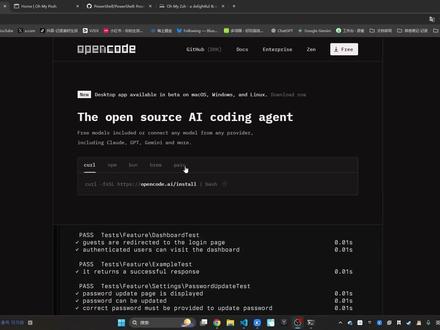 23:54查看AI文稿AI文稿
在我们了解了 open code 是 一个什么样的东西之后,我们来学习 open code 的 安装和使用。我们回到下面这里, 他提到怎么样去使用 open code, 他 说最容易的方法就是去读它的这个简介。 我们接下来来读它的简介。首先在阅读之前,我想跟大家说, 呃,如果大家看到这种密密麻麻的英文,大家不要害怕,可以借助 一些翻译插件来进行全区翻译来阅读。当然也可以像我一样尝试脱离这个全区翻译的辅助,遇到不明白的词再逐词翻译, 这样有利于培养我们的英语水平,达到不借助中文辅助就可以阅读文档,更好的理解这些东西他怎么去用。将来如果说出了更好用的东西,或者说其他的一些东西,我们可以快速的去阅读他,去使用他。 好的,接下来我们继续阅读。首先它的简介,又把 opencode 是 什么给说了一遍,咱们直接跳过这里,它有一个前提条件, opencode 推荐我们在终端使用的时候去装一个现代化的终端模拟器。呃,它给了四个例子。 呃,在这里我要提的一点是,其实不装这个终端模拟器也是可以去使用的。像我的话,在 windows 中我觉得必要装的是这两个东西,一个是 omepose, 这个的话是终端美化软件, 它可以美化我们的终端,让它看起来更好看一些。然后也能显示一些其他的呃状态,如我当前的电脑内存使用情况,比如说我在 vs code 里面去使用,它可以显示我当前项目的分支 note 版本, 我觉得这些东西还是挺方便的吧。还有一个的话就是 windows 的 power cell 七啊,装这个的原因就是因为我们在终端中使用,使用这个比较新的 power cell 能够防止出现一些呃,意外吧, 在我用 mac 的 时候,我就只装了一个。嗯,这个 omzsh 就是 也是一个终端美化软件,但是是在 mac 上用的, 呃,其他的我就没有再装了。当然,像他提到的这个终端模拟器的话,我尝试装了第一个,但是我没有深入的去用它,我只是把它当做了一个管理我这些终端的一个工具。 好,我们接着往下阅读它。这里提到 api keys, 对 于大模型提供者你想要去使用的这个意思,就是说你应你应该要准备好你要用的大模型提供者的 api key 了,就是方便我们去接入大模型。 接下来就是安装教程,这里安装它提供了 node js。 像我的话, 呃,前端开发工程师就常会用到 npm 来安装,或者用泵来安装 pnm 这些东西。 呃,在这里的话,我推荐使用泵来安装。因为像我们如果在工作过程中通常有很多个项目,这些项目没有办法保值,保保,保证 note 版本是统一的。所以虽然我们通过 nvme 来进行 note 版本管理嘛,但当我们切换 note 版本之后,它的一些全局库就会失效了。 所以我在这里还是推荐大家用 boom 来安装。呃,它这里也提到了 macos 和 linux 的 安装方法。 当然我还是比较推荐用泵来安装,因为它这里提到了它说我们推荐用 opencode type 来安装最新版本的这个 opencode。 因为,呃,像我们用 mac 的 话,它通常都是用 homebrew 来安装的嘛,但是 opencode 的 版本是由 homebrew homebrew team 来管理的,所以它更新的频次是相对于。 呃。 open code 的 更新频率是慢的,它没有办法保持到实时更新,所以它推荐用这种方式呃去安装。呃,但我的话通常就是用泵来安装。 这里有提供 linux 安装方法,还有 windows 安装方法。当然我们可以使用。呃,比如说用 npm 来安装,直接复制,然后在我的终端里面运行就可以了。 它这里还提供了 docker 的 安装方法啊。但现在我们还接触不到 docker, 所以 就不提了。它这里说。它这里也推荐我们去用泵来安装,也可以用一个二进制包,它也发布了 二进制包的形式,我们可以直接去下载,然后去通过这个去安装。接下来就是它的配置了, 我们先来读一下它的。呃,基本使用,你可以使用任何模型提供商通过配置它们的 apikey。 这里就是教我们来如何接入大模型。 如果你是比较新的,就是说如果你最近呃没有用过这个大模型提供商,或者说用的比较少,它是推荐你去使用 open code 自己的,就是我们之前提到的正团队的。呃,服务。 呃,这里又提到了它是经过精心挑选,严格测试和验证的。呃,他们团队自己去测试过的, 当然也可以算是一段广告吧。呃,这里提到的是之前在推特上看到的有一个老外。呃,他在十五天之前就申请了这个,但是还在排队过程中,所以说这个的话, 如果要买的话,不知道要排到多长时间,如果大家有兴趣的话可以尝试一下, 这里就教我们如何去连接大模型了,让我们去跑这个 connect 命令在终端里面呃,这里它有一个势力,就是教我们如何去连接 open code, 这里让我们输入杠 connect 的 命令,然后去选择 open code, 通过登录 open code 实现认证, 添加自己的预算细节,并且复制我们的 a p i t 粘贴进来就可以使用了。这个预算细节就是我们要为大模型花多少钱, 我这里给大家演示一下呃我使用的方法,因为我使用的提供商是 github 的 github 啊,所以我来演示一下 github 的 接入如何接入。 首先我们运行 open code, 我 们通过杠 connect 来选择我们要接入的提供商,在这里我选择的是 github, 当然如果你有其他的呃订阅,也可以选择其他的, 在这里它会跳出来一个链接,让我们去呃登录 github, 然后输入这串代码, 比如说像我现在他给我,他让我输入六幺九二 b 六 d d, 然后我在这里输入六六幺九二 b 六 d d, 这样之后就可以看到 open code 的 请求这个 get up 的 验证,然后我们允许就可以了, 之后的话我们就等待它响应一下,这样我们就连接到了 github 聚合的服务,现在我们就可以选择默型了,比如说我现在选择呃 cloud 四点五, 当然它之前也提到了,就是说 then 它会提供一些免费的模型,所以我们可以看到它有一些免费的,像最新的 kimi k 二点五,它也是免费的,后面的话是显示了它的提供商, 我们接着往下阅读,说实话现在你已经配置了提供商, 就是我已经配置了 code, 然后我可以去导航到我的项目里面去使用它。 通过 cd 命令在这里的话,通常我使用 vs code 直接打开项目,在终端里面就直接跳到了这个项目的根目录,所以我们通常的话就是在编辑器里面去起一个终端来使用它。 在这里我们运行 open code, 它这里提到了接下来抽象 open code 对 于项目跑下面这个命令。杠杠 init, 呃,杠 init 就是 抽象嘛。 呃,它将会让 open code 去分析你的项目,并并且创建一个 agent md 的 文件。呃,在你的根目录里, 呃,你应该把这个 agent agents 点 md 文件提交到你的 get 上,它帮助 opencode 去理解你的项目结构。呃,和你的编码风格 在这里我们来试一下,我可以选择一个模型,任意想要的模型这里我选择新出的 kimi。 二点五,通过杠 enit 来生成 agents 点 md 文件, 这里可以看到它已经在分析我的项目,然后来编辑这个 agents 点 md 了, 因为我用的是 plan 模式,这个之后会讲他想要查看我的项目列表,我这里直接允许他查看。 因为我已经生成过 agent 点 m d, 所以 它已经识别到我虽然重命名了名,但是它已经看到我已经生成过了,所以它现在在思考可能是要替换或者说帮我修改名字之类的。 ok, 它这里可以看到现在我已经有一个理解的这个代码库,我可以看到已经有一个 agent 复制点 md, 里面有一个好的内容,让我来创建并且改进它更好的这个 agent 文档。通过我的分析,然后他这里又询问我想要编辑 agent 点 m d 这个权限我直接允许。 好的,现在他就已经把 agent 点 md 文文件给生成出来,这就是他对我整个项目分析之后的一些规则约束。 这样之后如果我再调用 ai 模型去执行一些命令的话,他就会根据我这个 agent 点 md 去约束他的一些行为。好的,我们回到页面 这里,他说你现在已经准备好去使用 opencode 在 你的项目里面工作,你可以去问他任何问题。 如果你是比较初次或者说比较新的去使用这个 ai agent, 也就是说我是一个新手,他给你提供了一些例子去帮助你。 呃,询问问题,你可以问他问题去解释。呃,使用 at key, 就是 说使用 at 符来绑定某个文件,然后去询问他。这很好地帮助你去理解代码库的一部分, 比如说某些场景上,比如说在公司中一个团队里。呃,别人写了一部分代码,但我不理解那部分代码是什么意思, 我就可以把这部分文件呃交给 ai, 让他来帮我分析这个文件是什么内容。呃,接下来我演示一下。呃,首先我来创建一个 text, 我 在里面输入这是一段格式内容, 然后我让 ai 来读这段文件,帮我解读一下里面的内容是什么。 好的,这里就可以看到他说这是一段测试的文字内容,我这里写的是这是一段测试内容,他就能够理解我这个文件里面是什么意思,因为我是让他解读的,不是直接输出的内容。 好的,我们接下来再看。呃, add features 添加功能,你可以告诉 opencode 去添加一些新的功能。对于你的项目, 我们通过呃问他去创建一个计划,呃,在这里的话创建一个计划, open code 有 一个计划模式,嗯,它是禁用了一些能力去。 呃,这里说 open code 有 一个计划模式,这个模式禁用了它的修改功能,也就是 edit, 并且它告诉你如何去实现这个功能。这个是一个什么意思呢?就是说它不会去改你的代码,而是会去列出来一个计划,告诉你怎么去改。 切换模式的话,通过 tab 键,然后你将会看到呃角落右下角有指引, 但通常我们切换 tab 键的话, 我们可以看到它的话 是模式变了,然后对他说现在让我们描述我们想做的东西,比如说他也给了一份东西,比如说我想让他做的东西。我,我想要创建一个 user 描照。 实际上这个 play 模式我们刚才也看到了,它不是说禁用了这些功能,而是说当它要调用这些功能的时候,它会去询问你,它可不可以这样操作。 在这里它给了我一些建议, 在这里它把计划列局好了给我们, 它这里提示需要明确的批示之后才会开始实施啊,因为为了演示我就不做这个操作了。 你可以给 opencode 足够多的细节去理解你想要干什么,就像你的团队 的初级开发工程师一样,就像你去跟你公司的初级开发工程师交流那样,去跟他交流。这里有一个提示,说给 open code 足够多的上下文和例子,让他更好的去理解你想要干什么。 下面就是呃迭代计划,就是说我制定了一个计划之后,一旦他给了你一个计划,你可以给他反馈,或者说增加增加更多的细节。像他这个例子,这样 他这里提示到呃拖拽图片到终端里面可以呃给他作为提示词,给他提示给他这个意思就是说我可以把我的图片直接拖拽给他,我给大家演示一下, 我将我的图片直接拖拽进来,这样他就能够读到我给的图片或者说文件。这样 下面是 build the filter 构建功能,这里就用到了刚才的另一个模式, build, 通过 type 进行 switch 切切换,然后告诉他,呃,听起来不错,就这样干吧,就这样改吧。 这里有一个 make change, 一 小段直接了当的去更改。你可以告诉 encode 直接去构建,不需要去 review 计划里面的东西。向他提供了一个例子, 你想要确定你提供的更多的细节给这个 open code, 使它做出来正确的更改。因为如果我们没有提前计划的话,我们必须在上下文或者说明确地在对话里告诉它,我要怎么怎么改, 然后直接通过 build 去构建就可以了。除了上面两个操作之外,它还有一个按按 doink 操作,意思就是撤销的意思, 就是说我当我们告诉我们 coco 去做一些更改,但是他做出来的东西不是我们想要的,我们就可以通过安卓操作来撤销这次更改,并且重新修改我们给的内容,让他重新生成一次。 这里还提到你可以跑多次 n 度来撤销多次更改,或者我们可以使用 read 这个命令来让它直接重新生成。好的,现在我们来实操一下, 帮帮我。把 text 加 t s c 的 内容改为,我已经学会了 open code 的 基本使用,跑到这里,他在读我们的文件。好了,现在他已经把内容给改了。 ok, 现在 ai 执行完成,我们执行按住操作,这样我们就将上次的更改给撤销掉了,这里也还原回到最初的内容,然后我们的提示词也变回了,这样我们再交回撤,我们再执行一遍, 我们看到它已经给我们修改了,并且执行完了。这里它显示按 ctrl 加 s or 或者锐度操作,可以重新去 start。 呃,但要注意的是, ctrl 加 s or 或者锐度操作,可以重新去 start。 呃。但要注意的是 ctrl 加 s 再按 r, 我 们来实操一遍。 好的,现在他就执行了锐度操作,就又还原回来了。但是我没有在斜杠命令上找到锐度操作。我不知道这是,呃。怎么回事,呃。但目前可以知道的是,我们可以通过快捷链来处理。 ok, 咱们接下来看下儿功能,就是这段对话, open code 可以 将它转化为一个链接,让你来分享给你的团队。 嗯,并将这个链接复制到你的剪贴板上面。呃。对话默认是不分享的,所以说只有当我们执行 share 的 时候才会去分享。当然这也有一个例子, 呃。我们直接实操一下就可以了,通过斜杠 share 命令。 好的,现在这个 share 命令已经执行完了,显示到已经 copy 到我的剪切板上,我们直接搜索打开 就可以了。这段就是我刚才的对话内容, 这里他说你现在已经是一个 opencode 的 专家了。呃。去定制你自己的。他推荐我们去设置一个主题,自定义的快捷键,配置一些代码格式,创建一些自定义的指令,或者说, 呃,围绕这个 opencode config 去做一些定制化。 到目前为止,我们的安装和基本使用已经介绍完了,下期的话我们会介绍 config 里面的内容,来教我们如何去配置 open code 的 内容,实现自定义。
150Guoxk 10:23查看AI文稿AI文稿
我用一套全新的工具链,外部抠定了一个好玩的手机 app 文体鸟,只需要录制一段小鸟的叫声, ai 就 能分析出鸟的品种,并且弹出图文知识卡片。我使用 open code 实现了一个 python 的 后台服务, 调用本地离线 ai 模型识别鸟类音频。前端部分则是先使用谷歌 stitch 生成设计稿,然后导入 ai studio, 使用 jimmy 三模型生成对应的前端代码,使用 open code 完成本地调试, 最后使用卡派赛尔打包成安卓或者 ios 的 app。 硬件方面的工具,我使用的是这台摩尔县城最新发布的 ai book 算力本, 它搭载了国产自研的长江 soc, 提供五十 tops 的 ai 算力,还有三十二 gb 的 统一内存,可以很好地胜任开发加本地 ai 推理工作。 ai book 预装了完整的 ai 开发工具链, 开箱即可直接调用,避免了各种配置环境的难题,大幅提升了开发效率,对 ai 新手非常友好。本期视频带来一个全新工具链的 web coding 教程,我们一起来看看这套全新的开发工具是怎么配合工作的。 我在 github 上面找到了一个鸟类声学识别的开源 ai 项目,叫做 bird night analyzer, 这个项目的核心是一个五百万参数的卷积神经网络模型。我们上传一份鸟类的音频, ai 就 会自动分析出其中的鸣叫片段,并且识别出对应的鸟种,支持全球六千多种鸟类声音识别。我准备先开发一个后端服务,当用户把音频上传到服务端以后,就可以调用 ai 模型进行推理,对音频进行分析,并且给出可能的鸟类结果。 ai book 支持五十 t o p s 的 ai 算力,完全可以胜任 ai 开发加 ai 离线推理的工作。说到 ai 开发,我觉得 linux 才是最适合 ai 开发的操作系统,无论是 tensor、 flow、 pi touch 等各种框架,还是各类开源大模型, 在 linux 上的兼容性一定是最好的。 ai book 就 自带了原生的 linux 操作系统,出厂就预设了 mosa 全套开发环境, son vs code、 jupiter、 pi touch 这些工具都是开箱即用,还自带了一个 v l l m 的 推理框架,彻底解决了扩大版本冲突、依赖库报错等环境配置难题,让开发者能将全部的精力投入到代码逻辑与创意实践上,而非繁琐的环境调试。 这次开发后端,我使用的 ai 开发工具是 open code, 我 们先来把 open code 安装一下。 ai book 里面已经内置了 node js, 我 们只需要把这个 npm 的 安装命令复制一下, 打开一个终端粘贴过来回车,这样就安装完成。接下来我们来配置模型开发后端,我一般使用 gbt codex 模型,输入命令斜杠 connect, 找到 open ai, 选择 gbt plus 登录方式,然后把这个地址在浏览器打开,登录一下我的 gbt plus 订阅账号, 打个招呼给到了回复,这样我们的模型就配置完成了。我们看到在 ai book 的 这种 ai 编程工具的体验比在 windows mac 上更丝滑便捷, 这也体现了命令行类 ai 编程工具的一大优势,可以无痛迁移到任何一个平台,哪怕是没有桌面环境,使用命令行也能稳定运行。接下来输入我们的提日词,请用 python fast api 实现。一个后端需要先阅读文档, 提供 pos 的 接口,接收上传音频文件,调用文档里面的 c l i 工具识别是什么鸟类,最后返回 json 数据。很快 open code 就 完成了开发。接下来他提供了后续的操作建议,需要先安装 python 依赖,然后使用命令把后端启动起来,最后可以使用 c u r l 命令来测试一下。 这里我准备了一个测试的音频文件,然后我们使用 c u r l 命令来调用后端接口,给到了一个返回结果,但是我看到这个返回结果里面并没有我们想要的核心数据,也就是这个鸟的种类。 我打开了刚才运行的临时文件夹看一下, birdnite analyzer 生成了两个 csv 文件,我们想要的数据在第二个 csv 文件里面,这里面包含了鸟的俗名,学名,还有知心度等数据, 让我跟 ai 再交流一下,我要求他使用第二个,也就是文件名,是以 result 点 csv 结尾的那个文件进行解析,这次结果就正常了,在 jason 里面包含了这个鸟的名字。这样我们整个后端的开发工作就完成了。接下来我们进入前端 app 的 开发, 爬爬虾最近发现了一个全新的 app 开发流程,我们可以先利用谷歌的 stitch 设计出 app 布局与页面, 然后导入到 ai studio 里面,利用 gemini 三模型从圆形图构建出可以运行的网页代码。接下来用 capacit 把网页的代码打包成一个完整的手机 app, 整条工具链都是免费的,而且充分利用了 gemini 的 强大设计与前端编程能力。我们先来用 stitch 开发一个设计稿,我们来到 stitch, 输入我们的需求,设计一个名字叫做文体鸟的 app, 用户录制一段鸟的叫声,有可能 ai 会分析出多个, 每种鸟都有对应的自信度。整体设计要美观大气清新。模型我选择这枚 nice 三 pro 直接开始。几分钟以后, ai 就 为我们生成了第一版的设计稿,看起来已经很不错了。接下来我又跟他进行了几轮对话,去掉了一些多余功能,让这个设计变得更加简洁清新。接下来我们选中这两张图, 点击冒按钮,选择导出到 a s 丢丢里面,继续提我们的需求,把这个设计图设计成一个手机 app, 因为 a s studio 负责生成真正的前端代码,所以这里我详细写出了后端接口的格式。然后具体每个鸟的描述,还有图片等信息,我让它先生成一个数据级,直接先放到代码里面就行了。 a few moments later a s studio 为我们生成了可以运行的网页代码,我们可以把显示模式切换成 mobile, 来查看一下在手机上的显示效果。这里我直接把代码下载下来,在本地调试一下, 在右上角点击这个下载按钮,然后保存下来。接下来我给前端项目新建了一个文件夹,把我们下载的代码解压缩到里面。我用 vs code 把前端项目打开,输入命令, n p m install。 先装一下依赖,然后 n p m run d e v。 把项目启动起来。 在 local host 三千端口就可以访问到这个项目了。我发现了几个问题,首先是这个录音按钮,它不是真正的录音,而是变成了上传音频文件。第二个问题就是调用后端接口的时候报错,这里报了 c o r s, 也就是跨域的问题。对于跨域问题应该是从后端进行修改。 这里我们还是来到后端项目打开 open code 的, 我告诉他存在一个浏览器的跨域问题,请帮我修改。然后 ai 添加了这三行代码,我们再来测试一下,现在跨域问题就解决了,可以通过上传音频文件来识别出鸟的种类了。 我在代码里面又补充了一些鸟类的图片描述等数据,再运行测试,总体流程已经 ok 了。接下来我在前端项目里面打开 open code 的, 再让 ai 帮我修改几个问题。 首先去掉右上角的喇叭。第二个问题是展示出来的鸟类没有显示描述,我让 ai 把文字描述放到图片的下面。第三个问题是这个录音按钮应该能真正的录音,而不是只能上传文件。 ai 完成了修复,我们点击这个录音按钮,赋予浏览器权限,就可以真正的进行录音了。 我们在 ai book 里面敲命令 i f config 来查看一下它在局域网里面的 ip 地址是幺九二点幺六八点三一点九四,然后代码里面的后台地址我换成局域网的地址。 接下来我们来到手机上,在手机的 chrome flag 里面把前端的网页地址加入白名单,因为我们没有配置 hdps 加密。然后我们就可以直接在手机的浏览器里面打开我们的前端页面。 这里我选择的开发框架是 capacitor, capacitor 可以 快速地把网页打包成安卓或者 ios 的 app, 开发者不用写原声代码也能做出接近原身体验的手机 app, 一 套网页代码就可以打包出全平台的手机 app, 这样大幅降低了开发的工作量。本期视频我们就来打包一个安卓的 app。 第一步需要先来到安卓 studio 的 官网,把这个安卓 app 的 开发工具先安装一下。不过我们运行安卓 studio 通常需要一个 windows 的 操作系统,现在我手头有 ai book, 不用费劲再去找一个 windows 电脑,因为 ai book 支持 windows 跟安卓虚拟机,可以一键切换到 windows 开发环境,一个算力本搞定全平台的开发需求。我们来到 ai book 内置的虚拟机管理器,找到 windows 十一的虚拟机,直接启动并且连接。然 然后我们来到 node js 的 首页安装一下。 node js 我 在 linux 系统里面已经把代码上传到了 github 上面,我们来到 github, 点击这里的下载代码,把代码下载到 windows 虚拟机里面,然后我们在虚拟机里面下载安装安卓 studio。 安装过程一路点击下一步就行了。 我们来到前端项目的目录,依次执行这些命令,第一个,第二个,这里需要填写一个 app 的 名字,然后一路点击回车。第三个, 第四个,第五个,第六个,第七个。所有命令都执行完成,就会自动打开。电脑上的安卓 studio 项目需要下载很多依赖,我们需要耐心等待右下角的进度条。走完这个安卓工程还需要几个修改,首先是闷方法,让它允许 h d d p 连接, 接下来在清单文件里面声明两个需要的录音权限,最后再加上这么一句话,允许 h d d p 的 后台连接,我们在顶部菜单找到 build, 选择 generate apk, 过了一会 apk 就 打包完成了。打包出来的 apk 位于 app build outpost apk debug 这个文件夹里面,把这个 apk 复制一下,拷贝到手机上安装一下。我们最后再来测试一次。 本期视频,我们歪不抠定了一个前后端的完整 app, 摩尔现成全新的 ai book 算力本,完美地胜任了这次开发工作。 ai book 预制了 mosa 全套开发环境,大幅降低了 ai 开发的上手门槛。三十二 gb 的 统一高速内存,足够运行各种离线大模型, 原生 linux 系统更加贴近 ai 的 生产环境,本地开发的 ai 应用可以无缝迁移到生产环境。这几天使用下来, ai book 给了我很多惊喜, 国产芯片加国产开发环境,已经有了非常不错的开发体验,很高兴看到国产 ai 硬件的大幅进步。好,本期视频就到这里,感谢大家点赞支持,我们下期再见!
4663技术爬爬虾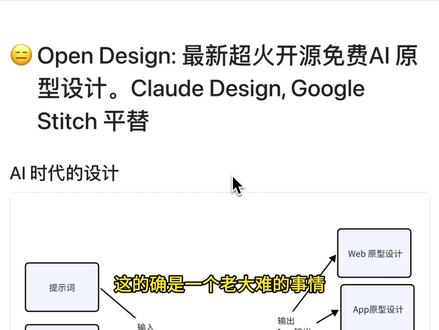 11:44查看AI文稿AI文稿
大家好,在 ai 编程的时候,原型设计是一个非常麻烦的事情,特别是对于非专业的人来说,一些设计的专业型的概念啊,怎么去调整页面啊,这的确是一个老大难的事情。那么 cloud 和 google 分 别出了专业的这种 ai 设计工具,比如说 cloud design 或者 google switch 啊,都是通过提示词能够生成漂亮的网页。但是呢,这两款工具要么是收费,要么是指定的模型。那最近呢,社区就出了一款非常火的开源的免费的 ai 源型设计啊,叫 open design, 那 么它就是可以自己去换模型,然后也降低了很多门槛,非常有意思。那本期视频就跟大家一起来探讨一下, open design 如何使用, 和它有什么样的特点。我们先来看一下在 ai 时代的设计应该是什么样子的,那比如说你要用 ai 去设计一套网页或者一套原型的 app, 那 么你需要一段提示词,有可能是你的产品 p r d 文档。然后呢,你要选择一些专用的 skills, 因为你如果不使用专用的这种技能呢,突出的这个原型界面啊,这种美观度啊,可能是比较差的,可能需要一些参考的样式或一些图片比比如说你让他模仿已经现有的什么样的风格。 那么这三个呢,作为一组输入来发给大模型,那大模型收到这样的输入之后,你要生成外部这原件设计或者 app 的 原件设计都可以,那么你也可以去生成这样的落地页,或者说啊专题页。 那么好一点的这个工具呢,会提供这种页面的局部调整,那选择某个页面之后,哪页面的哪一块问有问题,你是可以去通过提示词去调整的,那么也可以把你现在已有的模型产生出来的这些原型局设计规范导出来, 那放到你的 ai 编程工具里面去,那么你后面可以在自己的这个编程工具里面根据你的大局的设计规范去生成新的页面,或者新的这种组建啊,弹窗啊,那这样的话就 非常的完美的解决这个圆形设计的问题,然后把大这个设计的门槛给进一步降低了,所以呢一个好的 ai 时代的设计工具,我认为是大概是符合这个样子。那 google stitch 和这个 cloud design 其实都是有这些功能的,那么 open design 有 没有这些功能呢?我们来看一下。那么我们可以来到 open design 的 这个 github 的 这个介介绍页面啊,这边有中文的,我们可以看一下中文的介绍, 那么它的特点是什么呢?细节就是这个就是会使用你本地已经装的这个终端命令行工具,比如说像 cloud code 或者 codex 或者 costo 都可以,只要你有终端命令行工具,那么它就可以去调用这样的能力,那么它自己是不会去部署这样的 ai 的 一个 ai 的 平台的,它需要的是你本地的这种 ai 的 编程工具能力。比如说我们使用了 cloud code 进行编程,那么它就可以调用 cloud code 去执行这样的一个设计的一个产出, 那么你 cloud code 就 可以觉得很方便的,很自由的去对接各种各样的模型了。所以这是它的一个一大个特点,就是不绑定 ai 的 ai 的 的平台, 也不绑定使用任何模型。第二个呢就是它内置了很多设计的系统,那什么意思?就比如说你很喜欢苹果的风格,那么它这边就集成了苹果的统一的风格,那么你就可以 直接引用这个风格,拿去去设计类似的这种网页,所以这边是有七十二套,它内置了很多这样的专门的设计的 skills, 比如说像这种啊萨斯这个落地页啊,或者这种呃 app 的 页面啊,非常的非常多, 那这边肯定后面有可能会开放出来,让大家自己去上传上去,然后共享到社区去使用,那这是一个非常强大的一个能力。除了去生成原型呢,这边也去可以生成图像视频、音频,它这边是内置的这个 jpt image 二的这种集成啊,也还有这个 c n s 这个二点零都是可以的。 ok, 那 我们就来体验一下。 那首先呢这边的话你要去下载这个源码,然后进行一个翻译,然后再启动,那这边的话它的启动是非常的简单的,我们把这个命令复制一下,我们来到这个目录,然后我们执行这个启动命令,如果你第一次的话,你还要起安装这个,还要去输入这个安装的命令,然后再去启动 好,把这个地址啊复制过来,打开之后就能看到。那么你如果默认是一个英文的,你在这边点击设置,然后呢这边可以选择语言,然后的话把它改成中文, 这边选择中文啊就 ok。 那 么在这边你也可以去设置你要用的这个本机的这个编程工具啊,那这个比如说这个我默认的使用 kimi c i, 那 么我也可以使用 cloud code, 那 这边有好多,它也会检测到有没有安装 这些安装的话去官网上安装也是非常方便的。那安装完之后你去保存,那我们就可以去进行一个这样的圆形设计了, 那这边的话是他可以做的这个目前可以做设计的各种量,比如说圆形设计换个面,或者说从现有的模板啊选择这样的模板,比如说这个, 那这边就是统一这种设计规范,比如说 cloud 的 这种,官网的这种这种风格,或者说啊 apple 或者说特斯拉都有,你都可以选择一种设计的这种规范,然后套到自己的网页里面去。我们来做一种设计的这种规范,然后套到自己的网页里面去。我们可以输入 test, 然后我们选择一个设计的体系吧,如果你有自己的这个的话,你就不要选择就行了, 我们可以选择一个好,我们就选择 cloud, 然后这边的话是线宽图和高保帧,如果你是做圆形的话,非常建议用高保帧了,线宽图是比较粗,就比较比高保帧还粗糙一点的。这个项目已经创建好了,那接下来我们就要去输入这个提示词啊,创建好好, ok, 那我们就可以去啊,让他去来帮我们去生成这样的一个网页。那我们大概做一个还是这样做一个电商网站吧。 ok, 我 们就来个简单的,就是让他设计一个类似淘宝这样电商网站, 然后只需要首页秒杀活动页、商品列表页和商品详情页,因为电商是一个比较常见的这个场景啊,模型是大概能理解首页是什么样子的, 当然你也可以说的更详细一点,你的首页是什么样,要有哪些元素,对吧?然后你的活动要有哪些元素是可以去更加详细去描述的?你可以提供一个 p r d 文档,或者说你提供一个专门的页面设计,文档包含了哪些页面啊?页面里面有什么样的功能,是怎么排版的? 然后的话它的风格是什么样子,都可以在这边去提示,去输入这个提示啊,能得到更好的效果,那我这边就来跑一个平均的一个效果吧,然后点击发送, 然后大家可以看到它这边调用的就是我的这个 cloud code 的 本地的终端啊,那相当于是它跟我们的这个 cloud code 进行通讯,比如说我这个 cloud code 用的是智普的五点一的模型,那么它是直接调用这个模型的。好, 我们选择的是 cloud 官方的这种设计的规范,所以都是以橙色为主。 ok, 他 这边的话会给我们提供一个这样的问题啊,让我们来回答,那我们就选择桌面端吧,那视视觉风格啊,他这边的话让我们选风格,他其实是跟我们刚刚第一步选的这个设计规范是进行一个融合的,比如说我们就接近淘宝吧, 进淘宝主营品类,我们选一个电脑数,品牌方向就是你如果你有的话,你可以提供一个这样的品牌规范,他等会在提问中会给到你,如果没有的话,你就让他自己随机生成就行,你也可以截图让他去给你生成,那我们就选择来让他自己帮你选 首页包括哪些模块啊?我们可以这些是多选的,我们都可以加上。 ok, 好, ok, 他 这边也是制定一个这样的计划,来一个一个页面来生成好,他这边开始去搭建这样的首页了。 ok, 他 这边任务已经完成了,那做完了这四个页面,首页、产品页面页、活动页和这个商品的详情页面,我们来看下效果 哦。嗯,我觉得还行,我们用浏览器来打开看一下,那这个就是他的页面首页,然后有个这样的图,有个这样的分类, 点进来是一个商品的列表页面,然后可以点击商品的详情页,然后这是促销,这是规格,这个是切换的图片,那是一个中规中矩的这个商品的页面啊。然后我们看一下秒杀页面 啊,秒杀,然后的话有个这样的倒计时,我觉得已经非常不错了,因为这个前提是我们是没有任何的这个要求的,只是让他一个平均值。比如说你如果 更懂一些设计的一些规范的话,你可以描述一下你这个页面到底大概是什么样子,你可以输入更多的这个参考,然后你可以让这个页面变得更好。他除了可以做这种网页的这个原型的话,你也可以去设计这样的 app 的 原型啊。比如说我今天拿它做了一个这样的小的这个测试, 比如说我现在生成一个修复老照片的这个一个这样的 app, 一个大概有六个页面啊,这边的话也是可以去自己去调整的, 有很多这样的页面啊,很多这样的效果也是做出来了啊,非常的不错啊,我是属于没有任何的这种设计的经验的,那除了去设计外部网页,还有这个 app 之外,你也可以去设计啊,比如说像啊、落地页啊,或者说换灯片啊 啊,比如说这也是可以去做晃动篇,也是非常不错的。那如果你想看一下别人是怎么做的,那这边有一个视例,这里面有很多这样的例子,有网页、有图片,也有这样的移动端、桌面端、晃动篇都有。那么你也可以去看一下别人的这个提示词是怎么写的啊?我们可以打开一个预览, 那么他这个就是一个页面啊,就设计设计这一个页面很多都是单页的设计比较少,这里面还有很多故事是在叠代中的,比如说我们刚刚设计的这个 官网,那这边的话其实还可以去导入这样的设计文件啊,或者说一些代码的目录啊,或者技能体系啊,那这些功能都是马上要上线了。 还有呢,比如说我现在要去调整这个页面的一些局部的一些设计的规范,那这边的话也有会制这个功能,也是要买还没有上的。那么还有一个我觉得可能会上的一个功能,就是 要导出这样的大局的设计规范,因为不可能我所有的页面都在这个设计工具里面去设计嘛,可能是要在我自己的这个编程体系里面,用这个统一的设计规范来生成。比如说在 google stitch 里面,你可以打开这个按钮,然后的话能看到你用过的这个设计规范, 然后这个设计规范是可以导出来放到你的这个项目里面,比如这个 design, md, 那 就是你用到的这个设计规范了,那这个就很方便我们在编程工具里面去使用这个规范来设计新的网页。那么你把这个原先设计出来之后, 那你需要去把它变成实际的产品,那这个时候你就可以去把它导出来,这边的话是可以导出为 html, 或者说导出其他的。但是对于我们来去变产品的话,目前是只能导出这个 html, 不 能导出图片。它这个元代码有个特色,就是它的样式都是 内联的,也就说它样式都写在页面上的,这对于我们进行一个转换,比如说我们要把 html 语言转换成 react, 或者是转换成 app, 那 么这个还原度是比较高的,因为它没有使用第三方的这种样式的框架,那这种转换是比较高效,比较 保真的,所以这是一个不错的点。 ok, 那 以上就是 open design 的 一个简单的一个感觉啊,我觉得它在原型设计阶段已经是一个非常有潜力的 ai 圆形设计工具,虽然说他现在缺少了很多功能,但是我觉得他很快就会更新上这些功能,而且能够集思广益,然后能产出更多更有意思的效果。 ok, 那 本期视频就到这,希望这个视频对你有所帮助。
831AI随风 07:32查看AI文稿AI文稿
大家好,我们根据我们的这个需求啊,使用 open code 加 ai 开发前端 view, load, 数据库, my sql, 那 么把这些需求,然后生成我们的需求文档啊,我们在 open code 里面,那么需求的 初步文档在 a 键上点 md, 那 么我们这里中间这个可以点这个关掉啊,这个关掉,然后我们看一下启动项目,它有个脚本,那么启动方式有几种,第一个你回到你的项目,呃文档里面啊,点一下这个启动项目,这是第一种, 然后第二种在在 ai 里面,那么是帮我启动项目啊,大家说使用 ai 来启动的话,它会先检查项目,那么耗时会比较长, 那么我们还有第三种方式,那么我们看一下我们 little me 啊,在这里的话,这种启动方式是最快的啊,我们看一下啊,这个是 agent 啊,这个是 little me, 那 么我们找一下这个启动服务,那么本身这是我们的目录啊,右侧,那么我们首先第一步,那么是启动后段服务啊, 那么我们本身启动的时候,那么在右上角这里啊,这个切换终端,这里打开终端,它会定位到我们当前 open code 打开这个项目,我们首先要进入我们的呃 cd 啊, cd, 然后是 solo, 这个文件夹也就进入这个,这里是我们的服务端 load 结束端, 然后我们先要把它启动 load, 然后是 solo 点结束,把我们的服务端启动, 服务端启动它一般是呃 logo, 它一般是运行在三千,但是这个不要关啊,我们这个时候要重启一个终端,这个不要关,那么我们点个加号, 然后第二步,那么新开窗口启动前端服务,那么我们这个是在根目录,我们前段这个后端是在搜索目录 low 启动,那么第二个终端在这里啊,我们在这里 n p m, 然后是 run s e r v e, 那 么这个没有 r 的 啊。 is server, 那 么后面没有 r 的, 它这个生成的是这么生成的,所以说不要管它,那么我们的访问的账号是在这里啊,那么我们首先那么 启动一下,那么那么在这里启动啊。 starting 环境 server, 那 么启动完以后它会告诉你端口, 那么我们终端服务端,终端一的话,那么是在这个是服务端路由器端,是在三千端口,那么这个不用去看它,它启动是为我们前端提供服务的。 呃,刚才翻译翻译完以后启动了,这是我们的地址啊,我们点击它,它会用默认的浏览器打开,那么当然是我们直接复制一下它啊,我们呃复制一下, ctrl c 回到我们的电脑浏览器,那么回车,那么这里那么就是我们的一个首页啊。 啊,我们来看一下刚才有没有启动成功,刚才好像不能访问,那么我们重新来运行一下 n p m, 然后是 run s e r v e, 那 么当然说它这里有一个提示啊, n p m run build 是 生产环境,那么我们刚才是 n p m, 那 么是运行的是我们的一个 开发环境啊,我们重新来看一下它的这个启动啊。 starting develop, 这是开发环境,那么这个是要 build 啊,等它建完,如果说没建完的话,这里可能是有问题,那么我们现在是去打开它, 回到我们的页面啊,这是我们的首页,那么这是轮播图,我们后面可以去换的这个轮播图,这是热门的产品,热门资讯关于我们, 然后我们来看一下,这是底部板块,还 ok, 那 么我们重新去登录一下啊,那么在这里我们是 administrator, 登录账号是 administrator, 刚才文档里有看到密码是 administrator, 那 么是一二三,我们敲一下登录, 那么我们来看一下这个是仪表盘,那么产品多少,新闻多少,留言多少会处理啊?最新留言, 轮播图管理啊,我们现在轮播图这张图比较大,我们去给他换一张图,那么那么我们点操作,然后点一下选择图片,那么我们在这里选第一张,这个带黑色的啊,然后说轮播图,我们这个是样本,你实际做项目的时候会更好看一点啊,然后更新,那么我们回到这里 刷新一下啊,我们的轮播图,是不是啊?这个轮播图是不是讲更好看一点,然后这里的 logo 啊,然后接下来看一下公司信息啊,公司信息,某某体育啊,公司网站啊,我们某某体育,呃,公司和体育用品 公司网站啊,比如说是你叫杭州啊,什么某某,我叫杭州,然后这个 logo 可以 换的啊, logo 的 话自己实际商用的时候,那么我们重新找一张素材, 那么这里有一个透明的啊,这里图片换掉是不是?然后这是公司的简介和详细的内容啊,我们详细内容在这里,那么我们看一下,我们把这个多复制几行啊,这是内容介绍啊,内容介绍我们点保存啊,保存成功, 然后我们可以再来看一下,我们是首页,首页的话会有一块关于我们,这是我们的这一块,那么在后端的就是这块的关于我们就是简介,这个是详细啊,然后详细的话是在关于我们公司介绍的时候,左侧是不是图片呢? logo, 这个也是 logo, logo 会变小到这里, 然后这个名称也变掉了,那么这是简介,这是详细的介绍信息,那么这是联系方式,我们继续看一下。然后是产品的 管理,产品的管理首先有个分类,分类的话,那么对应的是我们的产品中心啊,左侧有分类,是不是啊?左侧全部产品,然后点进去是产品的内容,但是我们这内容写的不多啊, 然后这是测试的,然后我们看一下,可以在这里新增产品啊,新增产品或者是操作,然后是选择图片,那么名称,分类, 简介,然后详细的内容,内容可以多写一点啊,然后这是内容,然后是新闻管理,同样做,这是分类, 对应的我们的新闻中心啊,左侧是新闻的一个分类,可以去在后台,那么在这里是新加增加新闻,然后是修改留言管理,那么这里是三条,我们在联系,我们左侧联系,我们这里可以留言。单独也有个留言板啊,比如说是黄 老师啊,测试电话啊,这不是真实的,我们测试一下,然后邮箱,那么是测试啊,啊,是呃,测试主题,测试留言的内容啊,中文 啊,英文拼音啊,随便写一点好数字,我们都测一下,然后提交留言,哎,留言成功,后台我们看一下啊,留言是不是刚才这条留言就有了, 然后后端他可以,大家说后端他可以自己去标注啊,然后是啊,什么什么,但是回复留言这个是针对他自己看的,也回复,因为前端他没有留,没有用户注册登录啊,这里文字其实可以调整一下啊, 系统配置,然后我们在比如某某备案号,某某公司,这是 s e o 描述啊,然后在整个网页啊,那么到时候它在这个地方,某某公司,某某备案号在这里啊,联系方式这些信息是在哪里?在我们公司信息,然后联系方式电话有效在这里填, 包括公众号。那么主体的话主要是这些功能啊,整体来说,那么它里面的内容区可以自己设置就可以了啊,我们本次课程说到这里。
17AI黄老师 02:57查看AI文稿AI文稿
最近 github 上有个很热的项目叫 opencode, 它的定位不是一个普通聊天机器人,而是一个开源的 coding agent。 简单理解就是它想让 ai 真的 走进你的开发流程,帮你写代码、改代码、读项目、跑命令,甚至处理一些比较完整的开发任务。如果你平时已经接触过 cloud code code、 dex 这类工具,那你会更容易理解它的方向。 这几个东西本质上都不是问答型 ai, 而是干活型 ai。 区别在于大家对模型、工作流、权限控制、集成方式的设计不一样。 open code 最大的看点之一就是它是开源的,这意味着什么?第一,很多开发者会更在意它能不能本地部署,能不能自己掌控数据和环境。 第二,开源项目往往更容易被二次开发,被接到自己公司的内部流程里。第三,对于国内团队来说,很多时候不是能不能用,而是能不能接近现有开发体系里。这一点 open code 的 这种开源 coding agent 就 很有吸引力。那它适合什么场景?我觉得最典型的就是这几类。 第一,日常写代码,比如你让它先搭一个功能骨架,或者根据需求生成一版初试实现。这类任务最适合让 ai 先把六十分的基础版本做出来,人再去补细节。 第二,改 bug 和重构。很多时候你不是不会写,而是懒得在一堆旧代码里翻来翻去。 open code 这种工具如果能先帮你读仓库,定位问题,再给出修改方案,效率会高很多。 第三,理解陌生项目,尤其是接受老项目的时候, ai 如果能先帮你总结目录结构、主要模块、关键调用链, 上手速度会快不少。第四,执行开发任务,向跑测试看报错,根据报错继续修正。这才是 coding agent 真正和普通大模型拉开差距的地方,因为它不是只会说,而是尽量接近会做。当然,大家最关心的还是它和 cloud code code 到底有什么差别。 但从项目定位上看, opencode 的 核心优势更偏向开源和可控。也就说,如果你希望工具更透明、更可定制,甚至更适合接到自己的本地环境里,那它会更有吸引力。而像 cloudcode 这一类产品,很多人会更看重它的成熟度、模型能力和整体体验。 codex 这类工具, 大家更常讨论的是它的工作流、集成和使用门槛。所以真正的差异往往不是谁能不能写代码,而是谁更适合你的开发习惯。如果你是个人开发者,可能更在意上手快不快。 如果你是团队开发,可能更在意能不能本地部署,能不能管权限,能不能接内部仓库。如果你是重度 ai 编程用户,可能最在意的是它是不是足够稳定,能不能少出错,能不能真的帮你省时间。至于本地部署体验,这也是 open code 这类项目最容易被关注的点,因为国内很多开发者会天然关心三个问题, 能不能离线或半离线用,能不能接自己的模型?这问题目前有些还需要待核实,但只要他把开源和可部署这条路走通,传播力就会很强。 我自己的判断是, open code 代表的不是某一个工具的胜负,而是一个趋势。 ai 编程正在从辅助问答走向直接参与开发。以后大家讨论的可能不再只是我会不会写代码,而是我用哪一个 ai 编程代理能把代码更快更稳地做出来。 所以,如果你最近也在看 ai 编程工具 open code 值得关注,它未必是唯一答案,但它很可能会成为开源 coding agent 的 赛道里一个很有代表性的样本。
 02:16查看AI文稿AI文稿
养虾第二天开发这么一段需求,花了十二分钟,那开发完之后呢, 龙虾呢,给我了我一份变更清单,这里呢就是告诉我们它做了些什么事情,那我觉得呢,龙虾呢,它相当于是 deep sea 的 一个手脚,那 deep sea 呢,相当相当于是脑袋, 那给我感觉这两个的区别呢,就在于龙虾可以把生成的代码需求代码直接变,直接放到你的一个项目文件夹下面,不用像 dbc 一 样再用手动去 组装接代码。那首先呢,我们把这个安卓 studio 打开看一下,又随便找个文件 openin 进去文件目录下,加完类,看看刚才的变更清单里面是不是真的存在这些文件。看了一下,确实是的, 真的太强大了。那三个文件就是刚自己创建进去的,那我们肯定要先测一下功能。 呃,这个模拟器打开登进去之后,找到我们开发的这个页面, 进去之后呢,看到这个时间呢,可以直接选择挑选这个年份,增加了选择的一个效率,那年月呢?日月呢,也是可以选择的啊,这个满足需求了。再看一下使用部门,下拉也是 我命名的,资产名称也是我在需求里面命名好的,完全一致, ok, 非常棒。那开发这样一个需求,看看花了多少钱, 我充了个五块钱啊,尝了一下鲜,然后看看这里面我用的是 v 四 pro, v 四 pro 看看 这个需求消耗了多少个托克,一百七十多万,这些托克呢总共花费是六毛五分钱,那这样一个需求花费六毛五分钱,各位觉得值吗?如果对养虾感兴趣,评论区留言,下期出教程。
4网管阿奎 01:00查看AI文稿AI文稿
我发现居然还有人不知道怎么在群里面制定模型。首先你一定要把自己的自动选择给关掉,他虽然输的会给你选择一个最优的模型,实际上是给你选择一个最差但没人排队的模型,因为好的模型排队都太严重了。 那自定义的话,先点这个地方添加模型,点了之后它可以选择供应商和选择模型的名称,填入你的 api 密钥。但是这个地方很坑的一个地方在于它的服务商是写死的,没有在它这个列表里面是加不了的。比如说你要自己添加一些东软站,它加不了的。 那如果你有这种需求怎么办?那你就只能去装一个 open code 的 这个名称。你装一个之后,在这个地方他是对这个 open code 是 完全开源的,没有脆的那种限制,你在这里想添加什么供应商都可以自定义, 然后你填入一个 base u r a l 就 可以。为什么脆他不提供不写死的供应商呢?他主要还是怕自己的上下文工程泄密出去。那如果你一定要在企业版本,这企业版本是支持你自定义供应商的。
 04:47查看AI文稿AI文稿
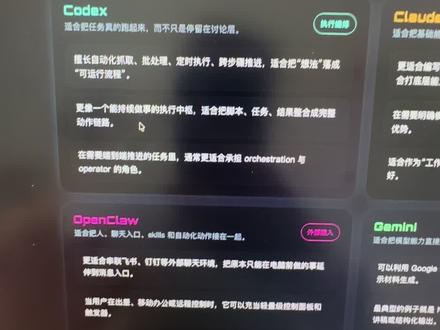
codex、 cloud code、 gemini、 openclaw, 这四个工具究竟在什么场景下是适合的?在什么场景下又需要互相串联起来?今天这个视频不废话呃, 我将会带着大家去看一下我日常是怎么去使用的,把这些经验也分享给大家。首先呢,我们可以看到啊,这四个工具呢,其实有各自适合的场景,比如说 codex, 它其实适合去抓取一些信息,去做一些批处理和定时任务 啊,或者说去要逐步推进一些步骤的时候,它可以开启这个全自动化的流程。那么 cloud code 呢,它可能会更加偏向于去写一些底层的代码,或者是去编写一些 skill 啊,尤其去适合去做一些打底层的一些能力。 那么呃,这个 openclaw 呢,它更加适合去把人啊,还有设备以及我们自己的这些 agent 和 skill 串联起来,可以在一些出差路上,或者说你在不方便去使用电脑的时候, 采用这个 openclaw 去把一些任务推送到对应的我们这个手机的飞书啊,钉钉啊,或者是用这些外部的这个沟通工具去给你的这些智能体去下一些这种指令。那么 germina 呢,其实它会在文本转 啊,这个图片或者图片转文本的这个方面会比较强,所以说呢,他可能会适合去生成一些图片,或者去生成一些设计稿。好,那以上呢,我们简单的做了一个了解,包括我现在的这张屏幕,其实也是用 啊这个 codex 帮我写的啊。那么 codex 呢,其实在这方面抓取信息,输出一些网页其实也还是非常强的,最关键的是它的这个费用也比较便宜,所以那我们用一个案例来看一下,举个例子 啊,比如说我们要去看生成一个这个 ppt 啊,生成一个 ppt, 那 么一共呢会分为五个步骤,第一个步骤呢,可能要去做一些信息的抓取,是吧?然后去做一些定时任务,那这个时候呢,可能会是要需要用到就是 codex。 举个例子,比如说啊,我现在这里呢,就会有一些定时任务啊,给大家看一下。比如说呢,我会去抓取每天的一些早报,比如,比如说在这里 啊,每天都要去按照我自己定的这个标准去执行这些,去抓取一些早报。那早报的这个啊,效果呢?给大家看一下啊,举个例子,比如说啊,这些,呃, 这个每一天的这些新型的科创版的一些这种,呃,关于 ai, 关于人工智能、关于商业航天的一些新闻或直接推送过来。那么后续呢,还会有一些 github 的 一些项目,那它的这个任务呢,是完全自动化的再去做的啊,完全自动化, 也就说首先我们可以用这个,我们可以用这个,呃呃 codex 去做一些自动化的任务啊, 其实这样,那么除此之外呢啊,本身啊,就这些 skill 啊,这些 skill 可以 用 cloud code 直接进行编辑啊,直接进行编辑, 或者说我们打底的去做一些这种小的网页,或者是去做一些这种生产化系统的时候,可以用 cloud code 来去完成,因为它呢本身也可以去支持一些啊, s d d 就是 spot coding 啊,不像是原本完全之前的 web coding 这种方式。那第三个呢?是 codex 啊,第三个是 这个 codex 呢,它其实可以将前面的这两个东西串联起来,举个例子,比如说我们之前的一些这个网页的一些输出,还有一些文章或者是一些早报,其实它可以把这些 skill 和我们前面抓取到的信息做一个串联。那第四步呢, 可以根据这些早报和抓取到的信息,去让 notebook lm 去帮我们生成一些 ppt 啊,然后举个例子,比如说我们做到的一些 ppt, 大家可以看一下 啊,比如说这个也是我们之前做的啊,这个一些 ppt 的 一些啊,效果对吧?啊,它的这个效果还是非常不错的, 给大家看个大概啊。那么最后呢,就是如果你正好也是在出差途中啊,那么这个时候你可以用这个 open club 去接入到你的个人微信,飞书钉钉、企业微信等等,然后去把这个信息给你推送过去,或者说你不太方便查看电脑的文件,那你就直接让这个 啊,你的这个龙虾去帮你把这部分内容抓过来。所以以上呢,就是呃,我在使用了这么长时间,这个这几个工具给大家去做的一些总结啊,如果说有问题或者是想要去交流的话,也欢迎大家在评论区或者私信啊,谢谢,拜拜。
280数字哥聊AI 01:04查看AI文稿AI文稿
用 ai 工具开发的小伙伴注意了,你电脑是不是装了一大堆 ai 编程工具? 每次项目迁移,多工具协同干活,发现每个工具的 skills 都是各自独立文件夹,想要共用同一个 skill, 只能来回复制粘贴,特别麻烦。更崩溃的是,修改一个 skill, 新增一个 skill, 经常忘记同步到其他工具, skill 管理越用越头疼。今天教你一个万能解决方法, windows linux marcos 全平台通用,利用系统自带的文件链接功能,把所有 ai 工具的默认 skill 路径 全部链接映射到同一个公共目录。从此以后,所有 ai 工具共用一套 skills, 改一次全区自动同步, 再也不用手动复制粘贴 ai 工具, skill 管理直接省心拉满。
32少晴 05:39查看AI文稿AI文稿
上期视频,我们把 d p c v 四 flash 接入桌面版 cloud, 出现了很多问题,比如回复速度慢,上下文只有两百 k tokens, 有 点笨笨的 windows 系统频繁报错。那么这期视频我们换个方法来对比一下, d p c v 四 pro 接入 open code 和使用奎艾把 d p c v 四 pro 接入 cloud 之间到底有什么区别? 首先打开桌面版 open code 的 左下角,点击设置按钮,服务器,我们选择提供商,划到最底部,点击查看更多提供商搜索 d p c, 我 们输入 d p c key 的 a p i 密钥,点击提交,打开模型列表,就可以看到 d p c k v 四 pro 了。我们首先还是发个你好,测试一下回复是否正常。 ok, 我们再来测试一下代码能力,因为我给他的是一个空文件夹,他找了一圈发现没有可用的,这里很详细的询问了我的需求。他写了一段时间,但是中途这个游戏就直接跳出来了,我真的很爱玩扫雷,玩上瘾了,这个代码效果很好,我很满意。再写一个贪吃蛇的吧, 记住这个时间。哎呀,这太快了,用时一分钟,我刚准备计时,人家已经写完了,研究一下怎么玩。可以了,我的游戏能力一如既往的厉害。再测试一下大家最关心的 web fetch 能力, 也成功了。再看看上下文,我写了一个脚本,使用了 needleland haystack 二分查找,本来是想测模型接入 open code 后的 实际上下文为多少,但是 deepsea 不 解了,我的话吭哧瘪肚的,误打误撞的,勤勤恳恳地给我测出了 deepsea v 四 pro 的 模型上下文。这一操作花了我很多的 token, 让一向善于反省的我陷入了更深的反省,看来我以后要表达得更清晰。我这里测出来 deepsea v 四 pro 的 实际上下文 a p i 硬上线为一百零四万八千五百七十六 tokens 官方说 e m。 还是谦虚了, open code 说自己没有硬上线,那就说明我们可以随意配置,主要还是取决于模型上下文长度和代理实现。让它改一下,我建议使用 open code 的, 改完配置之后再使用 code 验证一下是否成功。 ok 了,百万上下文改。 首先我们打开终端,输入 collog, 点击回车,输入斜线 model, 点击回车,进入模型列表。我们选择 deepsix v 四 pro, 再点回车继续。你好,测试 回复正常,再用这个链接测试下豌豆飞起功能。我来说句公道话,这里确实有点慢,所以我加速了。针对这一情况,我也问了帮我配置的 codex, 这里只代表我本机存在的问题。 ok, 返回正常。 接下来又到了我最喜欢的游戏环节,让他也写个扫雷游戏, 可以看到非常快,用时一分四十一秒,并且给我本地链接,可直接打开,把链接复制到浏览器运行成功。非常细节的前端,我并没有讲细节,但他自己给我增加了初级、中级和高级, 再写个贪吃蛇的代码,又是一分五十六秒,打开玩一下,又重新开始暂停和最高分,依旧细节怪。 重启一下, codex 刚刚帮我在 codecode 中配置好了视觉识别的 m c p 工具,并且增加了用户级快捷命令,我们来试一下。发图片的时候忘记使用快捷命令了,结果很意外, codecode 竟然自动使用了, 突然有种老母亲看孩子把抄纲题做出来的欣慰感。再试一次又一次,自动使用了 read file i m g, 稳定发挥,两次用时均为二十七秒。 工具我已经在 github 上开源了,项目名字为 mcp vision webbridge, 第一个就是点击扣载,下拉列表后选择 download ip 可直接下载,如果帮到了你, 请帮忙点个 star 让更多人看见。另外我已经打包好放到评论区了,网络不好的宝贝可以获取。我让 open qd 自己配置我们的这个 mcp 识图工具,因为直接拽文档没反应,我这里把文件地址给他,教大家一个简单的方法, 直接把文件拖进终端,自动变成文件地址,再复制给他就好了。我把 ip id 要发给他之前,是希望他能像 codex 那 样弹出个输入框或者我自己粘贴到文件里的,但是他拒绝了我,并且让我直接发给他,记住他的这句话,后面考结果配置失败,还把自己弄荡机了。我使用 cloud code 修复了下 这里,他问我使用方式一还是方式二,我看错了,误选了方式一。结果这老 a 健特直接用了我的 key, 拿我刚刚给他配置 m c p 的 key 去跑 ko 帮我完成了任务。看起来他好像挺聪明的,但这种方法并不安全,踢很容易被泄露,因为这个工具并不兼容 open code 的。 可老弟帮我重写了个启动脚本,强制 open code 的, 做实图任务时走。这个工具终于成功了,但是只能拖拽,不能复制粘贴。把这个方法写入记忆里,然后我们再试一次, 重新打开一个窗口,看看是否成功。 ok, 工具很稳定,该方法仅是配麦 windows, 慎用。 open code 的 配置方法我写成 md 文件放到评论区了,建议大家使用另外的 agent 来配置 open code 的, 否则容易宕机。 agent 要 key, 必须要手动填写,不要直接给。 接下来回答下大家最关心的问题,上下文如何真正生效?首先升级最新版 clock code, 然后模型名后加 em, 再清理就变量。最后查看运行日记。再次验证 桌面版 open 扣的真的让我一愣一愣的,嘴上说不会出现在任何脚本或输出中,软头就偷偷用我替做任务, 太不省心。当然除了这点,其他都没什么大问题。代码上,细节来看, block 扣的处理的更好,工具使用也更灵活,大家可根据实际场景选择接入方式。以上就是本期视频的全部内容了,记得点赞关注,咱们下期见!
785锦颐jy 04:56查看AI文稿AI文稿
ranger hub 也出无线画布了,叫 r h t v 啊,经过我的测评下来,它确实比别的画布呃,有很多优势。 ranger hub 那 个用 comui 的 人肯定是熟悉的,因为它是国内最大的 comui 的 交流网站和工作流的发布平台。 然后看一下,这是我的一个之前半句的这次设定,我们通过一个案例来了解它的一些功能,包括它的原声 ai 智能体,就是右下角这个小人啊,然后这是今天主要内容,还有导演台,然后还有他的各种,比如说分镜大师啊,光影调整啊,包括一些景深的补差啊,这个我们后面会陆续讲的,他确实是做到了完整的聚合,不用来回去跳网站,跳软件。 我们在这里把我的设定加入进来以后,呃,在他这个智能题里,我们就选择这个微短剧,这是我之前写好的一个简单的介绍,非常的简单,就是女主在这个机车赛道里,这里有两个选项,一个是每一步都要跟你确认,然后还有一个是全自动一直到成片啊,我们主要用的是需要确认的,毕竟我们答押的米都是有限的。然后就是点击确认,等他跑出第一步,我们看看出来是什么。 ok, 他 这已经生成完了,他会像真的电影创作一样,先有一个核心信息,然后股市的股价,他不会直接给你出完整东西,这样的话来帮助你从根本上来把控啊,这点确实是挺好的。我之前用过别的智能题,他会直接开始给你出剧本,好,没问题,我们确认下一步, 然后他会开始分析这个剧本里面需要有哪些内容啊?这里面就是他特别好的一步,他会精确的让你控制什么画幅笔,然后多少时间啊?然后有没有台词啊?我们这里按自己的需求选择就可以了,然后没有任何问题以后就提交 这里等待一下,他生成了一个资产表,这个资产清单就是用到了我们这里面所有的会产生的资产信息,包括赛道,包括机车, 下面是一个文学大纲,他不是直接出文字分镜,他还是让你一步一步确认,保证没有问题。其实用他这个智能体也是一个学习怎么制作慢剧的一个过程,他的思路是很专业的, 现在就能看到他思考以后在左边搭建出了工作流,这点是他特别特别好的一点,他会直接把工作流清晰的表现在这,然后不是像别的智能体一样给你直接出结果。现在他还没有生成,他会让你清晰的展示他是怎么连接的节点,然后包括他的词是什么,最重要的是看一下他的钱,他不像别的网站一样 一直在让你算各种点,它直接是以人民币为结算的,这点我觉得是特别友好。确认完点生成,然后等待生成的过程中,呃,我再说一下它有一点对个人创作者特别好,就是它的所有生图的模型都有一个低价渠道版,像这个就是 banana 二的低价渠道版,上面是以 mate 二, 然后下面还有 banana pro。 它的低价渠道版我测试过,呃,确实不如那个完整版,但是,呃确实是便宜,而且分辨率稍低,但是很多时候够用了,然后包括其他主流的这些大模型,它都是聚合在一起的。 好,生成完了我们看一下它生成的结果啊,这点还是挺惊喜的,他会把人物的着装和这个机车的颜色做一个搭配,都是黑色配橙色啊,这点还挺好的。然后生成完以后,我们就需要告诉他生成完了这里他需要我们手动跟他确认一下,告诉他已经完成了之类的,这种话他就会开始进行下一步。 下一步生成的是它的锚点的映设表,其实就是该我们生成的资产和一个分场剧本。它还是按照正常的影视剧创作逻辑,先有分场剧本,然后在在这个分场剧本里点击下一步以后去拆分真正的分镜头。文字分镜头 可以看它分析,将它转化为六个镜头,这是一个标准的文字分镜,有场景的 id, 然后有镜头描述,有时长,有音频,这个确定没有问题以后,我们点击下一步,它会生成一个九宫格分镜的提示词,也是让你确认,确认完以后它就去开始生成这个分镜。 这个分镜分好了,我们看一下整体还是很不错的,当然你哪个地方不完,就是不符合你的要求,你可以再让它进行调整,这里我们就直接进行下, 然后等待一会就能看到他搭建出来一套工作流,这个就是特别适合新手小白来学习的一步,看一下他是如何搭建的这么一个工作流,能看到他每个里面都有提示词,连接了什么图片,当然你可以让他直接升,我们也可以去仔细的去学习一下他的一些思路。 好,我们开始生成最终的画面生成完了我们来看一下效果,每个镜头我们都看一下,其实都挺不错的,当然有不满意的地方可以重新调整提示词重新生成,你可以直接在智能题里告诉他, 当这些镜头没有问题的时候,我们就可以进行下一步剪辑。呃,以前我们会用到剪映,而是 tv 给我们自己提供了一个剪辑的区域,可以直接不用跳转到别的软件里,在这里面完成剪辑。呃,这个我们后面会单独出一期来讲这个事情。 呃,今天我们就主要看一下这智能体,当这些画面都完事以后,呃,能发现它右边还有一些小的惊喜,可以直接去生成一些电影海报呀,然后呃, bgm 之类的,我们生成一下,它还是会搭建这样一个工作流出来啊。我们看一下海报,生成完了这张就很不错, 然后还有别的这种横版的,上面这个突出人物的就这几张海报,当然最左边那个不太好,这几张海报生成的也是挺好的。最后是福利时间,新用户通过专属邀请码或者直接从我的链接里点去,就可以获得一千二 h b 加上 r h t v 的 体验金用于创作的消耗,再加上它每天会送一定额度的免费次数,就可以做到不花钱去创作。
76影木文化

