pure max如何一键整理图标
粉丝85获赞571
相关视频
 01:06查看AI文稿AI文稿
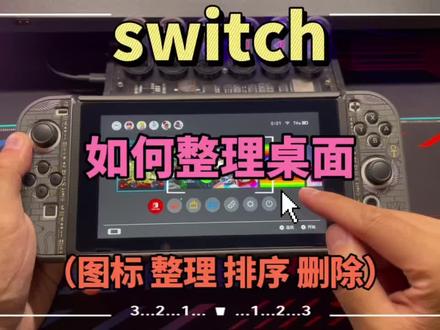
switch 如何整理桌面?哈喽,大家好,我是阿尔法。很多玩 switch 有强迫症的小伙伴可能跟我一样, switch 图标有自己不喜欢的游戏,但是不会删除图标。其实呢,非常简单,我们只需要点击加号下滑至第三个数据管理, 选择最后一个删除软件就可以了。这样呢,我们既能保存数据存档,又能移出图标,非常实用。那假如说我手里没有卡带,无法进入游戏,如何将自己喜欢的图标迁移到第一位呢? 我们还是点击加号,选择第二个更新软件,选择第一个通过互联网更新,那么无论你更不更新,他都会自动跳转到第一位。当你拥有十二款游戏以后呢,你会在 switch 解锁一个所有软件, 点开之后呢,你可以查看自己所有的图标。按 r 呢,可以按最近游戏游玩时间,游戏名称等顺序去排序,也可以按 l 创建游戏群组。像我呢,就喜欢将我玩过的游戏分为四类, 经典卡带类,数字游戏类,观影工具类,体感互动类,也方便平时我玩的时候一键找群。桌面整理呢,基本也就这么多,小伙伴们还有什么新发现或者 switch 有什么疑问,都欢迎跟我分享交流,那么下期见,拜拜!
1261Game小玩家—阿尔法^α^ 01:44查看AI文稿AI文稿
你想要这样的桌面吗?安排本视频讲解电脑桌面的整理。电脑桌面上的文件分为两类,第一类就是快捷方式,还有一类就是我们工作或学习中的文件或者是文件夹。 那首先呢我们可以新建一个文件夹,给它起名字,比如说叫百宝箱,我们可以让它来存放我们的快捷方式,那接下来我们就可以按住 ctrl 键去选择这些快捷方式, 把这些所有的快捷方式都选中,然后我们把它拖到我们的百宝箱里面。接下来我们也可以给这个文件夹进行一个图标的修改,点击属性,点击自定义,点击更改图标,我们可以改一个 星星的形状,点击确定,点击应用确定,这就是我们整理好的第一个放快捷方式的 文件夹,那么后期我们要想打开快捷方式,就直接双击这个百宝箱就可以了。接 下来我们可以再新建一个文件夹,比如说我们可以给他命名为工作,我们就可以按鼠标的左键框选这些文件,然后给他拖到我们的文件夹里边, 然后给这个文件夹进行一个重命名,我们也可以给他进行一个格式的改变,比如说我们可以给他更改为这个格式,点击确定,点击应用,点击确定, 那这个就是我们最终整理好之后的桌面。
57电脑知识分享 00:49查看AI文稿AI文稿
iphone 你 到底瞒漏我多少秘密? npc 长按任意一个 app, 不要松手,另一只手点击更多图标,继续不松手,滑动屏幕,恭喜你解锁批量整理图标,普通 两指在短信列表,长按往下拉就可以批量删除短信人上人打开拍照界面,底部下滑,控制中心播放一首音乐,返回相机长按快门键右滑,就可以录制自带背景音乐的视频了。 顶级长按,有明确主题的照片,不要松手,另一只手下滑,回到相册,松手立刻保存。现在你得到了一张抠好的图,还可以直接分享给朋友, 哼!长按备忘录,点击扫描文稿,可以自动扫描文件,清洗了也会自动矫正。点击右上角分享,选择发送副本就能得到 pdf 文件,还能发送给好友,学会了吗?主页还有更多 iphone 小 技巧,我们下期见!
1270阿柯Tech 01:00查看AI文稿AI文稿
像你们去整理手机桌面图标的时候,是不是像这样先长按图标,然后呢,费劲巴拉,小心翼翼的往旁边拖,是不是这样?我跟你们说,其实啊,不用这么麻烦,因为我有几个非常简单的方法。首先第一个啊,拖动图标换页面根本不用这么麻烦, 长按 app 之后,直接用另一只手滑动桌面,然后呢,松手就能放到你想要的位置了,怎么样,省事吧?二个呢,要是想批量移动 app, 你 们是不是都自己手动一个个移动根本不用这么麻烦,你直接双指这么捏合一下屏幕,就能批量勾选 app 进行移动了。 最后啊,再教你们一个 app 分 类的方法,如果你的手机是鸿蒙五以下的系统,还是双指这么捏合一下屏幕,然后呢,下方就会有一个布局,点击一下, 它能把 app 按颜色布局,或者呢按 app 类型布局,也就是说系统会一键帮你把杂乱的 app 自动归类。你看华为这个按颜色分类真的是治好了多少强迫症,怎么样,你们学会了吗?
611失眠大王(大眼AI) 00:42查看AI文稿AI文稿
呃,哈喽,大家好,今天给大家带来一款的一款手机,然后今天呢给大家介绍一个咱们的一个用机小技巧。 比如说咱们现在的这个题目非常乱,然后咱们需要把它整理一下,咱们可以把它放大一点,然后把它选上,选上之后呢,然后咱们可以把它长按,然后拖动到最后一个这个页面, 然后使它整体的做一个这个排列,而且现在它现在不是很乱。然后咱们可以选择一个桌面设置,然后有一个这个图标自动的可以咱们可以打开,打开之后咱们的这个桌面就变得非常的整洁。
 01:37查看AI文稿AI文稿
大家平时整理这个手机桌面的时候,是不是像我一样,按住这个不松手,然后往后往下边挪, 然后再挪,挪到自己想要的这一面松手,看见吗?刚才他挪的时候十分的这个缓慢,还需要等半天他才能跑到下一页, 这个呢,感觉有点浪费时间。那么下面我和大家说一个更简易的,我们按住这个不放,然后这个指头滑动页面,滑动到你想要的这个页面松手,是不是特别的快?那有的朋友就说了,能不能批量的挪一下,挪三个五个的,这个也可以啊,你们看啊,两个手指这样往这一撮合, 然后你选中这三个,然后按住,然后把它整体挪到下一页,看见了吗?他就挪到这一面了。来,你点开以后,这三个就跑到这一面了, 下面呢?我再说一个,怎么样一键把你这个手机这个桌面呢整理的整整齐齐,漂漂亮亮的。好,我们第三个,呃,整理的这个方法和第二个方法它操作是一样的,两个手指捏一下, 然后就到了这个页面,然后我们找见这个布局,这里可以按颜色布局,还可以按分类布局,我们选择按颜色布局,这一页他是按这个绿色分类,这一页呢是按照蓝色分类,全都是 这一页呢,就是以白色和灰色为主,这这一页,这一页呢就是以这个橙色为主,你看这样看起来是不是挺漂亮的,如果你喜欢爱这个颜色分类的话,你就打个对勾,这就整理好了,好会了,以后呢,你也赶紧把你的手机呢整理一下吧,然后别忘了点赞分享给你的亲朋好友。
27莎妹🎤1 01:26查看AI文稿AI文稿
原来华为手机整理桌面这么便捷,学会了以后呢,超省时。正在使用华为手机的用户们,你们有没有哈觉得手机桌面有时候看着呢非常乱, 想要整理的时候呢,图标还移不动,这是因为我们的手机开启了桌面锁定下面哈,我们来看一下, 我们来看一下,就是你看我这样按住这个图标,这样是移不动的哈,你们有没有遇到过这种情况呢?你们知道这是什么原因吗?这是因为哈我们的图标锁定了, 我们怎么把它打开呢?我们这样双指粘合,然后点击这个桌面设置,我们把这个锁定布局这个开关给它关闭了,然后我们打开这个自动对齐删除 app 以后哈自动补齐空位,我们再返回去,你看这样 我们就可以移动了,是吧?你看平常我们整理桌面的话哈,是不是这样一个一个的,然后移到一个文件夹里,这样是不是很麻烦?今天我来教大家哈,一键整理桌面, 我们这样哈双指捏合,然后把这些都选上,然后按住一个往这边一拖,放在这里看,这样我们就整理完了,是不是非常快捷方便呢?
45数码小柒 01:17查看AI文稿AI文稿
当你想要更改我们手机桌面 app 的 位置的时候,是不是一直长按住它,然后呢往旁边去拖动,直到找到自己合适的位置,给他放好就可以了, 其实呢,根本不需要那么麻烦,我们只需要长按住这个 app, 然后用另一只手滑动桌面,直到找到合适的位置就可以了,这样是不是特别特别的方便?另外呢,如果我们想批量移动多个 app, 该怎么做呢?两个手指在屏幕中间轻轻的一捏, 然后呢你可以选择你要移动的这个应用,然后呢长按住,直接滑动到合适的位置,哎,这样的话呢就直接挪过来了。 另外呢,在这个页面下面,这里有一个布局,点击进来之后呢,可以选择按颜色布局,那这样我们桌面呢就会按颜色来区分所有的 app, 那 这个呢是绿色,这个是黄色,蓝色 是黑白色,你可以选择按分类布局,那这样呢,他就会按照他这个分类,比如说影视,他给你分一类,金融分一类,然后生活类的给你分到一起,这样的话使用起来呢更方便。今天是不是又学会了呢? 赶紧转发给身边的朋友吧!关注老阿姨,每天分享不一样的小知识,记得点赞关注哦!
25老阿姨自媒体 01:36查看AI文稿AI文稿
平时我们整理手机桌面的时候,大家经常会这样子按着他不松,然后往这边滑,哎呦,半天才蹦到下一页,才跳到下一页,是不是?然后呢?才能找到放到自己想放的这个地方, 但你有没有发现你这样子移动可费劲啊,其实他有一个更简单的一个操作,看好了,我们还是用一只手按住你想移动这个图标,看到没有?哎,滑动到你想放的这一页,松手 搞定。那有的朋友说了,我一个一个移的太慢了,我能不能一次性多移几个?当然可以,也简单看好在手机屏幕,你两个手指往中间捏合一下,看你这个时候就可以有这个小点点,你可以把要移动的选中,看好了,选中之后按着不松,好往这边拖拽 好,你看是不是移动这一页集体批量,哎,就过来了这三个看到没有?简单吧?那最后再给大家分享一个,一键给你的桌面整理的整整齐齐,漂漂亮亮的,这个和第二个一样,双指在屏幕往中间捏一下,好,下方出现一个什么布局,有没有看到点一下 他能让你干嘛?按颜色布局,按分类布局,分类就是你像聊天类的,购物类的,对不对?你比如说按颜色吧,你看 有没有发现这一页全他不分布的是绿色,这个是紫色,黑色,这个是红色,这个是橙色 哈,这个是不是更加好看,更加方便一些,然后你喜欢这个,你就直接打对勾就可以了。这样下来,你有没有发现,即使有强迫症的你看着都特别满意了,学会的赶紧点赞分享出去吧!
315沫沫妈 00:20查看AI文稿AI文稿
苹果手机批量整理软件你知道吗?跟着我一起来看一下吧!长按一个图标下拉,然后点击其他软件,放到其他的页面,松开即可做到批量管理。关注我,解锁更多苹果手机使用小技巧!
 00:35查看AI文稿AI文稿
你在干嘛?我,我拖拖包的下一页。啊,不是这么拖吗?这玩意还有别的玩法吗? 这样就行了呀,你非得自己拖干什么?这不能滑吗?两个手不行吗?那个手拽了,而且你也可以这样按住一个, 全部点上,一起拖走啊。拖到哪一页?一松手全去了,多方便啊。不,我用那么多年手机还能这么样吗?我试试。哎,我也快试试。哎,不对啊,我这怎么不行呢?
57饼额数码 02:32查看AI文稿AI文稿
手机的桌面图标东一个西一个,乱七八糟的,还容易乱跑,我来教你高效的整理桌面,用文件夹把它框起来,再用一把锁把它锁住,这样它就不会乱跑了。 首先是整理桌面,我们的图标东一个西一个啊,我们可以长按图标把它拖拽到其他位置,但是一个一个拖拽太费事了。我们可以长按桌面 或者双指捏合桌面,这样就可以勾选多个图标,勾选之后再把它拖拽到其他页面,把它整合到一页,这样方便我们后续来整理, 比如我拖拽到了这一页,点击空白处,它就会显示在这一页了。然后我们可以把同类的框到一个文件夹里面,长按一个图标, 把它拖拽到另一个图标上,或者还是刚才的方法,双指捏合桌面或长按桌面,勾选需要合并的应用,把它拖拽到另一个应用下面,这样它就会新建一个小文件夹,如果看不到,我们可以长按它显示为大文件夹, 这样就可以方便我们使用这个 app 了。我们再来整理一下其他的应用,把其他的同类的不需要的也可以拖拽到闲置的文件夹里面,比如这几个我不常用的,可以把它拖拽到一起, 还可以添加同类的应用到里面去确定,这样他们就过来了。这里也可以显示为大文件夹,我们长按它显示为大文件夹, 这样这个步数不需要就移除, 这样就整理好了,但是他还可能会到处乱跑,我们可以再次双指捏合我们的桌面,点击桌面设置,然后点击锁定布局,这样他就不会乱跑了。桌面布局已锁定 是不是很简单呢?如果你也想快速高效的找到桌面的应用,不妨使用这个方法把桌面整理一下。
10一梦科技 04:01查看AI文稿AI文稿
苹果手机啊,要不你给我退五千块钱吧。我用十年苹果手机了,昨天被我八岁外甥惊到了,我用了这么多年手机,我竟然连十分力的功能都没有上。第一个,快速整理桌面图标,如果我想整理桌面图标,不用一个一个挪动的,我只需要长按一个不动,往下拉一点点,好,再按其他的 再松手。快速整理桌面图标,如果我想移动呢?拿一个动一下, 滑动桌面,松手就 ok 了。第二个,下拉控制中心,打开手电筒,上下移动可以调节手电筒亮度大小,左右移动可以调节手电筒照射范围。第三个,如果我们看视频,我们想横过来看,想这样看, 看到了吗?他横过横不过来对不对?你知道为什么吗?来,把这个小锁关闭,你再看,你横过来了,打开之后打开 他就横不过来了。当我看书遇到好的文字,我想把它发送给别人,我根本不用拍照的,我只需要跟他聊天的时候,长按对话框,有个自动填充扫描文本,对着文字 插入就可以了,发送就 ok 了。我还可以把这个文字变成一个小视频来,我先长按不动,把它复制下来,再长按不动,有个小井号,写三个字, 来到这个页面,我选择数字人,这里有两个选择,图片生成,视频生成,我选图片,选择好图片,我再把刚才的文字啊文本配音粘贴进来, 完成,再选择一个主播,注意看一只自律的霸王龙, 据说这是一部真正吓死过人的电。好,就选择轻松,也是我来生成音频,先听一下声音,当你的心开始变得冷漠又独来独往,言语干净利落,眼神坚定锐利。可以哦,声音不错很清晰。好,生成就可以了。 视频做好了,来,我们听一下。当你的心开始变得冷漠又独来独往,言语干净利落,眼神坚定锐利,做事杀伐果断,一心只想努力提升自己时,你就会知道 那个身披金甲的你重生了。嗯,不错哦,声音干净很清晰哦。做好之后呢?下载下来保存好之后就可以发送朋友圈,发送给家人,发送亲戚朋友都可以了,还一个连体打字,比如现在你想给别人打我爱你。好,只需要我爱你就出来了。 今天晚上去 哪里吃饭?今天晚上去哪里吃饭?出来了,不用我们一个字一个字打的。还有啊,如果现在我打了一个字,好,我想找下同音字怎么办呢?来,只要把这个箭头往下一拉就出来了,再点一下他就回去了。不用,我们在这上面一个一个划拉的 第四个。如果说我们在户外遇到像这样的距离,我们需要测距的话怎么办?我们要带卷尺吗?根本不用带卷尺的,你只要把手机下拉控制中心来,把这个直尺长按不动测距仪点一下。好,我们点一个边, 点一下,再拉到这个边,点一下多长?距离十八厘米。好,我现在用卷尺量一下, 正好十八厘米,一点都不差。还有当我们给别人打文字的时候,打字,我们想打点空格键,老是出来个句号, 对吧?但这可以删掉的,以前我根本不知道怎么删。把这个地球长按不动,有个键盘设置往下滑,有个句号快捷键,把它关掉就没有了,我们看一下就没有了,是吧?
92一木爱分享 00:45查看AI文稿AI文稿
小伙伴们,新电脑到手,桌面图标乱七八糟怎么办?第一步,桌面右键个性化选择主题下滑,点击电脑桌面图标,勾选这些图标,点击确定。 第二步,桌面右键显示设置,显示器分辨率调整为最高,将缩放调整为百分之一百五十,再点开高级显示器设置,将刷新率调整为最高。 第三步,桌面右键选择查看,再把桌面图标整理规范,大功告成了,学会了就赶紧去试试吧!
 00:56查看AI文稿AI文稿
然后我们要拖动我们的一个桌面的一个图标的话,是怎么样拖动的?是不是就是长按我们的图标,然后的话往右侧这样子慢慢的划到我们这个想要去的地方,那是不是非常慢,对不对?像蜗牛一样, 这个的话,我们现在我们的红牛这个手机的话,我们就可以直接长按我们这个图标,然后的话就直接到我们的想要去的地方,是不是特别快呢?那我们同时想要 啊,一起一共四五个软啊图标的时候我们要怎么做呢?啊?它也是非常方便的,我们双指这样子捏合的时候,上面有个小圆圈,我们直接勾中上面的个小圆圈啊,然后的话 就可以同时把我们这四个软件一起直接挪到这边这个空白页面,是不是非常快呢?啊?这个的话啊,在我们平常处理事情的时候就显得会更加高效,对不对?
4九条


