学习100种剪辑手法开头
学习一百种剪辑手法,今天学习圆形扩散开场。 首先导入这首背景音乐,添加节拍,选择节拍二,放大时间线长度,保留六秒左右, 时间轴移动到第三个节点处,删掉前面多余的部分,这样就处理好了。音乐导入白底素材,时常与音乐对齐。 图形库中添加圆形,时长,与音乐对齐,勾选描边,颜色改为白色, 粗细改为一。时间轴移动到一秒的位置,打一个关键针,时间轴移动到开头,将圆形向上移出屏幕,再移动时间轴到三秒处,按住 shift, 将圆形放大至铺满屏幕。接着右击第三个关键针,全部预设, 选择三次方缓出错开一秒,向上复制一份,颜色改深一些,再向上复制一份,颜色改为黑色。将素材结尾对齐, 框选素材,右键新建复合片段,将片段移到上方轨道,除轨道,添加一段视频,将结尾对齐, 将复合片段混合模式改为绿色。在一秒处添加水波纹特效,时常一秒,再向后复制两个。添加文本,输入文案, 选择喜欢的字体,字间距调大一些,放大添加发光模糊出场动画,再添加贴纸,这样就完成了,你学会了吗?
粉丝19.2万获赞76.5万
相关视频
 00:51查看AI文稿AI文稿
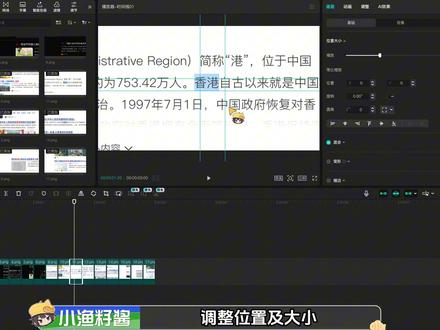
学习一百种剪辑手法,今天学习相似快切片头, 这种好玩的相似快切片头是怎么做的呢?其实非常简单,首先我们要确定关键词,再去截取十五张左右词汇截图,截取时要把关键词放在画面中央, 接着将截图导入软件,将所有图片放大一些,点击右上角添加水平垂直参考线,调整参考线,确定关键词位置,后面的图片根据参考线调整位置及大小, 导入一段有节奏感的音乐图片,根据音乐节奏裁切长短,再添加旋转变焦和鱼眼特效。后面的地铁站牌也是一样的操作哦。
479小渔籽酱 01:40
01:40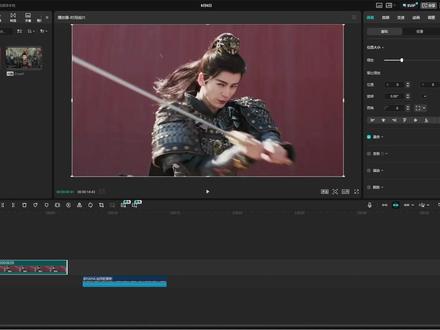 01:52查看AI文稿AI文稿
学习一百种剪辑手法,今天学习切屏开场。 首先导入这首音乐到轨道,在徽键音效开始的位置,按 q 键删掉音乐前面部分,接着导入人物徽键的素材,需要素材的朋友评论区扣一哦。 找到人物开始挥剑的位置,按 m 键添加一个标记,把音乐拖过去,对齐标记点,再恢复前面的音乐。继续添加一段素材到第一段素材下方, 开头也对齐标记点,选中上层挥剑素材,点击蒙版,添加现行蒙版, 并旋转调整到蒙版位置,和箭身重合,在标记点位置打上蒙版参数关键针,勾选蒙版描边,并打上关键针,选择发光描边颜色,黑色描边大小和不透明度拉到零。 接着按住 alt 键向上复制一份素材,并对上层素材点击蒙版反转,按右键向后移动八帧的位置,分别展开蒙版,把人物露出来,并将描边大小和不透明度拉大一些,做出阴影效果。 再将时间轴移到主轨素材的结尾,继续展开蒙版,露出下层画面。完成上面的操作后,添加一个震动的特效到主轨特效参数里,将速度拉到五,强度三,再添加一个闪黑二的特效, 特效参数里调整参数为速度二十,强度五,大小五扭曲零。最后裁掉多余素材,保持结尾对齐就完成了。
59老苗很任性 01:17查看AI文稿AI文稿
这样的文字镂空分割开场效果怎么做呢?上课添加视频素材到主轨道上方,添加黑场,添加文本素材,在四秒处对齐分割,输入文字,调整字体大小位置, 添加收拢的动画时长一秒,选择黑场和文本,新建复合片段,点击混合,选择正片叠底,这样文字就有了镂空的效果。给复合片段添加蒙版限性蒙版时间轴在一秒处 点击画面,打一个位置大小的关键帧,时间轴拖到两秒处,将画面向上拖出屏幕外,这样就有了向上滑动的效果。复制一层复合片段, 点击蒙版,选择反转点中第二个关键帧点画面,将画面向下拖出屏幕外。 有个细节要注意的是,关键帧和拖动都是在画面中进行,不是在蒙版中添加好喜欢的音乐展示。
64明珠剪辑 01:36查看AI文稿AI文稿
学习一百种剪辑手法,今天学习小球转动开场。 首先导入一段白底素材,放大时间轴,时长六秒,点击文本, 新建文本,输入一个圆形符号,放大符号,接着点击动画,选择圆形扫描的入场动画,时长设为两秒,随后将时针移到三秒处,在此处激活位置大小关键帧时间移到五秒处,把圆形放大至铺满全屏。接着时针移回三秒等。 导入一段黑底素材,点击蒙版,选择圆形蒙版缩小为一个小球,放置在圆上方中心位置,时针移到开头,激活位置大小关键帧在两秒位置,将旋转角度设为三百六十度, 这样就能实现小球绕圆旋转的效果了。纸针往后移动五针,激活蒙版关键针,在三秒的位置,将圆形蒙版拖到画面中间,同时打上大小关键针。纸针移到五秒的位置,将蒙版放大至铺满全屏。 接着全选素材,右键新建复合片段,向上移动一层,导入视频素材放在下层,接着点击复合片段,将混合模式改为绿色,最后加上喜欢的贴纸装饰一下, 顺便在两秒处加一个水波扭曲的特效,一个小球转动开场就完成了,让我们看一下劳动成果吧!
66桌拍视频帮剪辑、 01:05查看AI文稿AI文稿
学习一百种剪辑手法,今天学习 vlog, 飞机拉幕开场。 好的,我们现在开始进入教学。先添加黑背景,再添加城市名字的文课文本 和背景,对其创建一个复合片段。导入素材,选择之前做好的复合片段混合模式,改为正片叠底。选择一个飞机贴纸,把飞机拖动到画面最左侧,新建一个关键帧,再拖动到最右侧,创建关键帧。选中文字片段,创建一个内圆四角形的高阶蒙版,并 反转,把蒙版同样拖动到画面最左侧,缩小并新建关键帧,再把飞机拖动出右侧画面,给蒙版放大,添加关键帧。在飞机动画结尾添加关键帧,把蒙版放最大。在视频开头添加飞机音效,后边再添加一段适合的音乐, 背景音乐做渐入渐出处理,就学会了飞机拉幕开场啦!下期想学什么,请在评论区留言吧!
29小海绵爱剪辑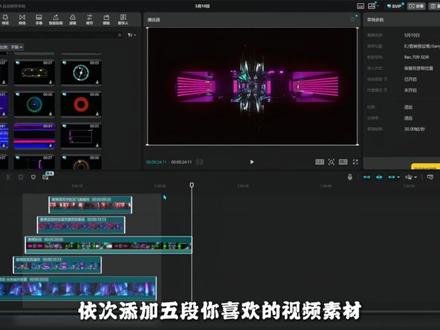 01:27查看AI文稿AI文稿
学习一百种剪辑手法,今天学的是赛博九宫格开场。 首先打开左侧的官方素材库,搜索关键词,赛博,依次添加五段你喜欢的视频素材, 按住 ctrl 键,滑动鼠标滚轮放大轨道,试图将第二段素材拉到前面,之后横移大概十帧,将第三段素材拖过来,后续素材按同样方法依次排过来。接着回到第一帧,并选中最底层素材,点开右侧的动画入场 搜索,并选用九宫格入场效果,并将动画时长调成一秒,然后右键复制该素材特效属性, 框选全部其他素材,右键粘贴特效属性,只保留粘贴九宫格入场动画即可。接下来添加配乐音效,打开音效库, 搜索机械齿轮转动音效,选中音效,拖入音频轨道并裁剪音效,跟最后一个素材的动画结束位置对齐即可给音效调点轻微淡出效果,适当调高音效音量。 再打开背景音乐库,挑选合适的电子氛围感音乐,添加到音乐轨道,音乐开头设置一秒弹入效果,大概滑动到视频第八秒位置,全选所有素材,统一裁切收尾背景音乐末尾再做好弹出处理。 赛博九宫格开场就做好了!
43剪辑达人 01:32查看AI文稿AI文稿
今天我们来做贴纸开场效果, 点击素材,将视频拖入主轨道。点击贴纸,添加一个喜欢的贴纸,拉长贴纸时长与视频对齐。点击官方素材库,在贴纸下方加入黑场视频, 调整时长与音乐对齐。点击贴纸素材,调整贴纸大小,并将贴纸移动到左下角,给贴纸打上关键针,向右移动纸针,移动贴纸位置,修改旋转角度为一百九十度,适当并放大贴纸。再次移动纸针, 将贴指向斜上方移动,修改旋转角度为七百一十度。放大贴纸,将纸针向右移动, 将旋转角度修改为一千三百度,并放大贴纸到整个画面。选中贴纸和黑场画面,右键新建复合片段, 点击抠像色度抠像,用取色器吸取红色,将强度参数值调大, 将纸巾移动到贴纸消失位置。点击文本,添加默认文字,将文字时长与视频对齐,修改文字内容,选择一个喜欢的字体,给文字添加上渐影的出场动画,效果就做好了。
33剪辑师Kitty 01:57查看AI文稿AI文稿
创意会那么疯狂, 首先添加一段你的素材, 再添加这首音乐,并点击自动采节拍二,放大时间轴,裁剪到你想要的长度。 接着添加文本,输入一个大写字母 v, 选择一个你喜欢的字体,将字母放大到合适大小,并移到左边。接着将文字向上复制七份,从上面第二份开始,将字母依次更改, 将字母从上面第一个开始,前五个字母依次对齐一个节拍点,后面三个字母依次对齐半个节拍点。 然后就是将字母顺序从左到右摆放好。全选文字,选择水平分布,然后添加循环动画里的扭动, 再将文字全部对齐。第九个节拍点,添加黑底素材到文字下方, 然后选中文字和黑底,新建复合片段,将它的混合模式选择正片叠底,在第七个节拍点打上一个位置大小关键帧在结尾将缩放改到三千,再移动素材,露出完整画面。 再添加文本,输入想要的文字,选择一个喜欢的字体,预设样式里选择第二种文字样式,添加入场动画放大,再将文字新建复合片段。 混合模式,选择绿色,裁剪对齐,再添加点你喜欢的贴纸,就做好了。
97睡不醒(剪辑版