今天学习的是最近很火的猫蹦蹦视频,看似简单,实则一点都不难,要想做出这样的效果,跟着我的教程走,就算你是剪映小白你也能学会。 首先添加音频裁剪,放大之后添加四份人物素材并停身,选择一份素材数到第五个节拍点进行一次裁剪, 其他素材也同理。处理完之后层阶梯式摆放。忘记说了,视频的比例选择为一比一。人物抠完图之后回到第一份素材,在第一第二节拍点打上关键帧,并在第一个关键帧拖动,人物向下移动,位于第二个关键帧右键选择三次方缓出,这样人物就有从下往上滑动的效果。 然后在第二、第三、第四的节拍都进行素材裁剪,裁剪完之后选择第二份裁剪的素材,右键点基础编辑点镜像,这样人物就有类似左右摆头的感觉了。而后来到第四个节拍点的裁剪素材,开头打上关键针,往后时针再打上一个关键针, 在第二个关键帧将人物缩小摆放好位置,右键矩形选择三次方缓入,其他素材也像这样同样操作。处理完之后,来到最后一份人物素材的开头关键帧添加一份人物素材,抠图调整放置 之后,开头打上关键帧,往后时针也打上关键帧。第一个关键帧人物向下移动,拖到人物消失在屏幕为止。第二个关键帧人物向上移动,人物占屏幕四分之一的样子,接着往后时针再打上一个关键帧,并在关键帧处裁剪分割, 末尾再打上一个关键帧,并将人物素材向上拖动。铺满全屏之后,第五个关键帧打上三次方缓入。第二个关键帧打上三次方缓出完成后,关键帧末尾裁剪分割右边裁剪分割出来的照片取消抠图恢复到原来的状态, 并延长开头处添加一份新的素材,点蒙版点限行蒙版调整大小并向上复制一份,复制那一份点蒙版点反转。 两份素材开头都打上关键针,往后时针也打上关键针。第二个关键针,图片左右调整,占左右屏幕的四分之一,第一个关键针调整,图片左右消失在屏幕。第二个关键针往后时针也打上一个关键针,并裁剪分割往后卡点的末尾再添加关键针并左右图片拉出来,铺满全屏 依旧第五个关键针打上三次方块入,第二个关键针打上三次方块出。后面的素材基本都是这样处理的, 最后看成品。

粉丝2178获赞12.9万
相关视频
 03:34查看AI文稿AI文稿
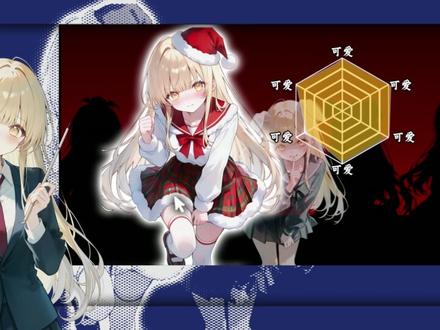
今天学习的事,请选择你的英雄 视频,看似简单,实则一点都不难,要想做出这种效果,跟着我的教程走,三分钟教会你。 首先添加音频,踩点放大,最后点贴纸图形库,把正方形添加进来,随后点颜色 渐变,第一个选择红色,第二个深红色,第三个黑色,然后把图形拉长放大,并逆时针旋转九十度,随即选择比较满意的渐变图区域放大,接着拉长右键点心键复合片段,而后位于第二个节拍点添加文本 延长,并添加你喜欢的文字字体描边。入场动画选择居中,打字时长一点七秒,在动画的末点打上一个关键针,接着第二个关键针,把文字移向顶端,右键打上三次方缓出, 出场动画选择渐影回到第一个关键帧,添加人物素材延长点,抠像色图,抠图点调整 hsl 绿色色相饱和度,亮度调为零。而后把人物素材摆放好,右键框选所有的人物素材点调整点曲线,像我这样拉人物,黑底就呈现出来了。再次框选所有人物素材, 整体往下拉,让人物消失不见。选择一个素材,开头打上关键针,下一个卡点也打上关键针,之后把素材向上移,选择另外两个素材,卡点的开头末尾都打上关键针,每个人物的素材第二个关键针都加上三次方缓出,随即添加一个黑底素材 对齐第二批素材,开头关键帧拉长点蒙版,镜面蒙版调整好大小往下拉,卡点,开头末尾都打上关键帧,关键帧跟第二批素材一样位置,而后点第一个关键帧,把素材往下拉到消失依旧第二个关键帧添加三次方缓出,这样子就有黑幕向上升起的效果了。 其他素材同理。延伸拉长每个素材在大卡点进行分割,选择一个人物素材拖到置顶,轨道层级也调为置顶点,调整点曲线重置,让人物重新显现出来。之后在大卡点前一个卡点打上关键针,开头也打上关键针, 回到第二个关键针,人物图像放大,放大的同时人物微微向左移动,人物放大向左背景也得有向左推的力,所以每个人物素材跟之前一样, 在大卡点前一个卡点打上关键针,开头也打上关键针。接着匡选每个黑底人物素材,在第二个关键针整体向左移动每个素材,第二个关键针依旧添加三次方缓出,之后主人物添加发光描边 素材延伸在大卡点分割每一个素材,把顶部人物素材进行替换,轨道层级调为置顶,接着处理上一个人物素材,观瞄边,透明度调为七十,开头打上关键针,往后一点也打上关键针,在第二个关键针将人物缩小至原始样子,第二个关键针依旧添加三次方缓出。 右键新建复合片段,之后重复之前的操作点,调整点曲线重置,让人物重新显现出来。处理完之后添加六边形素材,抠图色度,抠图调整绿色 h s l, 调整大小,添加文字, 最后点贴纸图形库,点钢笔绘画图调整颜色,透明度调到百分之七十。紧接框选所有图层,新建复合片段,向上移到对应的位置并裁剪, 之后与人物素材第二个关键针对齐并打上关键针,开头也打上关键针,六边图形位置根据大家喜好来调,入场动画选择渐显教程里凡是有第二个关键针都是三次方缓出,最后看成果。
387案 04:01
04:01 00:07
00:07 00:08
00:08


