星瑞达rtk怎么在图纸上绘图
道路编辑除了手动输入和直接导入之外,还有什么简单的办法吗?当然有的,我们可以直接用 cad 图纸生成道路文件,我们打开软件之后,点击测量,选择 cad 放样, 打开道路的 cad 图纸,选中道路中线,点击详情,点击保存到道路,输入一个道路名称, 接着我们退出,进入道路设计放样,我们可以看到刚刚保存的道路文件,点击编辑 可以设置道路参数,点击放样 就可以直接进行道路放样了。这样简单的 cad 图纸生成道路文件的方法你学会了吗?

粉丝6.2万获赞18.9万
相关视频
 01:24查看AI文稿AI文稿
大家好,今天来给大家介绍用 r、 t、 k 边测边绘图直接生成 cad 图纸的功能。点击测量点测量选择绘图,根据需要选择对应的图形,我们这里选择的是多边形, 选择完成之后我们就可以开始踩点了, 踩点完成之后点击确定,这样采集就完成了。然后我们点击项目数据导出,输入项目名 称,选择需要导出的数据格式, d 叉 f 和 d w g 都可以,我们这里选择的是 d w g。 打开 cad 图层和线名, 设置需要的标注,点击导出,这里可以看到有预览图,点击确认 可以生成分享码,然后我们在电脑上输入这个分享码,就可以直接将这个 cad 图纸下载到电脑上了。 这样简单的生成 cad 图纸的功能你学会了吗?
34星瑞达仪器 02:04查看AI文稿AI文稿
这个视频给大家介绍一下颗粒达 idk 工程之星进行呃 cd 图导入。首先我们把手部拿起来,嗯,找到数据线,插上电脑,然后呃手部也插上数据线, 然后放在桌上。当手部数据线和电脑连接上之后,我们点击我的电脑,然后找到这里有个 h 五 啊,点击一下,然后找到内部存储设备,点击一下, 我在这里建新建了一个文件夹啊教学。我们点击一下, 然后把自己需要放样的图纸导到这里面来啊,比如说我的桌面上这个教学这个啊图纸,我导进来,拉到这个文件夹里,拉到手部文件夹里,这样子就可以了。我们关闭, 然后拔掉手部数据线。当手部打开工程之后,我们点击测量 啊,找到 cd 放样,点击一下,然后在屏幕的啊,右上角这里有个文件夹的东西,点击一下 啊,文文件类型有 d x, f 还有 d w, g 都可以啊。我们找到返回跟目录 啊,找到教学啊,这里有个教学,就是这个图纸,我们点击一下,点击确定好这个我就导导入了啊, 这样 cd 图呃就直接导进去了,我们就可以进行 cd 图放样了。
604灵水渡心 01:10查看AI文稿AI文稿
每天一个测量小技巧,今天要给大家分享的是 c、 e、 d 放样中的画图功能,当我们在使用 r、 d、 k 进行 c、 e、 d 放样时,不仅可以放亮点坐标,还可以进行简单的 c、 e、 d 画图,以用做临时标注的功能。 我们先打开手部软件,在测量界面点击 c、 e、 d 放样,将图纸导入进来后呢可以将图纸进行放大,选择自己需要进行绘图, 我们这里可以进行线段折线,包括圆形,正方形以及说添加文字进行标注,我们以线段为例,点击线段,点击左侧工具栏的选点,然后拖动绿色图标,选择两个点进行绘制。线段 绘制完成后呢,我们点击确定,可以点击下方绘图,可以看到我们这里有多种形状可以进行选择, 那我们最后点击数据导出 d, x、 f 格式,这样就可以将修改后新的图纸进行导出。如果大家还有什么想问的,都可以在我们评论区进行交流。
246小舒爱测量 01:27查看AI文稿AI文稿
后台有粉丝问我怎样用那个手,怎样把手机里面的那个 cad 图,然后导到直接用那个蓝牙导到我们的手部里面去。我今天呢给大家做一个简单的演示,首先呢我们先找到我们手机里面的这一个 cad 的文件,我们要今天要导这个文件。 好,首先呢就把这个文件呢把它长按住,这个时候呢这边有个分享,我们只要点分享,然后这边呢有一个蓝牙,看到了吗?我们点蓝牙, 点到蓝牙以后呢我们当然了,首先在这个基础上呢,我们首先去用我们呃手机设备上面的蓝牙呢去配对,或者说去找到我们这个手部的蓝牙,我们这个手部的蓝牙叫安卓,是这个 是安卓这个啊点错了,是安卓这个,然后点开它啊正常就能传输了,传输的时候呢这边我 文件呢就打开了,就找到了,就有人发送文件给这个啊,给这个首部, 然后我们看一下在首部里面怎么去找到这个文件,我们点 cad 方样,点开 cad 方样呢,我们可以在这个目录上面去查找一下我们接收的那个路径。好,我们大家翻一下,好,找到这个 那个目录以后呢,我们看到这边有一个自制文件,刚刚我们的一个文件名,然后把它打开,然后我们看这边正在打开文件。好,这个时候呢可以看到这边是一个呃 cad 的图形,就打开过来了。好,本期分享呢,我们就到这边,我们下期见,拜拜。
680星瑞达仪器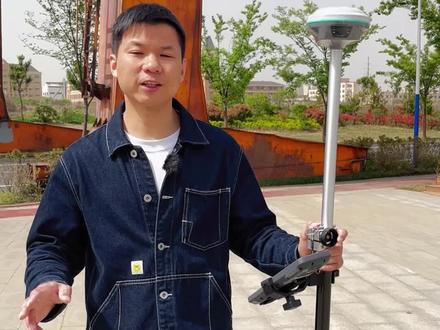 02:10查看AI文稿AI文稿
大家好,今天我们来说一个功能,就是我们通常在 cad 放样的时候呢,他经常会遇到我们的 cad 图纸上面的那个坐标和我们所需要放的坐标呢,他位数不一样啊,通常这种位数不一样呢,都是由那个前面坐标的那个代号引起的 啊,比如说我们举个例子,我们现在首先呢我们进入 cad 放样这个功能啊,测量有一个 cad 放样,我们打开那个上次那个使用的图纸 啊,我们正常这边的 cd 的整个坐标呢,大家可以看一下,是三五六零八八二点四九幺啊,前面有一个三五什么什么的,然后正常我们 去放样的时候呢,基本上会舍去三五,直接从六零开始,这样子的话呢,首先我们权杖仪各方面用起来就比较方便,那我们怎么去校正这个底图呢?很简单,我们 首先呢在右边把它下拉,下拉以后呢可以看到这边有一个底图校正的这个工具,我们点开,首先底图校正呢,需要选取两个特征点,我们在图纸上面去选取啊,我们点击图选,然后选取这个 iof 这边的那个图纸。好,我们选中,选中以后呢大家可以看一下 啊,他的坐标是三五六零八八二。好,那我们把这个第一个点的坐标呢,把它选中以后,三五把它去掉,我们直接输入一下,输入六零八八二点四九幺,然后外坐标也依次把它输进去,输完以后呢,我们按确定,然后呢他提示我们 指定第二个圆点。好,那我们选取这边第二个圆点啊,这个点是三五六零八七四。好,我们直接输入六零八七四点五七六,然后外坐标也依次的 啊,把它输过来。好,输过来以后呢,我们点下确定啊,这个时候呢,我们就可以把这个整个底图呢,把它校正过来啊,大家可以看一下啊。这个时候呢,把它校正过来以后呢,我们所选取的或所用的整个坐标呢,就是我们的 小坐标了,就是比较短,就是位数不同的那个坐标。这个情况呢,在我们现实的整个应用中呢,是比较常用的。今天我们这段分享呢,就到这边,我们下期见,拜拜。
849星瑞达仪器 01:34查看AI文稿AI文稿
用新瑞达 r t k 采集的点如何连同 cad 底图一起导出呢?今天来教你点击测量,进入 cad 放样,打开 cad 图纸打开之后呢,我们先补测一些点, 测量完成之后,我们退出 cad 放样, 点击项目进入数据导出,导出数据格式,选择 cad 文件格式, 在导出参数中将基础底图打开。如果底图是当前使用的,也可以打开使用当前 cad 放样图纸,如果不是,也可以通过文件路径进行选择。 图纸选择好之后,还可以单独设置导出后的点样式,也可以选择是否显示点名、坐标、高层编码等数据,还可以设置图层颜色等。 所有的设置好之后,我们点击导出,我们可以先看到有一个预览图,点击确认,可以选择分享码或者第三方软件进行传输文件, 这样测量点就连同 cad 底图同步导出了,你学会了吗?
16星瑞达仪器 01:21查看AI文稿AI文稿
每天一个测量小技巧,今天要给大家分享的是分享码这个功能,当我们出外业需要用到 cad 图纸,却发现手部上没有将图纸传输上来,该怎么办呢? 今天教大家一个小妙招,我们只需要用到分享码这个功能就能轻松解决。那首先呢,我们可以先将手机打开微信,搜索小南智慧服务, 我们打开小程序,点击分享微信文件,那找到我们的图纸所在的一个聊天框,选中我们需要分享的文件,点击确定, 上传后呢它会生成一个文件分享码,那这个时候的话,我们可以再打开手部软件,在测量界面点击 cad 放样,我们可以点击右侧工具栏的文件, 点击右下角的分享码,在这里我们输入分享码,就是刚才在小南智慧服务这里生成的分享码,点击确定, 这样我们图纸就已经导入进来了。以上就是我们使用分享码这个功能,将 cad 图纸传输到我们手部当中的一个方法,会比我们使用蓝牙分享更加快速哦,更多测量小技巧等你来解锁,如果有问题同样可以在我们评论区进行留言。
85小舒爱测量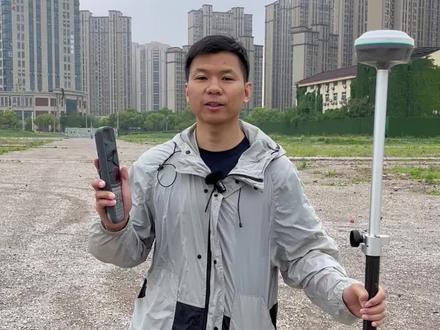 01:51查看AI文稿AI文稿
大家好,今天呢我们来说一下 itk 工程之星 itk 里面的那个边坡放样,边坡放样呢,我们也是同样的,我们默认大家已经把边坡数据已经输进去了啊,正常在哪里输呢?就在呃输入里面,在这个道路设计里面我们有一个 边坡的这个参数,我们看一下,包括那个边坡的断面库啊,这些那个包括我们的中曲线,我们都把它输进去。以后呢,我们可以进行边坡的方向啊,我们先取消 啊,具体边坡的放样是在哪里面呢?我们可以看一下,我们在测量里面里面有一个道路放样啊,同样的道路放样里面呢,我们找到这个目标啊,大家可以看一下左下角有一个边坡放样, 我们把边铺放样点开。好,这个时候呢我们就可以进行边铺放样了哦,我们可以把有一些辅助的参数给大家做一下介绍。然后这边呢是呃设计高,我们可以把设计高点点一下,这边呢有底层高啊,中专高层填洼啊,我们可以把它填洼,也可以把它放过来, 我们可以根据自己的需要呢把这个配置过来。我们现在把它设计高,然后偏距呢,是根据在这个里程上面的偏距,然后有一个呃实际高层我们把这个设计高把它打开,打开以后呢 我们这边有一个田和洼,我们把田洼信息打开,这个时候我们可以进行我们的边坡放样,我们边坡放样时候呢,我们点这个小路线,然后这边呢就会有一个一级坡,二级坡的一个坡比,我们可以按照这个图形,或者说是按照这个数据我们就能进行正常的边坡放样, 本期的边坡放样呢,我们就介绍到这边,然后有更多的一些功能呢,我们下期再给大家详细的介绍,可以给我那个评论区留言。好,我们下期见,拜拜。
348星瑞达仪器 02:45查看AI文稿AI文稿
现在甲方呢都会提供给我们 cd 图纸,那 cd 图纸里面有很多的点,我们就不需要一个一个输了,我们只需要用到我们 rtk 里面的 cd 放样这个功能, cd 放样在哪里呢?我们在测量里面, 我们点开 cd 放样呢,他就会让我们去打开一个文件,我们选择一个文件,然后把它打开,第一次打开的时候呢,因为文件比较大,所以耐心等待一会, 现在文件打开了,打开以后呢,我们可以看到 cd 图纸呢就加载进来了,然后呢我们用两个手指缩放的动作呢看查看一下我们的 cd 图纸,可以把它放大缩小。好,我们看到有很多的坐标点, 我们要放这个点的时候,我们只需要按左上角的一个按钮,出来了一个可以拖动的一个按钮,大家可以看一下,我们把箭头只要指向我们这个带方向的点的时候 后呢,上面就会有个小红旗指示出来,粉色的小红旗指示出来以后,我们可以查看到屏幕上面显示了往南往西偏距和高层的一个放样信息。好,这个时候呢我们就可以进行正常的放样了,非常的方便。我们把这个点放样一下, 我们怎么去判断距离呢?我们这边在右面文件夹下面有一个功能,我们把它点开,就是我们的罗盘,我们跟着罗盘往西南方向走就可以了。好,我们先走, 走到大概一米的位置呢,仪器都就会提示我们已经到了目标点了,这个时候呢我们可以根据图上的这个点来进行一个细致的一个放样工程,来,我们来快速的把它放样一下,我们在接近目标点的时候呢,一定要保证每一次的数据呢水泡都要把它 剧中现在是往东南方向,往南六公分啊,我们往南六公分,往南就是往这边, 好,现在通过我的主段的移动呢,我们在东方向大概已经到一公分以内了, 现在大概放样点呢都在两公分之内,这个时候呢我们踩点把这个点踩下来,我们把这个点放样完以后呢,我们就可以相应的做好标记,或者是打打上木桩,这个点就放样完了。 接下来要放样其他的点呢,我们就可以在另外的目标里面去用 cd 目标里面去,再去寻找我们的所需要的放样点。 在视频的最后呢,我们来说一下怎样把我们的 cd 软件放到我们的手部里面去呢?那我们现在最常用的就是这个阿麦和软件了,这个软件呢可以云协同到我们的手部里面,在我的评论区评论一个开机秒固定 作业。云协同呢我就抽取一个粉丝送这个软件,这个软件呢价值一千九百九十块钱,然后呢这边有一个激活卡,里面会有安装包,就会赠送给大家。今天的视频呢我们就介绍到这边,我们下期见,拜拜。
1895星瑞达仪器 00:59查看AI文稿AI文稿
每天一个测量小技巧,今天要给大家分享的是 c e d 图纸的转换,当我们使用 r d k 进行 c e d 放样时,可能会出现图纸加载半天打不开,或者是加载出来后发现图纸显示不完全的情况,那出现这种情况的话,我们就需要进行转换格式, 但是大家都知道这个功能的话,大部分都是需要收费的,现在南方最新的首播软件这个功能是免费的哦,那我们今天的话就以智享版工程之星这个软件来给大家演示一下。那首先打开首播软件后呢?在工具界面点击 cd 转换, 点击选择文件,选择我们所需要的目标文件,点击打开,这个时候我们只需要等待它转换完成就可以了, 转换完成后我们点击打开,它会自动跳转到我们的 cad 放样,那可以看到呢,我们图纸现在就是已经显示完全那个状态了,如果你也碰到过刚才的情况的话,我们就可以按照以上的步骤来进行操作了。
277小舒爱测量 01:52查看AI文稿AI文稿
每天一个测量小技巧,今天要给大家分享的是边坡放样,当我们在做河道水库项目或者是园林工程项目的时候,都会用到边坡放样,那我们今天就以身后这片小土坡来给大家演示如何操作边坡放样, 那我们可以先打开手部软件,那当仪器打到固定解之后呢?我们可以点击测量界面的边坡放样,我们需要先会制出来一条基线,那我们可以沿着这条土坡的边界将基线的坐标采集下来, 点击右侧工具栏的绘图,点击绘图选择折线,那我们现在开始采集, 那我们点击确定,可以看到屏幕上就已经生成了我们这条基线,那我们选中这条基线后呢?点击左上角添加模板,这里我们选择挖方,点击增加,输入名称, 点击增加,点击定高放坡,那我们这里可以先输入一下名称,输入我们的坡高以及我们的坡比, 点击确定,点击确定。那这样的话我们的模板生成了之后呢?我们点击这个刚刚生成的模板,再点击确定, 这个时候我们沿着坡面上去走,那我们直接在坡上选择任意一点,就可以在屏幕上方看到他的田蛙值,我们就可以根据田蛙值进行操作。怎么样,这期边坡放样能否帮到你?如果还有什么测量问题的话,我们可以在评论区留言。
1677小舒爱测量


