cursor安装gstacj

粉丝196获赞1018
相关视频
 02:20查看AI文稿AI文稿
这期视频带你用 cursor 入门 web coding, 从 cursor 的 安装配置到生成你第一个个人主页,手把手带你了解如何进行 web coding。 在 cursor 的 官网就可以直接下载我们对应电脑版本的软件,完成安装以后打开应用,接下来登录 cursor 的 账号就可以进入应用了。 我们先选择 new project, 这里设置一会我们写代码用到的文件夹,我这里就新建了一个 cursor test。 右上角这里的设置按钮可以设置。软件整体的布局有 agent 和 editor, 我 这边选择的就是传统的 editor。 左边这里可以查看文件夹的内容,相当于是文件浏览器。右边这里可以和 ai 对 话,中间可以查看和编辑代码文件 setting 这里有更详细的配置,比如说通用的配置, agents 的 配置和模型的选择。我们现在使用的是免费版,所以模型这里只能选择 auto, 下面这些具体的模型是选不了的, auto 会自动选择模型来平衡他输出的质量和速度。如果后面你有更高的开发要求,或者 auto 模式经常限速,可以考虑选择科四的会员。我们现在就可以在对话框这里输入我们的需求,比如可以试着做一个网页作为个人主页,刚开始可以简单描述一下,然后慢慢优化细节, 那这就是 ctrl 生成的代码文件,还包括了一个 macdunk 格式的说明书,讲解了我们的网页还要配置哪些内容。这些文件可以看到就创建在了我们刚才设置的工程文件夹中,可以直接查看文件中的代码内容,那打开 index html 就 可以看到网页的效果了, 整体看起来更像是一个个人简历。如果你觉得有哪些地方需要修改,就可以在对话框中继续告诉 cursor, 比如把右上角的卡片去掉,等 cursor 修好以后,就可以刷新一下页面,看下新的效果,基本上还是达到了我们的目的的。 那通过 cursor 进行 web coding 大 致就是这么一个流程,后面我也会分享一些更加具体的 web coding 的 技巧。最后我还想分享一下我对 web coding 的 一些看法,我觉得它非常适合我们,将自己一些有意思的想法和创意变成现实,让每个人都拥有创造的权利,那这在 ai 编程以前是很难做到的事情。 对, web 扣定不是一定要做出可以商业化的项目去赚钱,或者 ai 编程去替代程序员制作一个更适合自己的小工具也同样很有意义。那以上就是从 curser 入门 web 扣定的全部内容,如果觉得对你有那么一点帮助,欢迎点赞关注,后面我也会分享实用的 ai 小 技巧和好玩的数码产品,那我们下期视频再见吧!
473李瑞可Lyric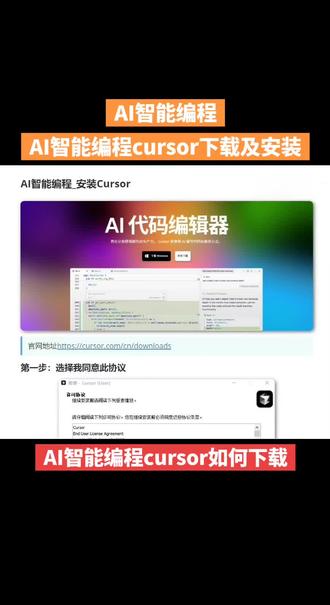 04:41查看AI文稿AI文稿
们学会使用 ctrl 这个工具之后,它可以提高我们的开发效率,它可以把我们从一个初级程序员来提升到一个高级的程序员。那么所以说呢,我们这一节课呢,我们来看一下这个 ctrl 啊,这个 ai 工具啊,我们该如何安装呢? 我们呢先打开啊,这个 ctrl 的 一个官方的一个网站,那小伙伴呢,你记住一句话,你向以后啊所有的编程工具,你呢一定要用最新的 啊,不管你是这二成旋,拍损成旋,呃,还是前端成旋还是构成旋,我们呢任何的编辑器我们都使用最新的, 那为什么呢?是因为编辑器呢,它为什么会出现新的版本呢?它肯定是要解决旧的版本里面的一些 bug, 就 哪不好用的地方,人家肯定是会修复的。所以说像编辑器啊,我们用最新的,然后呢空架啊,我们不一定要用最新的,为什么?它可能会有一些 就是不兼容的一些问题,就是空架技术不一定要用最新,但是编辑器我们一样要最新来, 那下载最新的这个编辑呢,我们肯定是要打开科室的一个官方的一个在这呢,我们点击所有下载,因为呢学习我们课程的小伙伴呢,因为有一些是苹果本 啊,也有一些是 windows 电脑,也有一些呢是 linux 电脑,所以说呢,你要根据自己电脑的操作系统来选择不同的一个什么呢?软件安装包,那然后呢,如果说你是 macbook 啊,你就点击这个, 哎,这几个下载就可以了,但是呢,你需要注意的是什么呢?因为 macbook 它有两个,呃,算是有两个型号吧,它一个呢就是它有两个算是 cpu 的 信号,一个呢是苹果自己的 m 芯片,还有一个呢就是苹果它用的是英特尔的那个英特尔芯片啊,所以说在这块呢,你要呃不同的去选择。这个呢应该就是 m 芯片,你就下载这个,呃这个呢是英特尔芯片的,你就下载这个啊,然后呢我们来看一下中间的, 呃,中间的这个呢是呃,就是呃我们的这个 cursor, 它的一个 windows 的 一个版本,一个呢是用户级的,一个是系统级的啊,我们呢就下载这个系统级的吧,然后呢我们直接点击安综 哎,然后呢这个时候呢我们就下载下来了,然后呢我们直接双击啊,把 ctrl 呢我们给它安装一下来,我们把这个安装一下,安装的过程呢也是比较简单的,我们直接下一步,下一步下一步就可以了啊,我们呢点击运行 啊,稍微有一点点慢啊,我们呢稍等一下, 在这呢我们点击,我同意,然后呢点击下一步,然后呢呃尽量不要安装在你电脑的 c 盘啊,由于电脑的 c 盘是我们的系统盘,当你 呃占用太多的时候,电脑就会卡啊,然后呢我们尽量放到我们的 d 盘里边,然后呢我们点击下一步,下一步就是 c 盘里边只放我们 windows 操作系统的一些东西啊,并且呢还要保留一定的空间,这样的话你才能保证你电脑的运行流畅啊,所以说所有的东西不要放到 c 盘啊,然后呢我们继续,然后呢安装一下啊,给它安装到 d 盘里边啊,我们稍等一下。 安装完成之后啊,我们直接点击完成啊,我们直接呢把这个 ctrl 呢我们给它运行起来。好,那来我们直接回来, 当我们点击运行 cursor 之后啊,那这个时候呢,我们就打开了这个 cursor 的 一个界面了,然后呢我们直接点击,我们可以先跳过啊,我们可以直接登进去,我们先看一下这个 cursor 长什么样子, 然后呢我们可以看到这个呢是 welcome to cursor, 是 不是啊?哎,欢迎,然而呢在这里呢它有两个东西啊,你看有一个叫 input, 就是 它的意思呢是让我们从就是 vs code, 可以 导入 vs code 的 一些插件和什么呢,一些相关的一些快捷键啥的啊,给我们导过来。然后在这儿呢我们来选择一个我们比较喜欢的配色,就这里的这个配色呢,老师建议啊,有多年的经验, 建议使用黑色,因为黑色呢它是比较护眼的,那如果说呢,你是屏幕是一个白色的,它特别的容易耀眼睛啊,对我们的眼睛不好,所以呢我们建议就使用黑色的啊,然后呢我们直接点击 continue, ok 啊,没有问题。然后呢这个时候呢啊,我们这个 cursor 啊就已经安装成功了。
 03:06查看AI文稿AI文稿
这一节课我们进入到第一部分内容的学习, cursor 的 安装与配置。 cursor 的 安装与配置也是比较简单的,首先根据我们的操作系统下载对应的安装包进行安装, 然后再进行一些初设的配置就行。那接下来我们看看具体是怎么操作的, 这里我就不带大家实际的操作了,大家跟着这个操作文档一步一步地完成就行。我们来过一遍安装和配置的具体过程。首先进入到 cosa 的 官网, cosa 的 官网会根据我们的系统环境适配相应的安装包,我们点击下载就行。 考虑到大部分同学使用的是 windows 操作系统,这里我们就以 windows 操作系统为例,双击我们下载好的安装包,进入到安装的流程, 这里我们同意执行下一步,执行下一步,然后再执行下一步,这里我们选择创建桌面快捷方式执行下一步, 这里我们执行具体的安装。安装完成之后,我们点击完成,同时运行 cursor, 这样的话我们就进入到 cursor 的 登录界面,我们点击登录, 这样的话会打开我们默认的浏览器完成登录的流程,这里我们点击继续, 这里我们可以选择使用谷歌或者 gethop 等等的账号快捷登录,也可以使用我们自己的其他的邮箱进行登录,这里我们使用我们自己的邮箱,然后这里我们选择邮箱登录码登录, 这里会要求我们输入 cursor 发到我们邮箱的验证码,当我们输入之后 就会进到进入到这个界面,然后我们再同一登录,这样我们就进入到 cursor 的 主页面了,我们可以新建一个项目去测试一下,这里我们输入一些提示词,看看能不能得到相应的回复。 如果大家不习惯使用英文的环境,还可以安装配置中文的环境,那怎么配置?我们可以在插件市场搜索禅意这个插件,然后进行配置, 配置完成之后,它是不能立即生效的,我们需要按下这个命令,打开命令面板,再搜索 configure display language, 然后进入到我们的一个语言环境的选择,我们选择中文,它会弹出来重启我们的 cursor, 我 们点击重启,重启之后就能够看到我们现在所处的就是中文环境了, 这样的话我们就完成了我们 cursor 的 安装和配置了。这是我们这堂课配套的详细文档,大家如果有需要的话,后台私信我,我会无偿地把该飞书文档的链接分享给大家。
122AI前端架构(云序) 05:58查看AI文稿AI文稿
大家好,我是彪哥,这一期是 agent 安装教程的第一期,今天我们来讲讲 cursor 的 安装以及汉化。打开谷歌,然后在这里输入 cursor, c u r s o r, 然后搜出来的第一个就是我们点击进来,然后我们这里点下载,然后点这个 windows 下载, 我这里之前已经下载过了,然后我就直接打开下载好了就行了。然后你们可能要稍微等一会,下载完了之后,我们点击打开,然后点运行, 然后点同意协议,点下一步,这个地方直接点下一步就可以了。下一步,然后点下一步,然后把这个快捷方式勾选,然后点下一步安装, 然后我们耐心等一会,他已经开始安装了, 然后我们点完成, 嗯,这些软件会自动打开,我们点击这个 capp 注册一下账号, 我们点击继续, 这里面点注册,我们输入我们的名字, 然后输入我们的邮箱, 点继续,然后我们把密码输上去,点继续, 然后回到我们的邮箱去,把这个收到的验证码复制过来, 然后这里我给你点加 八六,输入自己的手机号, 然后我们手机就会出到一条短信,我们把短信这个验证码复制过来, 然后我们点 myself, 然后这里选第一个,继续 这里挑过,这是要付费的, 我们把这个 share 关闭,这个不要绑定。挑过, 然后我们点登录 这里,我们挑过,然后就打开了我们的 cursor, 我 们这里可以。嗯,点这个新建一个项目, 然后我们就直接创建,在这点确定 好,然后我们测试一下现在能不能正常使用。 你好,你是什么模型? 好,这样就说明我们已经配置好了,然后我们下面来进行一下这个汉画,我们点这,然后我们点这里, 你在这里搜索 chinese。 好, 第一个就是我们点击下载, 然后我们把软件关闭掉,重新打开一下, 好,然后现在的话就已经变成中文了。如果你觉得这个视频有帮助,别忘了点赞和关注我,下次见。
157悟空爬虫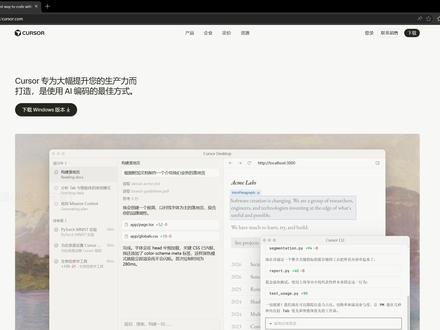 03:00查看AI文稿AI文稿
hello, 各位小伙伴,本期视频给大家带来科室的使用教程,我是全程没有使用梯子的,首先我们打开科室官网点击下载,然后按照自己的电脑系统选择对应的版本下载就好了, 我提前安装过了,就不再次演示这个过程了。然后到登录注册环节,若是有谷歌 github 或者苹果账户,可以点击上面的登录,但是后续还是要手机验证的。 没有以上账户的话,我们可以使用 qq 邮箱进行注册,这里的姓氏我们不一定要使用真实的姓名,我们可以随意填写。 点击继续后,我们使用接收验证码, 填写正确的验证码后,我们就来到了手机验证,这里原本显示的是加一,我们要改成加八六,国内的手机号都是要用加八六的,然后就直接填写自己的手机号就可以了, 我们填写的时候发现前三位数字都被扩起来了,这个没关系的,他们默认就是这样子的。 之后接收验证码就可以成功登录了。我们进入到科室以后,键盘点击 ctrl shift 加 x 就 可以打开添加插件的窗口, 然后这里蓝色的字是询问我们要不要添加我们原本 v s 扣中的插件,没有的话我们也可以自行搜索 补录一条视频,如果我们想要在科室中显示中文的话,可以在插件中搜索 chinese 这个插件,然后我们可以点击 ctrl shift 加 p, 然后搜索 language, 这里我们打了一个 l a n 就 显示出我们想要的了,我们点击这个 config display language, 点击中文,点击重启就好了。 我们再看到这个订阅界面,这里是支持支付宝充值的,我们填写好对应的信息就可以去订阅了。 感谢各位观看这期视频,想看我做什么项目的可以在评论区留言,我们下期再见。
76陌漫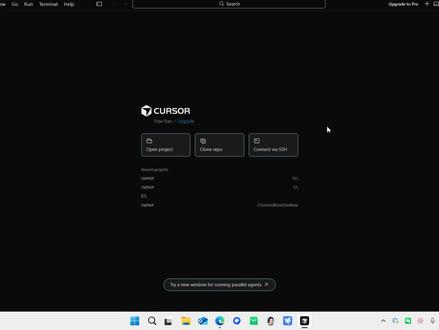 09:14查看AI文稿AI文稿
哈喽,朋友们大家好,今天给大家带来一个自动化编程工具的分享, course course 呢它是目前市面上最强大的 ai 编程工具,遥遥领先于其他的同类型产品。 如果大家想要用 ai 自动去生成我们的代码,不妨来试一试我们的 course course 它的下载和安装非常的简单,我们打开浏览器,在百度中直接去搜索 course 官网,找到 course 官网,点击进入即可 进入。在官网的一个首页上,我们就可以看到一个下载链接,点击下载即可。这里我们需要注意下 course, 他 在使用的过程中,我们需要去登录一个账号和密码,那么大家可以在下载安装包的过程中去注册一个账号。安装好之后呢,可 登录之后就可以直接去进行使用了。这里我们安装登录好之后,打开 course 就是 这样的一个界面。我们应该怎么进行一个操作呢?我们主要去注意中间的这三个选项,我们选择 open project 去打开我们的项目文件夹,在这里呢,我们选择自己项目所存放的一个文件夹,或者你想要 course 生成项目所存放的一个位置即可。 我们这里选择在 d 盘去新建一个新的文件夹,叫做 course 选择文件夹,选择文件夹之后,它就会打开这样的一个界面,这里我电脑有一点卡啊, 好,打开这样的一个操作界面之后呢,我们来看一下它的一个功能。首先整个操作界面它被分成了三大模块,最左边的这一个模块叫做我们的目录结构, 我们可以看到刚刚我们选择的 course 这个文件夹的名称,以及 course 文件夹下所有的一个文件。当然我们当前 course 文件夹下是空的,所以这个地方它肯定也就是空白的。 那第二个中间这一个板块,它呢是用来展示我们的代码以及对我们代码进行一个编辑的一个地方。 第三个模块是我们最右边的这一大块,它是我们 course 中最核心的一个位置,是我们 course 中去和 ai 互动生成代码的一个地方。 在这里我们的 ai 它分成了四种模式,第一个叫做 agent 模式,第二个 play, 第三个 delete, 第四个 ask。 这四种模式呢,各有区别。首先第一个 agent 模式,它指的是全流程自主的金蟹座, 也就是将我们的项目完全交给 ai 进行一个处理。 play 呢,就是指的先进行规划,规划后进行相应的执行。 ai 它会先输出详细的执行步骤,等待我们确认,确认好之后,我们 ai 再按照详细的步骤进行相应的执行。 bug 呢,主要是针对于我们代码中错误的一个位置进行相应的分析,不会做额外的一个开发。 ask 是 将我们在日常生活中所用到豆包一样去进行问答交流的,它不会主动地去修改我们的文件。 四种模式根据自己所需要的功能来进行一个选择。比如说我现在想要知道去构建一个完整的在前端的 python 项目需要哪些技术,那么我们可以先切换成 ask 模式,在这里进行提问, 构建一个带有前端操作界面的 python 项目 需要哪一些技术?回车,回车之后呢,它会去生成我们的一个文档,告诉我们相应的一个答案,这和我们在用逗号的一个操作是一模一样的。 那这里我们想要让它基于当前的技术去生成一个简单的程序,那怎么办呢?我们可以把这个 ask 模式去改成 agent 的 模式,让它基于当前的技术去生成一个学生信息管理系统。 基于当前的技术生成一个简单的学生信息管理系统。回车, 回车之后呢,它会弹出来一个需要我们点击确认的窗口,在这我们可以点击 run, 也可以点击 o a list, 我们点击 run 的 话,指示单独确认一次 over list 是 确认当前这一小步中的所有式。这一个选择如果我们不同意的话,就点击跳过这里,我们点击 run, 同样进行一下。点击 好,我们可以看到它在慢慢去生成我们的一个文件了,对不对?我们左边这个目录结构下面呢,也慢慢的有相应的一个文件输出了,这里我们随便点击一个文件来查看, 我们会发现这些文件中呢,很大部分一块地方都被我们的一个颜色给包裹住了,那这里是表示什么的呢? 其实是为了区分我们 course 更改的一个位置。 course 它更改并不会强制地去修改文本内容,而是需要我们去点击一个确认按钮。 在这里如果我觉得它的一个修改是正确的,我想要去保存它的修改,那么我们点击 keep, 否则我们点击旁边的这个,那这样我们需要一个文,一个文件去进行一个点击, 太麻烦了,对不对?那如果我们想要一次性的去点击怎么办呢?我们可以等待这里的文件全部生成完,在这里找到这个按钮, 点开之后,它会将我们 cursor ai 去更改的所有文件的一个位置,以及更改的信息都给我们展示出来。我们可以点击这里的 keep on, 来一键进行一个同意。 好在这里呢,在运行的过程中发现有一些相关的内容啊,代码已经生成完毕了,对吧?他这里呢去给我们做一个清亮的校验,问我们是否同意,所以我们点击 run, 让他自己去做清亮的校验, 在校验过程中如果发生了问题的话,他也会告诉我们。 好,那么现在这里的内容就已经生成完成了,也就是我们这个项目已经做好了。接下来呢,我们让它来进行一个确认,进行我们系统的一个启动。 在这里呢,我们启动的过程中是需要有一些依赖,那它也会给我们弹出来,让我们点击确认进行安装就可以了。 在启动的过程中呢,它还会去检测我们包与包之间是否有版本冲突,如果有的话,它就会自动的进行一个替换。 在这里我们已经启动成功了,它给我们的一个访问链接,我们来点击这个访问链接, 打开之后,我们可以看到这就是当前的这一个学生信息管理系统的一个页面,我们可以在这里呢去输入新的学生,比如我们的小红, 然后学号零零一,年龄十八,专业计算机,然后点新增 好,然后这里的新增的这一个信息呢,都会在底下进行一个展示。在这里呢,我们可以去点击编辑进行相应的一个修改,也可以进行一个删除,那这个就是我们 course 的 一个简单使用过程。
892倒计时18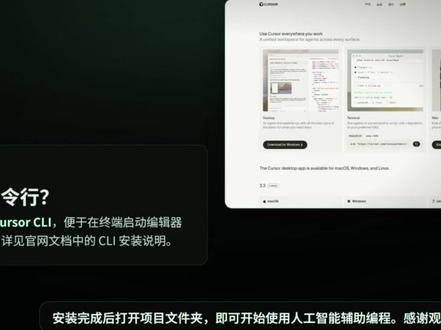 01:05查看AI文稿AI文稿
欢迎收看 cursor 三下载与安装教程。第一步,在浏览器打开 cursor 官网的下载页面,地址是 cursor 点 com 斜杠 downloads, 选择与你系统对应的安装包。 第二步,如果你使用 windows, 请下载扩展名为 exe 的 安装程序,系统需要 windows 十或更高版本。第三步,双击安装包,按照安装向导选择安装路径并完成安装。 第四步,从开始菜单或桌面快捷方式启动 cursor, 使用你的 cursor 账号登录,以便同步设置与订阅。 第五步, cursor 三强化了以人工智能代理为中心的工作方式,你仍然可以切换到熟悉的经典编辑器布局。第六步,如果需要在终端里使用 cursor, 可在官网文档中搜索 c l i 安装说明, 安装完成后用打开文件加载入你的项目,即可开始使用人工智能辅助编程。感谢观看!
27AI黄老师


