看好了,一生一世一双人,长途滚动特效教程来了,非常简单,三秒钟教会你!先找到右下角这里,点击复制,再找到我名字上方免费入口,抖音官方工具,跳转后点击剪同款上传素材导出就可以了。

粉丝39获赞568
相关视频
 00:20查看AI文稿AI文稿
一撇一捺一个人视频教程最近爆火的一撇一捺一个人视频教程来了,还不会一生一世一双人长图怎么制作的?方法很简单, 首先点击这个,然后再戳这个,找到官方免费工具,点击剪同款,直接跳转到抖音旗下免费制作工具,最后点击剪同款,上传照片就可以了。
3菜芽 00:21查看AI文稿AI文稿
大家不要再找了,像这样的一生一世双人视频教程来了,首先点这个, 然后点这个,然后点击同款特效,点击去 app 剪同款,选择想用的照片就可以了。
6Tiw_ 00:45查看AI文稿AI文稿
你们都在要的一生一世一双人,长途滚动教程来了,还不会的小姐妹看过来,方法超级简单的,你就先打开拼图软件, 点开始拼图,添加好照片,再点这个长途拼接,再把做好的长途拼接成更长的长途,然后打开剪映点,开始创作,导入做好的长途,接着导入提前收藏好的音乐,大家也可以提取爆款音频, 然后在工具栏找到比例,选择九比十六,接着把图片放大,拉到最上面对齐,然后点这里加上一个关键帧,拉到图片后面,与音频对齐,删除多余音频,再把图片拉到最底下去,这里设置一下导出格式,把效果都拉满,最后导出就可以了。
1.0万欣儿丶 00:15查看AI文稿AI文稿
一生一世双人长途滚动教程来了,模板给大家做好了,上传照片即可生成。首先碰一下这个箭头,复制一下这里,然后戳一下这个神秘入口,就会来到这里,点一下这里,跳转到这个模板,最后点选同款上传照片就可以了。
 04:08查看AI文稿AI文稿
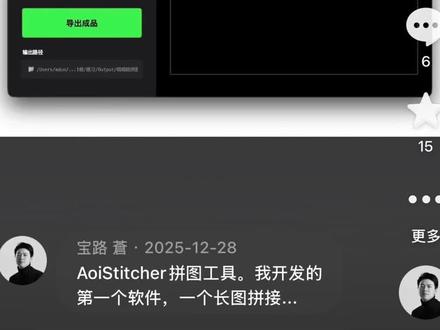
第一次发布这个一拼图软件是在五个月之前,来不及为一一点零未发布的演示视频而挨到了,接下来登场的是一四 v 二点零, 从派能语言改到苏英菲语言,性能大幅提升,软件完全免费,全部开源。软件的优点和功能请听我细细讲解。软件设计初衷是为了给婚礼预告拼图,大大减少 ps 里繁琐操作。下面是软件的优势讲解,来我讲一下。我讲一下这个软件的优点。 第一个,它是绝对的轻量化,仅仅有三点三 mb 的 体积,得益于纯粹的思维,会原生开发软件 无需打开庞大的运行环境,不占用宝贵的系统资源。秒开秒关秒开秒关呀秒开秒关。第二个,这个软件是绝对的丝滑,我即使是导入了十多张照片 进行长距离的拖拽,它也是依旧的丝滑。第三个,它是左手键盘,右手鼠标,工作流的操作方式,添加照片,添加水印的快捷键是 a 和 s。 然后 q 是 全狙预览。全狙预览是什么意思呢?比如说我放大看一个图, 我现在又想看全部的图,我就点一下 q, 你 看,这就变成全局预览了。一是导出照片, w 是 清除照片,我点一下 q 就 全部清空了, 操作非常流畅。再一个就是软件的颜值也是相当的高压,相当的简洁。我来演示一下这个软件怎么用, 我们把修好的图片打开,打开之后我们可以先自己排列一下,这个我已经拍好了,我就找相似的有故事性的一些,比如这个我给他拍好了,拍好了之后,这个软件是支持多选之后直接拖入的, 你看这就选好了,然后也可以更换水印,可以直接用快捷键,直接用快捷键, 水印大小可以调。呃,这个底部留白就是水印的留白,然后呃照片间距导出宽度在这里设置,嗯,想排序的话就是拖拽排序,嗯,比较的丝滑, 这些都是可以有快捷键的。添加照片全剧预览,我们导出看一下, 导出之后因为我们要反复操作嘛,这个导出之后它会弹出一个清除画布,清空画布,我们点一下它就清空了,然后就可以拼第二张就可以继续拼,嗯,我换一下吧,我把我把这几个一拼, 嗯,这么拼吧,这么拼好像和谐一点,我们拼第二张,我们看一下, 跟我们预览的效果是一样的,然后这个软件还是可以支持二次构图的,我们就直接双击, 双击,这里有个比例可以锁定一下 这个软件,还可以在图片里面给它添加水印, 这个主要用处就是,嗯,比如说在我们拍一些周岁礼的时候,比如滚灾,呃,封九、抓周这些环节都是要给它打水印的,就可以在这个软件里给它添加水印, 这个水印是就是呃盖印在照片上的,不会再随着你的调整你的照片拼图的位置而改变。软件的话,我已经开源全部上传到 github 里了,大家想下载的话可以点这个 release, 点 release 这个压缩包,下载第一个压缩包就可以。
27宝路 蒼 03:54
03:54 00:16查看AI文稿AI文稿
看好了,一生一世一双人,长途滚动特效教程来了,非常简单,三秒钟教会你!先找到右下角这里,点击复制,再找到我名字上方免费入口,抖音官方工具,跳转后点击剪同款上传素材导出就可以了。
0幸运星 00:45查看AI文稿AI文稿
今天做这个一撇一捺一个人转场很简单,我们先导入一张图片到剪映比例改成九比十六,拉长时长至六秒左右,再开头打上一个关键针,并将图片向下移动,直到移出屏幕,再来到结尾的地方,打上关键针,将图片向上移动,也移出屏幕, 这时候就有了一段图片的移动效果。滑动时间轴,在图片刚好完整出现的位置打上关键针作为标记,接着复制多份出来,并分别替换为不同图片。 然后将图片全部切入画中画,将每段画中画拖动,对其前面一个图片的标记处的位置看,效果就出来了。
32小颖 00:14查看AI文稿AI文稿
一生一世双人掌图滚动制作教程来了!模板给大家做好了,上传照片即可生成! 抖音旗下免费 ai 工具,点剪同款,这里上传照片即可生成!
 00:14查看AI文稿AI文稿
你们都在找的一生一世一双人长途制作教程来了,三秒教会你,首先直接点这里,然后复制链接,一定要复制一下,接着打开这里,就会来到这个模板,点剪同款上传照片就可以了。
9暖子羊 01:19查看AI文稿AI文稿
哈喽,朋友们,你是不是也是羡慕朋友圈那些清晰长图分享的?其实需第三方将多张照片的话,也可以拼接成长图哦,今天我来教大家怎么样用微信去拼接成长图哦。首先我们打开微信 找到我的,然后这有个加字型,点开,然后在这里输入我们要的图片, 点击完成。这样子我们就得到了一个很清晰的一个长图拼接,然后在这里有个三个点,点开它,然后把它保存为图片, 它自己都还能更换样式哦,可以选择你要的样式去 拼接。 然后我们就可以回到我们相册里, 就能看到一个很清晰的一个长途拼接哦,快去试一下吧。
31伟业手机庵埠总店 00:14查看AI文稿AI文稿
你们都在找的一生一世一双人长途制作教程来了,三秒教会你,首先直接点这里,然后复制链接,一定要复制一下,接着打开这里,就会来到这个模板,点剪同款上传照片就可以了。
28皮皮蟹🦀 01:20查看AI文稿AI文稿
像这个一生一世一双人长途滚动效果是怎么做的?其实很简单,今天手把手教会你打入一张和对象的照片,往后拉点比例,选择九比十六。开头处打个关键针,把照片拉到最上面结尾处,把照片刚好移出屏幕外,自动生成关键针。 把照片复制一份,切到画中画从前面把它拉到开头,在开头移动画面,和上面拼接对齐,给 他点替换,选择其他照片,这样两张照片滚动的效果就有了。把画中画复制一份,拉到下面开头对齐第二张照片完全出来的位置, 给他替换其他照片,时长拉至九秒。在结尾处打个关键针,删除中间两个关键针,在第二张照片中间关键针处移动第三张照片,对其上面照片的下边缘在结尾处移动第三张照片到最上面,这样第三张照片的 效果就做好了。后面所有照片都按照第三张照片同样操作,最后添加收藏好的音乐,删除后面多一部分导出,看看效果吧。
397李拜六M 00:14查看AI文稿AI文稿
一生一世一双人,长途滚动教程来了,方法很简单,跟着我操作三秒教会你。首先点击这个,然后再出这个,找到官方免费模板,点击剪同款,直接跳转到抖音旗下免费制作工具。
0花间醉梦 00:15查看AI文稿AI文稿
一生一世一双人,长途滚动教程来了,还不会的,我来教会你。首先触摸这个,再找到它,然后打开这个之后我们点这个进入,它就会自动跳转这个模板了,之后我们点剪同款上传照片就可以制作了哈。
 01:59查看AI文稿AI文稿
猜猜这是三十六计中的哪一计?美人计, 我们准备十三张图片,比例是四比三。点击拼图,上传四张照片,选择长图拼接, 横向拼接,点击保存,点击开始创作,添加刚刚保存的三张长图,点击分屏排版,选择第一个比例,选择十六比九,点击导入上下两个图片,分别上拉和下拉,留出黑边,添加音乐,点击节拍自动踩点, 图片时长为三点八秒。上下两个图片点击动画添加,向右滑动时长拉满中间图片添加向左滑动时长拉满时间线到第四个黄点位置,画中画,添加图片基础属性缩放到四十, 占两个节拍,点击动画添加,向上滑动时长一秒出场,添加镜像翻转,时间线移到第六个小黄点,给三张长图打上关键帧, 时间轴往后一点,点击基础属性缩放,拉到幺幺零主轨,添加视频开头,点击定格,切入画中画,拖动图片到这里,缩短时长,比例改为四比三, 时间轴移到开头,基础属性缩放到四十,打上关键帧,时间线移到末尾,基础属性拉到五十,并打上关键帧,添加入场动画镜像翻转,选择第二段视频,点击变速曲线,变速选择自定义第三第四个点拉到零点二倍。 把智能补帧添加上一个节拍,后面的操作一样,结尾再添加闭幕素材,在音频凹陷处画中画,添加水波纹素材, 混合模式选择绿色。最后添加文字,字体选择自己喜欢的,在样式里面添加发光字间距。六,添加斜体入场动画打字记。二,时长两秒出场动画见影,你学会了吗?
2691茶茶在剪辑 00:32查看AI文稿AI文稿
你连最近很火的一生一世一双人长途滚动效果都不会,为什么不找猴哥学?是怕猴哥打电话让你五一来加班吗?你就像我这样,先找到首页的拼图,然后选择好九九八十一张图后,找到下方长途拼接,点击重相拼接,最后再导出 导入到剪辑软件中,比例这里选择九比十六,放大到全屏,在开头处打上关键帧,移动到长途最上面,结尾处移动到长途最下方,最后再添加上这首音乐。没想到一生一世一双人长途滚动效果这么快就被你学会了。
486在沉淀的王业同学 00:18查看AI文稿AI文稿
大家不要找了最近很火的这个一生一世一双人长途滚动视频制作教程来了,方法很简单呦,首先跟着我这样学习一下,然后使用下方免费剪辑工具,点击这个剪同款跳转过来,还是点击剪同款,最后上传几张照片就完成了,学会了,快去试试吧!
11北上广 00:18查看AI文稿AI文稿
大家不要找了最近很火的这个一生一世一双人长途滚动视频制作教程来了,方法很简单呦,首先跟着我这样学习一下,然后使用下方免费剪辑工具,点击这个剪同款跳转过来,还是点击剪同款,最后上传几张照片就完成了,学会了,快去试试吧!
9北上广 00:16查看AI文稿AI文稿
一生一世一双人,长途滚动教程来了,方法很简单,跟着我操作三秒教会你。首先点击这个,然后再出这个,找到官方免费模板,点击剪同款,直接跳转到抖音旗下免费制作工具,最后点击剪同款,上传照片。
1单身梅芳