三角洲端游画面设置英伟达50607
三零系显卡二 k 分 辨率,风火稳定二百六十帧,画面干净无噪点,全程没有废话,只有干货,快打开你的电脑来。首先呢我们右击桌面,点开英文打控制面板,这边有个小房子,可以点击一下查看我们自己的显卡驱动版本, 我的显卡系统版本是五八一点零八,然后在三 d 设置调整图层设置,然后这边的话使用我的优先级选择,然后像我们三零四零的用户呢,我们可以选择性的,如果说你的显卡足够优秀的话,你可以拉到质点量体呢,就是说画质和帧率二选一,然后再管理三 d 设置, 然后首先在这个回退政策这边,我们选择无内存回退,然后兼容性的话选择性能优先渲染, gpu 的 话选择显卡先行方法优先本机往下滑,然后这一片的区域全部选择关,只有这个灰色纠正打开即可。 接下来电源管理模式一定要把最高性能优先打开,然后的话着色器大小无限制,然后我们点击应用即可。 接下来在配置这一块呢,处理器这个位置我们选择自己的显卡,然后是更改分辨率,分辨率的话我们选择自己的最高刷新率和自己适应的分辨率,我这个 r k 幺六五赫兹, 然后往下滑,在英文打使用颜色这边的话,输出深度这边如果有十的话就选十,没十的话就选八就可以啊。接下来我们找到这个调整桌面尺寸和位置,在这个缩放这个位置我们选择全屏, 然后对以下执行的话,我们选择 gpu, 把覆盖游戏这个打上对号,呃,有些用户他们喜欢暖色的页面的话,你可以在这个桌面颜色设置这边, 在这个颜色数字颜色这个位置五十五、六十六十五都可以,根据自己适应度啊,然后我这边的话就不设置了,我这边的话一般都是用默认五十。 接下来我们打开英文达的 app 上方的小房子右侧有个箭头,我们找到 d f 大 写的这个选项,这个是三角柱的一个选项,然后我们往下滑找到第五行,在这个大力水手这个第一行这边的话,我们选择 o n 打开,然后的话这第二个的话是模型设置,我们选择 k 模型, 然后直接应用性能足够好的用户,你们直接可以选择 m 模型,这个的话根据个人设置就可以打开我的电脑,之后在上方这个查看这个位置,把隐藏像给他勾选上,打开之后我们可以在 c 盘里面看到一个隐藏文件, 进入之后在英伟达 copy 这个位置 d r s 文件,把这个零勾选已读和一勾选已读应用,确定这个是所英伟达的所有设置,然后我们现在再打开英伟达的控制面板, 在这个管理三 d 设置,如果说我们在任意去更改一项的话,比如说把这个打开应用, 然后的话可能会出现这个拒绝访问,这个的话,原因的话就是因为我们把这个零和一这两个模型给它锁了,如果想修改的话,把这个已读重新给它取消掉, 两个直接取消掉就 ok 了,就可以直接继续更改。接下来我们打开 windows 设置,找到游戏这个板块之后,我们进入之后把这个 关掉和游戏模式关掉,关掉完之后在这边有个图形设置,然后我们把这个 gpu 加速打开,然后我们打开游戏设置在视频这个界面,视频系统我们选择自己的显卡,我这个七五零是修改过的,然后模式选择全屏跟电力的话, 分辨率的话我们选择自己的分辨率,刷新率的话选择最高,然后局内局外的话帧数不受限,然后后台的话一和五都可以锐化的话,五十五到六十之间自己适应即可, f o b 的 话九十到一百二自己适应即可。 画质这边的话我们在画质这边自定义,这边直接选择 d, 然后找到纹理过滤,质量极致,下面纹理极致,两个纹理选择极致即可。下面的话分别就我们选择 n 卡的大力水手,然后选择性能优先, 然后这边的话选择低延迟,然后的话这边的如果有真生成可以选项的话,我们一定要把它关掉,会出现虽然说会提升很多帧数,但是话会卡顿。整体的设置是在教大家在保证画质的前提下, 然后的话提高我们自己的游戏帧数。工具呢在粉丝群可以自行领取,感谢各位观看。

粉丝1855获赞10.5万
相关视频
 00:28查看AI文稿AI文稿
这些设置是不需要借用第三方任何工具,非邪修不想去额外折腾的兄弟们包含但不限于三角洲行动这一个 fps 游戏,游戏设置 n 卡设置, n 卡 app 设置 n 卡控制面板设置整体的从游戏内到游戏外所有的设置都已经用图片整理出来。当然这个是适合大众的, 不是适合每一个个性化的需求,仅适合不想折腾的普通的游戏玩家。希望能够帮到兄弟们,如果你们要高清图,可以在我抖音主页的粉丝群里面去拿。
614赛博副总·Lab 03:01查看AI文稿AI文稿
上周 s 九赛季全网最细保姆级画面设置教学,今天就从电脑设置、画面设置和显卡设置三个方向入手,帮助你去除场景内草丛烟雾的同时,帧数还能直接暴涨十倍。结尾我还附带了增强画面的滤镜文件,能完美解决游戏内亮的地方太亮,暗的地方太暗的问题。 第一步,我们先调整电脑设置。首先我们打开控制面板,找到电源选项,选择这个高性能选项也没关系,在左边点击创建电源计划,选择高性能就可以了。接着我们按下 windows 键, 搜索图形设置,点开里面的高级图形设置,再开启硬件加速 gpu 计划,然后下拉找到三角桌的 exe 文件,把 gpu 的 首选项改为高性能就可以了。 第二部游戏内设置首先讲一下这个锐化选项,拉高数值会优化画面的轮廓,看起来清晰度更高,不过也不推荐拉满,过度锐化会导致画面的颗粒度放大,噪点感更强,这里推荐在五十到七十之间。然后就是画质部分, 重要的选项是这个粒子效果质量以及体积物质量。前者主要影响的是场景里的烟雾以及各种粒子特效,对于猛攻来说非常影响视野和判断,体积物质量会让光源上抹了一层雾,看起来非常难受。最简单的方法就是直接使用地狱设,然后单独将纹理过滤质量以及纹理调到极致,这两个设置对于帧数的影响极小,还能 调整远距离敌人的清晰度。第三步,显卡设置,就拿我这台华硕 r t x 五零八零夜神来举例,能轻松做到稳定四 k 三百加的超高帧数,同时远处的建模也是细腻丝滑,就连之前的高速晃动视角带来的鬼影效果也完全解决了。 核心原因就是英伟达最新推出的黑科技 d l a c s 四点五。简单来说就是让显卡只需要生成画面中的部分像素,既能降低显卡赋才,又能提升游戏画质。而这次 d l a c 四点五还在三号周中正式引入六倍增生成的 效果,实测体验下来,我平时两百帧不到,电脑直接秒上三百帧,而真身程带来的延迟我几乎感受不到。开启方法也非常简单,首先打开英伟达 app, 先到设置的关于里面勾选,加入体验版测试,然后在驱动里面更新到最新的版本。接着打开图形,找到三要素,打到下面有一个模型预设,打开选择自定义。在超分辨率中,我们只需要注意 k 模型、 m 模型和 l 模型这三个模型,其中 k 模型画质帧数表现更为均衡,如果你只考虑高帧数,那优先选择 k 模型。然后 m 模型和 l 模型属于这次 d l a c 四点五主推的两个选项, m 模型相对 k 模型画质会更好,但是画面会有略微一点帧数损失, 而 l 模型又是 m 模型的上级拥有,做到远超原生画质的水平,搭配上这次六倍真身程技术,完全可以做到画面帧数两开花,绝对是五零系显卡的首选。在借助 d l a c 四点五的技术下,我的这台 r t x 五零八零夜神全高画质情况下,也能做到激烈战斗场景下稳定三百加的帧数体 验,属于是电影级画质和丝滑的操作画面,瞬间带我进入沉浸式星流状态。 不仅是三,亚洲行动现在也有超二百五十款游戏,已经支持迪奥 s s 四多帧生成技术,如果你想趁这个机会升级配置的话,那就赶紧去试试吧!最后我还给大家专门设计了套 i c c 的 滤镜文件,放在了评论区自取,能完美解决画面过曝、暗处看不清的问题。觉得有用的兄弟别忘了帮我点个赞,那我们下期再见!
2372鼠鼠行动 01:02查看AI文稿AI文稿
电脑知识第二期之英伟达 dlss 模型设置要是你用的是英伟达显卡,玩游戏时总遇到发热、卡顿掉帧,那这个 dlss 设置可得好好调,根据英伟达官方数据调对号游戏帧率能涨百分之三十甚至百分之一百二十, 画质也会有明显提升。操作步骤很简单,先打开英伟达驱动面板,点左边的图形设置,找到 dlss 模型,预设 默认是三 d 应用设置,点击编辑后选自定义,然后选超分辨率。这里有十个模型,不同游戏得看对应的表格来选,比如三角洲行动就选 m 模型,选好后进入游戏。以三角洲行动为例,点右上角设置 选视频,往下拉,找到超分辨率里的 d、 l、 s、 s 真生成,把默认的自动改成性能优先,就大功告成了视频。最后有三十到五十系列显卡的模型设置,参考不同模型在不同档位下的帧率提升,适配显卡都有详细说明,大家可以按需调整。
2003新千穗(电脑知识)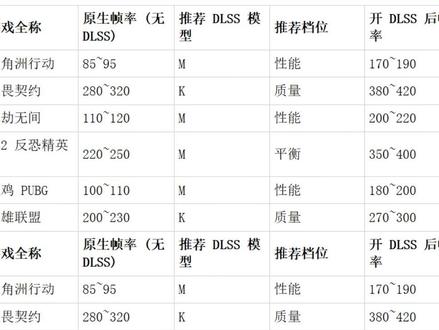 00:51查看AI文稿AI文稿
如果你电脑用的是这个英伟达的显卡,那么这个设置一定要选对,因为根据英伟达官网的介绍,他可以让你的游戏帧数至少提升百分之三十,甚至是百分之一百二,这是设置前后的效果,无论是画质还是帧数都有了很大的提升。 我们进入一维达驱动面板左侧,点击图形,选择大局设置,找到这个最重要的模型,预设他默认是三 d, 我 们点击编辑,这里面我们选择自定义,接着选择这个超分辨率,选择三 d 设置,这里面一共有十个模型,到底该怎么选?大家可以根据右边的这个表格来设置一下。以三角周为例, 模型我们选择 m, 然后我们回到三角洲里面,选择右上方的设置,在这个界面中我们选择视频,然后我们一直往下拉,找到这个超分辨率 d l s 真身长,它默认是自动,我们根据官方的提示选择性能优先,这样就可以了。送大家一张二零到五零系列显卡的模型设置。
2.1万宇浩玩数码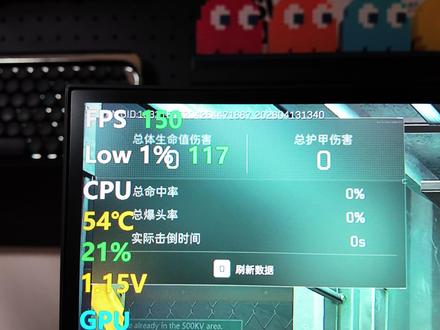 02:46查看AI文稿AI文稿
这啥,三角洲部队显卡用五零系的静态靶场才一百五十,真是不会调,不会调我教你啊!点击图形,点击三角洲行动下拉,找到驱动程序设置模型预设,选择 m, 选择性能低延迟打开 rtx 动态亮丽打开强度二十五,饱和度三十五,垂直同步关闭电源管理模式最高性能优先好点击启动游戏 来进入到游戏,点击视频分辨率设置幺零二零乘幺零八零 p 五零七零以下的都是设置一 k 的 五零七零以上,再设置两 k。 显示模式选择全屏屏幕刷新率匹配显示器的最高刷新率,然后 局内帧数选择不上线,垂直同步点击关闭画面预设先调到低,纹理过滤质量调到极致,场景操作细节调到高,场景视觉调到超高,全局光照质量。 如果你追求画质选择超高,如果追求帧数选择超低,我比较注重画质,我把它调到超高,纹理质量调到超高,五零六零显唇釉提升清晰度,然后动画质量调到超高,动作会更加流畅一点,对帧数的影响也比较小。 超分辨率打开,大力水手追求高帧率选择性能优先,然后把大力水手动态真生成打开好,点击应用。我们现在回到改枪台,再看一下帧率那多少了,这帧率够不够 五零六零哈,而且是单条十六 g 的, 搭配的 cpu 是 五六零,我们现在在进游戏看一下,看他的一个时期帧数能够稳定在多少帧 好了,实测下来,大力水手确实提高了不少的一个帧率,因为我本身自己也有在玩帧鸟洲, 但在整体的一个使用操作上,我总感觉哪里少了那么一点点的一个顺畅感,这是我个人的一个感觉,你们也可以根据自己的使用场景去做一个调试。 那我是觉得说帧率这个东西怎么调就看自己怎么用,舒不舒服,画质顺不顺手,操作流畅不流畅,不要一直去死磕盯着帧数的一个数字,我们玩游戏舒服的体验才是最重要的。认同的小伙伴点个小心再走吧。
2.8万宅男公社 03:22查看AI文稿AI文稿
主播的头款画面设置来了,主播的电脑是七八叉三 g 和五零七零, 游戏内靶场稳定至四百帧率。呃,但是因为是开了 obs 和游戏加加,如果关掉的话还会多个六十帧左右。 因为主播的电脑不是特别好,所以修改了一下斜塔型号,改完斜塔型号以后大约会多个一百只吧,我的 fov 是 一百,这个赛季的话画面无脑全息就好了。 大力水手是性能优先,然后教大家怎么改这个加号比例。四比三, 呃,进入到英伟达的一个设置里面, 黑屏的话就是幺九二零乘幺四四零,呃,你要是一退的话就是幺四四零乘幺零八零。 如果你在这里没有找到幺九二零乘幺四四零的话,你可以自己去自行添加一个, 因为主播这里有了,就不去测试了,会闪一下屏。 改完以后要是见到有黑边的话,就跟着主播走, 把这个选项改为悬屏,然后覆盖游戏内设置就好了。呃,那么你就得到了一个加豪四比三, 然后我们再打开这个优达的 app 啊,继续改几个设置, 远距离马赛克还有激光模糊的问题,可以改一下这个参数就好,然后找到上面自定义里面有一个模型,呃,你改成黑模型或者 m 模型都可以啊。 呃,那么说还有一个问题就是你的画面为什么看起来那么鲜艳?呃,这其实是我加了 o b s 滤镜,这是我关掉滤镜后的效果, 这是我的滤镜设置,如果有需要的话可以直接拿走啊。下期可以给大家出一个按键分享。呃,就没什么了,就拜拜了, 有哪些不懂想问的也可以问我,评论区留言就好了。
406水无情(三角洲行动)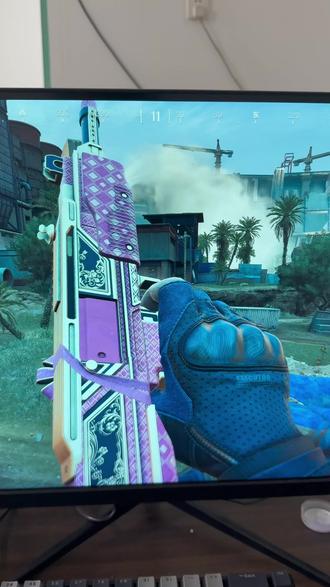 01:38查看AI文稿AI文稿
三秒钟远处看不清敌人,这是你的画质,没有设置,对,可能不是你的配置问题。今天教教大家,我们如何去设置我们的一个干净画质,让你的画面比较舒服。首先呢,我们要点到我们的这个,就是要把我们这个顶模型给它改掉,然后我们设置里边只需要去动 两个东西,一个是这个显示设备器,这儿,这儿选择你的显卡,然后我们要把这个超分辨率方法选到英伟达的 d r s s, 超分辨率质量我们选择选择优先,然后低延迟直接去应用, 然后加上我们的一个底部模型你,你的画面会非常舒服啊,整体是非常干净的。看哪边有马赛克 顶户型看一下啊,我们还是用的是老方法,虽然说这个哎,微店 app 里边能改,但是不太推荐,因为你改了以后会导致你的这个 app 一 直转圈,卡卡顿,就是卡的他打不开。好吧, 我们粉丝群里有,你们可以自己去领一下,前面几期视频我们也讲过,我们右键已关联身份运行,然后点开这个小房子这边,找到你的三角洲 d 开头的这个字母, 这个就是你的三角洲。然后往下看,我们拉到第五行列,从第一个第二 s s 这选到你的 v 三幺零点六零。如果说你这是一串英文字母,那就是代表你的驱动版本过低, 他可能不太会识别,你需要去更新一下你的驱动。然后我们点开它以后呢,下面我们选到模型 k, 它,它可以选择 j k r m 的 四个模型。呃,当然我是推荐你们是选这个 k 模型, k 模型的话它是通用的, 让你的画面比较干净,马赛克也会减少,然后帧率还不是掉了很多,然后直接右上角点保存就好了。
 01:38查看AI文稿AI文稿
一个视频教,让三角洲画质更清晰,先看电脑配置,这里大坝行政楼里面跑图帧率基本稳定在一百六十五以上,画质也很清晰,没有锯齿感和颗粒感, 用技能和跳跃也不会出现抽帧卡顿现象。话不多说,我们直接上教学这里来到游戏设置,需要注意的是,这里我是更改了显卡型号,这里我的是四比三十六比九,选择一千九百二十乘一千零八十, 再打开英伟达 app, 直接照抄 模型预设选择 k, 想要帧率更高就选 g, 但画质会没有 k 好。 这个最大帧率我设置两百是因为我的外界显示器是两百赫兹,大家可以根据自己的显示器设置或者使用游戏内的。 打开英伟达控制面板,这个图像设置一定要选择使用高级三 d 图像设置,然后要点击右下角的应用,直接照抄 打开控制面板,点击硬件与声音,找到更改电池设置。需要注意的是,笔记本用户选择平衡还是选择高性能?最后 笔记本用户记得在自己电脑的控制台将模式更改为性能游戏狂暴模式。
2681等一人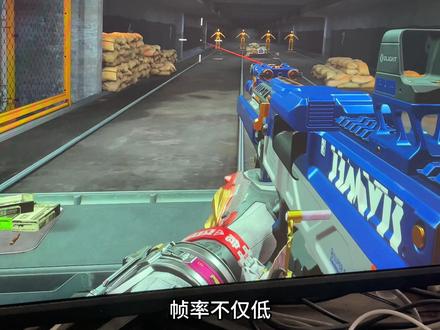 02:15查看AI文稿AI文稿
别再自己乱调三角洲帧率了,百分之九十的人都调错了,帧率不仅低,然后还有延迟性,我教大家几种真实有效的方法,第一,我们打开设置,打开视频 显示是配置器,这里我改过显卡型号的啊,改显卡型号的作用就是稳定我们帧率,减少杂七杂八的渲染,让我们画面看的更干净,前面已经讲了很多期如何更改显卡型号。第二 就是检查一下我们的显卡驱动版本是否与游戏兼容,我们先打开英文达控制面板,然后找到这个系统信息,我们点击 看一看我们的驱动版本是否与游戏兼容,如果不兼容的话,我们上网查一下我们的显卡适合哪个驱动版本,然后 进行更新就可以了。三,我们清理一下我们的左侧区缓存啊,三秒钟,如果不定期清理这个左侧区缓存,左侧区缓存满了也会影响我们的帧率,我们 windows 加二,输入这个 路径截图保存一下,然后点击确定,在这里我们找到这个文件,点击这里面找到我们的 n 卡文件,如果是 a 卡的话,就找 amd 啊,然后我们点击进去找到这个 d x c, 将它删除。 三,就是禁用全屏优化,因为全屏优化的话会占用我们显卡相当的百分之三十啊,然后我们在 vgame 里面找到我们的三角洲右键安装目录,然后找到这个文件, 如果没有 vgame 啊,在我们的下载路径里头找到我们这个也一样, 然后右键点击属性,点击这个兼容性往下,你可以看到这个禁用全屏优化,前面我打上对勾,然后点击应用,点击确定就可以了。
2557航天007(三角洲调试)


