幺四六 k 五零六零,能不能吃鸡,二百多帧,五零六零 k 玩吃鸡,二 k 画质能不能有两百帧,三百帧,给大家看一下我的游戏人数看到了没有?四百多帧,我可以给大家分享一下我的电脑,对的,我我我我,一个主播自己在家里卖电脑的人用什么配件? 这就是我的电脑啊,没有电脑桌放在飘窗上面的,看到了没有,所以环境是比较差的啊,配置也没多高,一个卖电脑卖了十几年的人是不需要灯光的,那东西是累赘,碍眼。看一下配置,华硕三零二的机箱啊,散热好了全是洞, 出风口也全是洞。看一下里面的配置,这个水冷是我老老表安捷的,大概是二零年买的,然后他用了三年,他出国留学的嘛,回来了之后他不要了,然后就这个就我留下来用了。 这个条子是去年涨价之前我的八千的条都坏了啊,我们店里面他们收来的六千八的,二手的,这个板子是一个客户不要的。 z 七九零,哎呦喂, oc 也是的,觉得差了换下来扔下来。我用的这个显卡是四零六零, tuf 是 上个月刚收来的,二手的风扇都是创世神太阳神换下来的,十四厘米的大风扇无光, 重要的是 cpu 就是 大家担心的十四代幺四六,爆雷爆雷爆雷爆雷,就是那个 cpu, 我是 去年二月份的时候买的,最低的时候是一千一百四买的,然后 cpu 超平,至今五点六,这就是我现在的,你看上面有详细的清单,五点六吧,超平的就 cpu 超平,五点六差一批,其他没有了。 很多人说,哎,你这 cpu 超频的,你这内存条也是的,六千八开叉,开了叉 n p 的, 其实你开与不开超与不超区别不大,你不相信我给你们看这个是最新一期的数据,是四月二十三,昨天啊拍的数据,晚上一个小时内存条叉 n p 也没开大核频率五点三。看嘛,五千三吧, cpu 根本就没有超,就是开了末屏,我的帧数还是这么高, 四百三均真,你开了 cpu 超频的,你开了叉, mp 的 那个分波动呢?会变小,如果你不开呢,浮动大一点,可能会遇到人多的时候,哇突然掉下来,对吧?其他没有什么区别。咱们来说游戏设置,游戏这个设置其实就是我拍的那个视频,不是有个四百一十五教你们设置吃鸡的吗?就是那个设置没有别的,我也没有什么私藏给你们看数据设置二 k 一百二三,超高超高超高。如果你是八 g 显存跟我一样,这是你这里是显存二点六个 g, 如果你玩了几局之后不是显存占满了吗?会有点卡卡的吗?把材质这个超高可以改成中 或者高,这样运用就行了,就是显存就不会占那么多了,因为二 k 显示器显存会占的会比较多。来拍一下,我实际进入游戏啊,我一般打竞技一打二, 这就是进去之后四百多,对吧?正常我落地是三百大几,然后跟他们比如说交战,比如说有两个人,三个人跟你一起玩磕头来揍我的时候, 大概就是他三百大几是真。这个视频的目的告诉你们幺四六,还有五零六零,五零六零泰,四零六零泰这些情况我们玩游戏其实是可以的,没有什么问题的,不要妄自菲薄。关注关注我们刘二哥,不明白的可以在直播间里找我,或者在视频下方留言哦!
粉丝1.3万获赞7.5万
相关视频
 00:37查看AI文稿AI文稿
玩三角洲各个级别的显卡怎么搭配显示器三角洲这款游戏呢?一 k、 二 k、 四 k, 画质上有非常非常大的区别,能用二 k 千万别用一 k, 五零六零以下的话,可以用一 k 高刷,比如说四零六零、三零六零、五零五零七六五零加 e 这种的。 而五零六零到五零七零用二 k 高刷,其中包括五零六零五零六零碳、五零七零九零六零叉 t、 九零七零和九零七零 g r e, 五零七零碳以上的话,可以用四 k 高刷,包括五零七零碳、五零八零五零九零 d、 九零七零叉 t。
108装机匠 00:56查看AI文稿AI文稿
四零六零太,已经不行了,连吃鸡三角洲都玩不了,兄弟你怕不是把显卡插到路由器了吧?四零六零太,你就给他搭配一块二五的七五零零五 cpu, 像三角洲 gta 吃鸡无畏 ga 都能高画至流畅运行,虽然比上不足,但是比下已经是绰绰有余了。平常家用或者说玩游戏,四零六零都已经属于性能过剩了,更加不用说这个四零六零太,别整天听那帮鞋配色都乱说,动不动就五零六零 零七零了。我旁边这台四零六的主机就是帮我为广东的兄弟安排了这个配置呢,是他自己选择的。给你们看一下现实中的游戏玩家都在用什么样的配置。 cpu 是 二五的七五零零 f, 显卡是七彩虹的四零六八 g 的 独显,内存是音乐打的十六 g b 六千的频率,主板是华硕的 b 六五零 m, 硬盘是希数的五幺巨固态。这套配置呢,对于咱们普通 来说呢,未来五年内的性能都是过剩的,像三代大作还是生产力也都是毫无压力。最后我们把这台机的外观好的配置都发给那位兄弟看看。
 02:06查看AI文稿AI文稿
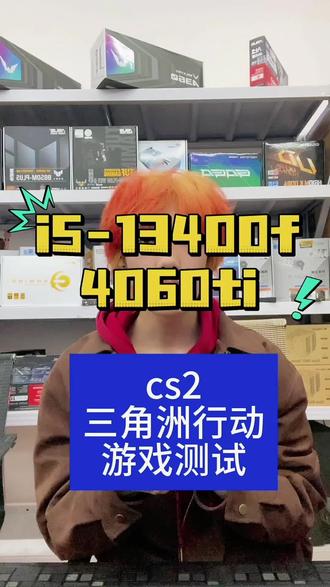
哈喽,大家好,今天我来给大家带来这样一款主机,接下来我们来一起看一下这款主机的各个硬件方面啊。 处理器 cpu 方面我们使用的是 i 五幺三四零零 f, 内存条使用的是金泰克的 ddr 四十六 g 三千二百平米八乘二的双通道。内存方面则是 rtx 四零六零钛八 g 的 一个引擎显卡 主板呢则是技嘉的 b 七六零 m, 非常经典的一个主板。内存方面则是金士顿的 snv 三五百 g 的 一个固态硬盘,是够大家日常的剪辑游戏方面的一个使用。今天这款主机要挑战的游戏是 cs 二 和三角洲行动。首先我们测试的是 cs 二全超高画质,一 k 分 辨率四比三,它的帧数是保持在一个二百帧,二百多帧左右的一个样子,二百三十帧, 游玩过程中呢非常的流畅,没有卡顿,没有掉帧, 在开枪的过程中他的帧数可能会有一个小幅度的下降,在一百八十帧这个区间。 现在测试是三角洲全面战场的帧数,画质选的是全高,然后分辨率选择的是一 k 分 辨率, 他的帧数保持在一百二左右, 在实战中我们的我们的这个帧数它可以到达一百八十帧左右,也是非常高的。 那这款主机呢,无论是在日常的办公游戏方面,它都是非常的满足的,它的性能也是非常的高,那么这一款主机你是否喜欢呢?
 07:44查看AI文稿AI文稿
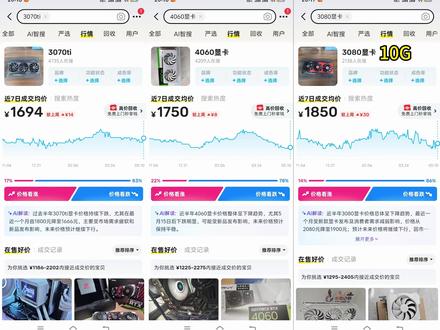
那么目前而言呢,如果你的预算是在一千七百块钱左右去买一张显卡,你又玩三角洲,那么我建议是四零六零显卡啊,我真的再也不建议这个三零七零太或者这个三零八零了,因为目前四零六零显卡的这个价格非常好。 这一次呢,选择的是一个带 wifi 的 主板啊,因为校友他需要在寝室里用 wifi 嘛,所以是华硕的塔 f b 五五零 m 杠 e wifi, 然后搭了一个海康威视的 cc 五百五百一十二 g 的 固态 cpu 呢,依旧选择我们的 ddr 四啊 am 四的神优五六零零。装好新的扣具之后,就把这个硅脂涂起来 啊,尽量的少量,然后薄就行了,能让它充分贴合散热呢,这次我们选择的是立明的 a k 幺二零 s e a r g b 版本,一个白色的五热管,对超频呢会比较友好,然后平时温度也可以压得比较低。 内存条我们选择的是消晶的三千六啊八乘二十六 g 的 套条。 显卡我们选择的是一个索泰的四零六零花蝴蝶双风扇的一个版本,因为这位校友预算不是很高,刚好为了卡,预算用的是一个拆机的一个机箱,还有一个拆机的电源,这样会比较便宜。电源呢,是一个新股的 a n 六百五十瓦吧。 我们将心向明月,待过明月照,更举落花有意随流水。 po po po po po po po po po po po po po po po po po po po po po po po po po po po po po po po po po po po po po po po po po po po po po po。
944查无此方 12:27查看AI文稿AI文稿
朋友们,这是我现在用的电脑,四零九零四十八 g, 二百五十六 g 的 内存,现成撕裂者,我用它构注了一套智能中书。但是呢,我今天要教你们怎么样用一个很低的配置来构注一套同样的系统。可怜的只有三百 g 的 硬盘, 三十二 g 的 内存,一台英特尔 i 五的 cpu, 配上这张四零六零太十六 g 的 显卡,我今天开始教大家如何在这套比较垃圾老的配置上部署一整套 ai 智能中书。 这是一个艺人公司超级个体如何最大化利用 ai 杠杆的视频。在上期我介绍了我自己的 ai 超级智能中书,以及我怎么样用各种模型的组合来解决复杂的问题。而今天开始,我要教大家 如何用一个入门级的显卡,哪怕你只有八 g 的 显存,你也能完成这一整套的配。刚才都看到了,我这台机器配置比较垃圾, i 五八四零零三十二 g 的 ddr 四内存,然后一共两块盘,二五六的系统盘,三百 g 的 数据盘。这一套配置大概就是三千出头的样子。 你需要准备这样的一块 u 盘,把它格式化成 wintoy 的 系统,然后配置上非牛 o s 的 镜像。 如果你不知道 wintoy 和 finn o s 到底是什么,那我建议大家去搜索一下,教程特别多,而且特别简单。我之前视频也告诉过大家,如果你要想利用好 ai, 你 就一定要从构注一个 linux 系统开始。 但实际上所有的 nas 都是 linux 系统,所以我就选择了 finn o s 这个系统,它是一个基于 devin 十二的 linux 系统。好了,现在这个界面已经开始安装了,五分钟后就能完成,它会提供一个网页的配置, 开箱即用,最简单最好装的 linux。 当然这个你是需要作为服务器的,你还是需要另外一台,无论是 mac 也好, windows 也好,需要做终端来使用这些服务。 那么今天这一期呢,是构注 ai 中书的第一部分,我们将完成 fanui os 的 安装和配置, opencloud 的 一键安装,当然我们还得装一个 cloud 的 扣子。我发现好多朋友到现在还没有装好它, 那么这次我就直接给你喂饭了,而且我们还要配置一个谷歌刚刚发布的 jam 四的本地多模态模型。最后啊,我要给小龙虾配置一个基于本地的搜索引擎,这样你的小龙虾的功能就起火了, 你们就知道四零六零态真正的实力了,这是一个含金量很高的教程啊,而且绝对是被饭级的,希望大家能看。本期所有的内容都在我的 github 里边,你们只需要按照提示一步一步地复制粘贴,就可以完整地复刻。 完成了这些配置,你们绝对就是一个龙虾达人,而且绝对跑赢百分之九十九的人,所以拜托耐心看完这个视频, ok, 非牛 o s 已经装好,让我们开始今天的教程好了,用了五分钟不到,把它装好了,现在开始配置啊, 比如说我这个就叫 open 可乐,密码就随便自行选择吧,好保存,先创建一个存储空间,用这个我就用这块盘创建 a c k 就 行了啊。好了,这是完成了,第一步,创建了存储空间,然后我们赶快把 docker 配置好, 我们放在存储空间一好了, docker 服务已经启动了,这是第二步。第三步,我们要把我们的用户把它 s s h 打开啊,它默认是开着的。太好了,在这个位置啊,系统设置 s s a, 把这个打开。好, 我们现在试一下啊,打开一个终端,幺五二,好像对, ok, 好 的,好,我们现在到应用中心,你看它现在有一个 openclaw 就 直接安装了,我也装在存储空间一,它会自动装 notegs。 我 们现在配这个模型啊, kimi 吧,验证信息保存。 哦,好,我现在去 openclaw 点 s h 的 模板, 你在这把你的 token 和 base ui 模型一填,你就可以直接用它来启动 cloud。 如果你经常看我视频,我就是这样用的,然后这是一个一键脚本,但是我决定还是手动给你们过一遍。怎么安装。我们看一下这个 readme 啊,就按这个一步一步来, 非牛一般不会给你创建目录。我习惯是有一个 home 的, 所以我们就这么执行一下,看一下,看一下,对不对?这是这,这个是验证的啊, 看这这个就就已经可以了。好,我们接着来。这肯定没有装这个驱动的,所以不用过了,我们来执行这个这条命令,这是一些编辑驱动时候的一些前置的东西。好了,这是我应该刚才装过了, 接下来我们就装这个驱动,直接把这一段,不是,这是英伟达的库达,然后这个是驱动,这两个是特别关键的,这两个如果装装不成就不行,我们用这个来装吧,他要下载一个这个包,这个包挺大的,三三四个 g。 好 了,库达装完了,我们现在装驱动 这一步,你已经领先了一半的人,很多人基本到这一步就放弃了。 two thousand years later, 好 了,现在驱动应该是已经装好了, 我们现在把这个复制一下,这个就是你每次登录上来的时候,他需要有一个酷大 home, 然后配置这个东西。好了,现在应该有了吧,看,现在我们识别到了四零六零 t, 对 吧?十六 g, 对, 我们还需要把这个 bios profile 搞一下, 现在走到这里超过百分之九十的人了,我们继续安装啊。 uv, 这是个 python 包的管理工具,我们就直接装就行了。 下一个是这个 cloud code, 这个很重要啊,这个就是很多朋友在配置 cloud code 的 时候,想配置国产模拟,但是发现它需要登录,是因为你少了这个文件里的这个配置。 好了,现在是安装 cloud code, ok, 装好了,看一下这个文件,看这个有他有的就没有问题啊。 接下来要装的这个东西,我认为是整个本地 ai 生态最为低估的一个工具,它叫 harbor, 一 句话概括就是一条命令拉起整个 ai 的 技术站。什么意思呢?你跑本地某,你得装推理引擎,你得装搜索引擎,你得装聊天键。面对不对 这些东西之间的配置和互联,真正折腾过的人就知道特别的痛苦。但是呢, harbor 帮你把这些全部都打包好了, 九十多个 a b i 服务,你只需要一条 hibble 这个命令就能全部都部署好。而且最厉害的是它给你全配置好了,这些全部都是互联的。比如说你配置了一个搜索引擎,这时候你打开一个聊天界面,它用的就是这个搜索引擎, 或者说你配置了一个新模型,打开聊天界面用的就是这个新模,它不需要你手动改配置,不需要你修改网络,不需要你懂 docker, mini, 不 需要你懂 linux, harbor app 一 句话就完事了,更重要的是你可以用小龙虾来命令它帮你部署。所以后面我的教程还会利用 harbor 来讲一些场景。 这个 harbor 神器啊,朋友们先直接装,把它先装好,它有个 doctor mini, 它可以自检, 然后我们现在看一下,他自检就是告诉我们你哪些没做,看,我们现在还有这一步没做。还有这个刀克,刀克现在需要用这个,需要把用户加到这个刀克组里。 ok, dock 我 们复制好了,这一箱已经过了。然后就是 nvidia 的 这个 container 二 kit, 这个我们在飞牛上装,给大家说一下,这是容器,它要使用 gpu, 它必须要用这个东西。嗯,好了,是吧? 好了,我们现在再 doctor 一下。好,这个不用管这个,如果你是一个 amd 的 gpu, 你 需要管,我们现在目前是四零六零菜,这个就叉,无所谓。好,我们这步做完了, 我们看一下这个,测试一下这个吧,对吧?哎,看这个,这个出来就说明容器里执行这个命令也能成功,那就说明可以用 gpu 了, 咱们继续部署本地模型。哎,这个就厉害了,看阿伯肯瑞克告诉大家这个是干什么的,这个就是我让他下载一个摩搭上的一个的 e 四 b, 这是个八 b 模型,就是四 b 激活。 好像是是八 b 模型吧,反正这个模型四零六零泰坦跑的不错,然后他用的是 q 四 km 的, 然后同时让它启动一个拉玛 c p p 的 容器,我们来看一下啊,见证奇迹了,它要先拉一些它需要的一些容器镜像,看它现在把欧拉玛,拉玛点 c p p 还有 open web ui 全部拉下来了。 所以这一步走完之后,你就拥有了一个本地 ai 了,用四零六零泰跑起来速度也不慢。我们在执行哈堡 up 拉玛点 c p 的 时候,出了一个这个问题, 这个可能是因为他下载没有下载成功,我们再试一下啊,哎,看这就好了。嗯,我们复制一下这个,这个地址我们要改成本级地址,应该是幺五二,对吧?看,拉玛点 c p p, 这是他已经配置好的模型,他现在占了五点七个 g 的 现存, 试一下,跟他讲个故事,你看这速度可以吧,七十 t 作为一个十六 g 的 四零六零太,我觉得这个就已经很好了。然后大家记住啊,这是他的拉马点 cpb 的 端口, 三三八三幺,就是它这个 harvard。 呃,是 library 点 c p p 的 地址,在这个 script 目录里,就我刚才说的 cloud 点 s h 点 template 的 模板 啊,你用 mv 把它移动到后目录下,并且改成你们喜欢的名字。接下来大家就只需要把刚刚的拉玛点 c p p 的 地址端口和模型名复制进去,随便给一个 key, 然后把 cloud 点 s h 改一下可执行权限,就可以通过这个脚本来启动 cloud code 了。 看见没有,这个模型已经超过了百分之九十九的人。 你现在不仅在一个非牛 nars 上装好了英伟达的驱动,部署了本地模型,你现在还把 cloud code 配好了,我们现在在本地配置了一个 cloud code 的 一个启动的命令,然后还有一个呃拉玛典 c p p 让你可以直接去使用。 我们现在要去搞一下 openclaw 这个三三八三幺,教大家怎么去搞这个 openclaw。 我 把这个模型名复制一下,看 openclaw 打开添加模型服务,这里拉到最下的自定义 open a 兼容 拉玛 c p p 吧,好不好?我们定一个八三幺是吧?然后模型名称我们添加一下,保存一下,它就自动去刷新了。 我们把 openclaw 刷新一下,就看到小龙虾有了刚刚配置的模型,到此为止,我们的小龙虾就完全可以通过本地模型来驱动了, 大家可以用本地模型来摸索小龙虾的功能,完全不需要担心偷根,消耗速度也不慢。但是需要注意的是,这个本地模型智商比较低,要是让它做编码任务的话,我觉得还是不太现实的。 好了,接下来我们需要给小龙虾配置一个本地的搜索引擎,这里我用了 sirx n g, 它是一个圆搜索引擎,可以集成多个搜索, 我们用 harbor up sirx n g 就 可以一键部署,并且它会自动配置好一些默认的搜索引擎,装好之后,你把它地址告诉 open claw, open claw 就 具备了本地的搜索功能了。 好了,到这里我们就完成了今天所有的任务,我们今天做的就是构建 ai 中书的地基和架子。有了英伟达的驱动啊,后面的事都会变得非常简单。在后续的视频里,我会以具体的场景来入手,告诉大家到底应该用什么样的模型来组合,到底能解决什么样的问题, 保证你们今天搭这套环境没有白搭。所以如果大家感兴趣,拜托把你们折腾好的截图发到评论区,也给其他没有折腾好的朋友给一点信心。好了,以上就是本期全部的内容了,我们下期见。
2.3万小天fotos 01:34查看AI文稿AI文稿
玩三角洲的时候推荐什么显卡驱动?如果你当前没有出现任何问题的话,就可以 划走了。如果说出现问题的话,再来看一下需要安装什么驱动。如果是一零系列的话,可以选这个四六六点七七这个驱动。如果是二零系列的话,可以选这个五五二点二驱动或者是五八幺点八零驱动 啊。三零系列的话也可以选择五八幺点四八零这个驱动。四零系列的话啊,五八幺点八零驱动,五零系列的话,五八幺点八零驱动啊, 不推荐的,五九幺点 x 全系列都不推荐,还有五九六五九五点这个也不太推荐 啊。五三六点六七这个也不推荐。低于三九零点 x 的 驱动也不推荐。 amd 的 话, rx, 九千系的推荐二五点幺零点二。 嗯,七千或六千系的话推荐二五五点五啊,不推荐的驱动是二三点幺二点幺啊和低于二四点 二零的这个驱动啊。好,分享到此结束,我是老狼,欢迎点赞、关注、收藏、转发,谢谢!
357老郎修电脑 00:42查看AI文稿AI文稿
玩三角洲各个级别的显卡怎么搭配显示器三角洲这款游戏呢?一 k、 二 k、 四 k, 画质上有非常大的区别,能用二 k, 千万别用一 k, 比如四零六零、三零六零、五零五零七六、五零 j r e 这样的。 而五零六零到五零七零可以用二 k 高刷,其中包括五零六零、五零零零肽、五零七零、九零零零叉 t、 九零七零和九零七零 j r e、 五零七零肽以上的话可以用四 k 高刷, 其中包括五零七零肽、五零八零、五零九零 d 和九零七零叉 t。 nice。
 00:29查看AI文稿AI文稿
来三角洲公式化电脑搭配,如果你想一 k 畅玩并且能开模型,咱直接去黑市上总裁从弹药箱里拿到华硕五零六零显卡去,总裁把电脑机箱里的五六零零 cpu 扣下来,整机预算准备六千哈佛币就能安排下来。想二 k 入门换五零六零太一步到位。想跟我威龙大人一样,二 k 欧美公式化猛 攻直接上零七零显卡, cpu 选择九六叉,幺四六 kf 都可以。这个看你们的战备,准备个一万哈佛币就行。不知道用什么配置猛攻的朋友可以随便问我。
268对K装机日记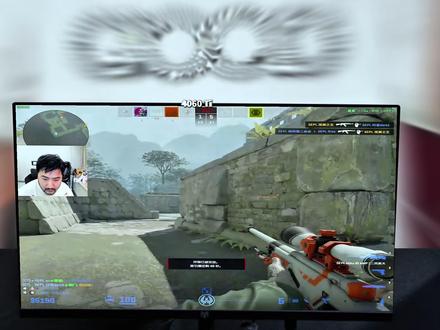 00:32查看AI文稿AI文稿
四零六零 t 以上的显卡,你就去拍这个二十四寸二 k 一 百八十赫兹,不管是打 csgo 网三角洲,它的色域呢都是非常清晰的,而且非常舒服。这个屏是京东方 fast 的 i p s 的 面板,一毫秒的响应速度,百分之一百的 s r g b 色域覆盖,三年质保,七天无理由十五天免费试用,而且它还是可以装这个机械臂,所以说你们不用担心这个呃牌子的东西,喜欢的兄弟们可以无脑充一下。
 02:06查看AI文稿AI文稿
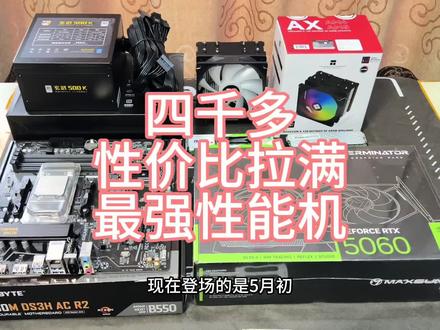
现在登场的是五月初最强四千多主机装机方案,每个配件都用在刀刃上,性价比拉满的同时又稳定耐用。唱完市面所有游戏,小白放心操作业也可以来找博主。具体配置放在视频结尾。 cpu 选用的是锐龙 r 五百六十万零六百九十九元六合十二,线程加速频率四点四几赫,纯游戏小钢炮,性能碾压同级,带四零六零 ti 刚好跑满,性价比直接拉满预算。玩家闭眼入 主板选用的四 g 加 b 五五零 m d s 三 h a c 五百三十九元,八项数字供电支持 p c i e 四点零,接口齐全,未来升级有后路。六三加为数不多自带 wifi 蓝牙的板子,家里不方便拉网线,又想稳定,选它就行。内存选用 的是金百达,赢绝三六零零,频率双八,套条六百五十九元,双通道十六 g, 带宽充足,游戏载入快,多任务切换顺滑,金百达内存终身保护,银白马甲,颜值稳定全有。 硬盘选用的是昂达 m 二 n 五百一十二 g 四百七十九元, t l c 颗粒稳定耐用,寿命长。昂达作为三十多年老品牌,品质也有保障,现在硬盘价格还是高,过度用五幺二就够了,后续再扩容 现在选用的是立米阿克一二零 r s 幺六十八元,适热管直触阿克伯幻彩风扇幺二五五六零零,烤机才六十多度,安静低温还能同步整激光效,六十八块钱的塔式风冷,颜值性能都在线。 电源选用的是选五百 k 而定,五百五十 w 一 百三十九元选五,电源不需标肯堆料,带满这套配置也是轻轻松松,未来升级五千零六十 ti 也完全够用,有电源焦虑也可以升级成六百五十 w。 显卡选用的是影驰四零六零 ti, 巴克 一千八百九十九元,作为二 k 甜品卡,它的性能并不输于五零六零,但是它一千九百左右的价格可以畅玩市面所有游戏,确实太香了。当然如果想要新卡的话,也可以换成五零六零。
 02:23查看AI文稿AI文稿
兄弟们,我的显卡到了,老板还用五零六零的盒子来给我装的银虎人,咱们把它拆出来看一下,已经拆出来了,看一下显卡的成色,我买的这个显卡是七彩虹战斧的四零六零 t 十六 g 的 显存啊, 成色还可以。好,接下来咱们直接相机测线。接下来咱们把旧的显卡拆下来啊。首先第一个拔掉供电线,大家注意看供电线,这里有一个小卡扣,按下之后才能拔出来, 稍微用一点点力,左右摇晃一下拔起来就可以了,我这个是八 pin 的 供电。第二步,拆下这边的螺丝。 第三步,在显卡的卡槽位置有一个卡扣,把它按下去,待会拔出来会给大家看的更清楚一点, 拔的时候不要太用力,左右稍微摇晃一下再拔,这样就拔起来了。这是我的老显卡,它的型号是一六六零 s 六 g 的 显存,已经用了很久了,它终于退役了,可以看到这个就是刚才我说的卡扣, 他可以向下移动,在拔显卡的时候一定要把它按下来,不然是拔不出来的。接下来咱们插入新到的显卡,对准下面的卡槽,稍微往下按一下,听到哒的一声,这个卡扣就卡进去了,然后接下来把螺丝拧向 拧紧就可以了。接下来是插入显卡的供电线,把刚才拔下来的供电线给拿出来,注意看这里是有一个小卡扣的, 同样要插到位啊,这个卡扣要卡住那个位置。想要和我一样升级显卡的,一定要观察好自己的电源, 比如说我这台电脑的电源只是五零零瓦,在整台电脑中功耗最大的一个是 cpu, 一个是显卡,升级显卡的时候一定要综合考虑这两个的功耗,如果拿不准,可以把你的 cpu 型号和电源大小告诉豆包,让豆包帮你分析一下。准备开机 用这个软件查看得到设备名称是四零六零 t, 下面有各种各样的参数,这些我也不太看得懂。显存的大小是十六 g, 没啥问题,咱们来跑个大模型试试。选用的大模型是千万三点五的二十七 d, 显存几乎已经满了。
531集集集集盒🌈


