电脑deepseek怎么换成中文
hello, 之前有讲过 dsp 怎么生成 word, excel, 还有 pdf, 然后评论区有很多人都不会用,然后要不然就是,呃,下载不了,要不然就是下载了是空白的,乱码的。然后现在我们再给大家再教一次吧, 注意看哦!首先用 dsp 生成 word, excel, pdf 都是需要用到电脑的,这一句是提示词后面这一部分蓝色的部分是很重要的, 如果你要的是 word 形式,那你就要打 word, 两个地方都要改成 word, 点发送,等待一下它就生成好了,然后上面有运行按钮,直接点击运行就可以了,运行打开之后它就是一个文档了,然后我们直接点,呃,上面有一个下载, 下载之后直接保存在咱们的本地就可以了。如果你要下载是 pdf 的 形式,那就在原来的那个提示词上面修改一下,把 word 改成 pdf, 两个都要改,点击发送就可以了。也是一样,点击运行, 生成好后,我们滑到下面就可以看到下载 pdf, 然后点一下,然后点击保存在我们本地就可以了。如果你要下载 excel, 那 你就在原来的提示词上面把它修改成 excel 形式就可以了。 修改后直接点击发送,生成好了,点运行,然后就可以看到我们的表格,生成好了, 然后直接点击上面的下载 excel 文件,然后点一下,保存在我们的本地就可以啦。下载后打不开的宝字可以像我一样问他为什么打不开,他会重新帮你生成可以直接打开的形式,然后我们再点击运行,再重新下载就可以打开了。 我是两个都可以打开的,然后给你们看一下他们两个有什么不一样?第一个就是我直接运行就可以生成的,直接就可以打开。然后第二份是我们重新问他打不开,然后他重新生成的表格, 他除了封面不一样,然后里面的,呃形式也有一点不一样。好了,如果大家还有什么不懂的可以评论区问我。

粉丝711获赞9126
相关视频
 01:13查看AI文稿AI文稿
dpc 可以在线使用,但本地部署体验后激发出了我更多的灵感。废话少说,马上开始一、下载安装 overama, 打开新页面,输入 overama 官网地址,点击 download, 选择 windows 点击下载, 下载完后双击运行,直接傻瓜式安装,留意此处就是安装的路径, 安装完成后会自动关闭窗口并自动运行。二、下载运行 dpc 二一、模型,按住 ctrl 加二键,打开 powershow, 输入 olam 回车可以看到 olam 可用的操作命令,回到页面,点击 model, 选择 dp 二一,选择一点五、 b 模型复制运行命令,回到 powershow 粘贴命令运行, olam 会自动下载模型文件并立即启动对话 holo, 得到答复即为成功。三、安装和 lom 对话客户端,打开新页面,输入 lomb 官网地址,点击 release 查 查看发布内容。下载 vnx 六四、安装包,下载完毕直接打开,安装到自己喜欢的地方,完成后运行和 lome, 选择 olomb, 添加连接, 勾选使用此服务的模型。验证提示,验证成功,点击绘画,新建绘画,输入你好,开始调戏他。至此,本地部署已完成。相关安装包我已经上传到网盘,需要的同学可评论区中获取。
1.2万科技小饼干 00:48查看AI文稿AI文稿
cosco 的 桌面端接入 deepsafe 第三方 api 教学,点开应用后点击右上角,在 help 里继续点击, 在这个位置有一个开启开发者模式,启动后在右上角点击开发者,继续点击第三个, 进入这个界面,保持 get 位,输入 url, 可以 去 deepsafe 官网寻找,复制后粘贴,然后输入自己的 a p i。 接下来添加模型信息, 我这里添加 deepsafe v 四 pro, 开启一百万上下文,然后就可以正常使用了。 想要 cloud code 的 中文语言的方法很简单,随便使用一个 ai 告诉他你需要 cloud code 的 桌面端中文语言包,他就会推给你,还是完全免费的。
93敲敲ai 00:33查看AI文稿AI文稿
这是你的英文摘药吗?用 deepsea 翻译后直接扔进论文里,你不被标红,谁被标红?今天学长教你知网的隐藏免费用法,把中文摘药复制到知网的翻译小助手,就能免费把中文摘药翻译成英文摘药,这样你的英文摘药怎么查就不会被标红了。 如果有被标红的中文片段,也可以扔进去,先翻译成英文,再翻译成中文,但是有字数限制,如果被标红的片段很多,可以直接试一试。学长一直在用的哈助理,直接上传文档就能降到百分之十以下,实测好用,不会变成小学生写作文,省时省力。
1696论文补给站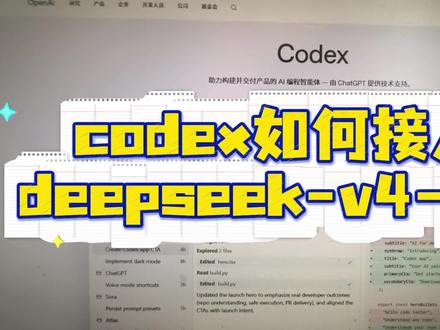 02:42查看AI文稿AI文稿
啊,出一个 codex 如何进入 deepsea v 四 pro 的 最简单的教程啊?首先首先是在这个网上下载啊,下载自己电脑对应的版本就可以了,把这个下载下来之后,有一个这个,这个装上就可以了,然后需要第二个工具, 第二个就是需要下载一个这个 cc switch, 这个下载之后呢,还需要先把它下载下来啊,还需要另外一个东西,还有另外一个东西,主播写了一个中转的一个一个工具,因为这里面是不能 codex, 是 不能直接用, 不能直接接入 deepstack 的, 然后需要写一个中转的服务,然后在这写了个中转的服务,大家能看到这个地址吧? 这地址要说呢,这是 get 它的一个地址啊,然后就可以把这个把它克隆下来,克隆下来直接 n p m initial, 然后再 n p m 是 大,然后就运行起来了,运行起来之后,然后再回到这个 c c c 位区里边, c c c 位区里边,第一个是客户的,这个先不用管,然后进入这个,第二个,这个这个拆的 g p t 这个, 然后进去这个里边呢?然后点一定要先选中这个,然后再点这个加号,再点这个加号,你主播已经添加了,然后和这是一样的,然后这个里边这个自定义的名字啊,这个这个贴什么都可以,这都不贴,不贴这个屁,随便贴一个这个,这个没有什么用啊,然后然后就这这个地址,这这个地址 就是刚才刚才 github 上边这个项目,这个项目的里面运行起来的地址啊,就贴这个,因为它运行起来就是这个,就是个端口啊,就贴这个,然后这模型名字我们就写的这个 vise pro。 好, 下面把这个勾上, 然后然后这里边有一个内幕啊,往下滑,这有个内幕,内幕这个地方,这个地方的名字是可以自定义的啊,它显示的是在这显示出来的,你希望他让他显示 dsp 和 vga pro, 那 你就把它改一下,如果你这显示成 d s, 那 这个地方就会显示 d s, 那这就好了,把这个弄过去之后,然后点这儿让它启动,让它启动,这样就好了,这个这个它就把它可以关掉,它就常驻在后台就可以了。然后这个时候我们可以看一下啊,这手机这个,然后这儿我问他,你是什么模型, 对吧?他说他是 tiffany 版本,是 vsco 版本,是 vsco, 对 吧? 然后是什么什么什么他可以干什么,对吧?这个就是完全大好,大家可以点点关注啊,到主页加咱们的技术交流的粉丝群在里边,可以有什么问题啊?可以提出来,然后咱们可以一起交流讨论。
3907五棵松不打虎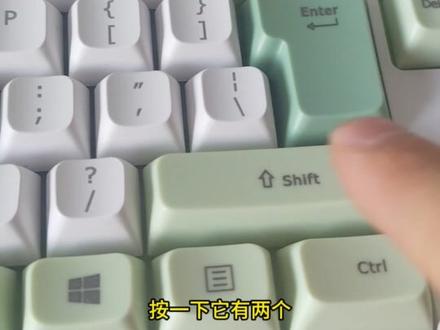 02:03查看AI文稿AI文稿
有很多朋友呢,还是不会中英文切换啊,那么今天呢再给大家再说一下,再讲解一下,我们首先一起来看一下我们屏幕右下角这个位置,它是显示中还是英啊?这两个我们看一下, 如果现在显示的是英的话,那么我们可以使用鼠标点击下这个英,点击好以后变成中文以后,我们再去输入啊,比如说你好,那么他就会出来啊,你好,这个打字的是中文的, 那么如果说现在这个位置是一个英文的话,那么我们现在输入的时候呢,他就是英文的,你好啊,是吧? 啊?但是呢还有一种情况就是他呢是一个大写的,那么我们可以看一下这个位置是一个英,但是我们现在再输入,你好,他是一个大写字母,那么这个时候呢,我们就需要按一下我们键盘上的这个按键啊,把这个大写字母这个按键给它关上,那么对应的在这个位置也有个指示灯啊,就是这个中间这个, 当我按一下这个按键的时候,那么它这个值,当然它就灭了,那么这个时候我们再去输入的话,它就是一个小写的, 所以我们这个时候呢,就需要再点击一下我们这个音哈,让它变成中文的中,以后再去输入的时候,它就是一个中文的, 那么这是使用鼠标的一个使用方法,那么我们还可以用我们的键盘,键盘上是在这个位置有个 shift 键, 按一下,他有两个,一个是在这边,还有一个是在这边,左边和右边各有一个,任意一个都可以,没有关系啊,那么比如说我们现在是中文模式,那么我们现在按下 shift 键按一下,按下以后呢,他就现在就变成了一个英文模式,那么我们现在去输入的话,就是肯定是英文的, 那么我们再按下 shift 键,那么再来输入的时候,他就变成了一个中文模式,那么我们下方也是显示的中啊,这一个视频呢,大家好好看一看啊!这个方法不难啊,也好理解,也好操作,大家去反复操作练习一下,试一试。 大家如果想学习更多电脑基础知识,或者想要学习办公软件,那么都可以私信我,咱们这边都是有课程的,大家可以跟着我课程来学习,关注我,让学习电脑更简单。
274跟着隋老师学电脑 00:32查看AI文稿AI文稿
今天给大家分享的是最新上线的 deep c v 四,还有很多朋友呢,不知道怎么去下载,如何去部署,今天呢,主播就出一期免费的教程,教会大家手机、平板电脑都是可以使用的。 首先点击视频右下角小箭头分享链接,接着打开这个小蓝鸟,没有的话去应用商店下载一个,打开后会自动弹出文件包,没有弹出的话在主页搜索新乐宝库,然后找到软件资源,选中 deepseek v 四保存下载就可以了。
32十四.. 02:04查看AI文稿AI文稿
家人们谁懂啊, cloud code 居然能完美接入 deep secret 四 pro, 这简直是程序员的省钱天花板,终于不用再写代码的时候,一边用 ai 一 边心疼 toker 了。建议大家先关注点赞收藏,详细的配置教程也给大家整理好了,可以跟着咱们的步骤来。 首先安装 cloud code, 安装完成后输入 cloud version 检查版本。接着第二步,使用 c c c 去图形化工具配置大模型。首先我们打开 github, 搜索 c c c 位置, 找到第一个这个用 rest 写的, 然后点击路由设置,然后点击详情往下面滑动,这里有不同版本的,根据自己电脑下载安装, windows 直接可以下载 mc 下载安装, 我们这里已经提前下载安装完成,安装完成后就是这样的界面,可以对不同的大模型配置,我们这里选择 d p k, 然后这里最关键的就是输入 api k, 接着我们打开 d p k 官网,如果没有账号,先提前注册,找到左边的 api k, 然后创建一个 k, 然后回到 c c 杠 switch, 输入我们刚刚创建的 k, 这里配置下主模型统一都是 d p c k 杠 v 四 pro, 四个都可以填写一样的,填写完成后可以点击测速下看,看到这里 c c c 去的就配置完成了,接着我们就可以点击启动使用 d p c 了,输入 call 检验,看看是否切换成功。到这里我们在 call 的 里面配置 d p c 就 算完成了, 然后有粉丝兄弟问我如何在 call 的 里面配置 d p c 就 算完成了。然后有粉丝兄弟问我如何在 call 的 推荐可以使用 c c g u i, 安装完成后就是这个小图标,正常我们用 c c switch 配置好 idea 里面的插件就会自动识别并切换,可以看到响应速度还是挺快的。好了,本期的视频就先分享到这里,有什么问题都可以粉丝群一块讨论。
1726程序员Mars(创业中)


