ug的扫掠命体令在哪里

粉丝16.5万获赞79.8万
相关视频
 01:34查看AI文稿AI文稿
同样的扫六命令,同样的曲线,别人扫六出来是圆滚滚的,你一扫六就扁了,这是什么原因呢?花一分钟来了解一下。 扫略出现扁的情况,在做多边形扫略的时候最常见,现在要将这个六边形沿着波浪线扫略连接圆,有些人会在这个扫略的中间位置出现一个变扁的交叉情况。来看看这个错误的操作,两个洁面分别选择圆和六边形, 然后将中间正弦曲线做引导线,思路是没错的,但是可以看到模型两端没有问题,但是中间这部分就扁了,那为什么会出现这种情况呢?这其实与我们的洁面位置方向有关, 这里我们重新分析一下这个扫略命令,这可以看到这个圆这里的起点位置,他是在这个方向, 当他沿着这个曲线进行一个扫略,那么他就会到达另一端的这个位置,但是目前这个洁面二,他的其实位置是在对面,就是因为位置对不上,所以中间就出现了一个扭曲三百六十度的情况,那我们在选择这个第二个端面的时候,就需要把这个其实点位置保持一致, 这样就不会出错了。还有一点就是他们的这个起始方向也要保持一致,这里我把方向改一下,就可以看到他又变成扁的了, 所以要保证扫略不出问题,必须要让两个洁面的方向保持一致。现在这个扫略小知识点你记住了吗?系统学习优基八大模块知识,快来点击预约课程一起学习吧!
1978UG长沙吾思设计教学 03:39查看AI文稿AI文稿
扫略这个命令很多兄弟呢都用不明白,那么今天拿这四个案例一起来给大家讲解一下。首先我们先来看一下最基础的扫略指令,使用选择菜单插入扫略命令啊,点击扫略, 那这里呢他有一个界面和一个引导线,界面的话,我们点击可以进行选择,然后要选择多个界面的话,我们添加星级,再选择第二个界面。 引导线条就是决定我们的一个路径,我们选择中间这条线,那么可以看到当前这个模型呢,它出现了一个变形的情况,那我们要注意的是,我们在涉及到多个界面需要扫略时,我们要注意控制这里的箭头的方向以及位置, 首先箭头方向我们需要保持一致,可以双击进行调整,那么调整过来之后,当前这个模型它是不是还是有一个扭曲的效果? 那我们这里对于箭头的位置,我们也要控制在同一个位置,他才不会去变形,控制的方式也很简单,首先在我们的列表里面选择我们要控制他箭头的一个洁面,像这也是洁面二,也就是上面这个洁面。然后这里呢有一个指定原始曲线, 我们趋近于我们所需要的这个位置啊,点击来进行选择,然后双击调整一下方向,这样的话这个扫瞄就不会有任何问题了,点击确定。 接着我们来看第二个位置,像这个地方,如果说我们再来使用到常规的扫瞄方式的话啊,我们选择这样的洁面,然后选择这样的引导线条, 那你可以看到点确定他会这样一个提示,引导洁面中的一些曲线不是切向连续着,所谓的切向连续,其实咱们把它理解为光顺就可以了,比如说我们的扫瞄命令对于引导线条的需求是需要去保持一个光顺,那像这种情况用扫瞄做就不太合适,我们可以用它的扩展功能, 在我们的菜单扫略的扩展功能中,有一个沿引导线扫略,那这个地方它比较简单,只有一个洁面和引导线,那么选择这样的洁面,然后选择这样的引导线条, 它的引导线条呢没有任何要求,而且呢可以选择多条。底下呢还可以通过我们这样的偏置竖直的设置做出我们这样一个抽壳的效果,像我们做一些框架结构是比较合适的。 然后来看第三个,那我们在当前这样一个弓箭上想要做出一种曲面凹槽结构,那我们可以用到插入扫瞄中的洁面扫瞄指令, 那这里呢类型里面可以控制多种方式,像我们这样用圆形,然后模式呢,我们用两点半径选择引导线条,选择第一条,然后选择中指引导线,选择第二条。底下的话呢,我们可以按矢量,那像这个地方我们按矢量 c 轴方向, 通过这里的半径值来调整这个圆弧的弧度,也可以通过被选解的切换来得到其他的一个可能性,在做好之后点击确定, 然后通过曲面中我们的修补命令,选择目标实体,选择工具面点,确定可以做出这样的凹槽结果,再通过我们的正列面命令呢, 选择这个面来围绕着我们的中心来进行正列,这样的话我们整体上的一个凹槽结果就做出来了, 然后最后一个我们只需要准备一个连续的线条,然后选择菜单,插入扫略,找到我们的管指令, 选择这样的线条。如果说想要做实心的,我们的内径就为零,外径呢?给一个直做出它的一个效果,想要空心的,那我们内径我们也可以给一个直,这样可以做出一个空心的管效果。要注意的地方是我们这里的输出,如说是为多段的话,它是为多个小洁面片体的 为单段呢?它是围绕一个整体的大面,那这是今天给大家分享到的一个内容,希望对大家的 u g 学习有所帮助。
3353UG学习-阿超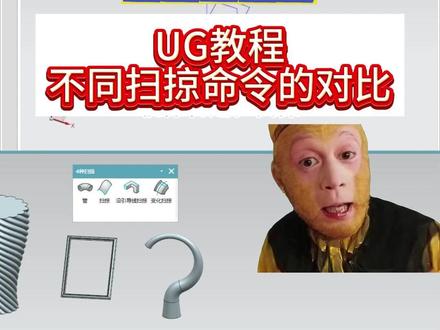 02:30查看AI文稿AI文稿
u g 扫略命令那么多,就算是用了好几年的老师傅也不见得能搞清这几个命令的差别,就像管道扫略、沿引导线扫略、变化扫略,这几个你能分得清吗?回答我 这些 u g 软件的小技巧,如果你想学,扣个一二三过来拿个学习资料回去看看。那首先第一个,我们来看管道这个命令你没听错,管道它也是扫略的一种, 选好路径曲线,再设置好他的镜像尺寸,想要实心做实心,想要空心做空心,操作简单到离谱。好吧, 那第二个就是我们最常用的扫略命令,选择洁面,再选择引导线,命令就会沿着路径去生成。注意了啊,他的引导线最多就只能选三条,第四条压根就不会给你这个机会。好吧, 那想要玩好这个基础的扫雷命令,洁面选项就是关键定向方法,这里有很多不同的选项, 比如说角度规律、麻花纹路就可以用这种方式来做,想继续控制它的形状变化,就把缩放方法改为另一曲线,选中这条轮廓线就行了,形状随便你拿捏, 但他也不是万能的。如果引导线上有种折角扫略命令直接切菜,所以遇到带折角的就得用这第三个,也就是沿引导线扫略来,作用法都差不多,选择洁面,然后再来选择引导线, 就算洁面是画在曲线中间的,只要改改选线规则,这种类似像框的模型直接搞定,完美解决折角问题。 最后还有一个叫做变化扫略的,就比如这个钩子,我要他一头大一头小,按老方法是不得两头各画一个草图,中间有多少变化,就得手动添加多少洁面才行,麻烦的要死, 但是用这个变化扫略就省事很多了。直接点击这里的会制洁面,操作方法就和你在路径上创建草图一样,调整好位置和方向 进,然后直接插入一个圆,记住一定要约束好尺寸,点击完成草图出来后,啥也没做的话,那就是一个基本扫略,但只要你把辅助洁面这里的添加星级给点上, 命令会自动给你创建洁面位置,你随便调节面,选中后尺寸你也随便改,想要多少洁面,你自己添加星级就完事了,完全按照自己的需求来,是不是超级方便?那这就是四种扫略命令,是不是各有所长,分工明确?
903UG学习达龚仁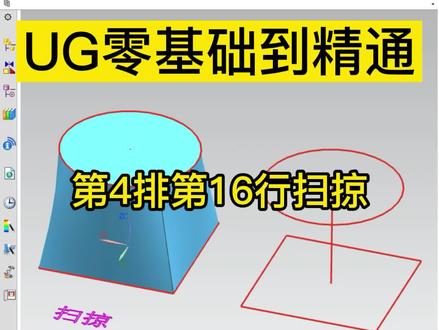 00:27查看AI文稿AI文稿
这个产品上圆下方,今天教大家用一个命令把它搞定,找到插入里面扫略,选择扫略 好,点开之后选择洁面,然后按一下中键,再选择下面的四根线, 好,选完之后我们选引导线,直接点击中心线,再点击确定,这样的话一个上圆下方的实体就做出来了。
1389UG模具设计枫叶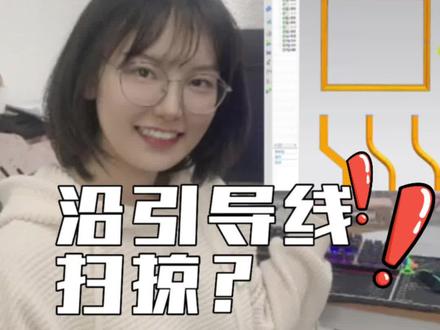 01:39查看AI文稿AI文稿
游击软件中怎么还有个延引导线扫略命令,难道扫略可以不用引导线啊?上课又偷偷玩游戏了吧!扫略和延引导线扫略以及管道的命令有什么区别?一起来看看吧!首先是扫略中的管道命令,只需选中一条线段,它就能自动生成一个圆管, 那如果要做方管的话,那就需要使用扫略了。但是使用管道命令,他能做成一个空心的管道,而使用扫略命令的话就不行,他得后续再做一个抽壳处理。这是因为扫略没有一个偏执的选项, 但是沿引导线扫略这个命令就可行。在沿引导线扫略命令中,他有这个偏执选项, 能通过偏置插做出管道的效果。那除了建模空心管外,连引导线扫略命令还有个优势就是他的引导线要求比较低,扫略 需要引导线是相切的光顺圆弧,对于这种相接的线条段,只能使用沿引导线命令。 利用这个特性,在做一些框架产品的时候,比如建模一个相框,我们可以在举行框上面创建一个草图,然后直接沿垂直的线进行扫略,这笔做多个草图进行拉伸,求和,快捷很多。 最后给大家总结一下,如果扫略的引导线不是相切的,那就使用沿引导线扫略命令。如果扫略的对象需要选择多个洁面,或者需要选择多条引导线,那就使用扫略命令, 并且沿引导线扫略这个命令也比较简单,适合的情况也比较少,所以大家还是把精力花在学好扫略命令上。系统学习优质八大网块知识,快来和我们一起学习吧!
1911UG长沙吾思设计教学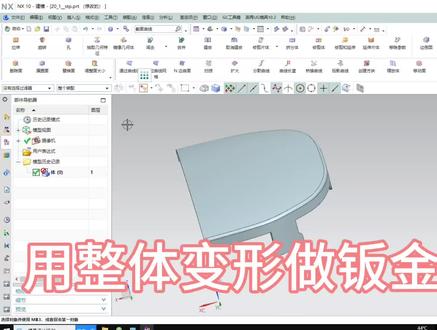 02:30查看AI文稿AI文稿
用整体变形做钣金展平,插入派升曲线等参数曲线面,点到圆角 抽取几何特征面 缝合。把抽取面缝合起来, 框选所有移除参数式 隐藏主体修剪片体目标面边界中 中间的线, 编辑曲面整体变形 类型,过弯要变形的片体面弯曲线,中间边线 旋转角度四十五,这个旋转角度可以根据设计需要,大小可以调整确定。 显示主体 插入。在任务环境中绘制草图,草绘 一个圆弧 要约束,两端都相切, 插入扫略扫略 洁面草绘的湖 引导线,两条边线 修剪片体 缝合一下就完成了。
42模具之家


