operit ai安装包生成
看好了,想让你的手机变成豆包手机吗? openai, 它来了还不知道怎么下载的朋友,三个步骤教会你。首先我们在视频的右下角点击分享链接, 然后我们去应用商店里面找到这个下载,打开它,打开它之后下方会弹出口令,如果没有弹出口令的话,我们在搜索栏里面搜索真正资源这四个字, 进去以后找到软件合集,找到 o 开头软件,找到 operate ai 保存下载就可以了。

粉丝41获赞246
相关视频
 00:34查看AI文稿AI文稿
看好了,很多朋友都在找的 oppo rite ai, 它来了可以将你的手机变成豆包手机还不知道怎么下载的朋友,三个步骤教会你。 首先我们在视频的右下角点击分享链接,我们去应用商店里面找到这个下载,打开它,打开它之后下方会弹出口令, 如果没有弹出口令的话,我们在搜索栏里面搜索真正资源这四个字,进去以后找到软件合集,找到 o 开头软件,找到 operate ai, 保存下载就可以了。
 02:07查看AI文稿AI文稿
ai 模型的配置教程?打开 api 工艺站,进入 api 令牌,点击新增,选择分组为默认分组。 复制这个你刚刚创建的 api 令牌,保存好,不要泄露给他人。打开轨迹流动登录,创建 api 令牌, 复制并保存好。打开 oppo re ti, 新建一个配置, 选择 api 提供商为其他供应商填入 api 公益站的 api 端点, 填入之前复制的第一个 a p i 令牌。搜索 ai 模型 gemini, two point five flash, 其他四个选项保持关闭,记得保存。再次新建一个模型配置,选择 a p i 提供商为其他供应商 再次填入 api 公益站的端点,填入第一个令牌。添加大模型 deep c v 三点一,打开模型实图和支持图标保存配置。打开 operate ai 工具箱, 选择 auto g l m 一 键配置,填入第二个 a p r 令牌,点击一键配置,进入设置模型与参数,将问题库设为 d max 一 k 所在配置 u i 控制器和图像识别设为 auto g l m 配置,其余全部设为加密。那所在配置。 最后我们测试一下。
244白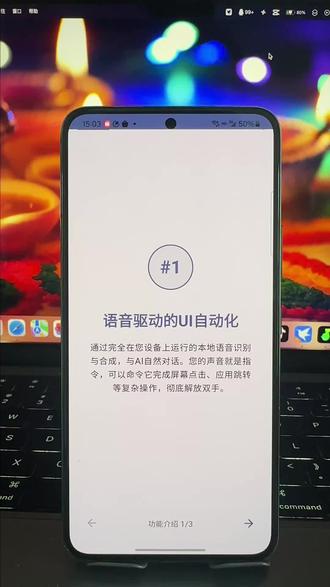 00:37查看AI文稿AI文稿
看好了很多朋友在找的 oppo 的 ai, 它来了可以在手机内置 ai 软件,而且通通免费离线也能使用。还不知道怎么下载的朋友,三个步骤教会你怎么下载和安装。首先我们在视频的右下角点击分享链接, 我们去应用商店里面找到这个下载,打开它,打开它之后下方会弹出口令,如果没有弹出口令的话,我们在搜索栏里面搜索真正资源这四个字,找到软件资源,找到 o 开头软件,找到 oppo 的 ai, 保存下载就可以了。
 00:39查看AI文稿AI文稿
看好了,想不想把人工智能 ai 安装在手机上面? open ai 它来了,可以像豆包手机一模一样。还不知道怎么下载的朋友,三个步骤教会你。首先我们在视频的右下角点击分享链接, 我们去应用商店里面找到这个下载,打开它,打开它之后下方会弹出口令,如果没有弹出口令,我们在搜索栏里面搜索真正资源这四个字, 进去以后找到软件资源,找到 o 开头软件,找到 oppiti ai, 保存下载就可以了。
3空腹翻滚 00:43查看AI文稿AI文稿
不是哥们你敢信,现在做一个 app 只需要打几个字,五分钟就能直接搞定啊!在这个 ai 工具大肆收割的年代,他还完全免费, 不需要代码,不需要提示词,只需要把你的想法告诉他,就真的跟聊天一样啊!直接生成各种交互内容,非常好玩,而且社区里面还有非常多的玩法 灵感,根本就刷不完。看到喜欢的作品,我直接点进去一下,一句话还能直接改成你自己喜欢的版本,你想怎么玩就怎么玩。 nice! 最近他已经登上这个海外 app 的 下载榜前列了,据说很多人已经靠它抢先吃到红利了。所以咱们在 ai 时代想要快人一步啊,就别再只是看别人赚钱了,机会不再是留给有准备的人,而是给有行动的人啊,兄弟!
93小东拆AI 00:32查看AI文稿AI文稿
一句话,五分钟直接让你秒变设计师!这是一个新手小白都能秒上手的 ai 神器!当别人还在死磕设计,苦想记歌词的时候,你只需要输入现在的想法,它就能自动生成可点可玩的互动内容。不管是趣味交互、恶搞玩梗,还是新潮的数字艺术,全部都能拿捏, 能一键抹改别人的作品,玩出新花样。重点是是完全免费!这在 ai 软件大肆收割的今天显得尤其珍贵。现在国外已经有一大批人靠他偷偷变现涨粉了,现在风口就在眼前,你确定不赶紧上车吗?
20小东拆AI 00:44查看AI文稿AI文稿
就在刚刚,安卓正式不装了,告别操作系统,直接进化成智能系统。谷歌官宣推出 gemini intelligence, 抢先苹果,直接重构你未来用手机的方式。首先,把手机从被动工具升级成主动执行 a 阵, 你一句话, gemini 就 能跨 app 自动完成复杂任务。第二,输入法彻底净化。谷歌推出 rumbler, 让你说废话,也能直接生成精炼文本,你可以自然表达,随便停顿。中英混说, gemini 自动帮你整理成逻辑清晰的信息。然后,安卓最经典的 wechat 这次也被 ai 重做。你不再是全组建,而是直接告诉系统你想要什么,比如每周推荐高蛋白餐计划,或者只显示骑行、风速和降雨。 jimmy 直接生成专属桌面工具,这是安卓从工具到伙伴的基因升级,它的核心不再是管理应用,而是理解场景,遇见需求,主动执行。
999阿博粒 02:15查看AI文稿AI文稿
给各位员工分享一下我们刚开发的一个超级员工系统,第一个就是这个数字员工,你可以一句话启动我们这个工作流。你比如说这个企业微信,还有抖音客服,还有短视频曝光,还有生成短视频自动发布视频。 我们这个控制台是一个,他可以连接到我们飞书,这都是可以实现的,他通过飞书可以给他发布信息,让他直接控制我们操作界面。还有一个功能就是创作,你比如说我随便拿出一个来,这是刚才给一个做配件设备的一个客户演示的,大家看一下他的视频, 这是一张图片生成的一个这样的一个宣传的一个视频,从我们这个数字人克隆,你先把自己的形象丢进去,他会自动生成一个属于你的口播文案,所以说你不需要去拍摄,你只需要把这个 内容出进去,他会自动生成一个视频。当然大家可能会说我感觉这个麻烦,那么你只需要告诉他一句话,帮我启动工作流,干 一条视频或者三条视频,或者四条视频,它自动会生成几条视频,你看这地方可以选择一条、两条、三条、四条都是可以的,生成视频它就会自动生成,我们生成的是默认是幺零八零 p 的, 这里边有纹身视频、图生视频,还有这个 收费真视频,这个功能已经很强大了,这个是我给一个客户搭建的,目前来说从文案到短视频到私域是一个全链路打通的。比如说微信智能体,他能全自动的接管我们的企微, 协助你们去做私域成交、私域转化,还一个就是可以协助咱们去做一些 群维护,都是可以实现的。目前来说这个就是自动的加好友,包括我们朋友圈互动功能,它已经实现了自动的点赞,自动的评论,在我们的微信朋友圈已经实现了这个功能。如果大家也想 要一个属于自己的智能体,也想学习这套方法,那么我们有两天一夜的指挥官训练营,大家评论区留智能体,或者评论区找到我,我把这套方法分享给你。
76朱老师的商业修行 01:15查看AI文稿AI文稿
刚刚知道从大家每天用的 windows 系统里面就可以直接访问 chat gpt 最新的五点零大模型,大家跟我一起来操作。先打开 windows 电脑的浏览器,然后这个右上角有三个点,我们装安装一下这个 扩展的插件,一一 p s i d e r 我这里显示的是已经安装过了啊,如果没安装过的可以把它点击安装上,安装上了之后怎么运用这个呢?我们可以从这个浏览器的这个地方看到它的我们刚才安装的扩展, 看,这是我们刚才装的有各种大模型,我们把它双击点出来,哎,这里是不是有个很小小一点点的, 我们从这里把它打,把这个拉开,看到没有,这个微软自带的这个 ai 就 可以用了。我们从这里可以选择各种大模型,从 gpt 五点零 到各种,你看有对话的呀,图片的呀,其他的 gpt 四点零啊,五点零、五点二都可以用,是不是很香?只要用心观察,总能发现很多有趣的东西,那我们用起来吧。
2439IT老男人.兴总 02:21查看AI文稿AI文稿
我们这几天做了一全套的电商 ai 解决方案,而且就是一个指令一次批量生成。你们看这个效果,我换装就是你直接上传一张原图,一个模特图直接可以批量穿到对应的一个模特身上,这是服装的 一个展示,支持人台图,还有平铺图,下面鞋子也可以一键替换,以及如果你想自由搭配的话,你就可以直接拿服装和鞋子的平铺图,然后找一个模特直接替换上去。 第二种类型的话,我们是支持人物和服装和场景,它是可以自由去替换的,你看它同样是一件衣服,我换一个背景,它就生成不一样的效果,人物也可以去替换,这个是针对具体的模特你想要特定的一个背景。 第三个也是我们一个特别好的一个效果,针对于内衣模特的替换,这一个系列是小红书系列的,小红书系列的话就是能够生成非常有小红书风格的一些模特图,这个他是属于单图裂变,就是一张图我可以给你裂变出多个姿势,一次可以裂变二十三十多张, 然后这个的话就是相当于单图参考动作的裂变,一张图我可以根据你给的参考图裂变出他你想要他的一个姿势, 然后再往右边看,你可以看到我一张产品图可以直接裂变出很多张详情图,这是详情图的一个展示,这是衣服拼接起来的详情图,衣服细节都特别到位, 这是直接拿一个产品去生成的,那这个其实就相当于如果你对标他有一个好的详情图的题材,你可以直接拿这个张详情图去复刻,就可以得到和他结构一样的详情图,图片 在右边就是我们还做了一个产品精修图,三式图还有四式图都有, 效果也都很好。这边是属于产品的产品代言人,拿你的产品加一个模特,直接让模特来代言你的,这边是服务于设计师的,就是我直接去提取他的线稿,这个就是可以把线稿又加上你想要的一个题材。 我们做了关于电商快二十多个的解决方案,就是在每一条线上我们都做到专精真的太强了,而且就是一个指令一次批量生成。
 05:10查看AI文稿AI文稿
最近有很多粉丝反馈 coffee ui 的 插件安装不上,或者不知道怎么安装,那么今天我给大家详细介绍一下 coffee ui 插件的安装方式。好,我们首先打开 coffee ui 的 manager, 这是一个插件管理系统,我们点击一下。 好,我们首先介绍一下它这个插件管理系统,第一个 custom node manager, 我 们点击一下。好,这里我们可以安装所有我们需要的插件,我们先来看一下 有很多的。第二个是 install missing custom node, 这个就是说当我们拖进来一个工作流的时候,如果没有安装插件,只要我们点击它点进去,它就会把我们需要安装的插件列表给列出来, 然后我们对应的去安装就可以。现在我来给大家介绍一下我们的插件究竟是要怎么样安装。举个例子,比如说我们要装这个 one video 的 一个插件,它是我们视频生成的一个重要插件, 那么为了省事,我们肯定是点这个进行安装,点击,然后这里面可以选择版本。好的,大家可以看到这里面有一个列表, latest 和 nightly, 这个表是我们最新的版本,这个 nightly 是 开放版。点这个进行安装, 然后看他已经开始安装,然后我们看一下我们的端口,端口这里确实已经下载,然后他这里提示让我们重启,那么重启以后我们看一下这个插件有没有安装成功,然后这里点确认。好,现在重启结束,我们点击确认重启下载,然后再看一下我们这个插件有没有安装成功。 好,这表示安装成功了,但是呢,并不是说所有插件这样的安装方式就一定能成功,有很多插件是非常难安装的,那如果安装不成功怎么办呢?很简单,我们就去手动安装,比如说我们再找一个 control net control net 这个插件也挺重要的, 这个插件我们就不选择直接安装了,但是一般情况下我们先尝试一下,如果他能安装成功那最好了。安装不成功我们再选择手动,我们只要点击这里,然后就回到了他的这个给他仓库,我们只需要点击 code 好, 复制我们的仓库地址, 然后来到我们 cf ui 的 歌目录,点击 custom node, 在 这里右键终端,然后这里输入 get close, 然后粘贴我们刚才复制的地址, ctrl 加 v 回车。 好,这个时候我们看到这个插件已经开始安装,现在这个插件已经安装完成,但是他只是安装了我们的一个安装包,我们还有依赖没有进行安装。我们再来到他的根目录底下,来到刚才安装的这个 controlnet 的 根目录, 我们检查一下他有没有环境依赖。大家可以看到这个 requirement, 这个就是他的环境依赖,但是有一些插件他是没有环境依赖的,那么他有了环境依赖,我们必须要安装这个环境依赖。这个环境依赖怎么安装呢?再来到我们的终端,先 cd 一 点点 这里,回车以后就会退回到我们的康菲尔根目录,这个时候需要激活我们的环境依赖在这里,我们输入这一行命令,然后回车激活我们的环境。 好,现在虚拟环境表示已经激活。这里面我再说一下啊,因为部分电脑他是执行策略受限,当你要直接激活的时候,他是激活不了的, 那么我们还需要一行代码去绕过他的执行策略。好,那就是这行代码,当我们无法激活的时候,只需要把这行代码输入,然后回车,然后再 输入这行代码去激活就可以了。实际上我把它粘贴到这里只是为了给大家演示,所以说我们现在把它删掉。当我们看到这个 v e n v 是 绿色的,就表示我们的虚拟环境已经激活, 那么这个时候我们再安装我们插件的相关依赖。我们来到我们插件的根目录。好,这就是刚才这个 ctrl n 的 一个根目录,我们只要点击下空白处,然后再复制它这个地址,回到我们的终端 cd, 粘贴我们的文件夹地址,然后回车。好,现在我们已经来到了我们的 controlnet 的 根目录,这个时候只需要输入 这行命令, p p style requirement t x t 它是直接读取我们根目录底下的这个文件。好,我们现在回车,它已经开始安装 好,我们看到这里 success 证明它已经安装完成。那么这个时候我们要启动我们的 com 员,看一看它的这个插件到底有没有安装成功。 cd 点点退回,再退回一次 cd 点点 好到根目录了,输入这下代码,然后回车。好, com 员已经启动,我们来刷新一下, 再点击我们的曼丽者,然后再点击它。好,我们已经看到这个插件也已经安装成功了,所以说这就是我们的插件安装方法。 首先用我们的插件管理系统自带的安装进行安装,如果成功,那是最好的,如果不成功,那么我们就选择手动安装,手动安装百分之百是可以成功的。好,今天的介绍就到这里,谢谢大家观看。
260晨序AI工坊 02:12查看AI文稿AI文稿
今天是二零二六年三月二十三号,今天我终于把龙虾装进我的电脑了。之前呢,因为听到很多人都说很复杂,所以呢,我也没敢尝试。前两天不是看李诞说他使用龙虾的经历吗,所以我也就跃跃欲试的。 今天呢,终于准备动手装一个了。装完我发现啊,安装龙虾真的太简单了,根本不需要花钱找人装好吗?你只需要动嘴问问。哎,按照他说的,一步一步复制粘贴就行了呀。 过去呢,我们通常认为这种高精尖的代码工程啊,必须得学编程或者是花钱呢,请专家上门来服务,对吧? 但是在 ai 时代啊,上面说的想法全部失效了。现在的安装过程简单到什么程度,就是你根本不需要懂代码,你只需要对着 ai 动动嘴,跟他说 我想安装 open call, 它就会按照步骤告诉你怎么办,你要做的只是复制粘贴,复制粘贴就可以了。 这就好像以前你想吃满汉全席,得去学十年的厨艺,但是现在呢,你面前就站着一个超级大厨,他手把手告诉你多大火候,撒多少盐,你只需要照做,这一桌菜就在你面前了。之前呢,我看到一个观点, 说,未来人类最核心的竞争力啊,可能不再是如何做,而是如何问。这背后有一个冷知识啊,就是在进化生物学里呢,人类之所以能够统治地球,不是因为我们牙齿最利,跑得最快,而是因为我们擅长使用工具来弥补胜利上的缺陷。 而 ai 就是 人类历史上最强大的外挂大脑了。所以咱们这一代面对的财富,不再是脑子里记住多少操作手册了,而是你能不能跟无所不能的 ai 写作。 很多时候,挡在我们面前的不是技术壁垒了,而是那种我觉得我不行的限制信念。 今天我抓上龙虾了,其实就是拆除了心里的一道限制。在这个时代,只要你主观上愿意跃跃欲试,这个世界对你的刁难真的会越来越少。好了,这就是今天的视频日记,明天见!
 02:29查看AI文稿AI文稿
为什么你用 ai 写的 ppt 这么丑,并且还干瘪没有内容呢?那今天的话呢,我用一分钟的视频来先讲清楚,我一般是如何用 ai 去写 ppt 的。 那在这块的话呢,推荐两款工具,一款是我们的 basic, 一 款的话呢是我们的豆包。今天的分享呢,是纯免费的,国内的我认为是最好用的一种方法跟技巧。 那在我写我们的 ppt 之前呢,肯定是有一个主题跟大纲的,这是确定的,我一般情况是先让 ai 帮助去做头脑风暴,也就是说确定好主题之后,让大模型多角度的给我去出关于这一个主题的 ppt 的 提纲,多角度的去出发散性的内容,我也去从中去挑选适合和我 善于分享的 ppt 的 提纲。那第二步其实是事关重要的,也是决定了我们的有血有肉的内容。 那这块的话呢,就在于一定是要用我们的 deepshake 的 模型的专家的模式,我这块是比较推荐的,让它呢去根据提纲的的点去细分出每一个点的章节的具体的内容,最好是竹字稿。那我一般情况下生成是这样的一种情况,竹字稿, 章节一写什么章节二写什么章节三写什么章节四写什么章节五写什么。这每一个章节的内容其实都是 ai 帮助去生成的,为什么要去这么生成呢?因为它有便于我们后续的执行。那在生成了这样一个内容之后,就来到我们第二步,其实呢,呃,就是要去打开我们的豆包浏览器,或者我们的豆包 app 网页版都是可以的。 那在这块呢,选择我们的 ppt 生成模式,我选择上传我们的文件,就刚才我们生成的内容,在这块的话,我一般会选择比较详细的, 就是详细的这个生成的一些样式。嗯,然后呢就需要一段提示词了,这段提示词呢,大家直接可以说复制粘贴即可, 最终你复制完之后,它就会形成我们最终的一个 ppt 的 一个样式和相关的一些内容。在这个题词内容的话呢,你可以说按照你自己选择的风格去生成即可。那生成的 ppt 的 样式的话呢,可以说在豆包里呢, 可以说进行去修改啊,也可以说是进行去。呃,下载可以下载 pdf 和 ppt, 两种方式都是行的。 那这个的 ppt 的 内容呢?是我写的一个调研报告,呃,是研究型的一个内容,大家可以看一下,整体的内容也是非常的饱满的,并且的话呢也是非常丰富的。那这个的话呢,就得益于刚才我们所说的一定要去写成竹字稿的这种方式。好,那以上的话呢,就是我们今天分享的一个主要内容。
 05:43查看AI文稿AI文稿
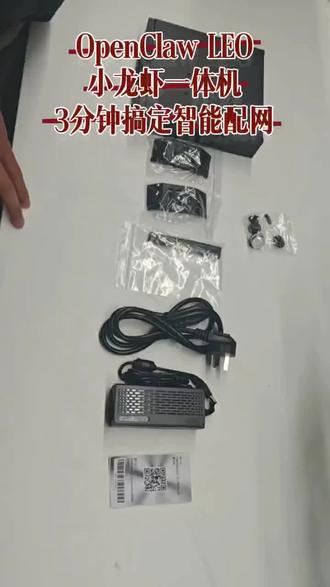
开箱以后会有这么几件东西,一个是一体机本体,一个是两个呃支架,这个是设备的接收天线,然后这个是电源线以及这个我们的配网卡, 下面进行组装操作,首先将这个拿出,然后插在我们的设备后方向右连接, 再将电源线 插上电源, 将设备电源插上,点击开机按钮,等待开机。 好,这完了设备开机以后使用手机连接设备的 wifi, wifi 名叫 y l x k, 输入默认密码,一二三四五六七八保存连接, 然后当是 wifi 连接上以后,使用手机自带的扫码工具扫描这个二维码,然后给设备进行配网,选择你自己能用的 wifi, 输入密码, 然后点击连接,当设备连接以后,手机页面会进行跳转, 前往配置页面,他就会弹出我们的小龙虾一体机的通 配置页面,然后具体有两个,第一个是进行通道控制,这个页面可以让我们的小龙虾绑定企业微信或者是绑定 qq 机器人, 如果有的话就在这输入企业微信机器人 id 和 c 位子,或者是 qq 机器人的 id 或者 c 位子,然后并点击应用配置,如果没有的话就跳过配置 返回主页,然后直接与小龙虾进行沟通,通话 开始啊,然后连上,当配网完成以后,进入这个页面,将自己的 wifi 米 wifi 连接到自己刚才跟设备连接的那个 wifi, 然后进入这个里面,这个时候你就可以使用小龙虾了,点击这个 他就能跟小龙手机上的小龙虾进行对话,现在我进行一个测试 行,他就进行了回话,这个时候你就可以只回他干一些工作,或者是你想进行的一些操作开始。当如果我们有显示器的话, 可以将我们的设备与我们的显示器相连,当设备开机以后,他首先会弹出这个页面,这个页面代表我们的小龙虾服务正在启动,当启动完成以后,他还会有第二个页面,当这个页面他会自动打开我们的小龙虾的 管理网站以及对话网站,稍等,这有点慢。 好的,现在我们的小龙虾管理网站就被打开了,这个就是正常的对话网站。我们也可以在这跟小龙虾进行一些互动,或者是安排他进行一些我们需要他做的工作。 当小龙虾进行处理访问处理的时候,左下角有这个就证明他正在工作,这个时候就证明我们服务启动成功,并且可以正常进行使用。
 03:41查看AI文稿AI文稿
我把公众号写作做成了流水线,十分钟一篇,再也不憋稿了。有了 ai 的 加持,日更三百六十五天不成问题,可以直接用我们这个公众号图文的技能。你安装好之后,然后来到对话,可以新建一个文件夹,然后再添加,把这个文件夹对应上, 对应上之后,你可以看到这个文件夹在界面的右上角就会展示出来,在右下角这边有一个所有技能,你可以找到刚才安装的技能,公众号图文, 你点击之后,你可以说请介绍这个技能,然后回车 cloudwork 智能题就会告诉你这个技能它是能做什么样的事情。 你可以看到这里写了他对应的一个核心的功能,有热点采集、标题优化、深度写作、视觉设计、排版发布。 现在这个技能是通用的,如果你已经是公众号博主了,或者是在互联网平台上有发表过自己的一些文章,你就可以把你的一些相关的信息跟智能体说, 比如说请阅读这个公众号博主谁谁谁的文章,然后再把你的文章链接贴进去,然后可以继续写着后面深层的文案都以这个博主的经历角度去输出, 智能体就会根据你给的链接,然后分析,你就可以看到他写了这个博主背景信息,个人标签是什么,事业方向是什么,他都会把所有关于这个 ip 的 历史的文章全都阅读一遍, 然后他后续写作,就可以围绕着你的这个标签,你的这个经历来写后面的文章。那这样的话,后续为你产出的爆款文案其实 就是非常自然的,你也可以在这里新建一个文件夹,叫做个人经历。如果未来你有一些新的人生经历,你都可以更新到这个文件夹, ai 就 会 结合你的新的故事来进行后面的写作。然后我们跟随智能体的提示,我们可以选一个我们想创作的一个主题,女性先搞钱再谈格局。我把这个主题 丢给智能体,让它结合这个博主的个人经历,再给我生产出对应的一个文案,你可以看出它文案写的非常快,然后生成好的文案,它也形成了一个 markdown 文档,生成在我的本地文件夹上。如果文章没问题的话,我们可以直接对话,输入指令,请发送到草稿箱。要想把你写的文章发送到 公众号的草稿箱,是需要一些配置的,你根据智能体的对话,你就知道它会让你配置 api ip 白名单,还有 app secret。 那 这个东西在哪里找呢?它也会有提示, 呃,首先你打开公众号的后台,后台有一个设置与开发,这里有一个开发接口管理,右边 有一个微信开发者平台,点击之后你再前往控制台,你就可以看到公众号这里有一个 app secret, 还有一个 app ip 白名单,你就把这两串 开发秘要发给智能体。配置好之后,接下来你写的文章会直接发送到你的公众号草稿箱, 你可以看看我的一个效果,你可以预览草稿箱里面的文章和样式,如果你想调整样式还有文章的话,你可以 都在智能体里面进行设置,比如说你希望的字体是多大的,你希望它的样式是怎么样的?设置的越清晰,智能体执行的就会越准确。你看,熟练之后,十分钟一篇的公众号就出来啦!是不是特别简单?关注我,我会分享更多有关 ai 商业落地的内容。
 02:28查看AI文稿AI文稿
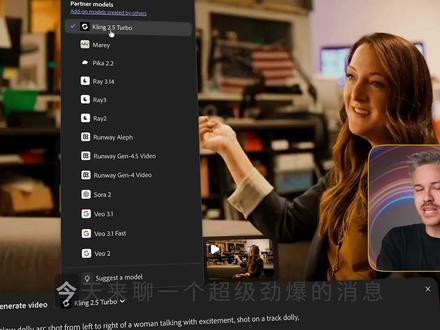
今天来聊一个超级劲爆的消息, adobe 和 romay 刚刚放了个大招,你可以上传一张图片,直接生成一个完整的电影场景。不仅如此,还能把你的人物角色投射到这个场景里。 ai 视频创作的下一次革命可能就在今天开始了。 that allows you to upload an image and generate a film set in return, but it doesn't stop there you have the ability to then project your characters into the environment。 首先来看 open 二推出的这个三 d 世界生成工具,你只需要上传一张图片,它就能创建一个可交互的三 d 环境。你可以带着摄像机在世界里移动,还能给角色拍照并把它们合成到场景中。这就是 ai 从平面图像向三 d 世界进化的下一步。 you can basically move your camera around this world and take snapshots of your camera angles that you can then project characters inside the reason why this is important is the entire generative ai landscape is progressively moving into a。 博主现场演示了如何使用这个工具,它上传了一张街道图片,系统瞬间生成了一个完整的三 d 世界。它还可以用摄像机在场景中自由移动, 随手就是一张电影感满满的照片。最夸张的是,它然后上传了一个角色图片,看角色直接被合成到了场景里,连光影都完美匹配。 so for example we have this character sheet that we created for this guy named tom and i love this because i feel like, i know tom's backstory just from the way he looks like he's。 他 还专门对比了 open art 和另一个工具 nasa banana 二的效果。 open art 在 角色合成方面明显更胜一筹,不仅角色融入自然,连环境细节都保留的很好。 而 nano 八呢二虽然画质更细腻,但出现了明显的积淀问题,灯柱扭曲,画作像在融化。 so inside this quick test it does actually seem like open art did a better job at putting the character into the scene you also don't have to upload a reference image for experience。 而且 open art 不 需要上传参考图片,也能生成场景,你只需要用文字描述想要的风格,比如九零年代的客厅,它就能直接给你生成一个完整的环境。这对于那些没有素材但有创意的创作者来说,简直是神迹。 gave us this environment here which is okay like i think it's doing a。 总的来说, ai 视频创作正在从单纯的图像生成向真正的三 d 世界构建进化。 adobe firefly 和 runescape 的 整合, open art 的 三 d 世界工具都在告诉我们,以后拍电影可能真的只需要一台电脑和一个好创意了。
191闲田 00:39查看AI文稿AI文稿
不要再用传统的方法做内容了, ai 创作的时代早已经来到了。!官方打造的一站式 ai 工具合集功能十分强大,,从图片生成、视频成片到自动剪辑,各类创作需求都能够满足。。 不需要专业的创作基础,,也不用花费时间学习复杂的操作,只要输入几个想法、关键词,,就能够快速生成优质的作品,大大提升创作的效率,无论是日常社交分享。。 个人爱好创作,,还是职场工作的产出产品、商业推广,他呢,,都能够提供有力的帮助,功能也覆盖全面,体验一次就会爱上。。想要轻松做出专业内容,,不妨来体验这种实用的 ai 创作神器吧!!
1心的驿站


