catia中snap命令怎么调出来
卡地亚学习啊还是有同学问这个。呃有的命令调不出来啊工具栏还是有点不太会用。呃再讲一下啊随便新建一个 part 嗯 然后就会自动跳入到啊一个零件模块或者是那个。哎呀这个网络啊有点慢。嗯啊他就会跳到这个 在创城模块里面在这个工具栏上右键啊这些全部打勾是吧?打勾就出来了,比如说我这个知识工程打勾他就出来了但是有可能他在这个角落上啊你看这个角落上有一个双像两个大鱼号一样东西 啊把它拖出来就出来了啊这个也是一样把拖出来就出来了。是不是这些都是可以拖动的。可以拖回去拖回去啊再拖出来都是可以的然后也可以擦掉啊。这个地方有有缺少。那可能是因为什么原因。 这个小三角形可以点一下是不是就就就就出来然后再拿过来放这里填充填满是不是这里也是一样啊。这里啊投影放这里 这就可以了啊不同的模块的话他不一样的那个啊命令比如说你进入草图啊进入草图 就草图那草图里的这些命令啊他又是在这里右键右键,哎右键。 哎呀我这个有点不灵啊。右键啊这里可以出来比如说这个工程也是一样啊这三角上这里有个三角形是不是按住拖出来所有东西都可以按住拖出来啊所有东西这都是可以拖动对不对?可以拖动是不是 可以拖动可以取消掉知识工程可以把它拖回去都是可以的然后确定 不同的模块命令不一样啊再说一次然后假如你进入那个零件模块啊,它的命令又不一样,也是一样的,右键打勾、拖动都可以啊,大家多试几次一定没有问题啊。

粉丝14.0万获赞81.7万
相关视频
 04:49查看AI文稿AI文稿
卡提亚界面有哪些常见的功能和命令?今天我们来继续学习卡提亚。首先双击打开卡提亚,就出现了这样的界面,然后点击文件新建, 选择 part, 点击确定,这样就新建了一个名称为 part 一的文件。首先讲解一下卡提亚的界面命令, 卡提亚左侧区域有一个模型数,在模型数中可以选中任意的二维平面, x y 平面, y z 平面, x z 平面。哪个平面被标记颜色就代表被选中。同时结构数还可以清楚地记录设计工作中零件设计的每一个步骤和细节。 那么我们来如何来控制模型数对其进行调节呢?当我们滚动鼠标中键时,可以实现模型数的上下缩动。当我们按住 control 键时,可以改变模型 数的大小。有时候如果发现模型数突然消失了,不是他消失了,可能是模型数太小了。同时如果按下快捷键 f 三的话,模型数也会自动消失。如果模型数消失了, 如何恢复呢?我们可以点击屏幕右下角的坐标轴,任意点击一个轴,可以看见屏幕中间的二维平面变成了灰色,然后点击全部适应命令,这样模型数就重新出现了。再点击一下坐标轴,将平面恢复。 在界面的下方有新建,打开保存,和 windows 功能相似,这个是函数编辑器, 这个飞行模式可以进入产品内部,在汽车内外式设计中,飞行模式很少用到,这个是适应全部。我们来演示一下,点击草图,然后任意点击一个二维平面,出现这样的界面后, 点击矩形,画一个矩形,退出草图工作台,然后对轮廓才能进行拉伸、凹槽、旋转等等操作。 我们点击突台命令,然后点击一条边线,点击确定,我们将其放大,看不见产品的全貌,如何将其恢复呢?这时点击全部适应,这样零件就会放在比较适合观察的位置,如果零件特别小,仍然的点击全部适应, 也会调节到适中大小。这是平移,我们点击平移之后,再点击鼠标的左键,可以实现零件的平移。 但是在鼠标使用方法视频的讲解中,我们知道直接按住鼠标滚轮就可以实现平移,这是旋转,点击旋转之后,再点击鼠标的左键,就可以将产品进行旋转。但是同样的,我们可以 直接先按住鼠标的滚轮,然后再按住 ctrl 键即可进行旋转,这是放大缩小,放大缩小也可以用鼠标进行操作。这是法线视图,即当选中一个平面后,点击法线视图命令,平面位置就会平行于屏幕。例如当点击这个平面时, 再点击法线视图,平面就与屏幕平行正对着,我们这个是创建多视图,点击这个命令就会展现零件的主视图,俯视图、侧视图、后视图。这六个视图在设计时候经常会用到, 这是正视图、测试图,后视图都可以调节出来,改变产品的显示模式。这个是产品轮廓显示,第一个着色带边线显示,选择第一个着色时,产品的轮廓线没有显 显示出来。第二个含边线着色,产品边线就显示出来了。第三个带边着色但不光滑,边线也是带边线显示。第四个含材料着色,不仅显示产品的边线,看不见的虚线的部分也会显示在汽车内,外式设计中会经常用到。最后一个 是用线条显示轮廓,这是显示和隐藏。点击这个命令,然后任意点击一个元素,这个元素就被隐藏了。想要将隐藏的元素显示时,在零件几何体中可以看见隐藏的图标,点击右键,点击隐藏显示即可恢复显示。 这个是反选。当我们在设计产品的过程中,事先做了一个轮廓,然后进行拉伸,变成一个凸台,草图就会自动被隐藏了。那么如果反选,隐藏 的就可以显示出来,显示的就变隐藏了。再次点击反选,隐藏的就显示出来。这个是应用材料着色,可以给产品定义材料且上色。这是个测量,在之前的视频中有给大家讲,即是不同的测量方式来测量产品的长度,这些都是测量工具, 这个是渲染,这个是更新。在做卡提亚的产品时,经常需要更新,如果更新处于高亮显示状态,说明此时这个产品需要更新,点击更新时即可更新。左侧是一些工具栏,这就是卡提亚界面命令的讲解,赶紧收藏起来观看学习吧!
3119工邺人汽车设计培训 01:04查看AI文稿AI文稿
如何跨模块使用命令?例如,在创城市外形区面模块中有一个草图,如果想要做一个凸台的话,通常会切回到零件设计中,然后使用凸台命令。但是如果不想这样频繁的切换,那么我们可以在工具自定义中选中工具栏。 选择标准可以新建添加命令。这里我们选中凸台所在的工具栏。零件设计 part design 选择基于草图的特征,这样工具栏就显示出来了,点击确定,将其添加进来。这时在创城市曲面外形设计中就有基于草图特征这些命令了,例如凸台命令,点击即可编辑使用。 同时工具栏的放置可以拖拽至横向,拖拉到边缘一侧即可竖向摆放,或者按住 shift 键,然后拖拉工具栏即可。两种状态切换。如果不想添加太多工具栏,我们可以在窗口 命令用命令去完成。例如找秃台这个命令,先输入一个 secoman, 然后冒号输入秃台,然后敲回车键,这样就可以跨模块调用任何一个命令了。
296工邺人汽车设计培训 02:10查看AI文稿AI文稿
你知道吗?最近超火的 cloud bot, 哦不,现在应该叫 motbot, 它竟然是用 webcooting 的 方式进行开发的。刚刚我还在查看它的功能,比如现在它可以新建提醒、发送邮件、记日程, 嗯,等等。它可以浏览器自动化,详情本来就是网页上用的工具。那如果是这样,事情可就不一样了。这个 a few moments later。 好 的,经过我的一系列研究,我把它成功部署到了我的 macbook 上,我调用的是 mini max 大 模型。 现在我就通过我的社交软件给他下达一个执行的命令,让他控制响指,为我生成一个应用,帮我打开浏览器进入响指 hasnap。 ok, 我 把刚才创建应用的意图整理了一下,又发送给他,当然也增加了一些难度,让他生成一个标准的产品文档,直接发送给响指,看看他能不能实现。动了,动了,他真的动了, 他就这么赤裸裸的控制了我的电脑,好害怕他点开点别的什么啊。他在操作,嗯,稍微等一下。哎,好了,这个查询天气的应用就是 mototv 的 指挥响指来做的。我也只做了一件事,就是给他下达了创作指令,目前看上去还不错。 mototv 的 加上响指,看来是真的有点东西。 那按理来说,我可以让他无限帮我迭代我的应用,或者当我灵光一闪的时候,把我的一些想法跟灵感直接发送给他,让他去帮我验证,我完全什么都不用做啊, 那他不是 boss, 他 是我的赛博牛马呀,我这么早就当上老板了?开玩笑的。老板不开玩笑了。我在这里也认真的提醒大家一下, modelbot 之所以强,是因为它需要非常高的权限,所有只在可控的环境测试账号,没有敏感数据的场景下使用它。后续我们的响指也会抓紧更新,在保证数据安全的情况下,尽快为大家提供同样的服务。这里是响指的快马嘉宾,我是三十关注,我不会携带码,也可以做应用。既然都当老板了, 我当个甲方试一试,我站在甲方的角度上再给他发条指令,我觉得还是第一版好,你把第一版发我吧,断联了。
150响指HaiSnap 01:42查看AI文稿AI文稿
你有没有发现,有时候你生成的数学公式看着根本都不像是给人看的,这不是你眼神的问题,而是他真的不对。大多数人一开始写提示词都会写成这样,做个网页放点公式,能翻篇好看一点,听起来没毛病对吧?结果你也看到了,分数全部挤到了一起,根号的位置也不对,上下标全乱了。 这是因为浏览器根本不知道这叫数学。所以第一个结论很简单,公式没有格式,并不是 ai 笨,是你还没有告诉他该用什么方式去显示。遇到这个问题,我请教了我同事老郭 使用 maxx 引入这个 gs 文件,就这一句话就可以搞定。然后你会发现,所有的数学公式就像活过来了一样,因为 maxx 才是浏览器真正能认识的数学语言。但这还没完,公式虽然贵了,但是页面看起来有些奇怪, 很多人会说,我想把页面做的好看一点,那么问题也来了,高级一点,温柔一点。这类题的词人可以理解, ai 不 一定 ai 会去猜,这一猜页面就散了。所以我们可以换一个写法, 不再描述感觉,直接写规则,圆角是多少,阴影有多深,用什么颜色,页面怎么排。所以你现在看到专业感并不是他设计的好,而是他被约束的刚刚好。再来看一下翻页,如果你只说能翻页,那么他真的只是翻一下 老郭给我的替代词,里面就写得很明确,动画规则,持续时间,用什么节奏,该怎么切。其实动画呢,并不是炫技,它是能让人一页一页看下去的重要原因之一。 所以你会发现,其实整个过程并没有什么复杂的替代词,你只是把该说清楚的说清楚了,你不是不会用响指,你只是还没有学会怎么把一个想法写成 ai 能听懂的话。好了,今天我们的分享就到这里,我是三十,这里是响指的快码加边关注,我们不会写代码儿也可以做应用。
 03:29查看AI文稿AI文稿
open two 二六零四已经正式发布,对于正在使用 open two 二十四点零四的用户来说,这意味着可以升级到最新的长期支持版本,享受更稳定、更安全的系统体验。 在升级前,先使用 update 和 upgrade 命令,把 open two 二十四点零四 lts 系统更新到最新状态。如果有 snap 应用需要更新,请执行 refresh 命令, 然后使用 auto remove 命令清理不再需要的软件包。完成后使用 rebote 命令重启系统。此时系统应该没有任何待更新的软件包,并且完全更新到最新状态。 沃滨 two 的 lts 系统默认只会提醒用户升级到下一个长期支持版本,可以通过检查配置文件来确认设置是否正确。 确定内容修改显示 prompt 等于 lts。 如果系统暂未提供升级提示,可以强制执行 d o release。 upgrade d 升级工具会自动切换软件来源到 openput 二十六点零四的仓库,并显示将要安装、升级或删除的汇总列表, 确认提示即可继续。在升级过程中,系统可能会询问是否允许服务自动重启。 选择 e s 可以 让升级更加顺畅,减少手动操作。对于被修改过的配置文件,如果不确定保留当前版本通常更安全。 升级快完成时, wubtube 会自动检测哪些旧软件包在新版本中已经不再需要。此时屏幕上会弹出提示是否删除过时软件包, 你只需按 y 键再按 enter 确认即可。这一步会清理掉 wubi 二十四点零四 lts 留下的旧软件包,让升级后的 wubi 二六点零四 lts 系统更干净、更清爽。 升级接近完成时,系统会提示删除已过时的软件包,只需输入 y 并回车即可。升级完成后,系统会提示重启,重启后即可登录 u bin two 二六点零四 l t s。 您将看到 u bin two 二十 六点零四的欢迎屏幕。经过这些步骤,您的 u bin two 二十六点零四的欢迎屏幕。经过这些步骤,您的 u bin two twenty four point o four l t s noble numbat 系统已经顺利升级到 ubunto twenty six point o four lts resolute raccoon。 升级后,请主要确认应用驱动扩展和外部仓库能正常运行。 ubunto 二十六点零四 lts 提供标准支持至二零三一年四月,同时可以通过 ubunto pro 获取扩展支持。查看官方发布说明,可以帮助您了解所有更新和新功能。 记得点赞关注哦!
671Linux迷 01:15查看AI文稿AI文稿
snap 这个词乍一看含义特别多,但其实基本上都有一个共同点,就是声音。 除了这两个,最基本的还有很多动作。老外也喜欢用 snap, 比如打开开关,按上扣子,因为他们都伴随着啪的一声, we'll snap it off, we gotta go snap it off, we gotta go。 最典型的是拍照 you mind if i snap a few。 跟我们中文说咔嚓一样,还有一个常用的词义,说一个人突然爆发, look he snapped it happens people snap i did i killed a guy。 这个 snap 就像人的神经绷不住了,啪的一声断掉了,情绪就失控了。 and then all of a sudden i snapped rage just started pouring out of me。 还有一个常用的短语, something was up with my cousin, but whatever it was i knew it would snap him out of it snap out of it。 就像是当你萎靡或者昏沉的时候,你的朋友在你的耳边 让你一下子精神起来,通常是用作起始剧,敦促对方恢复状态。 tennis step out of it step out of it hey, stop out of it stop out of it stop out of it。
5795SS学英语 01:52查看AI文稿AI文稿
大家好,我是小阿,今天给大家分享一下卡提亚的一个小技巧,我们正常在做设计的时候,卡提亚这些命令都是参数化的代餐的,怎样将这些数据变成消餐的数据呢?首先我们复制选择性粘贴, 然后选择按结果,这样我们就得到了一个消餐的卡其亚的数据, 那卡贴里面有没有将消餐的数据反过来变成代餐的过程,数据的功能或者是命令呢? 首先第一步我们要定义到这个实体,如果是定义到几何体而不是实体的话,他会报错。接下来我们选择图框中所示的这个命令,点击可以选择默认,我们选择 这些圆角,选择完以后,我们点击确定圆角的命令就带上餐了,然后我们将这个实体的其他的一些圆角也按照这个命令依次使用这个命令将他们变成代餐的数据。 得到了直角的尸体以后,我们观察一下这个尸体正向设计,其实我们就是用三个图台就能达到这样的效果。 接下来我们接着选择这个命令,选择派的这个模式,然后点击底面,然后点击确定,我们这样一个图台就反过来制作完成了,剩下的两个我们也是同样的道理, 点击完成,这样我们就可以看到一个消餐的数据,我们就可以将它整个 变成代餐数据了,可以方便我们后期的修改,同学们你们学会了吗?如果我的视频对大家学习卡七亚有所提升,麻烦大家点一下小红心,谢谢大家。
358产品设计小阿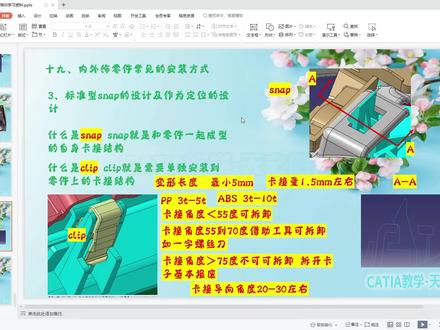 15:00查看AI文稿AI文稿
大家好,我是天之荣啊,本节视频给大家讲一下标准型的室内拍的设计,以及他如果有定位要求的话啊,是怎么去制作。 首先我们在这里简单的讲一下,那什么是室内派,这个室内派的就是和零件一起成型的,他的一个资深的一个卡结解后, 这就是室内盆,只要他上面这个零件上有卡子,这个卡子呢是自身的一个结构, 加住宿学住宿一起成型的,这种自身卡结结构他就要室内拍,然后还有个呢叫肯定拍,什么是肯定拍的?肯定拍就是我们需要那个零件上有这个有一个结构,一个安装柱啊,然后需要这个卡子 装在上面,这个装在上面的这一个呢就叫肯定喷,需要单独的把它安装上去,形成一个整体的一个卡卡结结构,他就这个就叫肯定喷。 所以有的人啊,他这个分不清是奶粉是什么,颗粒粉是什么,所以我们在讲这个的时候给大家提前说一下啊, 这个室内牌和肯定牌,然后我们这里一个截图,这个啊就是室内牌单独的,然后这里是肯定牌,然后这里是个断面,这个断面我看的位置正好是在后面的一个自身精神, 你们啊不要那个不要以为这个自称精,看到这个断面以为这个整个卡扣 整个宽度都是这种形状,实际他是后面是一个直升机,你们要了解那个这个卡扣不能不可能这个整个宽度都是这样的一个形状啊,这样的形状他肯定都变形不了了,那个太强了, 所以你们要注意啊,不要别人给了你一个断面,你给人把这一个整个形象全都印溜了,一排全是这种形象。实际呢,他后面是个直直升机,他的直升机可能是一个或者两个 pp 的,有一个也有两个,如果是 abs 的话,他那只有一个,你要不要做的太多? 因为这个屁屁的强度那很硬,材料很硬,你后面再加好几个直升机的话,到时候很很难,那个很难给他变形,他撞在上面。 然后呢,我们看一下我们写的这个,这个卡姿,它下面不是一个变形的这个悬臂呗,这个变形的悬臂这个长度呢,最小你可以做到五毫米, 然后他这里有一个设计的一个规范,那相当于,但是我们实际情况啊,差不多都他这个是三 t 到五 t, 这个 t 的就是尿后啊, 这个卡扣的尿后,这个 t 的,如果你是说是这个尿后是一的话,你看你三 t 的话,那三毫米感觉太矮了啊,最少做到五个啊,再往下就太小了,如果是两个的,三 t 的又是六个啊,他有比五大, 实际上可以具小做到五个,所以这个姐也就是看着根据实际情况去判断啊,实际的量量产车也参考车,你看最小可以做到五个。然后这个 abs 呢,他也是三 t, 但是后面也放了一个,放大了到十 t, 因为他 pp 的那个 abs 的本身料 比较硬, abs 了一下 absptabsaasa 这些前面我前面介绍的 asabs 内的这些材料,它硬度比较 高啊,变形啊,量很小,所以他这个旋臂可能会加长一点,便于他变形,然后这个 pp 的他又太软,你看你给他做长之后,他很容易变形,那个装配啊容易不牢靠,所以这个要注意一下。 然后这个卡界角度呢,一般小于五十五度,就是这个触摸方向与触摸方向来成所成的一个角度,如果小于五十五度的话, 就这个这个这个卡结角度,他是可在线的,不要利用工具,一般的话你用手给他掰开就可以了。 任何卡界角度五十五度到七十度的,可以借助借助工具工具 可以拆开,有的你们看到一些盖板啊,有些东西小堵盖啊,他旁边有个小豁口,就是让你去用工具给他拆开的,你看这工具的,比如可以用那个一字型的一个螺丝刀给他撬开就行了。然后卡界角度的如果大于七十五 的话,基本上是不可拆卸的状态,就不需要拆,我装上去就不拆卸了,他也不会掉,但是拆开之后你强行拆开了这个卡姿基本上也就报废了,因为他这个 很大的力呀,你拆开的话他相当于七十五度以上,就相当于跟着卡界面都接近于平行了, 所以拆开基本呢是报废的。然后卡接的倒下,一般的是二十到三十度,就上面的这个倒下,跟这个触摸方向形成一个二十到三十度左右就行了。 然后具体的这个我们按照这个刚才说的这些尺寸给大家画一下, 我们啊已经建了, 然后我们一样的 去建个 轴系统啊,如果你不喜欢用轴系统还是用的自食面的话,那你就是也是点线啊,然后再去用这个世界做不要系的这个面啊,去片片仪,然后做草图就行了, 有可能有的人嫌这个坐标系有点遮挡啊,不习惯。 然后这个参考呢,我们可以选线,也可以选点这个点呢,他这个就是定义你这个处死歪向啊,这个歪向朝哪?如果你这个点选到这,他是你的中心原点与这个 点连线一个直线,然后这个歪是在你这个两个点连线的这个线上啊,指向上只是确定你这个猝死的这个角度啊,一般呢是吧,不影响呀,这个注意当前关掉。 what? 摸一下破四度,新建的是耐克, 是那个?嗯,行吧,看到外面到时候再说吧。然后我们这 这个呢,就不要用那个垂直向上的那个草图了,我们用水平的草图去画这个 snap 了。你画的时候啊,那尽量是一一个步骤一步画,你尽量不要去 这个整个的,因为那个尺寸放大的尺寸角度不一样啊,可能哪里有差别。你不要再画,你画的时候一约束的话可能是给你乱跑,所以我们尽量不要去,我们先 以这个点给他约束一下画这个卡界的这个面。卡界这个面呢,一般的话我们 是多少啊?五十五到七十五,我们选择六十六十度,然后这个卡界长度呢? 两个一半,你看你这个放大的感觉就是 有差别,是吧?你如果你画画那么大,你到时候月数月数给你,全都给你跑了, 然后这个倒下,倒下了,刚才说的二十到三十,我们选个二十五就行了。 这个面呢,我们给他做一个角度,触摸角度,因为这个你的室内排后面的这个面要有个触摸角度,所以我们直接给他给个三度就行了,这个偏偏一个两个左臂和两个, 然后给他粘上去, 应当继续之后我们看一下这个居然没有没毕业数啊,这里虽然是两个,这个点没跟这个点给他约束,我说没变绿的相合, 然后这底下我们给他封起来, 这个悬臂,我们按五个 t 算啊,十个。 还有做一点,因为一般的这个室内牌会设计到 a 面,所以我们给他做个 剪薄,底下根部剪薄到零,剪薄到一啊,现在是两个,我们把它剪薄到一个就行了, 这个给大家修剪一下。 嗯,这边画的时候要注意,你画的时候从一个一根线中间要引一根线的时候,他会有的时候给你自动约束成对称,所以我们要把这个对称 给他三点, 然后这个一个 这个给他约束到下和下面,所以这个要注意点。 这个嗯,是那块就给他画好了,然后我们上面给他倒个角,倒个零点五的角好看一点,然后有的的这个前面也会倒个角, 一点五也会这样倒,给他倒个脚啊,也是 这个数据写的那个我们看一下这个参考的他都会倒个角,我们也倒个零点五,后头你倒个公园角,倒个零点三也。 这是这个室内拍的一个草图,然后这个草图呢,你可以随他的这个草图方向发下去拉伸,一般的话宽度, 宽度是十个,我们五个对称一下就行了,一般的是这种情况, 然后你两边哎可以给他拔个膜, 八个山洞,八个膜,这就是一个卡车。然后后面呢, 我们还有给他做个支撑巾。 嗯,这个方向没调,不是我妈说想要的方向调整一下也去朝右就行了。 我们给他画个纸成精, 我们把这个草图给他约出来,我们这个支撑巾也是定位到底下,这个底下相当于接触到背面啊,以背面往上开始算他的那个长度,然后这个 点了,我们给他约束到这个草图上,还给我倒过来 这个的高度了,你看曲屏,你看曲折 高于这个点,底下这个点呢?这个高于一个,大于一个,你把它,然后下面的这个这个点呢, 跟这个后面的这一根线大于三个就行了。 然后直升机一个,我们零点五 惊吓就是一个的直升机,这些加强机啊,基本上都是一个,如果你要去做两个的话,这个草突你看做两个的话,你就那可以自己算一下,你看 拉一遍这个镜像,小到可以再拉第二个,哪一个这样一个,然后你再可以再拉一个,你也可以用草图去 上面掏出,把它拿一个整整体,然后这边是布尔元帅香蕉也行,这是两个, 这个你们自己去决定。
 02:57查看AI文稿AI文稿
从事汽车零部件行业的小伙伴,经常会用到卡贴这个软件,这个软件我们常用的一个模块叫零部件设计模块,零部件设计模块里面有一个非常实用啊,做参数化设计非常实用的命令叫布尔逻辑,布尔逻辑里面我们常用 的是这个常用的几个命令啊,一个是添加命令,一个是装配命令,这两个命令大家 在使用的过程当中,他们俩非常像,但是会应用在不同的场合。今天一个视频跟大家讲清楚用在什么样场合,这俩命令是啥意思? 那先讲添加命令,添加命令是什么意思呢?就比如我们在设计一个压板的时候啊,比如设计一个压板,这个压板呢是连接我们空调箱啊等等他那个接口,一个小零件, 这个零件有一个本体和管嘴组成,那为了让这个零件设计的时候呢,更加的规范,我们往往先画下面本体部分, 然后再画管嘴部分。最后我们用什么命令?用添加命令,大家记住啊,添加命令把它组装在一起,那么组装在一起,它本身它就是一个东西,是不是, 对吧?就好比我们生活化的比较贴切的一个例子是什么呢?比如我们烧一道红烧肉,这道红烧肉呢?我们本质是肉,对吧?但是如果你不添加油盐酱醋等等这些调料品,把它混在一起,那这道肉你肯定是烧不成, 所以最后我们这个肉啊,被这个油盐酱醋包裹在一起,然后烧熟了,最终他成为了一个成品端在我们的每个人的面前。 那这个融为一体的呢?我们用添加,那什么时候用装配,那装配是什么意思呢?装配是我们比如我们管路总成, 它是一整个管,就是一整套东西,对吧?当我们要画这个它的装配体的时候,比如我们要画一个只管图,那只管图上面有什么?有这个硬管, 有电子元气件,对吧?有胶管等等等等这些东西呢?我们把它组装在一起,往往在这个时候我们要用到什么呀?装配命令, 对吧?这好比是什么呀?我们这边有个杯子,对吧?这个杯子结构又不是很复杂,对吧?我们没必要用装配模块去画这个东西,对吧?这个杯子因为就一个杯盖加一个杯体,对吧?我们就用零部件设计模块, 有的时候我们要画它的装配体的时候呢,我们可以把这个杯盖哎装配到上面,然后画一个整个的一个装配体的设计, 所以大家一定要切记在这个过程当中装配和我们的这个添加命令的使用的方法以及使用的场合,避免混淆。
 05:56查看AI文稿AI文稿
大家好,今天给大家分享的是我们软件当中快捷键的设置方法,以及在设置快捷键时常常遇到的几个问题, 以及问题的解决方法。首先我们先看一下如何设置快捷键,因为我们都知道设置快捷键可以帮助我们提升工作效率。 首先我们这里以创城是外形设计模块为例,设置快捷键的键的方法非常简单,点击工具自定义找到命令 所有命令,然后在所有命令里找到我们要设置的命令显示属性,在下面有一个加速器, 我们只需要在加速器后面的框里输入我们快捷的按键或者是组合关闭这个对话框就可以。那么在设置的过程当中呢,我们会常常会遇到这几个问题。首先第一个问题, 我们如何快速的找到想要设置的快捷键命令这里呢?给大家总结了两种方法,我们实际来演示一下, 我们在工具自定义命令所有命令里 去找我们想要找的命令这里,比如说我们想去找隐藏和显示。首先第一种方法, 我们可以除了这个所有命令里第一个命令以外,我们在其他的命令任意的左键点击一下,然后去输入这个汉字, 我们就可以快速的查找到我们想要找到的命令,这是第一种方法。 然后再看第二种方法,我们先在我们的这个模块下找到我们想设置的命令这个图标,比如说这个隐藏和显示,然后我们再去点击工具自定义 点击所有命令,然后这个时候我们去双击我们要设置快捷键的命令,点击这个命令的图标,这样也可以快速的找到我们想要设置的这个命令在哪里,这个是我们常常遇到的第一个问题, 然后我们再看第二个问题,如果我们想要设置的快捷键命令被其他的命令所占用了,我们应该怎么去办? 那他的解决方法呢?就是找到占用我们的命令,将这个命令的加速器里面的这个快捷键给它删除掉, 然后我们再去重新设置就可以了。这里的问题二和问题三我们可以通过一个视频去演示,然后先让我们看一下这个问题三。 问题三是在想要设置快捷键的命令时,加速器显示是灰色的,无法编辑,这个时候怎么去做方法呢?是鼠标左键长按,将这个命令给他拖到我们现有所在的模块内, 他加速器下面的这个后面显示的就是白色可编辑的了。问题二和问题三让我们共同来演示一下, 还是 还是以这个隐藏隐藏显示为例,我们在所有命令内先去找到这个隐藏显示,然后点击这个显示属性,这样我们可以在加速器内呢去输入我们想要设置的快捷键, 比如说我们以空格键为例,我们输入了空格键的英文名称,我们想用这个当我们的加速器,但是当我们想要确定的时候呢,发现这个空格空格键已经被其他的命令所占用了, 那我们就需要先去找到它占用我们空格键的命令 ima 这个开头这个命令,那我们在所有命令里去查找这个 ima, 我们可以发现占用我们的命令呢,它的加速器是灰色的,我们无法编辑, 因为这个命令呢不在我们现在的创城市外形设计的模块下,那这个时候呢,我们可以在我们创城市现有的这些工具栏内呢,找一个我们平时不常用的工具栏,然后呢按住鼠标左键,将这个 灰色显示的这个命令呢给他拖出来,然后放到这个工具栏内,这样呢他下边的加速器呢就可以编辑了,我们将这个他占用我们这个空格命令给它删掉,然后我们再双击我们想要设置的这个隐藏显示, 再将这个空格的英文字母给它输入进去,这样我们关闭的时候,我们的隐藏显示就设设置好了。 以上呢就是对于设置快捷键时我们常常遇到的一些问题的一些方法的简单介绍文件呢,会放在视频结尾,希望对大家有所帮助,谢谢大家 记得点赞关注哦!


