final race是什么意思

粉丝1193获赞9133
相关视频
 01:57查看AI文稿AI文稿
捷豹 svr 二零二六款的限量最终版,刚从厂家拿的货啊,可以给大家看一下他这个啊,保护膜还没撕,呃,过两天给大家出一个这个开箱视频啊,但是先给大家介绍这台车, 这个车其实真的算是比较少见了,可以看一下 svr 标什么什么意思呢?对吧?五点零 v 八啊,然后这有一个 啊, final edition 啊,这么一个字样,就是最终吧,呃,造完这台以后啊,就没有其他车了,然后我们可以看一下它的售价啊,九万六千块钱啊,办完之后应该是个十万出头吧,然后是一个这么 baby blue 或者是 tiffany 蓝的那个一种感觉啊, 然后可以给大家看一下他这代的一个设计,其实,嗯,改款来说也没有什么改过什么款,基本上沿袭了啊,上一代的设计没有什么区别,都是保护膜啊,所有东西都是保护膜,包括那边那个门板啊这些东西, 然后可以给大家启动一下,听一下这个最后的五点零 v 八,一会讲一下那个,咱们先点一下这个火啊, 还得是这个 v 八啊,踩两脚 啊,这没毛病吧,这 v 八。 然后给大家看一下啊,所有的门板上面这个东西啊,都是有保护材料的,所以很多车主不用担心说,哎, 那我的车运输过来会不会有磨损啊,乱七八糟的,其实并不太会啊,该保护的地方保护的都是清清楚楚的啊, 包括这些容易磨损的这种啊,亮面这些地方全都是贴着膜的,包括这个后尾灯啊,后尾灯这一块一点毛病都没有,看后面啊,新新的多好,嗯。
2294TOPGG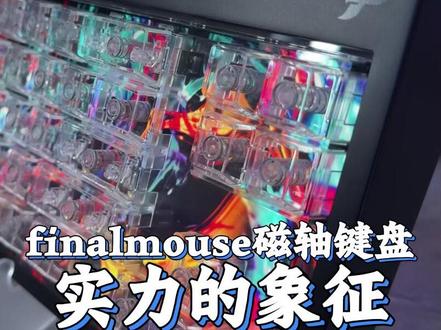 01:02查看AI文稿AI文稿
卧槽了老铁们,你们见过这种键盘吗?太帅了! find mouse 的 首款磁轴键盘! find mouse 这个品牌大家都知道,之前做的鼠标啊,都被称之为电竞潮牌了,也是全部采用限量售卖啊,那这次主角 find mouse 磁轴键盘呢, 也是带着最有意思的设计来的,就是这么一块超大屏幕哎,还可以自由调节图案,颜值这一块啊,绝对是横爆了, 光污染爱好者绝对的福音。但是吧,这个键盘还是那个意思,收藏价值啊,大于这个实用价值,玩的是一个新奇感,并且最近这个键盘溢价非常之高啊,有很多哥们想第一批拿到啊,都花了近万元, 但这款键盘的可玩性绝对是非常高的,自定义调节屏幕,并且还是自然轴体,反正我们的建议呢是高端网吧,可以整一个镇镇场子,毕竟这个东西品牌在这呢,创新力度也够高,反正有条件的老板们啊,可以入手。
 05:35查看AI文稿AI文稿
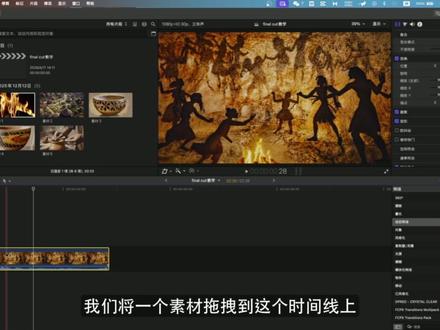
零基础彻底教会你 final 汉 pro 剪辑,废话不多说,我们直接开始。好这期视频,我们来详细的讲一下这个项目窗口和素材窗口,我们按照顺序来看一下各个按钮都是什么作用。 好,首先我们来看这个加号,我们点击一下它可以新建项目,新建事件和新建资源户,字面意思也是很好理解。再来往后看这个箭头,这里 我们点一下他,这里就是一个媒体导入的界面,我们上期视频也详细的讲过了,这期视频就不再过多的赘述。 接着往后看这个钥匙的按钮,点击一下这里就是通过关键词去搜索素材,这个我也不经常使用,如果你设置了关键词的话,你可以去进行对应的去搜索关键词。 再往后走有一个对号,我们点击一下这里出现后台任务,你看这里, 你可以看到这里后面全是写着闲置。这个当我们开始剪辑的时候,他就会有从左到右的一个进度条,因为我们现在还没有去进行一个很大工作这样的去进行剪辑,所以他这里都是闲置。这里 我们点击一下这个按钮的意思是比如说你有两个显示器,我们点击一下,可以让你的副显示器当做监视器来进行预览素材,或者可以去改成时间线或者浏览器。再往后走这个按钮,我们点击一下, 现在蓝色的是打开的一个状态,这里就是显示和不显示这个素材窗口和项目窗口,还有下面这个 我们都可以点击一下去查看一下他是什么效果,这个代表现在我就把这个实验线窗户给他关掉了,然后现在可以打开点击一下,然后再往后 再往后,这个的意思就是代表显示或者隐藏这个右上角的监视器,最后这个按钮我们点击一下, 我们将一个素材拖拽到这个时间线上,如果你点这个按钮,比如说我们视频剪辑完成了,需要将视频导出,我们可以点击这里,以后的视频我会详细的讲一下这个导出的设置 好,这就是最上方一栏这个按钮的各个操作,就是我们往下走可以看到这里,我们点击一下,他可以搜索我们需要去查找的这个素材,如果你素材特别多,并且你能记住那个素材的名声,你可以去点击这里去进行搜索, 可以看到这个音乐,音乐的一个按钮,我们点击一下之后,可以看到这里有个照片,这个照片你可以把你经常使用的照片存入到这个 final cut pro 软件里面,以后每剪辑一个视频,以后每剪辑一个视频,都可以点击这里去找相应的照片 声音效果,这里就是 final cut 里面自带的一些音效,我们都可以去拖拽到时间线上去进行使用。再往后走看这个 t, 这里就是我们给视频去添加字幕的地方,我们把这个字幕展开它,这里有好多这种文本样式可以让你选择,我们随便拖下来一个文本, 都可以去在检查器里去更改这个文本的内容, 这些都都可以更改,我随便更改一个教学视频发声器,这里有软件自带的一些背景图片,我们都可以去拖拽到这个时间线上去进行使用,比如说我拖拽这个白色的图片, 它有不同的样式,有很多种,大家也都可以去尝试的。拖拽到这个时间线上去使用一下,操作一下。 以上就是最左边项目窗口的一个介绍,接着我们来看这个素材窗口,好,我们来分别说一下这些按钮都是干嘛用的。 首先这个所有片段,我们点击一下,这里面可以去切换这个素材窗口显示的一些素材,比如说我把这个素材给收藏了,我们点击这个个人收藏这个素材窗口就只显示你收藏的素材。再往后走这个按钮,我们点击一下, 你看我点完之后,这个素材窗口的显示的样式变了。如果你的素材命名都是以视频内容去进行命名的,这样去查找素材的话也会比较方便, 如果像这种素材一素材二这样去命名的话,他就不太方便,所以我们这里尽量切换到这个缩转图的形式去显示素材。再往后走,再往右边这个按钮,我们点击一下拖拽, 你看我把这个横条向右拖拽,他这个缩略图就会变大,如果往左拖拽,缩略图就会变小,这里就是你素材,如果很多的情况下,你可以将这个缩略图给改小一些, 然后接着下面有一个波形,如果你点开之后,如果你的视频素材是带这个音频的,它会显示这个音频的波形,显示已隐藏片段,就是如果你把这个片段给隐藏了,然后再勾选这个的话,它就会显示那个隐藏的片段, 就是字面意思,也是非常好理解。下面这个连续播放,我们播放完一遍这个视频素材,它会自动去播放下一个视频素材 这个搜索按钮,如果这样一个一个上下滑动去找,很慢的话,你可以去进行搜索那个素材的命名,这就是项目区和素材区的所有按钮介绍本期视频我们先讲到这里,如果你觉得对你有帮助的话,也请给我点个关注,我们下期再见。
29小康学长 01:16查看AI文稿AI文稿
告诉你一个非常有意思的事情,我刚用 funcut 做了一个自动化的一个流程,当然现在我给大家演示一下是怎么操作的啊,是我的聊天界面, 我打开,我给他说一个指令,这是我已经打好的,我复制粘贴上去啊。我出使画一个 cp 的 项目素材,在大懂开拍的这个文件夹里边, 原来是这么一个意思,然后给他说了,我给他发过去之后,大家看一下电脑上啊,现在不动啊,放到这,然后电脑自动去操作这些事情,看他能操作成吗? ok, 我 们继续看啊,他现在已经打开了 find cut, 在 新建这个资源库,新建一个项目,全部是自动化的啊,没有碰任何电脑好,他已经做好了,素材也已经导进去了,点开看一下, ok, 我们直接可以拖素材剪辑了,所以我在想,下一步我再能去优化的,他应该是能去录素材,然后我去自动化的剪辑,这样的效率是不是非常之高了? ai 的 自动剪辑时代可能真的已经到了,如果你也对这方面感兴趣,我们可以聊一聊。
119大董开拍


