抖音电脑端发布图文是什么样子
今天给大家讲一下咱们图文软件网页版的这个关键词怎么设置,比如说我有多种产品吗?我想发一个这个图文软件的, 我就可以建一个,比如我又想发一个视频软件的,就可以再建一个视频软件, 就是这样,然后可以进去设置一下这个地区词的话,就是咱们的业务范围,可以把自己的业务范围看些是哪些, 然后打上勾点这个,确定咱们这个地区词就会到这里面,咱们这个业务范围产品词的话就是放咱们的这个呃,产品词,比如说是图文 软件,图文自动发布软件,像这种直接放在这里就行,关联词呢就可以放咱们这一个尾词,嗯,什么联系电话了,然后 然后这样的话,电话标题这种都可以卖点词也可以放咱们这个手机号, 可以放在这里,然后这个下面这里就是咱们发出来那个标题后面那个内容。嗯,咱们这个系统可以根据咱们的这个产品关键词自动生成文案, 咱们可以把咱们这个关键词放在这里,然后选一下这个类型生成一下就行, 这就是生成出来的这个文案,点添加进去就行,就添加到这里了, 依次生成一下就行, 这样咱们这一个标题还有内容就设置好了,咱们点这个保存就行,这个这个的就设置好了。

粉丝43获赞22
相关视频
 01:40查看AI文稿AI文稿
本来都要睡觉了,看到抖音热榜第二十二位,他说抖音出了一个长图文的功能,我点进去一看好吗?好几家新闻官媒都跟了这个热点,我一搜发现流量还真特别好,来吧,一分钟教会你怎么操作啊。 我们在电脑上打开抖音网页版去登录进去,然后呢在左下角我们看到这里有四个点,在上面有一个创作服务,进来就可以点进去我们的创作者中心,然后呢, 这里他会直接跳转进来咱们的发布页,默认的进来就是有一个发布文章, 进来以后我们就可以看到这个长图文了,把你的小故事变成大文章,解锁新大陆优质文章,还可以获得丰富的流量奖励。点击这个我要发文, 然后进来以后输入文章的标题摘要、正文啊,以及这个需要上传展示的图片,在这里面我们可以看到最多支持的正文是八千字。 然后下面我们在上传图片的时候,文章的头图啊,你可以上传自己本地的图片,然后也可以用 ai 去进行配图。那么抖音的这个做法呢,也是弥补了短视频的短平快的不足,把长图文有内容有质量的长内容也加了进来, 估计这次又得激起不小的水花,那在手机上操作也基本相似,我们需要两个手机,你在另外一个手机的浏览器里面啊,去搜索这个抖音创作者中心,然后呢用你的抖音啊去扫码登录 进去以后,操作的方式就跟在电脑上就是一样的了,编辑完以后就可以发布,发布完了就是这个样子,你也赶紧去试试吧。
306阳鸽 01:02查看AI文稿AI文稿
滚动的长文章怎么做?三十秒教会你平台最近不是出了一个滚动长文章的功能吗?相信大家都很多都刷到了这样类似这样一个滚动的长文,然后再加上最近比较火的一个热梗是爱你老几, 就是类似对自己这一年的一个年终总结,你可以根据自己的经历给自己写一封信,这是其他几个短视频平台暂时都还没有的,所以最近流量特别好。三十秒教会你们手机端和电脑端都应该怎么操作。 首先是电脑端点击抖音创作者中心,然后点击发布文章,然后选我要发文,然后输入标题,摘要,正文等,还有头图,封面,标题,配乐,然后点击发布,然后这是我写的一篇爱你老几的滚动长文, 然后手机端还是进入抖音创作者中心,选择我是创作者,然后发布文章,选择我要发文,然后输入标题,摘要等正文,还有一些相关信息,点击发布就可以了。
120299精神力 00:46查看AI文稿AI文稿
已经发布的图案作品怎样修改封面?你有没有发现啊?在手机上是没办法直接操作的,你点那个编辑作品进去,他就长这样,然后无论你怎么点,他都没有办法选择。那怎么办呢?直接上实操。首先第一步,你去登录网页版的抖音。 第二步,在右上角的投稿进入创作者中心。第三步呢,就选中那个内容管理,进入作品管理,这时候你就会看到你的作品列表。 第四步,你就去找到你需要修改的作品,然后编辑作品,修改封面。第五步,你进来这个页面之后,你就会发现你可以选择原有的图片其中一张,也可以重新上传一张。 最后第六步,就直接提交修改就可以了,我刚才就这样子修改成功了,赶紧录下来分享给有需要的你。
810言言在读 00:25查看AI文稿AI文稿
上次有粉丝在评论区给我留言,说是想要出一期这个滚动长图文章的这种教程,那么今天视频来了,发你二十秒时间,给你教会怎么做。第一, 电脑登录抖音,点击右下角的菜单,在菜单里选择创作者中心。第二,在左上角找到内容发布功能,这里有一个点击我要发文。第三,编辑内容后你直接发布,系统会自动生成滚动图文件是新功能的,早期流量都是比较香的。如果在操作中遇到问题,记得在评论区给我留言哦!
721赵老师说点装修实话 00:30查看AI文稿AI文稿
已经发布的图文视频都说改不了封面,只要学会这招,教你轻松搞定!这是已经发布的图文视频,点击编辑作品后的样子,并没有看到可以修改封面,接下来看我怎么操作! 打开电脑端抖音并登录,点击投稿,选择作品管理编 辑封面,这里修改封面或者添加文字就搞定了,你学会了吗?
208大头针@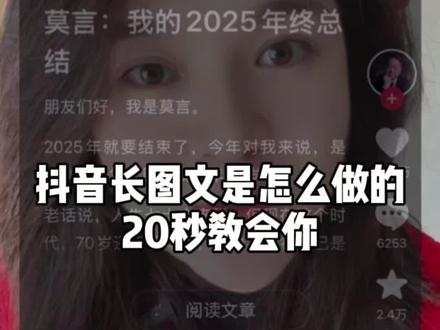 00:45查看AI文稿AI文稿
抖音新出的长途文是怎么做的?二十秒教会你。首先我们在手机浏览器里找到抖音创作者中心,然后在这里登录自己的账号, 登录成功后就是这样的一个页面,这里有一个发布文章,点进去之后再点我要发文,我们在这里输入标题,这个摘要可以不用写,然后我们把写好的内容直接复制粘贴到这里就可以了。 头图就是这里我们要显示的图片,我们可以找一张好看的图片来做,我们再把封面、话题、配乐依次都做好,最后直接发布就可以了。这是抖音刚推出的一个新功能,最近可火了,建议大家都可以用这种形式去发布作品,赶紧做起来吧。
3659娟姐在成都 01:03查看AI文稿AI文稿
今天给大家讲一下图文软件图文创作怎么设置点这一个创作任务,把咱们昨天讲的那一步,这里先写一个这个任务名称先, 只要能记住就行,先写一下,然后把咱们昨天做好的那个模板选上,选这个边框,自定义边框, 选择咱们昨天做好的那个模板,导入进来,然后下一步即可。关键词点咱们设置好的就行。设置好的这里可以挑一下作品的标题话题,根据自己的需求挑一下就行, 点下一步,然后这里就是把咱们上传好的素材导入进来,选上这一个发图文,展示几张图片就行。预览保存,咱们这个图文任务就设置好了。
 01:13查看AI文稿AI文稿
今天给大家讲一下咱们这个图文软件自己做的这个图片怎么使用。首先咱们进到咱们这个系统,点这个图片创作进来以后,右边这里有不透明度,把这个不透明度拉到最低, 然后左边这里可以添加文字什么的,可以按自己的需求添加一下自己想放的字, 让这个字都放完以后点这个合成就行。这里是选这一个拼音,记这一个, 然后放到想放的这个文件夹里,合成一下就行,咱这个模板就做好了。做好以后点这个图纹创作发布的时候 选这一个边框,这里有自定义边框, 这就是刚才咱们做的那个模板,这要选上发出来的时候就是带上咱们刚才做的那个模板。
 02:18查看AI文稿AI文稿
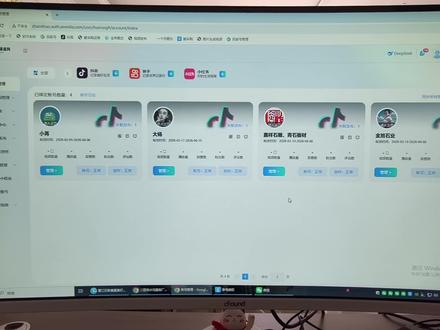
今天讲一下网页版的抖音图文发布系统,我先讲第一步呗,是怎么绑定账号,首先这一个绑定的话需要这个授权工具,授权工具的话就在这一个 网页版这个系统里面,这里账号管理这里,然后右面有一个助手工具下载,可以看一下自己是哪一个版本的电脑,然后就下载哪一个就行。 下载好了之后打开这个助手工具,这个登录的账号密码和系统的是一样的, 然后登录进来这里有一个加号,我这一个系统的话是抖音、快手、小红书,可以发布这三个,然后点了一个加号就绑定抖音的点加号, 这里会弹出来一个二维码,然后扫这二维码就行了,绑定好之后会显示授权成功,然后关闭这个页面,然后点试就行。 然后我这里没有绑定账号,就绑定这一步操作完之后会显示这一个,比如说和这个一样,他是这里显示红色的,这里 红色的话就是账号已经绑定上了,但是这一个创作授权就是发布的这一个授权还没有绑定上,然后就点那个谷歌授权,这里有一个谷歌授权,点了这里的话还会出来一个二维码,然后接着扫这个二维码就行, 扫完了之后他会出来你这个后台的页面,出来后台页面之后,嗯,不要管他,等上面弹出来一个绑定成功之后,可以关闭这个页面了就,然后也是点事。绑定好之后,然后这里会显示剩余几, 可以多绑定几次,绑定一次这里就会加一个竖纹,这样的话也嗯,降低这一个掉线的这一个频率也不容易掉线,然后这样就保存好了,绑定好了,绑定好了之后可以在这个账号管理这里查看, 这里的话就是账号看这里有一个账号,正常,创作受创正常,这两个都正常的情况下,就这个账号就可以发布了。
 05:29查看AI文稿AI文稿
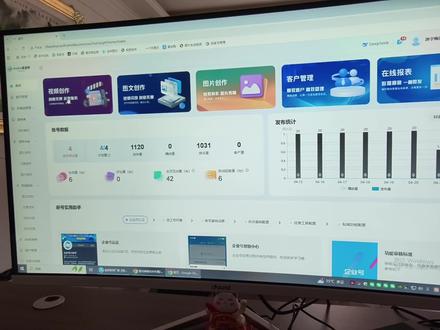
今天讲一下上传素材,这里素材的话点到素材库有一个我的素材,这里可以创建分组,如果有多个产品的话都可以备注好, 比如说这里只备注了这一个,然后点这个上传素材就行。上传素材点这个加号 可以选择你事先保存到电脑文件夹里的这个图片,然后全选直接打开就行了。 然后产品词的话,我们现在这样就上传好了,你多个产品的话就区分开就行。哦,尾词。然后还有这一个图模板是怎么制作的啊?还有这个公司呀?然后点这里有一个图片创作,先讲一个简单的吧,然后点这个图层,创作的时候就是点这个创建 任务,这里有一个边框,点这个边框然后有系统边框,系统边框的话这里有一个选择边框,这里的话就是系统自带的一些, 可以根据你的需求去选择一些这个根据你图片的尺寸,比如说你图片就正方形的,你就可以选择这种正方形的,比如你图片是长方形的,你可以选择这种的 七百二乘一千的,就先按这个正方形的来,然后选完之后点添加边框,添加好了之后下面有这一个 添加的一个模板,是添加什么字,然后可以点这个位置实力这里看一下,就他那里让怎么填的就怎么填就行,他会根据你填的一个自动往里添加, 我再讲一下怎么自己制作的一个模板,然后点那个图片创作会到这一个 页面里面,然后左边这里是自带了很多的一个模板,可以随便选一个,然后内容介绍也是一样的方式,这里的字的话都可以随意去修改,在左边这里都可以修改, 修改好了之后,然后点那一个合成就行,然后可以选一下合成到哪个地方,然后把这个也是合成到你刚才建的这一个分组里面,格式的话改为这一个, 然后点批量合成就行了。合成好了之后,然后就会在你这一个素材库里就有了, 素材库里刚才是上传到这里了,这个模板就出来了,出来的话然后点那个图纹创作,就发到设置发布的 任务的这里,点创作任务边框,然后这里有自定义边框,然后点添加就会在这一个你刚才上传到这一个分组里面,我选上你刚才上传的这个就可以了,然后的话你像左边这里带的都可以用,你想设置成什么样的都可以, 或者的话就是也可以点那一个新建工程,这里这里的话就是可以根据你这一个需求自己去创建,可以调整尺寸竖着的,还有这种 九百六乘以一千二百八的,就根据你的图片素材来设置这个尺寸就行。 然后的话有左边这里有添加主件,你可以添加图片了,比如说你这里想放一个什么样的图片,点这个导入素材,比如说你想这里添加一个图片,当做一个模板的图片,可以这样, 或者就是再往里加字,有贴纸了,或者是这种往上贴纸,或者是加文字,添加文字 比如说加随便加几个啊,然后文字特效都可以去设置,可以放大, 然后什么颜色的都可以去设置,我添加知道你感觉这个模板合适了就行,然后保存步骤的话也一样,就点这个合成,然后改成这个格式,点批量合成。 然后的话也是到这一个徒儿创作这一步,创建 这一个自定义边框,添加边框也是在这一个分组里面导入素材就行了,也可以多添加几个,比如说你多做几个模板的话都添加进去就行,他就会随意去用 这个就是刚才又做好了一个模板,我左面这里的话都是自带的,或者就是按我刚才讲的那一个就是自定义去设置就可以, 或者还有这种边框的也可以,都可以按你自己要求去设置边框的,这种也可以往里去加字,添加文字都可以。 那后面这,你像后面这个马赛克这一个,呃样式的话,就后面就会把你的产品图片铺到上面去了。
 01:08查看AI文稿AI文稿
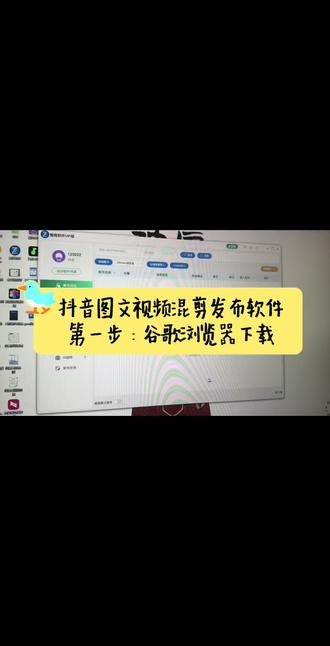
今天给大家讲一下咱们这个图文视频混剪软件,嗯,从头开始。第一步给大家讲一下这一个安装谷歌浏览器,有的客户就是电脑上没有谷歌浏览器,咱们需要下载一个谷歌浏览器,咱们绑定账号需要到这个 谷歌浏览器。首先咱们点到这一个软件右上方,这里有一个设置,进来设置以后点这个浏览器信息,点这个下载最新版本谷歌, 然后文字水印一定要选居中,这样发出来比较好看。 然后这里就可以填我们那个产品介绍,产品优势之类的,这里点这个下载谷歌就行,然后下载好后就可以正常使用了,这样咱们这个谷歌浏览器就下载好了。
 00:43查看AI文稿AI文稿
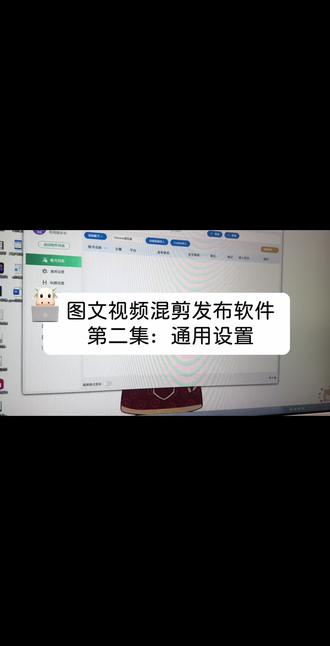
今天给大家讲一下这个图文视频发布软件的这个第二步通用设置,这里这里也可以建不同的配置,让每一个账号发不一样的 这里你要是,嗯,有需求的话可以改一下,这里都是设置好的,你看像这种都是设置好的话题的位置,图片发布的数量, 这里位置的话可以选这一个位置,与主变量地名一致,这样发出来的就是标题和位置都是一致的,这里都可以按自己的需求填一下,这样就设置好了。
 02:36查看AI文稿AI文稿
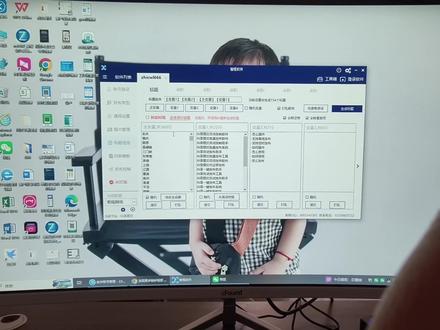
今天讲一下这个标题组合,这里首先的话是主变量,它这个标题组合是由这一个主变量变量一、变量二、变量三,这里还有变量四,这种组合起来的, 就可以根据需求然后往里添加你自己想组合的这一个关键词,或者是前缀,后缀都可以, 一般的话就是只放那个主变量,变量一就行,变量二一般都是尾池,主变量的话可以放地区,另一个地名生成器可以选一下你需要发布的那个城市地名, 我选好之后的话,如果发全国的话,点那个全选就行,记得把最后面的两个香港和澳门去掉,他我全选了之后可以根据自己的需求选择获取省, 然后或者是获取市,然后添加到主边量就行,或者是获取省家市的,就这种河北石家庄这种,再或者就是石家县, 我获取好了之后点了一个添加到主变量变量一的话就是填关嗯产品的关键词, 变量二就是尾词,比如说厂家多少钱这种这种的,这样的话就由这三个组合起来就成为你需要发布的这个标题 上面的话标题组合这里比如说你填了一个,填了这一个,三个主变量变了一,变了二,这里就只填那个主变量变了一,变了二就可以了,它就由这三个去组合成你这个标题。然后话题的话话题就是发出来那个井号键、 警号键,然后设置的话也是根据你下面这里他往随机往里加你,比如说你点那个打随机变量,点随机变量一,他就会在你填的这个变量一里面随机挑选一个关键词加进去话题二三四五都可以,按自己要求去填, 我也可以,如果想用固定的这个话题的话,也可以打字打上去,然后标题这里选好了之后,直接点生成标题就可以了,生成完了之后他会到这个发布控制这里,你像刚才生成的标题就会到这里面。

