不开DLSS三角洲画质怎么调

粉丝1764获赞10.3万
相关视频
 03:01查看AI文稿AI文稿
上周 s 九赛季全网最细保姆级画面设置教学,今天就从电脑设置、画面设置和显卡设置三个方向入手,帮助你去除场景内草丛烟雾的同时,帧数还能直接暴涨十倍。结尾我还附带了增强画面的滤镜文件,能完美解决游戏内亮的地方太亮,暗的地方太暗的问题。 第一步,我们先调整电脑设置。首先我们打开控制面板,找到电源选项,选择这个高性能选项也没关系,在左边点击创建电源计划,选择高性能就可以了。接着我们按下 windows 键, 搜索图形设置,点开里面的高级图形设置,再开启硬件加速 gpu 计划,然后下拉找到三角桌的 exe 文件,把 gpu 的 首选项改为高性能就可以了。 第二部游戏内设置首先讲一下这个锐化选项,拉高数值会优化画面的轮廓,看起来清晰度更高,不过也不推荐拉满,过度锐化会导致画面的颗粒度放大,噪点感更强,这里推荐在五十到七十之间。然后就是画质部分, 重要的选项是这个粒子效果质量以及体积物质量。前者主要影响的是场景里的烟雾以及各种粒子特效,对于猛攻来说非常影响视野和判断,体积物质量会让光源上抹了一层雾,看起来非常难受。最简单的方法就是直接使用地狱设,然后单独将纹理过滤质量以及纹理调到极致,这两个设置对于帧数的影响极小,还能 调整远距离敌人的清晰度。第三步,显卡设置,就拿我这台华硕 r t x 五零八零夜神来举例,能轻松做到稳定四 k 三百加的超高帧数,同时远处的建模也是细腻丝滑,就连之前的高速晃动视角带来的鬼影效果也完全解决了。 核心原因就是英伟达最新推出的黑科技 d l a c s 四点五。简单来说就是让显卡只需要生成画面中的部分像素,既能降低显卡赋才,又能提升游戏画质。而这次 d l a c 四点五还在三号周中正式引入六倍增生成的 效果,实测体验下来,我平时两百帧不到,电脑直接秒上三百帧,而真身程带来的延迟我几乎感受不到。开启方法也非常简单,首先打开英伟达 app, 先到设置的关于里面勾选,加入体验版测试,然后在驱动里面更新到最新的版本。接着打开图形,找到三要素,打到下面有一个模型预设,打开选择自定义。在超分辨率中,我们只需要注意 k 模型、 m 模型和 l 模型这三个模型,其中 k 模型画质帧数表现更为均衡,如果你只考虑高帧数,那优先选择 k 模型。然后 m 模型和 l 模型属于这次 d l a c 四点五主推的两个选项, m 模型相对 k 模型画质会更好,但是画面会有略微一点帧数损失, 而 l 模型又是 m 模型的上级拥有,做到远超原生画质的水平,搭配上这次六倍真身程技术,完全可以做到画面帧数两开花,绝对是五零系显卡的首选。在借助 d l a c 四点五的技术下,我的这台 r t x 五零八零夜神全高画质情况下,也能做到激烈战斗场景下稳定三百加的帧数体 验,属于是电影级画质和丝滑的操作画面,瞬间带我进入沉浸式星流状态。 不仅是三,亚洲行动现在也有超二百五十款游戏,已经支持迪奥 s s 四多帧生成技术,如果你想趁这个机会升级配置的话,那就赶紧去试试吧!最后我还给大家专门设计了套 i c c 的 滤镜文件,放在了评论区自取,能完美解决画面过曝、暗处看不清的问题。觉得有用的兄弟别忘了帮我点个赞,那我们下期再见!
2250鼠鼠行动 01:00查看AI文稿AI文稿
鸡哥小技巧之英伟达 app 最新使用设置如果你的电脑搭载的是英伟达显卡,玩射击类游戏时,这三项设置务必调整,因为它们能在提升画质或性能的同时,最大程度降低内存占用。从修改前后的对比就能看出, 游戏的画质和帧数都有了显著提升。打开本地英伟达驱动界面,点击左侧图形选项,进入全区设置,找到 open open g l 限行方法,将其从默认的自动设置为优先本机,这样能极大减少内存占用。对于 d l、 s、 s、 u 设,其默认是三 d 设置, 我们选择自定义选择超分辨率吧,设置后再选推荐,以此来最大程度优化画质或性能。光线重建同样选择推荐之后点击应用,最后限制一下后台刷新率,它默认是关闭状态, 我们选择开启,毕竟后台那些挂机程序根本不需要高刷新率,将其降到三十应用即可。
6406机械革命广州售后服务站 01:17查看AI文稿AI文稿
如何让我们的画质看起来更清晰呢?兄弟们,其实很简单啊,就是我们用到一个更改模型就可以了,我们底层模型是 c 模型啊,然后我们把模型更改成 k 或者 m 啊,三零系列,四零系列啊,我建议更改一个 k 模型, 然后四零系列,五零系列十二级显卡以上的换一个 m 模型就行了啊。今天我教大家怎么去改一下这个模型啊,有小伙伴说他那个真声程打不开啊,我们给大家演示一下怎么开啊,打开显示设置,然后往下拉,拉到图形设置, 我们把这个 gpu 硬件加速计划打开之后重启下电脑,你的真正程度可以用了啊,前提是你是四零系列显卡以上的才可以啊。 然后我给大家讲一下这个 k 模型怎么改啊,一共两个办法,第一个办法呢就是英伟达 app 改,英伟达 app 改呢,说实话弊端有点多,虽然简单一点,但是我很多人反映这个英伟达 app 改了吊针,然后会闪屏, 还是推荐咱家咱们用这个老办法,打开这个软件三秒钟,这个小房子选择三秒钟,如果你这里面没有这个三秒钟选项的话,你自己也可以手动去输入一个,然后去搜索一下, 然后来到我们的第五项设置,然后这边有个 d、 r、 s、 s, 然后你们给我选的一样就行了啊。从 off 选择到这个微三点五点二,然后第二项呢,我们就直接选择到 k, 然后直接右上角保存就可以了。
3.2万大坝杰瑞(三角洲行动)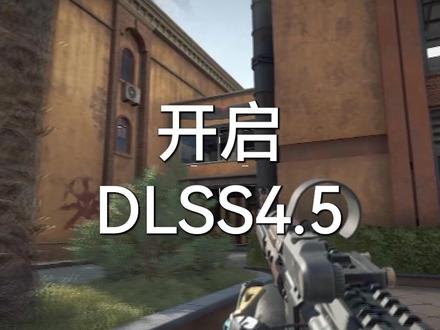 01:38查看AI文稿AI文稿
开启 dlss 四点五之后,我的三角柱帧数从八十多帧原地提升百分之六十,暴涨到了一百三十多帧,这就是老黄才下放的 dlss 四点五,是一种升级版的超分辨率技术,这是对我们普通玩家最有用的东西,因为以前的老显卡二零系和三零系也 能用,大幅减少了托影闪烁,并且画质呀损失很少,如果开到了质量模式下,提升帧数的同时,画质甚至可以超过原声画面。接下来手把手教你怎么开,在电脑桌面右下角点开英伟达 app, 选到驱动程序,这里有支持 d o s s 四点五的最新驱动,在右上角选择下载安装, 更新好之后选到设置,再点开关于,在这里勾选,加入体验测试版,最后选到图形选项,选中要优化的游戏,把右边这个页面往下拉,找到这个 v l s s 优设模型预设,点开它,在上面这里选择到自定义选项,然后拉到最底下,这个预设 l 和预设 m 就是 这次更新的两个新模型, 普通玩家选 m 模型,适配主流分辨率优化,如果你使用的是四 k 或者更高分辨率,就选择 l 模型,有专门的优化。 最后点击应用接下来的设置啊,需要进入游戏,我在大坝的集装箱位置可以看到帧率是八十多,打开设置,选择视频下拉界面,把超分辨率方法选到 d l s s 模式,这里啊,可以根据 自己的情况来选,性能就是帧数优先,质量就是画面优先,这里我们选择平衡,再点一下应用完成设置右上角啊,可以看到帧率确实有非常显著变化的提升,而且画质没有丝毫受损, 操作也没有延迟,卡顿非常跟手。这应该是老黄对玩家的最后一份礼物了,代表着以后呀都不会出消费级显卡了,你们就用 d i s s 打补丁玩一辈子吧!
4.9万小宇-游戏砖家(有点硬核电竞) 02:06查看AI文稿AI文稿
三角洲到底吃什么配置?我告诉你,啥都吃。我这两天在测三角洲吧,幺四零零 k 搭配五零零 ten, 结果真数比想象中低很多,啥情况呢?幺四零零 k 搭配五零零 ten, 内存十六 g 乘二三千二 c 十六,开启叉 m p, bios 负压零点一三,防止缩缸,其他没有动 系统 win 十一二三二一十二,游戏设置两三个极致或者极高,其他低。结果。什么帧数表现呢?全面战场不开大律师和真生成,一 k 一 百八到两百左右,二 k 一 百二到一百四左右,四 k 七十到八十左右。 我当时测的时候就奇怪,这帧数怎么比想象中低好多呀,别人都是两百多帧,怎么在二 k 分 辨率下才这么点,完全超出预期,然后就在网上找看看问题出在什么地方。 看到很多人开了大力水手,我又测了大力水手质量档不开真身成,结果就是所有真数提升了二十左右,我还是觉得有些奇怪,感觉真数有些低,然后又在网上刷各种视频找原因,然后经过我一天的排查,最终确定这就是真实情况,不是说哪里设置有问题, 最大配置玩三角洲现在就是这个帧数表现。那为什么网上那么多幺四零零 kf 玩三角洲帧数那么高呢?除了个别帧数高的有些不正常之外,大多数帧数比较高的原因都是一零八零 p 低预设开启,大多数质量党甚至信用党,这些都是为了帧数。 再有就是硬件更好,五零七零或者五零七零太内存三千六或者四千或者七千二,这些都是他们这数高的原因,其他的一些教的什么乱七八糟的设置,什么特殊技巧,全都没有骗人的。所以最终的测试结果和排查结果就是,三角洲这个游戏真的很吃配置, 显卡方面起码在幺四零零 k 这个级别,五零七零比五零六零钛更好, cpu 要提升的话直接升级到九八零零叉三 d, 其他不咋地。然后就是内存,要高频内存,不过太高频的内存也需要更好的主板。最后就是游戏设置,影响大的就那么几个,游戏外的设置 没啥用,就跟医生给你开了一些重症药一样。所以你要想提高三角洲针数,除了游戏内的设置正确之外,最有效的手段就是提升硬件。妄想通过什么设置就可以大幅提升针数的,做梦吧!
5095十月装机


