今天给大家呢免费倾情放送一个非常非常实用的材质插件,叫做 p b 二,在线材质库全通道的第五最佳伴侣,我们打开来是这个样子的,然后这里面呢有两千多个材质和一千多个天空盒, 全部都是一 k 到十六 k 双格式的材质,任意选择下载使用 是可以直接应用在 sketchup 中的,我选一个稍微低清一点的测试一下, 好,下载完成。这个时候会直接弹出一个油漆桶,可以直接阻外进行喷涂, 这里面还有更多其他的素材,大家可以自行去发掘,我们可以通过这里面的类型和分类去快速找到我们需要的素材。我这个在线材质库一是可以导入到 s 入,再一个是可以保存到本地,我们测试一下, 我们选个二 k 的 测试一下,应用到 d 五,这个插件简直就是 d 五的最佳拍档,点击确定之后呢,选择一个保存位置,一定要记住保存的位置, 我们找到刚才下载的文件,把这个地址复制下来啊,然后打开 d 五,我用吸管吸取一下材质, 然后在右上角点击这个导入按钮, 粘贴刚才复制的地址, 我们把所有的全部选中,这个圆球除外啊, 材质就导入进来了,自己进行相应的调整, 还可以点击第二个按钮保存到本地,还可以点击第二个按钮保存到本地,如果你对这个插件有需求,可以私聊我,免费发给你。

粉丝1111获赞3790
相关视频
 16:14查看AI文稿AI文稿
观众朋友们大家好,欢迎来到凉土世界,我是一个刚刚从事闭幕五年的小白,今天给大家分享一个我经常用到的软尾的插件构建屋, 这是广联达起亚推出的一款免费插件,真的免费啊,兄弟们,不免费,你们回头催我。这个插件不仅可以作为足库来使用,它主要是一个功能插件,尤其在我们调管道的时候,用起来那简直爽到起飞。下面我教大家怎么安装,打开浏览器 搜索构建屋官网, 打开以后我们在这里点击下载插件, 下载完以后我们点击打开 地址,这里我选择安装 d 盘就行了,点击安装, 点击完成。接下来给大家简单介绍一下足库的功能, 点击构建五五选项卡, 平常找足的话,我们直接在这里直接搜索就行了, 比如说找组合窗、 餐桌、 卷帘门, 或者是空调机、 水泵, 或者我们可以选择按品牌找加热格力灯, 也可以选择按专题找风管管件, 水管阀件, 这里的组库挺全的,找的时候怎么方便怎么来, 下面给大家介绍一下重头器这几个功能插件。 我们先看第一个管线链接,在这里我们可以看到管线链接支持水管、风管、桥架,管线的链接角度,支持三十度,四十五度,六十度、九十度。 我们先试试按九十度连接,点击水管, 点击两下水管就会自动连接,我们再试下六十度连接, 对于高差小的管道选择四十五度连接, 巧妙的连接同样可以,我们在这里试一下, 点击两根桥架,我们返回下做下说明,我们点击的第一根桥架或者水管会自动向我们点击的第二根桥架或水管连接, 像这根分管也是一样,点击第一根向第二根连接,知道这个原理以后,在以后调管中的时候,我们的速度就会比别人更快一步。接下来我们再看第二项管线打断,点开以后我们可以看到管线打断有一点打断和两点打断, 我们先看一点打断,在这里随便找根水管, 我们点击一下,在这里就直接切开了。脚架也是一样, 在一点打断这里可以输入打断的间距,对于管线密集区域打断管线非常方便,我们输入五十, 点击水管后卫生成五十的间隙,方便我们打断水管。下面的水管桥架也是一样, 两点打断,就是我们点击左右两下,中间的一节管断被断掉。下面我们再看管线翻弯,管线翻弯支持两点翻弯和一点翻弯类型支持风管水管桥架的翻弯。起盘高度可以选择向上或者向下, 这里输入起盘的高度角度支持三十度、四十五度,六十度、九十度,这几个角度都是在施工中比较 常见的角度。我们先试一下两点半弯,选择两点半弯, 方向选择向上,起翻高度改为三百,幅度四十五度,点击水管的两侧 吵架同样可以 点击调加两端 也可以选择向下返文。 我们再看一下一点翻弯,选择一点翻弯,选择向上,翻弯 高度三百,坡度四十五度。点击水管第一个点,确定位置,点击第二个点,确定方向并翻弯, 这边的桥架也是一样, 点击第一下,点击第二下。接下来我们看一下管线分布,管线分布这个功能在我们调节管综方案时也是一个非常实用的功能,我一般只使用水平分布,这里可以调节分布间距, 分布方式一般选择按管外壁分布,选择方式可以选择框选或者点选。现在我们演示一下,先选择管线打断,把这里管线打断一下, 把这几根管道间距先打乱,随便弄一下, 选择管线分布水平分布,分布间距,这里我们改为一百五,选择按管外壁分布选择点选,点击这几根管线, 在这里我们可以看到我们选择的第一根管道与其他管道颜色不一致,意思是管道排布,以点击的第一根管道为基准点开始排布,点击确定,我们测量一下距离, 一百五没问题,水管,桥架,风管应该都支持,我们 ctrl 加 z 返回一下,拉两根桥架过来试一下。 打开管线分布,点选管道和桥架,点击确定没问题,桥架也可以。 接下来我们再看一下水管方坡坡向,支持向上坡和向下坡统一坡度,在这里直接输入。 这里还有一个定制 pro, 这个我很少用,你们有需要的可以自己研究一下。 一般空调,冷凝水,重力雨水啊,污水废水都是带破肚的。我们找根水管演示一下波向,选择向上 坡度改为百分之五,这样看的明显一点,点击这根管道,再点击一下确认坡相,这里已经坡起来了,三位里看不清,转到平面视图里看一下,切个坡面 选择界面,右键转到视图。 拆迁便宜改近一点,给个一百。 在这里可以明显看到这根管道的坡度已经起来了, 接下来我们看一下这个一键开动, 开通构件,支持墙梁板穿动管线,支持水管、风管、桥架管线位置。一个是当前模型,一个是链接模型, 当前模型就是我们所画的图件和机电都在同一个模型里面,这个很好理解,我们在模型里面直接按操作提示就行了。 另一个就是链接模型,我们要打开图片模型,链接机电模型,只有这样才能生成洞口, 而当我们打开机电模型,链接图件模型时,这样是生成不了洞口的,因为插件是基于图件模型进行开动链接的,模型是无法进行编辑的。开动设置,这里点开详细设置。 水管、风管、桥架还有多管,比如说水管, 这里可以选择洞口的洞形,圆形、矩形、椭圆形,这里可以勾选固定距离,按照水管的尺寸拼接外扩带保温的水管和风管,一般外扩一百,一般水管和桥架外扩五十就可以了, 下面这里可以加强梁版的套管, 打开,可以进行详细的设置,接下来演示一下,我们打开图鉴模型,选择插入链接 revit, 选择我们所需要的经典模型,点击打开, 我们在这里试一下。 选择构建屋,点击一键开动其他设置保持不动管线位置,选择链接模型中 开动设置,这里点击详细设置。水管洞口改为圆形,边距改为五十, 封管洞口改为矩形,洞口尺寸改为外扩一百,他往这里不放了, 桥架洞口也是矩形,外扩五十,我们可以按照这个操作提示试一下。先在当前模型点选开动嵌入构件, 这里我们选择墙体,再次点击选择链接模型, 然后再点击桥架,这样一个桥架洞就开好了。它的第一步是让我们选择要开动的建筑构件,第二步是选择链接的机电文件,第三步选择我们需要开动的机电管线,然后我们可以继续选择疯管的开动, 水管的开动选择管线。这个插件只提示点选,好像不能框选,框选不了, 如果大面积开动,那怎么办?少量开动还行,大量开动我们也别为难自己,换个插件好了。接下来我们再看一下凉水板,凉水板在我们土建建模 中同样重要,一般房间项目屋顶层的板都是倾斜的,方便排水对吧? 那这个时候梁肯定也是要随着板倾斜。绘制过倾斜梁的大佬们都知道,梁的两端要来回改标高,还要控制梁的长度,徒手画起来比较麻烦。那么有了梁随板这个功能以后呢,我们的工作就轻松多了。现在我大概画一下建筑,先随便拉个墙, 绘制一个屋顶,用机械屋顶,楼板弧度用幺二五 把这两边的坡度取消掉, 确定打开三维看一下, 关掉铺面,光两边的墙附着下顶部, 回到标高二里面,绘制一下梁,先拉个参照平面, 随便画几根, 回到三位里面。把屋顶先临时印层,选中这几根梁,回到平面 镜像一下, 然后把屋顶显示出来,加一个抛面框。 我们打开构建屋选项卡,点开量存版,选择顶对齐,选择方式点选吧,先点击版或者量都行, 量多的话就用框选, 把破面框拉高一点, 这个功能还是很方便的,顶部穿出来的梁稍微修整一下就行了,这里我就不演示了。好了,关于构建屋插件的分享就到这里,我们下期再见。
266Revit奇技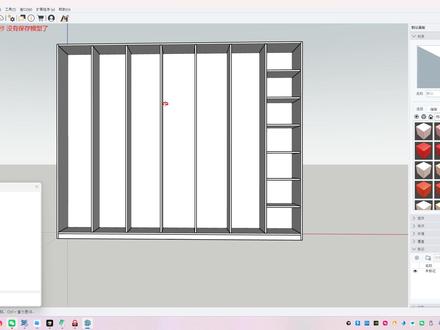 01:51查看AI文稿AI文稿
呃,我们插件加一个灯光的这个尾灯带的功能啊,点开,点开之后呢,比如说我们要加这个一横排,再加上一些小的点击,再点击,点击你需要多少你就点多少啊。 呃,然后再点一下回测一下它就创建好了。呃,如果说我要在这一个侧边再增加的话啊,那我们点击的点击这个灯带的时候啊,可以按一个 tab 键 tab, 然后我们选择这个线,按这个方向键向下再按一次,按两次,然后回测它就可以生成。 然后这个灯带是可以改颜色的啊,我们点击右键,这里我增加了很多东西,有一个偏移的有一个颜色这个颜色, 这个颜色呢就是默认是这个颜色的话,我们可以往这边推推推啊,这边推让它的颜色可以自由的变更,看里面的颜色是可以可以随着这个颜色去变更的。嗯, 当然一般情况下我们默认就好了啊,这你想盖什么颜色都可以的, 这样子可能更鲜艳一些啊,这样子好,就是这么一个小插件。呃,我们在这个点击灯带之后选, 嗯,模式的时候是按 tab 键,可以选线和选面去创建啊,这个非常方便。
15文涛快跑 07:02查看AI文稿AI文稿
大家好,我是 cnc 陈百万,很多做 mastercam 数控编程的师傅,平时插件看多了,越选越迷茫,分不清每款插件主打什么功能,适配哪个版本,自己干活到底该选哪一个。今天我把六款主流热门插件按顺序挨个详细给大家讲透,全程工厂真实实操,讲解 通俗易懂不啰嗦,认真看完这条视频以后选 mc 插件,再也不瞎花钱,不踩坑不走弯路。 首先第一款 n t z 插件, n t z 功能全面又硬核,批量编程的老师傅都很爱用自带体验感极好的透明助手,不用一层层点开参数面板转速进给 余量刀补随便改,界面直观,操作顺手,省去大量重复点击,支持批量刀路统一修改, 批量整理工序活越多越省事,还能跨版本直接复制调用刀路,之前做好的成熟程序不用重新编写,赶工期特别省心。一键生成详细工整的程序,单刀具、工时工序全部自动整理好,适配 mastercam 二零二四到二零二六高版本适合编程老手, 批量工件多,想提升效率,少加班的同行。第二款小米插件,小米插件最大亮点就是兼容性超强,别的插件装不了,低版本它全都能用,全系支持 mastercam 二零二零到二零二六,所有版本老电脑旧软件都能流畅运行,整体操作简单干净, 没有复杂多余功能,全是日常编程刚需功能,刀路整理、基础参数优化,各类编程辅助小工具一应俱全。 平时做常规零件,普通产品加工完全够用。插件轻量化,不占电脑内存,运行稳定不卡顿,性价比特别高,非常适合刚入行的新手,还有电脑配置一般,追求简单实用的师傅。 第三款, p k c 插件 p k c 是 高端口碑款,主打精密模具和高品质产品,编程刀路优化做得特别精细,走刀顺滑均匀,空刀少,加工效果好, 机床运行更平稳。各类高阶编程辅助功能齐全,细节处理到位,复杂工件多,工序加工都能轻松应对, 整体专业度高,运行稳定,长期做精细化编程,对刀路质量有要求的都偏爱这款插件,懂行的老师傅基本上都会认准 p k c 来用。第四款, s 加插件 s 加常年口碑在线,也是很多老编程师日常办公首选。界面清爽干净, 悬浮透明面板设计,全程不遮挡,画图建模和刀路画面看着特别舒服。自带顶配透明助手,日常改参数一目了然,不用来回切换页面反复操作,整体运行流畅不卡顿,长时间编程也不会拖慢软件速度。 适配 mastercam 二零二二到二零二六全版本,不管做模具还是常规加工,看中操作手感,追求简洁高效,选 s 加准没错。第五款,小蜜蜂插件小蜜蜂主打简单易上手, 零基础,新手也能快速上手操作。最出彩的就是程序单功能,一键生成清晰规整的报表,刀具明细,加工工序 键坐标清清楚楚,直接打印就能给到车间对接,简单明了,大大减少加工失误。插件小巧不占内存,电脑配置偏低也能流畅使用,运行稳定不出问题。日常基础编程,常规零件加工完全足够新手入门选它,性价比最高。第六款,悦通 r 四插件, 月通公认的四轴编程专用神器,做四轴的同行基本都用过,自带好用的透明助手,改参数轻松方便日常编程,省时又省力。一键生成规范 excel 程序,单自带三式图完整标注,排版,专业又规整。核心优势就是一键四轴定面, 自动校正坐标系。还有试图跟随功能做多面旋转加工,视角自动跟着刀路变动,不用手动反复调平面调视角。里面还有超多现成刀路模板,同类弓箭直接一键套用,批量干活,效率直接拉满。 适配 mastercam 二零二二到二零二六全版本,不管模具产品还是四轴加工用它都特别合适。六款插件各有各的优势,按需选择就好。今天就讲到这里,请欣赏插件功能演示吧!
 15:06查看AI文稿AI文稿
obfuscating 的 ai 插件到底应该如何使用?它能实现什么功能?插件设置界面?这满屏的专业术语都是什么意思?应该如何设置?今天我就用一个视频为大家讲解 obfuscated 插件的使用方法, 插件的参数设置和使用方法我都整理成了知识笔记,并且把核心参数都以表格形式列出,供大家快速查找。视频的最后我会分享给大家。 今天的视频分为以下几个部分,首先我们来快速的做好准备工作,准备 ai 的 api key 和安装 lm studio, 部署本地 ai 大 模型。 然后我们来做基础的插件设置,也就是配置 ai 的 api key, 然后在 ai 对 话框中和 ai 进行一次成功的对话。 之后我们来看看如何实现 ai 知识库功能,也就是 r a g, 让 ai 能够读取我们知识库中的笔记,成为我们的知识库助手。 最后我们来详细的过一遍口拍了的插件的设置界面,看看每个参数都是什么意思,哪些参数需要重点关注视频的最后我会把知识笔记分享给大家,同时针对 obsidian 的 ai 功能与大家分享一些我的个人看法和心得。 我会讲一下哪些 ai 工具能对 obsidian 实现一个功能上的互补。那么我们就正式开始。首先我们要知道的一件事情就是在 obsidian 中的 ai 插件访问 ai 只有两种方式,第一种是通过 api p, 第二种是通过本地 ai 大 模型。 获取 apikey 的 方式很简单,以 deepseek 为例,我们在官网的右上角点击 api 开放平台,选择 apikey 页面,然后创建一个 apikey, 把这一长串的乱码复制下来即可。我们需要注意的是,大部分 apikey 都需要收费, 费用普遍不贵,但是大家也可以选择有免费额度的 ai, 比如阿里的谦问或者智普 ai 的 glm 模型,它们的免费额度都非常的高,性能也很强。 另一种方式是本地部署 ai 大 模型,本地 ai 大 模型的性能受你的电脑配置的影响,相比 apikey 的 方式, ai 的 性能会弱一些,但是因为部署在本地,会有非常好的隐私性,并且不需要联网。 如果你的知识库中的内容隐私度较高,就很适合本地 ai 大 模型。当然也可以结合使用。 我们下载 lm studio 这个工具,下载之后安装,然后打开,在 lm studio 的 左侧点击放大镜按钮,打开搜索页面,搜索关键词,千问二点五,横线欧米尼,横线七 b, 然后安装。 我们在开发者界面的右侧选择 log 这个选项卡,在下面的上下文长度里选择八千,也就是八千 token 的 上下文长度。 那我的电脑是笔记本,显卡是 rtx 四零六零 laptop 版,显存是八 g。 如果你的电脑性能更强,那么这里的 token 长度就可以设置得更高。 同样,如果你的电脑性能更强,你也可以部署更高级的本地大模型,就比如千问三的十四 b 大 模型。你也可以根据自己的实际需求选择部署其他的开源大模型,就比如 deepstack 或者是 openai。 我们点击设置按钮,打开,使用 c o r s 这个选项,然后把界面右上角的 http 地址复制下来,这个地址就是我们本地 ai 大 模型的访问地址,那么到此准备工作就完成了。 接下来我们在 ai 插件中配置 ai 模型,就可以在 obsidian 中与 ai 对 话了。我们安装口拍了的插件之后,在设置界面中来到 model 选项卡,点击爱的 model, 添加一个 ai 模型。首先是 apikey 的 方式,这里我用的是智普 ai 的 apikey。 设置界面中我们主要关心三个参数, model name、 base url 以及 apikey。 那 我教大家一个小技巧, model name 和 base url 你 可以直接在网页版上问 ai, 比如你用 deepstack, 你 就直接在网页版 deepstack 上问他,如果我通过 api key 访问你使用什么 base url 和 model name, 然后他就会告诉你了。 那这里 model name 我 们写 g l m 横线四点六,这个就是你要访问的模型名称啊,就比如最近比较火的谷歌 jamming 三,那它的模型名称就是 jamming 横线三,横线 pro 横线 preview display name, 我 们就随便取个名字叫 g l m 那 provider 这里建议统一选择 open ai for mac, 那 这是 open ai 制定的一个行业标准, 我在知识笔记中列了一个表格,把目前主流 ai 的 base url 以及匹配 open ai 标准的 base url 都列了出来,那大家直接查找使用就可以了。 然后下面的 base url 和 api key 填入对应的值。最下面的模型能力,那这里分别是推理能力、视觉能力和网络搜索能力。 根据你所使用的 ai 来选择就可以了。如果你不知道你的 api 可以 是否具备这个能力,可以直接在网页版上问 ai, 或者参考我这里的表格。不过要注意的是, ai 的 更新呢,非常快,那推出新版本之后呢,可能就会有一些变化, 那么我们点击 test 测试一下是否连接成功,那如果成功的话,就点击爱的 model 按钮,添加这个模型,然后回到 office 界面,打开 copilot 的 ai 窗口,向 ai 发送一个简单的提示词,那如果 ai 成功返回内容,就说明配置完成。 第二种方式,使用本地 ai 大 模型。我们依旧点击爱的 model, 在 窗口中输入刚才我们在 lm studio 中部署的本地大模型名称,也就是纤维二点五毫米尼七 b。 然后下面的 provider 我 们要选 lm studio, 那 base url 就是 在 lm studio 中的那个 http 地址,那下面的 a p i k 我 们不需要填,因为是本地模型,所以我们要勾选 c o r s 这个选项, 那模型能力勾选推理能力和视觉能力,因为千万二点五 omega 七 b 是 具备这两个能力的。然后你还可以根据你的实际情况调整上下文长度和提示词温度这些参数, 我们点击添加,然后在 ai 对 话框中输入指令,然后就调用了 lm studio 中部署的大模型返回的结果,那么本地大模型的方式我们也跑通了,那么到此我们就完成了基础的 ai 聊天功能的设置。 接下来我们来看看如何配置 r a g 功能,也就是解锁增强生成,也就是让 ai 读取我们的知识库笔记,实现 ai 知识库功能。我们来到 model 这个选项卡,把滚动条往下拉, 来到编辑 models 这个区域,也就是设置向量模型。我们这里先使用谷歌 jimmy 的 向量模型,我们点击编辑按钮,在弹出的窗口中啊,只需要配置我们的 apikey 就 可以了,我们可以点击输入框下面的这个 get jimmy apikey, 它会打开谷歌 jimmy apikey 的 页面,你就可以直接复制 apikey 过来了,然后点击 close, 然后我们来到插件设置界面的 qa 选项卡, 那在这个页面的第一个选项 enable semantic search, 我 们把这个开关打开,然后它会提示我们要要求我们做一次整个知识库的缩影,我们点击确认,然后它就使用谷歌的向量模型对我们的知识库进行了缩影, 缩影完成之后,我们就可以实现 ai 知识库功能了。我们回到 copilot 的 ai 转化框, 把对话模式切换到 voq a, 也就是知识库问答模式。向 ai 发送一个问题,他就会到我的笔记库中寻找相关的资料,然后进行回答。那这里我询问的是有关 jimmy 三的一个复读机 bug, 他 找到了这篇笔记,并且根据笔记中的内容进行了回答,同时他还标注了引用来源,也就是我的这篇笔记。那么到此我们就初步完成了 obsidian ai 插件的 r a g 功能,也就是 ai 知识库功能。 那这里我要说一下, office 点 ai 插件所提供的 rags 功能还是比较基础的,那只能用作你对知识库进行知识回忆这样的一个基础功能。那它相比于专业的 rags 工具呢?比如 launch rags flow 比赛还是有很大差距的, 而相比于 notebook lm 或者是 notion ai 这样的云端 rags 工具,那差的更是很远。 这也是为什么我在之前的视频一直强调 notebook lm 这款工具对奥布斯内来说是一个非常好的功能互补,那未来我也会推出视频来为大家讲解 notebook lm 的 使用方法。 obscene ai 插件的 r i g 功能呢,主要受限于运行的环境,也就是浏览器内核 electron, 它的算力呢,比较有限,使用的也都是轻量级的像样数据库。而专业的 r i g 工具往往运行在 dawk 中,有着自己独立的进程和资源,那使用的也是专业的像样数据库, 而呢,它包括 l m 和 notion 的 r a g 则则是在云端,它们的算力资源呢更强大。那而另一方面呢,在口拍的插件中,想要把 pdf 这样的二进置文件做向量缩影,则需要订阅 plus 用户才能拥有这个功能。 我们在口拍乐的插件的订阅界面能看到详细的信息,那也就是说,如果你是普通用户,你的 obcd 数据库中的 pdf 和图片是不会被锁引的,那也就自然不具备 word q a 功能。那这种情况下,最好的方式就是使用 windows 和 l m, 我并不建议大家去付费订阅口拍了的插件。那么到此啊,我们就实现了口拍了的插件两个主要的功能,也就是 ai 对 话和 ai 知识库问答功能。 那么最后我们针对插件的设置界面进行一个快速的浏览,我们来看一下这些专业的参数如何选择啊,关键的设置我会重点讲解,而所有的设置项目我都总结到了知识笔记中, 那首先第一个选项卡 basic 基础设置,那这里主要是有关插件的界面以及快捷键相关的基础设置主要是关于便捷性的,那这一部分参数都不是关键参数, 那大家可以直接看我知识笔记里总结的表格。那我们来到第二个选项卡 model 这个页面,我们刚才已经讲过了,那上面的 chat model 就是 设置你所使用的 ai 模型,而下面的 bunding model 则是设置限量模型的,那中间有一个参数叫 conversation turns in context。 这个参数的意思是 ai 能记住多少轮对话,能默认是十五,也就是记住你之前的十五轮对话。那设置的值越大,消耗的上下轮 token 也就越大,同样呢也就越贵。那如果你习惯与 ai 进行多轮的长对话,那么你可以修改这个值, 那第三个选项卡 q a, 那 这个页面都是关于 r a g, 也就是知识库问答功能的。那最上面的 enable sematic search 是 总开关,如果你要使用的话就开启 那第二个向量模型,就选择你配置的模型。我们刚才使用的是 java 的 模型。那第三个选项是什么时候对知识库进行?所以 那三个选项分别是从部,所以当插件加载的时候,所以,或者是切换向量模型的时候,所以 我建议大家修改为从不锁瘾,然后呢,手动进行锁瘾即可。那当你修改了大量的知识笔记,然后选用知识库问答的时候,用 ctrl 加 p, 打开命令面面板,输入 compiler, 然后选择 index word, 这个命令就可以对知识库进行锁瘾了。 在下面的这些参数,大家可以参考我知识笔记中的表格,但我建议大家保持默认值。当你的知识库笔记越来越多啊,你可以设置 max source 或者是 r a m limit, 但就像我说的, obsidian ai 插件的 r a g 功能非常基础,那如果你真的有几千篇的核心知识笔记,那我建议你使用专业的 r a g 工具,或者使用 note book, 然后进行针对性的问答。 那第四个选项卡, command, 你 可以设置一些自己常用的 ai 提示词,并且在这里添加到快捷指令,那插件已经给你提供了一些,比如翻译成中文这个指令,它就给你写了一段提示词啊,包括语气,语境,格式还有结构这些要求。 那你可以自己写一些常用的提示词,比如翻译啊,总结,还有格式化等等。那第五个选项卡, plus 是 针对 plus 订阅会员的,那这里我想要着重讲一下第一个功能,也就是智能体功能。 copilot 插件为 plus 会员提供了智能体功能, 它可以根据你的要求呢,自主思考并拆解任务为多个步骤,然后逐个步骤完成。那我们知道 notion 三点零发布之后呢,具备了 ai 智能体功能,非常的强大。而 obsidian ceo 最近接受采访的时候说过, obsidian 对 官方的 ai 智能体功能持谨慎态度, 尤其是考虑到 obsidian 知识库本地化和隐私跨这一问题。那说人话呢,就是 obsidian 短期内不会推出 ai 智能体,那想要 ai 智能体,那就得自己想办法。 那么如果你对 ai 智能体有需求,可以考虑 copilot 的 plus 订阅,那当然我们肯定有很多别的方法实现自己的智能体,那这个以后我会出相关的视频。 那么设置界面最后一个选项卡,高级设置,这里面我们需要关注的就是系统指令, system prompt, 我 们可以设置一个全局的系统指令,对所有的 ai 问答设置一个宏观的规则。呃,就比如,呃,请使用专业严谨的风格回答,不要有过多的暧昧,那或者是呢,在提示词中给它设置一个统一的回复格式等等。 那么以上就是口拍的插件的设置界面,总体来说,口拍了它作为 obsidian 的 旗舰 ai 插件,基本囊括了主要的 ai 功能,但相比于 notion 这样的工具还是有一定的一定的差距啊。 但是得益于 obsidian 文件本地化的特性,我们有很多种方法来为我们的知识库加装 ai 功能。那大家可以参考我屏幕上展示的这几期视频, 我对 obsidian 的 ai 扩展有很详细的讲解,那如果大家有任何问题或者有想要实现的 ai 功能,欢迎给我留言提问。 那这期视频的知识笔记可以在我的个人主页领取。我的个人主页呢,在我的频道简介中,那么今天的视频就到这里了,如果视频对你有帮助,欢迎点赞关注。
377杰森的效率工坊 02:15查看AI文稿AI文稿
有一个被严重低估的 ai 工具,那就是 notebook air。 这款产品最大的意义不在于它嵌入了谷歌的 jimmy 大 模型,也不在于它是你的一个突击学习工具,而是在于我们平时可以把它当成我们自己的一个知识仓库进行管理和使用。我们平时收藏了很多文章、视频文件,以及各种各样的文字信息, 这些收藏基本上都会躺在各大 app 里面的收藏家或者浏览器里面的书签页,没有进行过一个统一的管理。而 not book alm 其实可以存放很多种资料,可以将我们平时积累的一些资料进行一个统 一的管理,等过段时间之后发现同一个话题的资料,我们已经收集非常丰富的信息了。今天我就分享五个好用且免费的 not book alm 的 插件,这些都是我亲自试过的,而且全程无网,请放心使用。第一个就是 youtube 一 键存入的插件 前,你看到一个好的视频要自己复制链接,再去 notebook lm 里面粘贴进去,因为你每次都需要打开 notebook lm, 其实挺麻烦的。装了这个插件之后,视频下面就会直接多了一个 notebook lm 的 按钮,点一下之后,选择你想要保存的笔记本,然后这个链接就已经保存进去了。更厉害的是,你还能一次性的把某个博主所有的视频直接批量导入, 这个确实帮我们省了非常多的工作量。第二个网页文章一键收藏插件,当你刷到一篇好的文章,你点一下这个插件的图标,选择笔记本存进去就完事了。跟第一个插件的用法类似, 以后再也不用担心这篇文章我在哪里看过了。第三个文件加管理插件,当你用久了之后,发现 notebook lm 本身没有分类的功能,当 你的笔记本越来越多,你的主页会乱成一锅粥,那这个插件就会给你一个文件夹的功能,你可以在上面建立一个工作、学习、副业等等几个分类,把你的笔记本拖到相应的分类里面,一目了然。第四个内容,导出插件, note book i m 帮你生成的报告换灯片信息图,官方是很难导出来的,那这个插件就直接在旁边加入了一个导出的按钮, word, pdf, ppt 图片,想要导出哪个就导出哪个。 最后一个是一个去水印的工具,当我们用的酷狗 lm 生成图片之后,右下角会有一个它的 logo, 如果要官方去除水印,你要升级到它的会员 需要二百五十刀每个月,非常贵。但是呢,这个免费的网页工具,你直接把图片上传下去,直接点击水印就没有了,是不是非常方便?那如果你也经常用的酷狗 lm 这五个工具值得你去试一下,关注我,每天分享一些好用的 ai 知识。
864麦克Mike 01:49查看AI文稿AI文稿
大家中午好,我想了想,我还是要跟大家录一下,因为最近 codex 跟 anthropic 的 cloud code 真的 太火了,昨天晚上 openai 也发布了 codex, 现在已经可以直接支持谷歌的 chrome 以及 windows, 就是 chrome 在 macos 和 windows 情况下,呃,可以直接调用 codex 的。 我快速录一个视频,教一下大家怎么把这个功能激活。首先呢, 我们要打开最新版本的 codex, 如果不是最新版本的,可以在这里去检查 update, 就是 要确保更新到最新版本的 codex。 更新完之后,打开这个插件 plug ins, 打开这个插件, plug ins, chrome 的 这个选项就会出现了,点击这个 chrome 点击吧,因为刚才我已经点击了啊,可以直接点打开, 打开它会直接跳到你默认浏览器的这个 codex 的 激活界面啊,如果你默认的是 chrome, 就 会正常蹦到这个 chrome 的 界面 crom 蹦到之后直接点击艾特 crom 就 ok 了啊,因为我认为接下来会很精彩的。其实 cloud 大家能看到我的 cloud 已经支持了,就当我点开这个 cloud 的 时候, cloud 的 无论他调用自己大模型也好,还是还是 cloud code 也好,他可以直接操纵我的 crom。 那 现在呢,就是我把 code 也加入到 crom 之后, open up code 也可以直接调用我的 crom 吧。因为今天我想录这个视频的原因就是我认为接下来整个电商的搜索逻辑都会因为世界头部的几个大模型公司会带来天翻地覆的变化。 比如我现在自己日常的使用已经不用去打字了,我调用的是 tapis 会比较多,所以现在目前,哦,现在才五月份,我觉得其实 ai 的 风向已经调了好几次了。比如年初的 open code 火了一阵子, openclaw 就是 龙虾。 那其实我认为到现在为止了, open opencloud 的 风风口或者说营销热度已经完全消退了。那接下来就是 webcoding。 那 目前最主流的就是 codex 和 android 的 cloud code。 就是 cloud 的 code 啊。好吧,今天就跟大家快速录一下。我估计可能很多伙伴不知道怎么在 codex 里面去添加 chrome, 在 chrome 里面去激活 codex。 好 吧,那今天先这样,拜拜。
170凯文不要嗨 00:23查看AI文稿AI文稿
推荐三个建模大神都在用的玛雅插件。第一个, zotos, 四十个功能涵盖场景、灯光、预设、着色器、材质以及渲染等,大大提高用户的建模效率。第二个, quickpark, 基于曲线边缘的路径创建工具,可以帮助用户在软件中快速创建管状模型,比如隧道、山洞和焊接口等。 三个 my structure, 快速生成城市插件,用于生成程序结构、建筑物、机器等,可以在很短的时间内创建程序建筑和生成城市。
102忆辞—海棠


