今天给大家分享一个非常扎心的工具,组合,扣子加 g p t 引美景啊,用它们可以搭建出一条一键生成并且自拍服装展示视频的工作流。稍后我会按照这个步骤一步一步带大家实操演示搭建工作流,只要你跟上我的节奏,也能轻松搭建出这个工作流。首先我带大家看几个案例, 裙摆的自然垂感,手部动作的遮挡关系, ai 全给你算出来了,注意看衣服的摆动,是不是像真人拿着手机在拍,这不是实拍,是一张图片生成的,我们再看一下第二个案例, 我们只需要上传一张产品图片,最后生成这样一个动态展示视频。接下来我就带大家 按照这个步骤,一步一步进行一个工作流的搭建实操。我们直接来到扣子工作流搭建的界面,不知道怎么进这个界面的,可以看我前几期的视频,这就是我们工作流搭建的界面。首先会给你一个开始节点和一个结束节点,我们先不着急搭建,先把我们工作流搭建的思路给他复制过去, 在下面新增一个注,是可以把我们工作流搭建的思路给它添加到工作流搭建的界面里面。接下来我们就正式开始搭建工作流开始节点,我们需要输入三个内容, 点击开始节点,在右边对它进行一个配置,默认只有一个输入项,我们再输入后面,这里新增两个输入项。第一个输入项是上传服装参考图片,可以直接把这里的名称给它复制到变量名这里, 因为第一个图像上传的是图片,所以编料类型改为 file 里面的一美景。第一个图像服装参考图片是必须上传的内容,所以在壁填这里打个勾,然后点击这里展开这个图像,解释一下这个图像需要输入的是服装参考图片, 为什么需要描述,这里解释这个图像,我们点击试运行就可以看到。第一个图像需要输入的编料名, 然后它输入的变量类型是 emoji, 然后下面的中文就是描述,增加这个描述可以更直观的看到这个图像需要输入什么内容, 然后点击开始节点,我们回来继续配置第二个图像。第二个图像需要输入的是生成几张图片,把这里的名称给它复制到第二个图像的变量名这里变量类型和 b 填这里不需要改,然后点击这里展开这个图像描述,这里解释一下这个图像需要输入的是生成几张图片。第三个图像是 bgm, 我们直接在这里输入 bgm。 这个图像需要上传的是背景音乐,所以变量类型这里找到 file 里面的 audio, 然后这个图像就是以音频文件的形式进行上传。 b 田这里已经打勾了,然后还是点开这个图像描述,这里还是解释一下这个图像 需要输入的是背景音乐。最后我们再增加一个属性变量名,这里输入 k, 变量类型和币填这里都不需要改。这个 k 怎么来获取,我已经放在文档里面了,需要的直接找我领取。开始节点我们就已经配置完成了,接下来就是看一下搭建步骤的第一步,拆分服装参考图,并生成服装拆分图, 拉出一个节点来选择大模型这个插件,双击大模型三个字,给他改一个名字,这是第一个节点拆分服装参考图,并生成服装拆分图的提示词。 首先是模型,这里我们可以选择的模型有豆包,有 deepsea, 但是我们要求一号节点这个大模型需要拆分服装图,所以要求大模型有一个图片理解的能力,这里的豆包模型都带有图片理解的能力,我们这里选择豆包二点零 mini 这一个大模型。 然后下面是输入,我们直接用开始节点输入的服装参考图,变量名不需要改上面这个书像它不具备视觉理解的能力,视觉理解的能力,在视觉理解输入这里,在后面加号,这里新增一个输入项, 这里我们直接引用开始节点上传的参考图片,然后变量名它就自动输入了,我们就不需要改了,下面是系统提示词,把我写好的系统提示词给它复制过去,直接粘贴。简单看一下,这个系统提示词要求一号节点这个大模型协助用户完成 服装拆分加整合展示的任务。基于用户提供的照片,严格按照以下规则执行操作,第一步就是先处理穿搭单品,简单来说就是将上传的服装图片进行拆分,第二步就是整合为单张展示图片,最后要求输出就是提供这张整合展示图对应的内容。然后下面是用户提示词, 我们需要引用上面两个输入项的变量名。在英文输入状态下,按住 shift 加左打括号键,可以自动弹出两个输入项的变量名,这里我们两个输入项的变量名都需要引用。首先引用第一个输入的变量名,在英文输入状态下,按住 shift 加左打括号键,它自动弹出, 然后再选择第二个输入项的变量名。用户提示,在这里我们需要注意一下,这里的字体是蓝色的,说明引用上面的输入是有效的, 如果字体是黑色的,说明这里引用上面的输入是不需要的,用户提示词这里就已经设置好了。然后下面是输出变量名和变量类型都不需要改,然后下面需要改的就是异常处理,这里的一百八十秒,我们需要把它改成六百秒,是因为一号节点这一个大模型 运行的过程当中,超过一百八十秒他会自动停止,然后导致一号节点报错,所以我们需要把这里一百八十秒给他改成六百秒。一号节点我们就已经配置完成了。拉出一个节点来找到剪映小助手,这个插件没有收藏过剪映小助手的,直接在搜索框进行搜索, 搜索剪映小助手之后,我们发现已经收藏的插件列表里面也可以看到,但是在插件商店里面我们没有看到相同图标的剪映小助手,我们点击展开更多, 我们发现没有同款剪映小助手,然后再继续往下面找,就可以看到我的同款剪映小助手,一定要看对图标选择正确的插件,这里有两个相同图标的剪映小助手,有一个剪映小助手是可以展开的,我们选择这个剪映小助手,然后展开这个剪映小助手,找到制服转列表这个插件, 鼠标放在这个插件上面,可以显示他的中文,在我的文档里面,哪一个节点用什么插件,里面的插件我都是标注好的,拿到这个文档也可以搭建工作流。然后我们回来继续选择这个插件,双击这个节点的名称,给他改一个名字, 这是第二个节点,服装图片数据转换。为什么需要将服装图片数据进行一个转换,我们再把第三个节点拿出来收藏列表,已经收藏过的可以在收藏列表里面里面找到。 gtr 就是 gpt 以美景啊图片生成这个插件没有收藏过的还是一样的,在搜索框搜索 gtr, 这里有两个 gtr, 图片生成,我们看对图标,选择正确的插件,然后展开这个插件,我们选择图片生成的插件,双击给他改一个名字,这是三点一生成服装拆分图。然后我们回来说一下二号节点 为什么需要将服装图片数据进行一个转换,因为在三点一生成服装拆分图这个插件里面,我们需要引用参考图片,这里我们输入的是图片的地址, 在开始节点我们输入的是图片,所以我们需要在二号节点把图片给它转换为图片的地址,三点一号节点才能正常运行,所以点击二号节点,在右边对它进行一个配置,我们直接引用开始节点上传的服装参考图片, 然后点击三点一号节点,在右边对它进行一个配置。第一个输入项是 key, 所以 直接引用开始节点输入的 key, 第二个输入项需要输入的是这一串英文,我们看不懂, 我们就把鼠标放在这个感叹号上面,可以显示他的中文。这个书箱需要输入的是提示词,提示词我们在一号节点已经生成了,所以我们直接引用一号节点输出的变量。 第三个需要输入的变量就是参考图片链接宿主,我们在二号节点已经生成了图片链接宿主,所以我们直接引用二号节点输出的变量。 第三个需要输入的是生成图片的比例,这里我们输入九比十六,三点一号节点我们就已经配置完成了。接下来我教大家怎么来收藏一下插件,比如我们收藏 gpt 以美景啊这个插件,点击三点一这个插件,在右上角找到三个点,点击插件详情 进来之后就是 gpt 与媒体二插件的相关介绍,我们需要注意看是什么 ai 的 插件,一定要跟我选择同款的插件,然后在右上角可以点击收藏,然后我们在收藏列表就可以找到这个插件了。 为了以防万一,三点一这个节点没有生成图片,所以我们首先要对三点一这个节点进行一个判断,拉出一个节点来,选择 f, 选择七这个插件, 双击选择器三个字,给他改个名字,这是第四个节点,然后单机这个节点,在右边对他进行一个配置。首先我们看节点,这里这个衣服选择器分为上下两个输出项,上面这个输出项对应的是如果条件对应配置这里的如果, 然后上面这个图像,我们需要判断三点一这个节点有没有生成图片,所以我们选择三点一这个节点输出的变量,然后这里可以选择条件, 这里我们选择的条件是为空或者不为空,因为我们需要判断的是三点一号节点有没有生成图片,就是判断三点一号节点有没有输出变量,它的输出变量就是为空或者不为空,这里我们选择不为空这个条件上面的如果条件就已经设置完成了,对应的就是 这里的上半部分的输出项,就是判断三点一号节点,三点一号节点有没有输出变量,如果有输出变量,如果条件就是不为空,那么就直接输出, 直接输出,我们选择变量聚合这个插件,接下来我们看一下,否则这个条件上面如果条件是不为空,那么否则条件就是为空,为空就是三点一号节点 没有输出变量,就是三点一号节点没有生成图片,这个拆分图我们是一定要生成的,三点一号节点没有生成图片,我们就需要再利用这个插件来生成图片,我们可以直接把三点一这个节点给他复制过来, 然后双击给他改一个名字,这个就是三点二节点,然后把否则这里的输出把它连接到三点二这个节点,然后单击这个节点, 在右边对他进行一个配置,因为是直接从三点一给他复制过来的,这里的配置也是同步给他复制过来了,我们只需要检查这里的配置有没有问题, 没有问题的话我们把三点二节点给他连接到五号节点,然后单机五号节点,在右边对他进行一个配置,变量聚合就是聚合三点一和三点二两个节点输出的图片,然后最终有变量聚合这个 节点输出三号节点输出的变量,所以在输入这里直接引用三点一输出的变量,那么第二个输入项就是 引用三点二输出的变量变量就好,这个节点就已经配置完成了,然后第一步服装拆分图就已经生成了,第一步就已经完成了,接下来就是第二步,根据服装拆分图生成镜前自拍照,拉出一个节点来,在搜索框搜索调整, 在插件商店里面找到调整这个插件,调整这个插件跟其他的插件是不一样的,他后面带了一个钻石的图标,带有这个钻石的图标就是官方的插件,我们选择这个插件,然后双击这个插件的名称,给他改一个名字, 这是第六个节点图片链接转图片,然后单机这个节点,在右边对他进行一个配置,这个节点的作用是将五号节点输出的,六号节点的作用是将五号节点输出的变量,五号节点输出的变量是五号节点输出的变量是图片的地址,然后我们在六号节点 给他转换为图片,然后在下一个节点,我们需要引用的是图片,所以点击这个节点,在右边对他进行一个配置,这里的变量值我们就需要引用五号节点输出的变量,六号节点就已经配置完成了,然后拉出一个节点来选择大模型这个插件,双击大模型三个字,给他改一个名字, 这是第七个节点生成镜前照提示词,单机这个节点在右边对他进行一个配置,首先是模型选择,这里 我们要求七号节点参考第一部生成的拆分图,生成金钱自拍照的提示词,所以需要一个 图片理解的能力,这里我们还是选择豆包二点零 mini 这个大模型。首先是输入,这里我们还是选择开始节点上传的参考图, 我们改一下,这里的变量名,跟我们引用开始节点输入的变量名是一样的。然后是视觉理解输入,这里我们需要引用第一步生成的拆解图,但是这里视觉理解输入,我们需要输入的是图片,所以我们需要引用六号节点, 将图片链接转换为图片的输出像在后面加号,这里增加一个输像,引用六号节点输出的变量,这里的变量名就不需要改了。下面就是系统提示词,直接把我写好的系统提示词给他复制过去,直接粘贴。 我们简单看一下这个系统提示词,就不带大家仔细看了,主要的核心任务就是固定生成一张金钱党脸自拍照片的提示词,然后下面是用户提示词,我们需要引用两个图像的变量名, 在英文输入状态下,按住 shift 加左大括号键,它会自动弹出。我们首先选择第一个书箱的变量名,然后按住 shift 加左大括号键,弹出来之后选择第二个书箱的变量名,系统提示词这里就已经设置好了,下面是输出,这里的变量名和变量类型都不需要改。 然后是异常处理,这里我们还是把一百八十秒给它改成六百秒,七号节点我们就已经配置完成了, 然后我们拉出一个节点来,在剪映小助手里面找到制服转列表这个插件,双击这个节点的名称,给他改个名字,这是第八个节点,拆分图转换,然后单机这个节点,在右边对他进行一个配置,这里我们需要引用的就是五号节点输出的变量, 八号节点就已经配置完成了,拿出一个节点来选择以美景啊图片生成这个插件,展开这个插件,选择生成图片这个插件,双击给他改一个名字,这是九点一生成镜前自拍照。单机这个节点在右边对他进行一个配置。 首先首先第一个是 key, 我 们引用开始节点输入的变量,第二个需要输入的内容是图片的提示词,图片的提示词我们在七号节点已经生成了, 所以我们引用七号节点输出的变量。然后第三个就是图片链接输入组,我们在八号节点已经进行了变量类型的转换,所以我们引用八号节点输出的变量。 最后一个需要输入的内容就是图片的比例,我们选择九比十六这个比例, 九点一这个节点就已经配置完成了,我们需要模仿三点一这个节点,对九点一这个节点进行一个判断,为了以防万一,九点一号节点没有生成图片,拉出一个节点来,选择一幅选择器这个插件,双击一幅选择器,给他改一个名字,这是第十个节点,这里我就不仔细带大家来分析 这些,如果条件是怎么来判断的,这里我就直接进行配置了。首先在书箱这里我们需要判断的是九点一号节点 输出的变量,然后条件这里还是选择为空或者不为空,我们选择不为空,如果条件我们就已经配置完成了, 对应着这里的上面的如果条件判断的是九点一号节点有没有生成变量,这里是不为空,就是九点一号节点有输出变量,就是有生成图片,有生成图片就直接输出,选择变量聚合这个插件,双击变量聚合,给他改一个名字, 这是第十一个节点变量聚合上面如果九点一不为空,那么下一面,否则九点一为空,为空就说明九点一这个节点没有输出图片,我们直接把这个节点给他复制下来, 双击给他改一个名字,这是九点二,然后把否则这里的输出线连接到九点二这个节点,单机这个节点,我们直接检查这个节点的配置有没有错误,没有错误我们把这里的输出给他,连接到十一号变量,匹配这个节点, 然后单据变量聚合,我们聚合的是九点一和九点二这两个节点输出的变量,所以这里的书像我们直接用九点一输出的变量,第二个就是九点二输出的变量, 十一号变量聚合这个节点就已经配置完成了。第二步我们的镜前自拍照就已经生成了,然后接下来就是第三步,根据镜前自拍照生成多张服装展示动作图,拉出一个节点来,在搜索框搜索调整, 双击这个节点的名称,给他改一个名字,这是第十二个节点近前图片链接转图片,单击这个节点,在右边对他进行一个配置,选择上一步输出的图片就是十一号节点输出的变量, 然后拉出一个节点来选择大模型这个插件,双击大模型三个字,给他改一个名字,这是第十三个节点多,这是图片提示词。单击这个节点,在右边对他进行一个配置 模型这里我们还需要一个图片理解的能力,还是选择豆包二点零迷你这个大模型,然后是输入这里,这里我们需要输入的就是生成几张图片,所以引用开始节点输入的几张图片,这个输入项 变量名不需要改。然后视觉理解输入这里我们需要参考的是第二步输出的镜前自拍照图片,所以我们在后边的加号这里新增一个输入项,这里视觉理解输入 要输入的就是以美景格式的图片,而以美景格式的图片我们在十二号节点进行了一个转换,所以我们引用十二号节点输出的图片这一个变量,这里的变量名就不需要改了。下面就是系统提示词,直接把我写好的提示词给他复制过去,注意看,这里是十三号节点,十三号节点大模型的系统提示词 过来之后直接粘贴,还是简单看一下这个系统提示词,核心任务就是根据用户提供以生成好的镜前自拍服装参考图和指定的生成图片数量后,生成对应数量的镜前档脸。自拍图片的提示词就是参考我们输入的镜前自拍照, 然后根据指定的生成图片的数量生成多角度的服装展示图片的提示词,然后下面这是用户提示词。在英文输入状态下,按住 shift 加左打括号键,弹出两个输入项的变量名,我们依次选择两个输入的变量名就可以了。用户提示词这里我们就已经配置完成了。 然后下面是输出变量名,这里我们不需要改,它是变量类型,这里我们需要把变量类型改为 word, 里面的语句就是制服串数组类型,然后下面是异常处理,还是把一百八十秒给它改为六百秒, 十三号节点就已经配置完成了。接下来拉出一个节点来,找到剪映小助手或者搜索框,搜索剪映小助手这个插件, 一定要看对图标,选择正确的插件,展开剪映小助手这一个插件,找到制服转列表这个插件,双击这个插件的名称,给他改个名字,这是第十四个节点,金钱照转换单机这个节点在右边对他进行一个配置,这里的变量值我们也用十一号节点输出的变量, 十四号节点就已经配置完成了。接下来我们就需要生成多张图片,拉出一个节点来,选择循环这个插件,双击循环,给他改一个名字,这是第十五个节点,单机十五号节点在右边对他进行一个配置。首先是循环设置,这里 我们就选择使用宿主循环,这里我们不需要改,然后下面是图像,需要输入的就是循环宿主,这里我们需要输入的是十四号节点输出的提示词,宿主,所以变量值,这里 我们引用十四号节点输出的变量输入项,我们就已经配置完成了。输出项我们先不着急配置,首先我们需要把循环体给它搭建好,才能配置输出项,在循环体里面拉出一个节点来,往下面翻,找到文本处理这个插件,双击文本处理,给他改一个名字, 这是十六个节点文本处理,然后单机这个节点,在右边对他进行一个配置。首先应用选择,这里我们需要选择制服创平结,这里就不需要改了, 然后输入像,然后输入像的变量值,我们需要引用十三号节点输出的图片提示词宿主,所以这里我们引用十三号节点输出的变量,然后下面是字母串拼接,这里我们输入一段提示词,我们把写好的,我们把写好的提示词给它复制过去, 直接粘贴十六号节点我们就已经配置完成了。文本处理之后,我们就需要生成图片,拉出一个节点来搜索框,搜索 gtr 图片生成 或者收藏的插件,里面找到 gtr 图片,生成这个插件,展开这个插件,然后我们找到图片,生成这个插件,双击给它改个名字,这是十七点一号节点 生成金钱自拍照。单机这个节点,在右边对它进行一个配置,首先第一个是 key, 我 们引用开始节点输入的 key, 第二个需要输入的内容是图片的提示词,我们引用十六号节点输出的文本,所以就是引用十六号节点 输出的变量。第三个需要输入的是参考图片的图片链接输入组,这里我们已用十号节点输出的变量, 然后再下一个就是生成图片的比例,我们还是选择九比十六, 十七点一号节点就已经配置完成了,还是跟前面九点一、三点一号节点一样,需要对十七点一号节点进行一个判断, 拉出一个节点来,选择 f 选择器这个插件,双击选择器这三个字,给他改个名字,这是十八号节点单机十八号节点在右边对他进行一个配置,如果条件的输入项,我们选择十七号节点输出的变量,条件这里我们还是选择不为空,如果条件我们就已经配置完成了, 如果十七号节点输出的变量不为空,我们就直接输出,选择变量句和三个字给他改个名字, 这是十九号节点,上面是如果十七号节点输出变量不为空,那么否则就是为空,就是十七号节点没有生成图片,我们直接把十七点一号节点给他复制过来,双击给他改个名字,这是十七点二 连接到十七点二这个节点,单击这个节点,在右边检查一下这里的配置,没有错误,就直接把输出向给他,连接到十九号节点,然后单击十九号节点,在右边对他进行一个配置,需要结合的是十七点一和十七点二两个输出的图片,所以这里第一个输出向 我们选择十七点一输出的图片,就是十七点一输出的变量,第二个就是十七点二输出的变量, 十九号节点就已经配置完成了,然后把这里给它连起来,循环体我们就已经配置完成了。 接下来就是配置四五号节点循环的输出单机这个节点输出这里的变量值,我们选择十九号节点输出的变量,生成多张服装展示动作图,我们就已经完成了, 下一步就需要根据图片的生成视频提示词,拉出一个节点来选择大模型这个插件,双击大模型三个字,给他改一个名字,这是第二十个节点生成视频提示词,点击这个节点,在右边对他进行一个配置。 首先是模型,这里我们还是选择豆包二点零迷你。然后是输入这里我们需要参考十五号节点输出的多张图片, 以及十一号节点第一次生成的镜前自拍照,所以在加号这里新增一个图像,第一个图像我们也用十一号节点输出的变量,然后我们改一下这里的变量名。 第二个输入箱已用十五号节点输入的变量,同样的改一下这里的变量名,这里的变量名就已经改好了。视觉理解输入这里我们就不需要进行输入了。然后下面是系统提示词,把我的文档里面二十号节点的系统提示词给他复制过去,直接粘贴。 简单看一下这个系统提示词,要求这个大模型专注于服装展示视频的帧数组生成,助手可根据手图和数组形式的多张近前自拍照,按照两两搭配原则生成符合指定要求, 包含图片标识时长、视频提示时的帧数组,确保突出服装细节且满足知识要求,配合两秒服装展示视频制作要求。然后为什么要改这里的编码名, 是因为在系统提示词里面我已经进行了一个引用,在第一个节点我也介绍过了,当字体变成蓝色,说明引用上面的输入是有效的,如果是黑色就说明引用是无效的。 然后下面是用户提示词,我们还是需要引用输入的两个变量名,在英文输入状态下,按住 shift 加左打括号键,他会自动弹出两个输入的变量名,我们依次进行一个引用就可以了。然后下面是输出变量名,这里不需要改 变量类型,我们需要改为 r 里面的 object 就是 对象宿主类型。然后异常处理这里一百八十秒还是给他改成六百秒,二十号节点就已经配置完成了,视频提示词已经生成了。 接下来我们就需要引用极梦这个插件来生成视频,拉出一个节点来搜索框,搜索极梦多方式视频,生成这个插件,然后在插件商店里面找到极梦多方式视频生成这个插件, 点开这个插件,选择智能多帧这个插件,双击节点名称,给他改一个名字,这是第二十一个节点,极目多方式视频生成单机,这个节点在右边对他进行一个配置。第一个需要输入的是帧数组,我们引用二十号节点输出的变量。 第二个需要输入的 skin, 我 们引用开始节点输出的变量。第三个输入项,我们直接点着输入项这里,然后弹出来,可以选择两个选项,我们选择第二个。二十一号节点就已经配置完成了,视频生成这一步我们就完成了, 接下来我们就需要等待这个插件来生成视频,然后查询这个视频有没有生成成功。拉出一个节点来,选择循环这个插件,双击循环,给他改个名字,这是第二十二个节点,单机这个节点在右边对他进行一个配置,首先循环设置,这里我们选择无限循环, 然后接下来就是配置循环体,循环体里面拉出一个节点来搜索框,搜索极梦多方式, 找到这个插件,展开这个插件,找到任务查询这个插件,双击给他改一个名字。第二十三个节点任务查询单机这个节点在右边对它进行一个配置。首先我们需要输入的是 id, 就是 二十一号节点输出的 id, 所以 引用二十一号节点输出的变量,然后拉出一个节点来选择 f 选择器这个插件,单机这个节点 他改个名字,这是第二十四个节点,然后单机一幅选择器,在右边对他进行一个配置,如果条件这里的输像,我们需要判断的是二十三号节点任务查询有没有查询到二十三号节点有没有视频生成,所以我们引用二十三号节点输出的变量, 注意二十三号节点已用的这个变量,他输出的是一个项目,然后变量类型是 int, 就是 查询这个项目有没有值,然后就是条件这里我们输入一个零, 这里的意思就是二十三号节点有没有查询到项目,查询为零的时候就是没有没有项目,就是二十一号节点没有生成视频,所以我们还需要等待他继续生成视频,拉出一个节点来搜索框搜索定时器, 这里的定时器也是有很多插件的,这里没有我们想要的定时器,点击这里展开这个插件商店, 展开之后我们找到了我们想要的这个插件,一定要看对图标,选择正确的插件,双击这个节点的名称,给他改一个名字,这是第二十五个节点,等待,然后单击这个节点,在右边对它进行一个配置,这里的变量值我们需要输入的就是等待的时间,等待的时间可以输入零点,零一到六十之间,我们输入一个六十, 等待,这个节点就已经配置完成了,这里等待了,那么下一步是不是要返回去继续查询, 所以从拉出一个节点来,我们选择继续循环这个插件,这个插件不需要进行配置,然后一会选择其下面,否则条件这里还没有对它进行配置,上面是项目查行为零,然后等待之后继续循环,否则就是查询不为零,就是有项目,有项目,就是视频已经生成了, 所以这里我们就需要中指循环,拉出一个节点来,选择中指循环这个插件,循环题我们就配置完成了。接下来就是循环的输出项,我们需要对它进行一个配置,点击这个节点输出的变量值,这里我们引用二十三号节点任务,查询之后,输出视频的地址,二十二号节点就已经配置完成了, 查询视频这一步我们就完成了,接下来就是获取视频,拉出一个节点来,选择常用代码块这个插件,或者在搜索框搜索常用代码块,看对图标,选择正确的插件,然后展开这个插件, 我们选择这个从列表中获取指定位置元素这个插件,双击给他改一个名字,这是第二是第六个节点,获取视频 单机这个节点在右边对他进行一个配置,第一个输入需要输入一个列表,就是二十二号节点循环之后输出的列表,所以我们直接引用二十二号节点输出的变量,然后下一个配置的是提取最后一个,这里单机这个节点,跳出来两个选项, 我们选择第一个就可以了。二十六号节点我们就已经配置完成了,然后获取视频,这一步我们就完成了,接下来就是根据视频获取时间线拉出一个节点来,搜索框,搜索剪映小助手或者已经收藏过的,在收藏插件列表里面找到剪映小助手这个插件,然后展开剪映小助手这个插件, 然后找到从视频列表中获取时间线列表这个插件,双击这个节点的名称,给他改一个名字,这是第二十七个节点,根据视频列表获取时间线列表,点击这个节点,在右边对他进行一个配置,这里需要输入的就是视频列表,视频列表我们在第二十六步已经获取了,所以我们直接引用二十六号节点 输出的变量,根据视频列表获取时间线列表,这一步已经完成了,接下来就需要创建草稿,然后添加视频和音频,拿出一个节点来搜索框,搜索剪映小助手,或者在收藏列表里面找到剪映小助手,点击展开剪映小助手这个插件, 找到创建草稿这个插件,双击给他改一个名字,这是第二十八个节点,创建剪映草稿单机这个节点在右边对他进行一个配置,这里需要输入的就是短视频的宽高高度,我们输入一个幺九二零, 单独我们输入幺零八零,这个输入就是视频的宽高比九比十六。然后拉出一个节点来,搜索框搜索剪映小助手,或者在收藏列表里面找到剪映小助手,点击展开剪映小助手这个插件, 找到根据时间线制作视频数据这个插件,双击这个插件的名称,给他改一个名字,这是第二十九个节点,根据时间线,根据时间线制作视频数据,单机这个节点在右边对它进行一个配置。 第一个需要输入的就是视频时间线,视频时间线我们在二十七号节点已经获取了,所以直接引用二十七号节点输出的变量。 第二个输入项啊,需要输入的就是视频列表,视频列表我们在第二十六号节点已经获取了,所以我们引用二十六号节点输出的变量,二十九号节点就已经配置完成了。拉出一个节点来搜索框搜索剪映小助手,点击展开剪映小助手这个插件, 找到批量添加视频这个插件,双击这个插件的名称,给它改一个名字,这是第三十个节点,添加视频 单机这个节点,右边对它进行一个配置。第一个输入项需要输入的是剪映草稿的 id, 我 们在第二十八号节点已经生成了剪映草稿的 id, 所以 我们引用二十八号节点输出的变量。 第二个需要输入的是视频数据,视频数据二十九号节点已经生成了,所以引用二十九号节点输出的变量, 下面这些就不需要进行设置了,然后下一步就是添加音频,添加音频之前,我们需要把音频给他进行一个数据转换,拉出一个节点来,搜索框,搜索剪映小助手,或者在收藏列表里面找到剪映小助手,点击展开剪映小助手这一个插件, 找到视频转列表这个插件,双击这个插件的名称,给他改一个名字,这是三十一号节点 bgm。 转列表, bgm 我 们在开始节点已经上传了,所以这里我们直接引用开始节点上传的 bgm, 拿出一个节点来搜索,快搜索剪映小助手,或者在收藏列表里面找到剪映小助手,点击展开剪映小助手这个插件, 找到根据时间线制作音频数据这个插件,双击这个插件的名称,给它改个名字,这是第三十二个节点,根据时间线制作音频数据单机,这个节点右边对它进行一个配置。第一个 书箱就是输入背景音乐的音频地址,这里我们已经对 bgm 进行了一个数据转换,所以直接引用三十一号节点输出的变量。 第二个输入项需要输入的是时间线,时间线一样的,我们在二十七号节点已经获取了,所以引用二十七号节点输出的变量,这里我们需要引用总的时间线, 音频数据已经制作了,下一步就需要添加音频,拉出一个节点来,搜索框,搜索剪映小助手或者插件,收藏列表里面找到剪映小助手,点击展开剪映小助手这个插件, 找到批量添加音频这个插件,双击这个节点,给他改一个名字,这是第三十三个节点。添加音频单机这个节点在右边对他进行一个配置,第一个需要输入的内容就是音频的数据,音频数据我们三十二号节点已经生成了, 我们引用三十二号节点输出的变量查找 id, 我 们引用二十八号节点输出的变量 添加音频,这一步就已经完成了,接下来我们就需要把结束节点给它拉过来, 然后把三十三号节点给它连接到结束节点,点击结束节点对它进行一个配置。我们最终需要输出的是剪映草稿的 id, 然后拿剪映草稿的 id 去下载视频草稿,所以这里我们引用二十八号节点输出的变量。 这个工作流我们就已经搭建完成了,整体来说还是比较简单的。接下来我们就运行一下这个工作流,看一下这个工作流会不会报错。点击下面试运行, 上传我们的 bgm 输入,生成几张图片,这里我们生成四张,输入一下我们的 key, 再上传我们的参考图片。我们先来看一下我们的参考图片,直接给他拖过来,等他上传完成之后,直接点击下面试运行, 我们就可以看到这个工作流就已经在运行了。这个工作流的底层逻辑就是在开始节点上传参考图片, 然后在第一步将参考图片进行拆分,并生成服装拆分图,然后下一步就是生成服装拆分图, 然后下一步就是参考服装拆分图。生成镜前自拍照的提示词。有了镜前自拍照的提示词之后,我们就需要生成镜前自拍照, 有了第一张镜前自拍照,我们参考第一张镜前自拍照,生成多组镜前自拍照的多姿势图片的提示词,有了提示词之后,下一步我们就是生成多姿势的镜前自拍照,然后我们参考多组多姿势的镜前自拍照生成视频提示词, 有了提示词,下一步就是生成视频,有了视频,我们就需要根据视频列表获取时间线列表,有了时间线列表,我们就需要根据时间线列表来制作视频数据,然后添加视频,根据时间线列表制作音频数据,添加音频,最后导出剪映草稿的 id, a few moments later 这个工作流就已经运行完成了。最后输出一段神秘代码,我们直接把这一段代码给它复制下来。首先我们看一下我们的剪映草稿,只有十个,然后把我们剪映草稿的 id 直接粘贴到小助手里面,点击创建剪映草稿, 这里就已经在下载剪映草稿了,然后我们的剪映草稿已经下载下来了,直接点击这个草稿的搭建教学就到这里,我们下期见。
粉丝1151获赞1994
相关视频
 03:59查看AI文稿AI文稿
今天我们来教大家怎么在扣子工作流中添加 gpt 最新的图片模型 image 二。首先开始节点,设置三个输入变量, prompt 字母串类型用于输入图片提示词 image 数组文件图片类型用于上传参考图片 t, 字母串类型用于填写生成图片需要使用到的 t。 接着就是添加 image 二的插件,先来看看怎么找到这个插件,添加插件搜索框,输入米核, 找到 gpt 图片生成,添加下面的 g2 generate image 插件即可。 然后来设置参数输入变量 key, 将开始节点的 key 传入 prompt, 将开始节点的 prompt 传入 images, 将开始节点的 image 传入 ratio。 图片比例根据自己的需求填写,比如我们填写三比四。再来看看输出变量,其中 er 就是 最终生成的图片链接。最后设置结束节点 输出变量 r, 将图片生成节点的 r 传入即可,我们的工作流设置就已经完成。接下来是运行工作流。首先在提示词输入框内填写一段一个女生来到青城山门口的图片提示词的完整内容,然后上传女生人物的三式图, 再上传女生背的背包,戴的帽子及青城山大门的参考图片。接着在 key 输入框将我们图片生成所需要的 key 粘贴进来,点击是运行按钮,工作流就开始帮我们生成图片。 工作流完成运行后就得到了图片链接,打开图片后就可以看到很好地为我们生成了女生来到青城山大门的图片,不仅很好地参考了我们人物角色的三式图,同时也将参考图中的包,帽子、青城山大门都很好地融合进入了图片中去。 学会了使用 image 二插件生成单一图片的方法后,我们再来看看循环生成图片的应用。我们将 image 二插件用在一个独居女生 vlog 的 分镜图片的制作工作流中,开始节点设置 num、 content、 image、 t data 等输入变量, 然后是一个大模型节点为我们生成 vlog 文案。再然后是生成分镜图片及视频提示词的大模型节点。 接下来就是循环生成分镜图片节点。在循环体内,我们就使用最新的 a web 二图片生成插件,最后连接结束节点设置。结束节点的输出变量后,整个工作流设置就已经 ok。 然后来是运行工作流 content 输入框内输入一段女生打卡都江堰游览保坪口、安澜索桥、飞沙堰、二王庙的游览内容, 填写女生的穿着打扮的具象化的内容。然后将女生人物三式图、穿着打扮的参考图,比如包帽子等图片,以及游览景点的参考图,比如都江堰大门、保平口、安澜锁桥等图片进行上传。 然后填写分镜图片数量以及将图片生成所需要的 key 粘贴进来,点击是运行按钮后,工作流就开始运行。工作流运行完成后,就得到了所有生成好的分镜图片的链接。 可以看到,用 image 二生成的分镜图片都很好地保持了人物角色的一致性,而且都很好地使用了我们的参考图片。 同时,我们的独居女生 vlog 工作流也同步为我们生成了分镜视频提示词。有了分镜图片,有了分镜视频提示词,我们就可以用于接下来的分镜视频的制作。 怎么样?你学会了怎么在扣子工作流中添加 image 二插件了吗?也快来动手做起来吧!
108AI创意创作 02:52查看AI文稿AI文稿
今天我们来看看怎么使用 image 二插件来生成人物角色三式图。第一种方法,用人物角色卡来生成人物三式图。先来看看工作流的设置,开始节点后是一个大模型节点,用于分拆多个角色卡内容。再接着是一个循环节点,用于生成人物形象。 接下来再来一个循环节点,用于循环生成人物角色三式图,循环体内我们就使用了 image。 二来为我们生成人物角色三式图,最后连接结束节点即可。 然后我们来试运行工作流看看效果。在 row 输入框将我们人物角色的描述内容填写进来,在 style 输入框填写我们需要生成图片的风格,比如我们填写高清写实暖色调、电影电视风格。 key 输入框将我们生成图片所需要的 key 填入,然后点击是运行按钮,工作流就开始为我们生成人物角色三式图。工作流完成运行后,我们来看看运行结果。首先是第一个循环节点,根据我们输入的角色描述为我们生成人物图片。 再接着是第二个循环节点,为我们最终生成了人物角色的三式图,是链接地址,打开来看看。 然后我们就可以将人物角色三式图保存下来,用于后续的二次创作。 这是第一种方法,用人物角色卡及人物角色的描述来生成人物角色三式图。接下来我们再来看看第二种方法,用上传人物图片来生成人物角色三式图。将开始节点的输入修改为 image 数组文件图片格式, 然后交给循环节点来循环生成人物角色三式图,其中循环体内生成图片的插件,我们就使用的是 amage 二、插件输出变量, url 就是 最终的人物角色三式图的链接, 最后在连接上结束节点即可。然后来是运行工作流, amage 输入框将我们已有的人物角色的图片进行上传,我们来上传一张女生和一张男生的人物图片 style 输入框填写图片的风格,我们同样填写真人写实电影电视风格。 key 输入框,将图片生成所需要的 key 填入,然后点击式运行按钮,工作流开始为我们生成人物角色三式图。工作流完成运行后来看看效果 怎么样?你学会了怎么用 a max 二、图片生成插件来生成人物角色三式图的两种方法了吗?小伙伴们也快来动手做起来吧!
 23:55查看AI文稿AI文稿
大家好,给大家带来一个这个如何在扣子里面使用 gdp image 二最新的生成模型啊,我们先来看一看啊,这个工作流我已经写完了,在这里啊, 在这里,其实乍眼一看呢,它这个并不复杂啊,里面主要是说有两个插件,一个呢是这个 image model, 另一个是呢 get result, 这是什么意思啊?这就是在这里啊,进行一个任务生成,然后呢在这里不断查询我们这个任务生成的结果是什么啊?这是一个叫一步的方法, 那不过呢,因为这个里面都有一些插件,我们要自己写插件,所以说我先来带给大家看一看,我们怎么在这个扣子里面写一个能够调用拆 jpt 一 秘制二的一个插件啊,我们点开插件啊,这里就是我刚才写的插件了, 我这里重新给大家来示范一下怎么把这个插件接进来。好,首先呢,我们要这里啊,要加一个插件资源, 那么在这里呢,我先我们要给插件起个名字,比如说我这里写一个 gdp 一, 美指二啊,然后呢记号就是 gdp 升空模型 啊,图标啊,这个就不用管了,这下下面就不用管了。然后呢,最重要的是这里我们要基于什么样的服务,对不对?那么基于云端服,基于已有服务和基于 cosid 服务是不一样的, 基于异物服务是我们要调用 api 接口,那么基于 cosid 呢?这记这个主要是在代码里面写,当然它也可以调用 api 啊,所以说我们选第一个,我们要有,我们要用已经有的 api 接口来调这个一米二模型啊,点击它 下面呢,需要我们输入这个一些 api 的 接口啊,这里呢我有个开发文档啊,这个开发文档呢,是可以把这个一米二的模型直接接过来的,所以说这个开发文档啊,我是大家想要的话,可以直接六六六啊,我分享给大家。好吧, 那么这个第一个这个网址呢,就是我们这个 api 的 接口,我们把它复制一下,好,把它复制一下啊,复制在这里就可以了, 然后呢这里啊需要授权,什么叫授权啊?就是我们不能就人家不可能白给我们这个免费的生图模型,对不对?所以说我们要要就是充一直一些算力,然后他会给我们分配一些资源啊,就是算力啊,所以这里呢我们要需要输入自己的一个 api 的 这个什么 a p i 的 一个这个这个密钥啊,这 a p i k 嘛?啊,那么这个密钥呢,直接去它这个网址去申请一个就可以了,它会免费的给一些五千那个算力的密钥啊,然后呢后面我们觉得可以的话,就继续充值算力就可以了。 好,那我们输入这个 a p i 密钥之后呢,直接点击确认就可以了, 那么这样我们就可以来到我们一个工具创建界面了啊,那么这里啊点击创建工具啊,那么首先呢啊,它有两个工具,一个是生成任务的 id, 另一个呢就是查询这个任务完成的情况。那么第一个呢,我们肯定是啊,要写一个生成 id 的 生成任务的这么一个插件啊,比如这里写这个啊, mission start 啊,就是这个升图的任务开始啊。 好,那么这里呢就到了我们这么一个可识画的关于 apa 操作的界面了,所以说扣子这一点做的非常好,它可以直接帮我们把这个可识画的界面全部都呈现出来,我们这里只需要配置参数就可以了啊,好,那么首先这有工具路径啊,大家注意啊,这有工具路径,我们这里呢,点击编辑, 这里呢,可以编辑我们工具的一个路径。那么在官方给的 a p a 这个文档里面呢,这个 a p i 路径啊,是这个 v e draw 啊,这个啊,这个这个路径 直接复制过来就可以了啊,现在我们已经把工具路径给配置好了,这里的取用方法我们就默认的选择 pos 就 可以了。好,那么现在我们配置输入参数啊,这里可以点击编辑,我们在这里啊,就可以配置输入参数了。 那么大家注意,在这个 mission start 的 这个工具里面,参数是比较多的啊,这个请求体下面就是我们的参数,它是以 json 的 格式进行一个存储的。好,那我们把它拿过来看一看。首先呢,我给大家先过一遍这个参数 model 是 什么? gp 一 米二, 什么意思呢?就是我们要选择 gp 一 米二这个 model 啊,还有呢?第二个参数什么 permit 是 什么意思?这个提示词啊,这直接写的提示词, 这个 ratio 是 什么?是这个生成图片的比例啊, u o l s 是 参考图形的簇组,就是数据数,簇组里面呢是这个参考这个图片的 u l web hock。 什么是回调的地址,那么这里呢,如果你不想麻烦的话,你就可以直接不写,因为如果你不写的话,它顶多就是在两小时内之内失效啊,这个呢,不用管,直接选择默认就可以了。好,我们现在一一的把它给复制到我们的这个呃,参数里面来啊, 好,我们先新加几个参数啊,第一个是 model, 对 不对啊?这个模型啊,那么第二个什么 permit 提示词对不对?生图提示词。 第三个是什么?是这个图层比例啊,直接复制过来就可以了, 大家跟着我一步一步做啊,这个参考,这个是参考图片的数组,字母串数组啊。 好,我们再接下来往下看。嗯,呃,回调地址,回调地址的话,这个如果说是实在没有,它顶多顶多就是在两个小时之内失效啊,这里把这个 b 填给它取消掉,然后直接复制一个这这种地址就可以了,这个没有什么。 呃,没有什么要求啊,然后呢,最后这个选择 false, 它是一个布尔,它是一个布尔变量啊,一会我们说啊,它是一个布尔的类型的变量,也就是说它只有离它只有这个 false 和处这两个选项,然后呢,我们默认给它选择 false, false, 大家注意啊,我们在 post 的 方法的时候啊,这个传方法要一律改为 body 啊,一律改为 body, 然后呢,这个 u l 的 它刚才是一个树组,对不对?好,那我们在这里啊,把它改成为 a r n 啊,这个树组,这样就可以了。这个都不是必填的啊,我们点击保存啊,这有个描述, 那么 model 是 必填的 model 呢?我们也可以改为这个。呃,一密值二的这么一个默认值。 好, permit 这个比例是吧?比例可以没有,默默认为十六比九啊,这个都无所谓了,那么这个 permit 也就是这个生成题题词啊,肯定是必填了,对不对?你不能说随便生成一张没有提示词的图片,那是不可以的。好,点击保存, 那么在后面我们要配置一下这个输出参数了,但是呢,我们一个一个往里面敲啊,确实有点麻烦, 那么在这里呢,我教给大家一个简单的方法啊,我们点击编辑,这应该很多人都知道,这里有一个自动解析啊,那么这在这,在这里呢,我们就可以让他先跑一遍啊,先跑一遍,当然他会消耗一点东,消耗一点算力的,但呢先跑一遍之后呢,我们直接把这个结果全部都解析出来就可以了。 比如在这里我输入的题词是什么呢?生成,生成一个小人物啊,生成一个小人物,然后点击自动解析啊,那么它会帮我们自动地把这些参数给解析出来,但是呢,在这里我们可以看到,在返回参数里面呀,这个 data 是 一个, 是一个对象,对不对?是一个 object 的 对象,是一个以 json 格式存储的对象。好,那么这里呢,它解出来的只是一个 string, 是 一个字母串,那么这是不对的,所以说我们这里要手动手动改一下 啊,把它改成一个 object 啊,然后呢,在这个参数里面输入什么呢?输入这个 id 啊,输入这个 id 就 可以了啊,那么这个 id 是 什么类型的啊?是一个字母串类型的。好,这里点击保存就可以了。 好,那么现在呢,我们要检查一下它是否能够正常运行,这里的右上角有一个试运行,我们点击它,那然后呢,在这里啊,我们还是的随便输入一个提示词啊,生成 小人啊,然后呢,我们点击运行啊,点击运行在这个 response 这里,首先啊,它调试通过了,就代表呢它是返回的值了,但是返回的值对不对?还不知道,我们这里要检查一下, 在 request 的 旁边呢,有一个 response 啊,我们点开它,这就是我们返回的参数的主体值了啊,那么这里呢,可以看到这个下面的 id 啊,是正常的啊,是这个 id 就 可以了啊,好,那我们现在啊,把这个 id 给复制下来 啊,把复制下来,为什么复制下来呢?因为一会我们要组建第二个,查询我们的任务情况的时候,我们用用下这个 id 啊,要不然我们就浪费了,对不对?好,这里点击完成啊,就可以了,那么这样的话,我们第一个插件就保存成功了啊,好,那么现在我们生图任务可以开始了啊,开始就可以了, 那么我们查询这个生成任务,也就是说我们检测这个图生好之后,它那个链接存不存在,这是另一个条件的事啊,所以说在这里啊,我们要点击创建工具,这个是什么呢啊?这个工具是 get result 啊,什么意思啊?就是我们查询一下这个结果是不是对的啊,查询生图结果 点确定好,那么在这里呢,这个就可以对我们第二个工具来进行编辑了,在这个工作信息里面呢,这里有个编辑啊,还是同样的,帮我们把这个 地址啊,给它重新的编辑一下,这个地是这样的好,直接复制过来就可以了,是不是很简单对不对?这是一些格式化的操作界面啊,很简单的,好,点击保存。那么从这里呢,我们还是要配置一些参数啊, 那么这里的参数就很很简单了,对不对?这里参数只有一个 id 啊,只有一个 id, 呃, id, 这个呢是任务 id 啊,就是我们就是这个 id, 就是 我们刚才返回来的这个 id 了,也就是我们把这个 id 输入到这个工具里面呢,点击查询, 它就会帮我们查询出来这个目前状态情况。它正在生成啊,还是生成失败了呀?还是生成成功了呀?如果生成成功的话,它里面会带一个生活的链接给我们的啊, 好,我们点击啊,这里哈,改成这个 body 啊,这里一定不要不要粗心大意啊,保存,然后呢,我们点击编辑这里啊,自动解析啊,解析出来之后呢,我们把这个 a d 给它复制进去,点击自动解析啊,发现啊,这里是不是, 呃,帮我们返回来了很多的结果,对不对?好,我们点击保存好,在这里呢,我们还是要把它试运行一下,试运行一下,我们把这个 id 粘贴过期,看看试运行能不能跑出来结果啊。 好,首先啊,在这个 data 里面,在这个 data 这个里面有一个 starts 啊,就是它这个任务生成的一个状态 success, 就代表我们这个生图的这个任务是已经完成了,它返回过来了一个这个 ul, 对 不对?返回过来一个链接啊,那我们打开这个链接看一下吧,打开链接看一看, 好,它是不是把我们生成了一个小人物,对不对?好,那我们就代表这个工具是已经可以完成的,已经正常的运行了,那我们就可以把这个工具啊给发布了, 工具发布会发布到哪里呢?会发布到我们的资源库里面啊,发布到我们资源库里面,那这样的话,我们在我们的空间里创造工作流的时候啊,就可以使用这个插件了,点击发布。好,已经更新发布了,我刷新一下界面啊,在线,在线通过,通过就没问题了。好吧, 那么现在呢,我来我来再给大家啊,一步一步的搭建我们的工作流,那么工作流啊,我们这个很熟悉了,对不对啊?这个工作流呢,我们之前啊,这个很长时间,是吧,一直在跟大家分享一些这个好玩的工作流啊,这个目前上网市面最火的工作流,对不对? 所以说工作流对于我们来说是非常的得心应手的啊,这里我就做一个示范,我就不写那么详细了。好,那么还是的同样的一个开始节点,一个结束节点。那么首先啊,首先啊,我们要配置参数,对不对? 那么参数大家注意,就是我们这个图片的参数啊,就是我们这个图片的参数,我们这里啊,直接我们先用这个提值词的方式把它给实现啊,那么它这个参数里面有两个,一个是提值词啊,一个是这个,呃,比例啊,提值词是 permit, 比例是 ratio。 好,那么它的默认值呢?我们也是改为十六比九,但是呢,提示词是必填的啊,因为没有提示词,这个,这个这个升空就没有意义,对不对?好,有了提示词,有了这个比例,我们就点开我们的插件, 这里也有一个资源库插件,我们点开资源库插件呢,发现啊,这里,这这个地方啊,这个这个插件就是我们刚才创建的这个一米二的一个插件了。首先,首先啊, 我们要让升数任务开始,对不对啊?那么这里呢,主要传一个参数,就是升数提示词啊,升数提示词好,这里呢,这个托比利啊,把它也归为这个 开始节点的这个 r 首,默认的 r 首啊,不过呢这个参考图片呢,我这里先不搞啊,参考图片我这里先不搞,我们先把它实现好不好?那好,那么升图任务开始没开始成功,没成功,我们这里要打一个问号,对不对?所以说在后面加个判断, 在后面加个判断啊,哎,判断哪里去了? 在一个选择器对不对?那么选择什么呢?就是我们这个插件,就是我们这个任务,如果他返回了一个 id, 就 代表升图成功了,你先别管这个图有没有问题啊,他最终有没有升成,但是起码这个节点他没有问题,对不对啊?所以说如果他 啊不为空,他不为空就代表着是吧?这个这个地方我们可以接着往下去,往下去做,对不对?但如果他为空的话怎么办?为空的话我们就直接输出一个什么啊,升图任务失败 就可以了啊,直接简单的做一个就可以了啊,好吧,那我这里只做教学啊,那么就代表是吧?我们这个 id 都没有生成,就说明我们这个第一个节点在这里,就在这里就出错了啊,那么所以说我们就后面就不用执行了,直接返回一个错误节点就可以了。好,那么如果它 这个节点任务成功了,那么我们后面在这个循环题里面要不断地一步去查询这个任务的状态,对不对啊?首先,首先啊, 这里我们固定的使用指定次数循环啊,循环十字就可以了,因为我们这个插件啊,他很快大概说,呃,不到一分钟就可以出来一个图片啊,所以说我们这里指定十字循环就可以了,我们每次循环让他等待个三十秒,二十秒就可以了。好吧, 首先我们既然到这个地方了,就让它先等上二十秒啊,先等二十秒,我们使用代码节点的方式进行实现啊,在这里选择在 id 中进行编辑啊,这是一个 java script 代码,我们直接把这个 等待函数的代码直接粘贴进去就可以了,这里呢不需要做任何的输入啊,在这里呢就可以固定我们等待的时间啊,这里是以毫秒为单位的啊,二十秒啊,两万毫秒,好吧, 也就是说这个节点呢,在执行到这这里的地方呢,会等待二十秒啊,等待二十秒。好,那么这个 先等待二十秒之后啊,我们再去查找一下这个任务的执行情况,对不对?这里呢,我们依旧是选择插件,选择资源工具,然后在我们这个刚才创建的节点里面呢,这个 get result 这个节点就可以派上用场了,添加, 那么在这里呢啊,在这里啊,就可以查询一下我们这个 id 的 任务怎么样了,这个 id 呢,是这个 mission star 的 id, 对 不对?还记记得刚才那个生成的一个任务 id 啊,对不对?好,那么到这里就注意了 它这个 dat 状态啊,也就是说在这个 dat 下面的这个 states 啊, states, states, 在 这个 states 下面,那么它有很多种情况,比如说它都正在跑啊,跑失败了,生成成功了,对不对啊?这是几个不同的一个区别, 所以说我们要在这里判断一下啊,在这里呢加一个选择器啊,选择器呢?要判断一下什么呢?要判断一下这个节点的它的一个情况啊, 这个节点呢,有一个地方是 message, 这个 m s g 是 message 一个简称,如果这个节点它等于 success, 就 代表着我们这个任务啊,正在 跑啊,也就说这个这个节点是正没有问题的,正在跑,如果它是一个 field 一个情况下呢,那这个节点就出问题了,对不对?好,那么这里呢?首先如果它是一个 field, 那 我们就直接输出一个,呃,直接输出一个什么呢?一个申诉出错就可以了。 呃,这里如果它是 fill, 有 什么几种情况?第一个是你输入的这些题词里面有违规的一些这个内容啊,比如说生成一个尺度比较大的内容啊,或者是里面有一些,是吧不合规的内容啊,那么它就会 fill 的。 那么那么它这个 success 情况呢?也会有一些失败的情况,比如说这个接口调用失败啊,对不对?生成超时啊,但你的你的内容是没有任何问题的,那这也有这种情况,好,那么它是一个 success 情况,我们继续的给它判断, 在这里呢,继续在这里继续给它加一个选择器啊,选择器。好,那么如果呢?如果这个 get result 的 data 的 下面啊,也就说 data 下面的这个,呃,这个 this 它是一个什么样的一个状态呢?它是一个 succeed 啊, succeeded 这个状态的话,就代表着我们这个任务完全生成了啊,就是说链接也返回了,这个内容没有出错啊,链接也有了啊,那么就皆大欢喜啊,直接返回 u i l 就 可以了。但是如果它不是 succeed, 这里就要注意了,他不是一个 succeed 的。 一个情况呢,有两个,一个是生图出差,一个是生图超时啊,失败了。另一个呢,就是这个正在跑的情况,也就是这个图还没生成呢,稍安勿躁,对不对?所以说在这个地方呢,我们又要加一个判断,要再再加一个,这个选择器有点套娃了啊。 那么如果它的状态不是 succeed 的 啊,是这个什么?是这个 running, 也就是跑啊, running, 如果是这个状态的话 啊,那么它就是要继续循环啊,如果它不是这个状态,如果它不是这个状态,就说明已经失败了。那么这里呢,我们要输出一个错误的信息,错误信息 啊,这就是彻底失败了啊,这就是彻底失败了,依旧是这个退出循环,对不对?终止循环啊,好啊,这里把这个规整一下。好 啊,如果说是这个状态啊,是软硬的话,我们就让他继续跑啊,继续跑他他这个地方,他从这里跑到这个点之后啊,他会从头开始,会从头开始,就从这里啊,再等二十秒啊,然后再进入这个节点,再判断一下,然后再再到,再到这里啊, 那么如果那大家没注意啊,如果这是 succeed, 就 代表我们的链接已经返回了,对不对?我们这里啊,就要把我们的链接保存一下,那么保存在哪里,对不对?我们点开这个循环,哎,我们点开这个循环节,点 这里呢可以有一个,这里有一个中间变量的选项啊,我们添加一个中间变量,那么参数名什么呢?参数名是这个 url 啊,就是结果的一个链接啊, 那么它呢,要有一个出市值,我们出市值我们不用管,直接给它一个零就可以了啊,直接给它一个空格啊,甚至一个零就都可以啊,因为为什么呢?这里要保证它不为空啊,不为空就可以了。所以说如果它这个地方啊,我们再到这个地方,如果这个 stater, 也就是说我们这个 获取这个图片链接的这个 stater, 它是一个 succeed 的, succeed 的 这么一个状态的话,我们就保存下这个链接啊,使之变量 设置变量。然后呢中间变量选择我们刚才设置的 url, 那 么它设置的值就是我们这个 get result 的 它下面一个,是吧?这里有一个这个 results area 的 object, 是 一个 date 数据库, 我们就直接让它等于这个回调,呃,这个这个回连的这个图片链接就可以了,那这样就可以了,然后呢在这里啊,加一个终止循环啊,要不然循环一直中下去是不行的。好好,那么现在呢啊,我们要配置一个输出,输出的一个参数,我们点击输出, 你看啊,在这里配置 output, 然后呢让它等于我们的中间变量就可以了啊,让它等于这个 url, 那 么 url 有 可能为空吗?有可能,也有可能为空,就除非它这个地方啊是 succeed 的, 但是呢 url 为空 啊,但这种情况呢是比较少见的啊,我是比较少见的啊。好,那么我们直接把这个循环节点和结果节点连起来啊,然后呢让这个结果节点他一输出输什么东西,对不对?结果节点呢,就是用来输出一个变量的,也就是输出一个信息的, 那么直接让它输出我们这个循环的这么一个链接就可以了啊,那么这样的话,我们这个呃一整个这个生图的一个公流就搭建完成了,我们先来跑一下啊我们先来跑一下 啊,这里没有链接啊这里没有链接哦这里没有链接,我们看一下。呃,声波出错的话,声波出错的话,其实可以直接去重循环的啊,重循环就可以了, 主循环啊,那你这样就可以了。好吧,这样就可以了。刚才这里没有连接一个啊,好吧,我们现在试运行一下,那他试运行的话也会自检一下我们这功能有没有问题的啊?好,那么我们这里呢再次让它生成一个 小人的图片啊,就可以了啊,试运行一下。 好,这里已经把我们结果给出来了,我们点开看一下哈,这里给出了一个这个光头小人,对不对?还是挺可爱的啊,那么我们这个工作流就已经搭建完了,那我这个流程也讲完了啊,所以说这个一米二的升图模型在扣子里面使用它其实是不难的, 全程都是一个可式化的操作,也就是顶多顶多这个等待函数啊,需要我们去手动写下代码,对不对?好,那么我们本期的视频就到此结束了啊,想要更多的 ai 工具和 ai 好 物的话,六六六关注云哥就可以了啊,谢谢大家。
167匠者AI 获客 12:22查看AI文稿AI文稿
用 gpt 以 maggie 二做电商产品详情图到底有多炸裂?这些都是我用 gpt maggie 二生成的电商详情图, 可以看到,不管是从图片的细节,包括整个详情页的质感都是非常强大的,我们仅需上传一张产品图片,就可以为我们一键生成电商主图,电商详情图 包括一些其他语种的详情页都是可以一键制作的。另外这个工作流针对于相交生图和人工制作,它的时间和便捷性都要更好一些,出图的速度也会更快。那么这样一条工作流搭建起来会不会很复杂?这个大家不需要去关心, 我们一共只需要这样的七步,就可以搭建一条非常完整的工作流。接下来就跟着音乐的节奏一起来搭建一下这个工作流。第一步,我们先创建一下工作流, 如果说不知道怎么进入这个界面的同学,可以看一下我往期的视频,我们点击下方注是可以把我们刚才已经整理好的搭建大纲做一个粘贴。我们搭建大纲一共是分为了这样七步,从开始节点到结束一共是分为了七步内容,首先我们来配置一下开始节点, 开始节点第一个是我们需要上传的图片,我们先把这个内容勾选为 b 填,把第一项内容修改为图片,大家一定注意清楚,所有的变量名只能够用中文拼音和英文字母,所以说我们这里用图片来表示。第二个,我们需要去增加类别, 这个类别就指的我们需要去上传的一些类目,像女装、美妆、护肤,然后或者跨境电商通用等等等等一些工作流,这个是最重要的一个类目内容一定要注意清楚,我们把它勾选为币点就可以。第三个还有一个比例, 我们比例的话这里可以展开一个描述,这里我们的比例都支持十六比九、九比十六、二比三、三比二和其他的一些比例,我们在这里直接进行填写就可以,在这里直接去增加一个描述,这样的话我们就可以非常清晰的去了解到我们想要去生成的图片到底什么样的比例,直接在比例这里进行复制 就可以,也是非常方便的一点。第四步需要增加一个 key, 也就是我们的串码,这个串码相当于是我们的算力,在正常生成的话会需要进行消耗,我们在这里去增加一下就可以。 另外我们在第一个步需要去上传一张产品图片,我们在图片这里需要去修改一下它的变量类型,点击下方这个箭头,找到 fine 里边的 image, 这样的话会变成一个小图标的样式,我们就可以正常正常的去上传图片,这样的话我们可以点开试运行来看一下 这里图片的话就我们可以点击上传,大家一定要注意清楚,我们单个文件不能够超过五兆,如果超过五兆的话是没有办法进行上传的。 接下来就开始我们今天政策的搭建,第一步的话是需要做图片格式的转换,我们在后边点击加号连连接出来一条线,找到插件,搜索剪映小助手, 在第二个我们可以打开往下翻来找到字串转列表,点击添加, 我们添加完之后,第一步还是先先要改个名字,这是我们的第一步,图片格式转换,先把结束节点往一边放一下, 在输入这里我们需要去拿到开始节点的图片,也就是我们以 magg 类型,它会把图片的格式转换成四幅串列表的格式,让我们的后边生成图片的时候可以有正常的参考。在下一步的话,我们需要去增加判断的生成类别,所以说我们在后边拉出来一条线,选择意图识别, 同样还是先改名字。我们的第二步判断生成类别,这里的话,我们可以把几项内容全部都给选上去,它所需要判断的内容就是我们开始的类别, 然后模型的话默认豆包二点零 let 就 可以。意图识别的话,我们可以添加几项,就是分别把我们的主图, 主图,女装、美妆护肤,跨境通用 全部都给选上,这是我们的判断类别。在下一步的话,我们需要来依次添加一下这些提示词,判断完生成类别之后,我们来添加对应的提示词即可,这个的话我们来依次添加一下,首先点击主图,这里得添加大户型, 添加完大模型之后,我们第一步还是先改名字,这是我们的主图提示词, 我们在下方输入这里的话,我们把原来内容输出删除掉。在视觉理解选项这里添加,把我们开始键的图片拿到,它需要去比对着我们开始键的图片,然后再加上我们整个的意图选项,来给我们生成对应的图片。 系统提示词这里也给大家准备好了,我们直接来复制一下,我们来看一下这个内容,你是一位专业的产品视觉设计顾问,专注于产品宣发、海报设计,精通品牌视觉调性、色彩心理学、排版美学,这是他的角色,我们在下方的话也可以来引用一下他的用户提示词, 用户提示词就是按住键盘上的左 shift 键加大括号,把我们的图片引用一下。 ok, 这是我们第一个主图提示词就已经 ok 了。在下一步的话,我们依次来添加一下女装美妆护肤还有跨境电商和通用的提示词,我们可以把主图内容做一个复制, 可以多复制几个, 复制完成之后依次来改个名字,这是我们的女装女装提示词还有主图提示词,美妆护肤、 化净以及通用。最后的话我们需要把这几颗线给连起来, 连起来之后我们依次对应女装,就连接女装美妆护肤的话就连接连接到美妆护肤, 最后跨境的话连接跨境还有一个通用,以及最后我们还有还会有一个其他,就是如果说我们不输入意图这里的话,我会选默认连接到其他选项,所以我们把其他也连接到通用,这是我们整个判断类别,还有我们各个题的词准备。 接下来我们就快进一下,把我们整个提示词给做一个粘贴。 ok, 这是我们所有的提示词都已经整理整理完成了,我们最终在通用电商详情页这里需要去增加一个输入选项,输入选项的话就是我们开始几开始一段类别, 我们类别的话就比如说我们三 c 家居美妆,或者说一些家轻日用等等等等一些产品,在这里我们需要去增加一下它的类别,这样的话可以让我们的大户型有着更好的识别能力。 ok, 这是我们整个提示词,这里已经整理整理完成了, 在下一步的话,我们需要去针对于提示词做一个合并,所以我们再随便拉出来一条线,点击, 我们找到变量聚合,因为我们最终会生成的体式词只有一个,所以说我们把所有的线都给连接到变变量聚合里边, 连接完成之后先把名字改一下,这是我们的次号。第四个节点合并体式词,我们依次来添加一下,在这里点击引用,把我们的女装体式词,跨境电商、 通用电商、美妆以及我们的主图 依次来添加一下,这是五个值,我们在输出这里就默认进行输出就可以,也是非常简单的。在下一步的话,我们需要去针对于图片进行生成,所以我们在后边去增加一个选项,就是生成图片的点击插件,在这里搜索一下 gtr 会有第一个,我们选择第一个点击添加是我们的先修改名字生成图片, 我们最终升图的效果就完全取决于我们的模型,如果说大家选择香蕉的话,它的生成模型没有我们的 gpt 引擎二要好,所以我们在这里去选择 gpt 引擎。 gpt 二,我们点开来配置一下里边的 key, 把它给引用过来。 第二个是需要一个提示词,提示词的话我们就选择四号,四号给我们生成的合并提示词内容。接下来我会有一个同步和异步,我们直接选择一下,选择这个选第一个同步就可以,接下来是还需要一个数字链接,这就是我们为什么要在开始会有一个图片转化,选择 in force。 接下来就是我们的比例,在开始节点会有已经上传的这个比例,所以说我们整个图片生成还是非常简单的。最后的话就是我们需要把结束节点拿过来,让我们整个工作流可以完全跑通 这个内容,选择我们五号员工生成图片的 url, 这个内容会给到我们一个图片链接。如果说想要非常直观的看到我们整个图片的话,我们在这里可以选择一下, 把我们的 screen 改成 file 里边的 magg, 这样的话会变成一个小图标,但是这个也会标黄,但是不影响我们正常的生成,所以说我们在这里去修改一下,为了让我们这个整个图片可以直接看到也方便一些,如果说大家要下载的话,还是还是直接去生成链接就可以,这一步可以不做。 然后接下来我们就一起来测试一下这个工作,看有没有问题的话,我们就及时进行修改,如果没有问题的话,我们就正常正常进行生成 来。最后做了一个做一个测试,我们点击试运行。首先我们来生成一个九比十六的吧,还是九比十六的图片,然后这个 key 的 话我们来复制一下, key 的 话可以直接来复制,大家不要用我的这个串码,因为用的话也可也是没有办法进行生成的哈。然后最终的话就是我们的类别,这里的话我们直接选择通用来进行正常生成,然后图片的话就是这张女装,这张女士的一个小西装,我们来进行正常生成一下,点击顺运行来测试一下整个工作流, 可以看到我们整个工作由在这里的话直接进行分支,然后选择了通用,然后直接到我们最下方的通用电商详情页提示词来进行正常生成了 稍许等待这个因为这个生成速度也是非常快的,可以看到也是经过了一分四十一秒的运行,然后这个时间是非常快的啊,一分四十一秒,然后最终的话会给到我们一张图片,加上这样一串链接,我们可以点进来看一下,这个是我们的图片, 如果想要那种非常高清的图片,我们可以点击直接来看到我们整个图片的细节,是不是非,是不是没有任何问题,这个是关于我们通用提示词的,然后我们可以再来生成一张关于跨境的任何内容,都普遍,我们点击试运行, 看到此时的工作流已经通过跨境来到我们的跨境提示,跨境详情页提示词了,等它稍事等待,让它正常生成。 ok, 可以 看到也是经过了一分四十七秒的运行,这个运行时间基本上可以控制在两分钟之内,然后仍然是给到我们一张图片,然后还有这样一串链接,我们来看一下整个图片,这个图片是完全没有任何问题的, 来对比一下整个图片的细节,一会的话图片都会给大家呃,一会的话整个图片都会给大家放一下,也是没有任何问题的,包括整个英文,还有我们的图片人物上身的效果都是没有任何问题的。 然后最终的话我们可以再来尝试一下主图,我们点击试运行。 ok, 可以 看到我们这个工作流运行的时间稍微久了一点,但是也是控制在三分钟左右,三分钟以内就可以把图片整个生成,生成出来还是一张图片加上一个链接, 我们来看一下整个图片的效果,可以看到我们整个图片里边还是没有任何问题的,就是因为我们这个是暂时没有任何品牌的,所以说就是写的叉叉品牌,我们在图片上传的时候,然后再可以在图片边上 然后加上你自己的品牌,就比如说叉叉,然后在这里的话直接会识别到你的品牌是什么啊,直接把它加到我们电商,电商主图里边也是非常方便的啊。 ok, 这是我们整个工作流到现在的话就已经没有任何问题了,然后这些提示词的话都已经整理好了。以上就是本期视频的所有内容,我们下期再见。
1291月智能体 13:26查看AI文稿AI文稿
漫剧创作者看过来,神级玩法,更新了扣子,同时调用 g p t image 二和 cden 二点零两大最强 ai 模型一键联动,从分镜到成片全程自动生成,保姆级步骤拆解, 新手看完就会。大家好,今天教大家在扣子工作流调用 gpt 以曼奇二以及 cds 二点零一键生成 ai 视频,这两个都是现在市面上最强的视频和身图模型。我们在工作流,只需要有我们的故事剧本,它就能一键生成我们想要的效果。我们来看一下 咪咪你在哪里啊?不要怕,我带你回家。 这个效果还是非常不错的,无论是镜头语言还是景别人物动作台词都是非常不错。然后还有三个视频,大家都可以自行的学习参考借鉴。那么接下来我会带着大家一步一步的搭建它的节点,不是很多,大家一定要跟上我的节奏。 我们随便打开一个浏览器,在这里搜索扣子的网址,三 w 点扣子点 cn, 进入到主页之后,左边有一个扣子编程,找到资源库,右上角点击资源创建。工作流名称的话,我们大家都可以自定义工作流描述 要用 g p t 曼奇二生成分镜 c l s 二点零生成视频,进入到工作流之后,它有开始结束两个节点结束。我们先不管在开始这里我们需要有几个输入,我把它复制过来。 第一个 input 就是 我们的故事情节剧本,那么在这里描述一下剧本变量类型默认 string。 第二个是我们的分镜数量,可以是九十二十六宫格,大家都可以自定义。 第四个是我们的视频秒数可以是四到十五秒 视频时长,然后是我们的 key, 要用这个插件预要的一个密钥把 b 填全部去掉,因为我会带着大家一步一步的测试, 那么我们的第一步就是意图识别我们想要的这个分镜数量,来生成对应的啊不同宫格的这个图片题二词,我们在这里找到第一个节点,这个叫意图识别, 我们的输入把开始的分镜数给了他,当他匹配于九,那么他就调用对应的大模型来生成这个题二词,然后十二宫格十六, 如果我们是九宫格,当它识别到之后,要用这个对应的大木形的名称改一下, 生成九宫格图片提示词模型的话,我们选择二点零 pro 输入的就是我们开始的分镜数量, 然后我们这一个工作流没有电图,只需要在开始输入我们的剧本就好了。如果说大家需要电图的话,就是参考图片啊,也是在工作流里可以完成的。这个系统题二词,我们把它复制过来, 也是一位电影级写实短片场景生成专家,精通电影镜头语言与写实美学。 ok, 用户题二词,我们在这里 shift 加上花括号,引用上这个引 put 输出的话,默认这个凹凸 put 就 行。接下来创建副本是我们的十二宫格,只需要替换这个系统题二词就行, 然后是十六宫格, 嗯,这里还有个其他意图的话,就是我们随便绑定一个就行了,对应的提示词复制过来, 我们可以来测试一下这个大模型生成的效果啊,比如说是这个十二宫格,我们在这里随便输入一个剧本, 此四集大片科幻虚幻引擎五,然后武士打斗,我们点击运行它,这个时间可能会有一点久,因为这个是最新的模型,效果的话还是非常不错。 ok, 我 们的工作流用了一分二十五秒运行成功,在这里我们看一下它的输出。 嗯,电影集写实短片,如果说我不想要写实的,我可以就是把它更换一下这个系统题词,拿给豆包或者其他的大模型,按照自己的个性化需求去改。那么我们来看一下十二分镜合规单元景五,中景四特写,然后适配这个质感。 哎,这个生成的还是非常不错,我们可以来调用这个 gpt 啊,以慢极二来生成这个图片来看一下效果。嗯,在这里的话,我们是因为有三个模型,我们需要把它给变量聚合在一起,我们找到变量聚合, 返回的就是这个大模型的提示词,这个 output。 接下来我们找到呃,这个 gpt, 以麦吉尔的这么一个插件啊,我们点击插件搜索几何,往下滑,找到这个 gt。 二、图片生成,点击添加 生成分镜图片, add key, 我 们把开始的那个参数给到它提示词,呃,这个变量聚合, 这个同步异步,我们选择同步处。呃,参考图片,这个电图的话就是我,后面我可以教给大家,在这里的话,我们就只有这个剧本啊,然后比例的话,我们开始的 比例,在这里,我们为了提高这个图片的生成成功率,我们在这里添加一个选择器,当我们生成图片的 url 为空,当他失败,那么他就必须得继续生成,在这里创建副本, 没空继续生成,否则我们就变量集合,它就直接返回。我们可以来测试一下这个生成的分镜图片啊,在这里它的 key 我 们把它复制过来,我们先把这个题二词复制过来吧,比例的话我们就十六比九点击运行, 在这里的话我们就可以稍微等一下,有了这个分镜图片之后,我们就可以直接去掉,用 cds 二点零来生成我们想要的视频。嗯,生成图片这里的话用了一分四秒,我们来看一下它的输出情况,点开这个链接 啊,这个效果还是非常不错。它这个英文字幕的话,我们后面把它给就是提示词剧本这一块儿, 把它给备注一下,就是不要这个字幕啊,它这个整体的啊效果还是非常不错。更换武士打斗游戏 c g, 然后的话,关于这个武士的形象,我们后面都可以按照自己想法去优化,并不是说它就是一成不变的啊。 那么接下来我们继续找到 set 十二点零的这个插件,我们继续插件,找到这个 midi video 这个慢速版,我们在这里的话添加第一个, 然后它的 key 开始啊,这个题二词的话,我是没有去通过大模型生成,我们是以固定的啊,在这里的话大家都是可以按照自己想法去做的, 这个流程的话就是这样啊,它的时长是我们开始的这一个参考图片,嗯,在这里它是需要这个宿主格式,而我们输出的图片它是这个支付串,我们需要把它转换成这个输入格式,我们在这里,呃,找到剪映小助手 里边有一个支付转列表,这个名称改一下, 登进图片转数组,它的输入就是这一个变量聚合啊。第二个变量聚合,我们把名称给它改一下,这是图片, 它需要的就是图片的聚合,然后返回的数组,我们给到这一个生成视频,它的模型,我们默认 mv, 然后比例的话,开始的对应变量 参考模式,我们选择全能参考,然后。呃,因为我们生成这个视频他是需要一定的时间,而在工作流里他如果说执行超时,我们他是会中断运行。在这里的话,我们就到接下来的一步,这个叫查询任务,我们找到一个节点,这个叫循环, 名字改一下,循环查询任务输出状态类型的话,我们选择无限循环。啊,循环题里边儿我们就找到这一个 evideo 下面的这个插件任务查询, 因为它不是查询一次就能够输出的,所以我们是要去通过循环段的查询,它的输入就是我们上一个节点,把这一个生成视频,它返回的一个 id 去查询 id, 那 么它查询一次它就有空或者不空,我们在这里找到选择器, 当他还为控的时候,视频链接还为控,那么继续查询。在这里的话,我们是有一个前提,就是为了避免这个插件频繁,要找到一个插件,这个叫定时器,让他倒计时六十秒或者两分钟来查询一次,这里是毫秒的单位, 我们就输入六万倒计时六十秒继续查询,跑到这个节点继续循环,然后否则就是当他不维控的时候,就可以终止循环, 那么我们循环的输出它最终返回的就是这个 url, 呃,因为它是宿主格式,就是有很多个 url, 但是只有一个啊,有这个链接,其他的都为空,所以我们还需要一个节点,这个叫 常用代码块,我们找到第一个去除空数据,把它前边的空数据全部去除掉,就只需要返回我们最后这个有链接的啊。 呃,那么在这里的话,我们的工作流就搭建完成了,然后每个列录的细节,不管是分镜提样式,还是分镜图片视频提样式这些的,大家都可以按照自己的个性化需求啊去修改。那么在结束这里 连接上它返回的就是这个常用代码块的输出 data, 然后在这里我们再次点击试运行。呃,时长的话,我们还是以刚才那个啊, 然后比例的话,我们十六比较横平,跟进数量的话还是以十二宫格吧。呃,十四级游戏 c g 风格,游戏打斗不要出现英文字幕。点击运行, 我们在这里的话就可以稍微等一下它的整体流程啊,就这么简单,特别简单,我们的工作流用了六分五十六秒运行成功。我们来看一下它的输出啊,这个追踪的视频, 这个视频的整体效果还是非常不错,无论是镜头,人物啊,各种细节都非常好。那么我们来看一下工作流的这个时间,七分钟左右, 它是 cds 啊,调用了啊,运行差不多是六分钟左右。然后的话就是我们在官方是要排队啊,如果不排队肯定要开会员儿,那么我们在扣子里边儿,相当于是直接跳过了开积木会员儿的这么一个过程啊,呃,然后是这个分镜图片,我们来看一下它做的分镜 啊,这个效果是非常不错,还是刚才那句话,就是工作流的大致全程就是一键 生成,分镜生成视频的全流程我们搭建出来了,然后各个地方的细节大家都可以按照自己的个性化去那么一个啊,修改都是可以的,因为我们的视频提示词只是这么简单,而不是在通过这个剧本,通过分镜提示词再去优化成视频提示词,再来生成这个视频 啊,所以说我在这里的话是要草率了,当然如果说大家想做高质量的,那么在这里啊各个方面的题词肯定是要去优化的,那么这个就是我今天教给大家搭建的这个工作流啊,如果说大家有需要我这个文档的,大家记得一定三点, 我把这个文档会给到你,同时类似的工作流我还有两百多条都可以分享给大家啊,以及结尾有这个漫剧的教程和 ppt, 曼奇尔的提示词合集啊,和一些生图的案例,都可以拿给大家参考学习,感谢大家的观看。
 20:13
20:13 03:23查看AI文稿AI文稿
今天我们来看看扣子工作流使用 amage 二插件来批量生成场景三式图的应用。首先在开始节点设置两个输入变量, amage 数组文件,图片类型用于上传需要生成三式图的原始场景图片 key。 字符串类型,用于填写生成图片所需要的 key。 然后是一个循环节点,用于循环生成场景三式图。循环类型使用数组循环, 循环数组变量 image, 将开始节点的 image 传入循环体内。首先是一个 start list 的 节点,用于将字母串转为数组输入变量 app, 将循环节点的 image 传入 循环体内。第二个节点就是用于生成图片的 image 二插件,输入变量 key, 将开始节点的 key 传入 prompt, 填写生成场景三式图的提示词内容 imager, 将 start list 的 节点的 info 传入 racial 图片比例填写十六比九,使用横屏图片。再看看输出变量,其中 er 就是 生成图片的链接地址。回到循环节点,设置输出变量。输出变量 er, 将 image 二节点的 er 传入, 最后设置结束节点输出变量 er, 将循环节点的 er 传入即可。 至此我们整个工作流的设置就已经完成,现在来是运行工作流图片输入框,将我们需要生成场景三式图的图片进行上传,这里我们上传一张客厅的图片及一张餐厅的图片。 key 输入框,将我们生成图片所需要的 key 填入,然后点击是运行按钮,工作流开始为我们批量去生成这两张图片的场景三式图。 运行完成后,我们就得到了两张场景三式图的链接。打开链接来看看效果,我们就看到工作流为我们很好地生成了场景三式图,而且很好地还原了细节,包括布局、摆件、家具、光影风格等。 同样的,客厅图片也是很好地生成了正面图、侧面图、俯视图,三个视角的视图,同样地还原了原图片的各种细节。有了场景三式图后,我们就可以保存下来,用于后续制作场景一致性的分镜图片的制作。 我们再来试试上传一张有人物的原图片,看看工作流是否能帮我们提取出场景三式图。 我们上传一张一个男人坐在书桌前的图片,然后运行工作流,运行完成后得到三式图的链接,打开来看看。我们看到工作流就为我们生成了书房的正面图、侧面图、俯视图的三个视角的仕图, 而且很好地去掉了原图片中的人物,同时也很好地生成了原图片中的各种细节。桌椅、电脑、鼠标等摆件也有生成出来。 所以我们使用 amage 二插件来生成场景三式图,可以最大程度地还原原图片中的场景,为我们生成场景一致性的图片打好基础。怎么样,你学会了怎么使用 amage 二插件的扣子?工作流来制作场景三式图了吗?感兴趣的小伙伴也快来做起来吧!
21AI创意创作 00:33查看AI文稿AI文稿
没想到刚出来没多久的 emoji 模型,我就找到完全免费用的地方了,我用它生成了最近很火的马斯克直播,当然它还可以生成, 就连这张图都是 emoji 生成出来的,有图有真相的时代彻底结束。而以上这些图你都会做,因为有人把这个模型研究透了,把全网热门图片的神级提示词直接做成开源项目,人像 海报、角色设计、用户界面等等,成千上万个案例,内容全面到我不敢置信!直接复制提示词粘贴进来,免费做几分钟就可以出土,两个项目无缝链接配合,真的非常强大。
1600小饭屏幕🏄 19:09查看AI文稿AI文稿
用 gpt emoji 加极梦的 cds 二点零搭建一条可以一键生成九宫格分镜图和电商产品带货视频的工作流,只要给到产品的图片和介绍,工作流就能全自动的生成九宫分镜图和产品视频,可以看到不管是从细节的表现,场景的展现,产品的还原度都是非常高的,对吧? 这工作流适合所有的产品内幕,接下来我们开始实操搭建好,首先我们打开扣子的搭建界面啊,不知道怎么打开的,可以去看一下我往期的一个视频, 打开之后,这里默认的有两个节点,一个开始和一个结束,对吧?结束节点我们可以先不用管啊,从开始节点进行一个编辑,那么在编辑之前,我先把步骤给他放到边上, 整个按照这个步骤,手把手的带着大家一步一步来进行一个搭建啊。首先从开始选择它,那么在输入项这里啊,选择它之后,右边这里有一个 编辑栏,对吧?那么在这个输入项这里,我们要根据一开始所需要的一个数据给它去增加,比如说这里我们需要有产品图,有介绍,有时长和产品名字,对吧?所以在这里开始我们给它增加几项啊。首先第一个产品的图片非常明,这里我们要用一个字母去命名啊,不能用中文,比如说这是 image 图片,然后类型, string 类型要把它改成 file 里面的 image, 因为我们要上传的是产品的图片,对吧?所以我们选择 image 一 点一下勾选起来。然后第二个,为了让产品的一致性更好,这里我们给多给它上传几张图片,比如说 image 二, 然后 image 三,同样类型的话,要在这里去选择 file 里面的 image, 这里也是啊,选择 image 好, ok, 这是我们要的三个产品图片,包括主图和两个细节图,对吧? 然后接下来就是介绍产品的一个介绍,要给到我们的这个工作流类型的话,可以不用变时卷的类型,还有时长,时长的话就是我们你要做多长的,比如说十秒,十五秒, 比如说这里我们给他念个名字,秒类型也可以不用变啊,还有一个什么名字对不对?产品的名字类型也不用改啊, ok, 那 么这是在一开始我们要拿到的这几个数据,根据这些数据去生成对应的图片和对应的视频。 开始结束之后,接下来就是第一步,我们需要对图片进行一个组合,前面拿到三张图片的数据,对不对?我们要把它组合到一起啊,怎么组合?从这个地方 给他拉出一个节点,选择大模型啊,记住每增加一个节点,一定要养成一个良好的习惯,就是给他改个名字,不然在后面选择的时候容易混淆啊,怎么改名字啊?双击他就会改名,名字可以是这个节点的作用,也可以是步骤啊,我直接用这个步骤给他放到这里, ok, 然后之后选择它编辑模型,这里比较简单,所以我们直接用豆包的三十二 k 的 就可以了,我们选择这个豆包一点五啊,选择它,然后输入,像这里就需要把前面我们三张图片给它放进来,对不对?开始的 image, 然后 image 二,还有一个就是 image 三,对吧?三张图片输入进来,输入进来之后系统提示词就是告诉大模型你该按什么样的方式来进行一个组合,所以我们把系统提示词啊给它复读过来, 系统其实有了,下面就是一个用户提示词啊,一般用户提示词我们直接按 shift 加左括号键,把前面的变量名全部给它引用进来啊, 这是三张图片,对吧?输出向这里我们需要改,因为本身我们现在这个大模型就是要把所有图片以数组的格式进行一个输出,对吧?所以在类型这里啊,我们要去给它改成 a r 里面的 string 字母串的一个数组啊, ok, 那 么这是第一步组合图片,接下来第二步就是要去生成产品文案,根据我们提供的这些信息去生成一个产品文案,那么从这个地方我们同样拉出一个项目型的节点啊,名字改成第二步,对吧?这个是第二步, 好,接下来选择它来编辑啊,这里模型我们要去选择豆包二点零啊,选这个版本,这个版本因为它既有字母串的输入项,又有视觉理解输入项啊,我们要让它去理解我们的图片的这个风格和图片的一些特征,所以 在选择大模型的时候,这里一定要有视觉理解输入项的大模型啊, ok, 那 么首先第一个字母串的输入项,这里我们给它增加两项,把开始给到的名字,还有开始给到的一个介绍, 让这个大模型来理解我们做的是什么样的一个产品。然后视觉理解输入框这里我们要把三张图片给它放进来,对不对?要让这个大模型知道,哎,我们的图片和我们的产品,它是长得什么样子,对吧?好,接下来就是系统提示词啊,这个提示词 非常非常重要啊,因为最终输出的结果到底是好的还是差的,由系统提示词来决定啊,所以这个提示词的话要经常去迭代。 ok, 我 直接把已经叠代过的给他复制过来啊。每一套系统提示词其实它的结构是差不多的,会赋予大模型角色,比如说会告诉这个大模型你是一位专业且极具创意的产品宣传专家,对吧?擅长用生动 极具吸引力的语言介绍产品,然后会告诉他你会接受哪些数据,你应该有什么样的一个技能,对吧? ok, 这是系统提示词啊,用户提示词这里,我们同样按 shift 加左括号键,依次把前面的变量啊给他引用进来就可以了啊。 ok, 输出项可以不用变,因为我们本身文案就是一整段文字,对吧? ok, 那 么第二步我们就完成了啊,接下来第三步啊,跟上节奏非常非常重要啊,这个的话就是要去生成我们九宫格图片的一个绘画提示词啊, 同样在这里我们给他拉出一个节点,选择大模型啊,让大模型来帮我们来做这个绘画提示词,把这个名字改一下啊。 ok, 然后我们选择它编辑啊,首先模型这里我们要去选择逗号二点零,让它去理解文字和视觉啊,所以要选择逗号二点零。好,然后输入向这里啊,我们要去把开始拿到的这个名字,还有 前面我们拿到的这个文案给它输入进来,接下来视觉理解这里,我们要把三张图片给它输入进来,对吧? image, 然后二,还有三, ok, 下面就是系统结构词啊,我把叠代过的给它复制过来。 ok, 我 们大概看一下这套题词啊,你看,同样会给大模型赋予角色,对吧?是一位专业的产品分镜图题词生成专家,精通各个赛道,对吧?服装、鞋帽、家具、美妆、数码电器、食品等等啊,它都能够去生成与原产品保持一次性非常高的 分镜提示词,对吧?接下来你要接受什么数据,然后告诉他你的工作流程什么样子。这套提示词写的非常非常细啊,最终生成了九宫图片,分镜图片也是非常 ok 啊,效果也是可以的。 ok, 这是系统提示词啊,接下来用户提示词,按 shift 加左括号键,依次把变量给它引用进来啊, 输出这里同样不用改啊,其实词它是一整段文字,所以说这里同样是用 string 的 类型, ok, 那 么第三步我们就完成了,对吧?有了其实词了,接下来我们就可以用 gpt image 二去生成对应的九宫格图片, 好,我们去增加一个图片节点啊,增加完之后,我们可以来测试一下这个最终生成的图片什么样子,好不好,所以从这里我们拿出一个节点去找到这个 gtr, 我 这里是已经收藏了插件,如果你没有收藏的话,在这个地方去搜索啊,这个 gtr 图片生成,我们选择它,然后选择这个生成图 片啊,这个就是第四步了,对吧?用 gpt imager 去生成图片,选择它编辑,首先这里要用到一个串码,我们把串码给它复制过来, 下面这个就是其实词,这个其实词就是我们第三步拿到的九宫格的一个其实词,对吧?这里可以不用管,下面是图片的一个参考,选择我们前面组合的这个图片啊,选择这个,这个是比例,我们用一比一啊,用一比一, ok, 先交完之后,我们来测试一下前面我们搭建最终生成出来的九宫格图片到底是什么样子的,好不好? 然后结束节点一定要连起来,连接起来才可以去测试啊,选择这个结束,我们去把输出的变量改成这个图片,生成的图片地址啊,改成它, ok, 接下来我们来测试一下最终生成的九宫格图片,点击试运行, 然后在这里我们把产品的图片给大家上传进来,点击上传,然后我们去选择一张图片啊,然后就是细节图,比如说我们现在选的是这个草莓,对吧? 细节图啊,我就全部选这一张啊。你们如果说有产品图的话,你可以去选择你的产品细节图介绍,这里就是你的产品的一个介绍,卖点啊,个性啊,对吧?功能啊,可以在这里,我这里就直接打一个草莓啊,名字也是草莓,秒数的话,比如说十五秒, ok, 然后我们点击试运行啊, 这个时候我们会发现每个节点他就开始在工作了,对吧?啊?先是开始拿到这些信息,给到图片进行组合,然后会生成对应的产品文案,最后的话会生成这个九宫格的标题词, 最终的话去生成图片啊,我们稍等一会,马上看一下这个效果啊,好,运行完了啊,我们在结束的这里可以拿到九宫格的一个图片啊,我们点开他来看一下效果, ok, 这个效果还是非常不错吧,对吧?产品的真实性场景啊,都是非常 ok 的, 这是图片,我们就拿到了,对吧?好,拿到之后接下来往后面做,因为我们要把这个图片最终去生成视频嘛,对吧?首先 图片有了,接下来我们要进行一个贴图,因为现在他这个图片是一个链接,我们要把它变成一个图片的格式啊,啊,不是链接的格式,我们就要用到一个画板啊,结束这里先给他删掉啊,放到一边, 接下来从这里拿出一个节点,选择画板啊,在下面图像处理这里有个画板,我们点击这个画板,选择这个画板进行编辑啊,那么它的作用就是贴图,对不对?我们选择它 改一下啊,贴图,然后元素这里增加一项,把第四步这一个图片的 u l 也说这链接给它添加进来,添加进来之后在画板编辑这里双击, 然后我们在这里去把比例去改成一比一啊,在这里改成一比一,再去上传一张我们的参考图片,这个图片没有任何要求啊,因为它是个变量图片,所以我们点击它上传,我们随便选一张图片啊,比如说我们就选择它吧, 啊,这个图片可以任意选啊,重点是在这里选择它之后啊,输入进来之后,这里的引用的变量要去选择这个 u i l, 比如它是变变化的啊,你前面生成的图片是什么样子,它就会变成什么样子。 ok, 我 们把它拉大一点,这里选择自适应,比如说我们给它铺满整张图片啊, ok, 然后点击关闭截图,做完了,接下来就是要去生成对应的动态指令,对吧?我们要把刚刚这个九个格子现在只是场景图片吗?对不对?要把它变成一个什么?变成一个文案,最终的话生成视频。所以在这里我们要拉出个节点,选择大模型,我们点击这个 选择大模型,同样给它命个名字,这个是第六步了,是不是生成动态指令啊?好,选择它编辑模型还是要去选择豆包的二点零 pro, 因为这里我们也需要它去理解图片,对不对?那么在输入项这里我们给它增加两项, 第一项就是我们开始的秒,因为要根据这个秒数来对应生成我们的分镜头。然后第二个就是前面生成的文案,对吧?我们把这个文案给它输入进来,这是字母串的理解输入这里啊,下面视觉理解输入这里同样给它增加几项。首先第一个我们要把 开始的产品图片啊给它增加进来,为了让产品保持一致性更高,三张图片全部给它增加进来啊。然后第四个就是我们要把贴图的这个九宫格的图片也要给它增加进来, ok, 那 么接下来就是系统提取词啊,同样这个系统提取词要不断的去叠代,最终去拿到一个能够生成好的效果的系统提取词啊,我直接把叠代过的给它复制过来。 ok, 我 们大概看一下,你看这一套提取词就是专门为 cds 二点零吉梦这个模型来生成和迭代的啊, 同样会告诉大模型角色,对吧?你是一位专业的视频取词创作专家,对吧?然后结合我们 cds 二点零的这个视频的特性,来生成我们对应的分镜头的动态指令,对吧? ok 啊,那么这套取词词也是写的非常非常的细啊,这里有个重点啊,如果取词词里面这种带括号的,它是一个 黑色的文字啊,说明这个变量引用没有成功,必须是蓝色的啊,比如说这个是图片, 你看我们改成改完之后,它是变成蓝色字了,对吧?然后这个是图片啊,还有图片色,给它改一下啊,你看是不是变成蓝色字了,这种引用才算是成功的啊。 ok, 那 么这是系统提示词,接下来就是用户提示词啊, 按 shift 加左括号键,把前面所有的变量给它引用进来。 ok, 下面就是这个类型,类型也不用变啊,它就是一整段文字类型的动态指令,所以类型也是 string 啊, 好,这个时候我们就拿到了视频的动态指令了,对吧?分镜头的动态指令了,那么接下来就是第七步了,对吧?合并指令啊,为什么要合并指令啊?因为我们去合并之后,产品的一致性会更高,这里合并我们去选择文本处理啊,用这个给他来进行合并。 第七步,合并指令,对吧?怎么合并啊?同样这里需要有一个,有一个提示词啊,我们把这个提示词给它复制过来。 ok, 我 们大概看一下参考分镜脚本。 string 一, 也就是它的这个变量,所以我们要把这个分镜脚本啊,给它放进来,也就是我们第六步拿到这个动态指令,对吧?给它这样进来, 还有参考图片,这个九宫格的分镜图,所以我们在这里再增加第二项,这一项的话就是我们这个贴图的对的数据,对吧?这个是九宫格的分镜图嘛,然后根据每个格子的分镜生成一个电商产品视频, ok 啊,这是合并指令,指令合并之后我们就可以开始去生成对应的视频了, 所以在这里我们要给它拉出另外一个节点,就是我们的 c d 二点零,对吧?啊?怎么去搜索这个节点啊?直接去找这个 mi video 啊,你这里没有收藏,里面没有就去搜索啊,在这里去搜索,我们直接选择这个 去生成视频,对吧?选择它双击下改个名字啊,即梦 c d 二点零生成视频,同样,这里 kim 啊,这个 kim 跟前面一样,给它复制过来。好,接下来就是系统提示词,这个提示词我们要去选择合并的指令, 这里是时长,对吧?时长的话我们可以直接去选择开始的这个描述,以开始的这个描述,这里会出现一个啊,类型不一样,对不对啊?这个类型是 string, 然后我们邀请的这个类型是这个 intache, 对 吧?所以我们在这里去把开始啊这个类型啊描述的类型去改成啊,对吧?好, ok 啊, 再回到这里,这样就正确了,对吧?好,下面的话就是参考图片,我们选择组合的图片给到它,这里就是模型啊,我们模型选择这个 midi, 也就是我们极梦的 cds 二点零啊,然后这里是比例,比如说我们用九比十六的好,当然你也可以用别的比例啊,这里就是类型选择,全能参考, ok, 那 么视频的生成节点我们就完成了,理论上来讲这里已经结束了,对不对?但是有一点,因为我们生成视频的时候,他需要有等待时间,我们在工作流里面用这个 c 段子,二点零不需要去排队两三个小时啊,这里的话我们大概十分钟啊,就能够出视频 也需要十分钟,这个时候我们就需要有一个给他查询的节点,就是去查询我们这个视频最终有没有给我们生成出来啊?不需要我们到后台去看。那么怎么去查询啊?怎么在工作流里面去查询?这里有没有给他拉出个节点选择循环 啊?在这里找到一个循环啊,业务逻辑里面有个循环对不对?选择这个循环,那么这个作用就是查询视频的一个结果,查询视频的结果 ok, 选择它编辑啊,类型这里我们要去选择无限循环,就不断的去查这个节点视频生成出来没有啊?然后通过什么样的一个变量来查中间变量增加一项,我们要去选择这个第八步 拿到的这个 id, 我 们根据这个 id 去查最终的一个结果啊。 ok, 中间变量有了,接下来在循环题里面我们就要给它增加一个节点,同样去找到这个 mi video 前面有个查询对不对?任务查询就查询最终它生成出来的一个结果,选择这个任务查询啊,这个就是查询也是一样啊,查询工具 好,选择它编辑 id 的 来源就是这个 id, 就 这个节点拿到的 id 好,选完之后,接下来我们就需要给他一个逻辑,什么逻辑?就是他有没有给我们生成出来,生成出来怎么办?没有生成出来又怎么办,对吧?所以在这里我们要拉出一个节点,去选择一个 u 逻辑,也就是我们这个 if 选择器啊, 选择这个 if 选择器, if 它是如果的意思,如果什么?如果在这里去选择条件啊,如果查询工具这个里面的 url, 这个 url 就是 我们的视频的地址,如果这个视频的地址为空 啊,这里围空。围空的意思是什么?就是视频还没有生成出来吗?对不对?围空怎么办?你看没有这个节点跟别的节点又不一样,他这里有两个输出,对吧?一个是围空的,一个是不围空的,所以我们要分两步走,那么围空怎么办?那是不是要继续查询?所以在这里我们拉出一个节点啊,去选择继续循环,对吧?选这个啊, 好, ok, 选择完之后啊,因为直接选择继续循环,他会反反复复,不断频繁的去查,不断频繁去查会有一个问题,就是会导致这工作理由给他中断或者说报错,所以在中间我们给他增加一个叫做定时器,你在这里可以去搜啊,叫做定时器,那定时器它的作用是什么?就是等待, 不要反反复复的去查,你给我一分钟去查一次啊,不要每秒去查一次,所以他就是等待的意思啊,在这里给他一个时长,比如说六十秒,等六十秒去查询啊,不要查询了,太频繁了,频繁容易出错啊。好, ok, 这里给他一个六十秒,那么还有下面这个节点,就是 if, 如果说这个视频地址没有出来,就继续等待,继续查询,那如果出来了怎么办?所以在下面也要给他拉出一个节点,去选择终止循环,对吧?这里有个终止循环,既然视频已经出来了,我们就不用查了,对不对?所以选择终止循环啊。 ok, 那 么这是这个节点啊,我们给他 编辑完,编辑完之后,接下来在查询结果这里要给它输出我们最终一个视频的结果,对吧?所以在输出箱这里啊,选到它输出箱这里要去选择查询工具的 u i l, 也就是我们视频的地址。好,当我们拿到视频地址之后,我们就可以把结束节点给它拉过来啊,然后给它连接起来, 然后在结束节点这里选择他把这个数字变量改一下,当然你也可以不用改,就是刚刚我们前面让他输出一张图片,对不对?我们还可以增加,也就最终他会给我们一张图片,然后再给我们查询视频结果这个循环查询的 最终生成的视频链接。好,我们选择他直接去结束的话,有可能我们生成的视频链接他会有很多控制啊。呃,我们当然也可以在中间增加这个节点去去掉控制,这里我们就不去了,直接去选择最终的一个视频地址啊。 ok, 那这个时候整个工作流我们就完成了,接下来我们就进行一个最后的测试啊,看一下整体输出的效果如何。好,我们点击这里试运行图片这里我们不改,还是这个草莓吧,然后信息我们都不改,然后我们点击试运行。 好,这个时候的话,你看啊,工作流就开始每个节点在工作了,对吧?重新给我们组合图片,然后生成对应的产品文案,然后生成提示,生成图片啊,大概这里整个的时间十分钟。好,整个工作流运行完了,我们可以在运行结果或者说结束,这里可以拿到九宫格的图片链接和视频链接,打开我们来看一下效果, 这个是生成的风景图,对吧?效果非常好,颜色也非常的饱满,对不对?然后这个是我们的视频,我们来看一下效果,超新鲜,个头超大,果型周正,表皮鲜亮,看着就甜,洗一洗就能吃,咬一口爆汁超甜,果肉细腻,几乎无酸,做甜品饮品都合适,全家都爱吃。 怎么样?效果非常不错吧,这个场景也是非常的逼真啊。 ok, 这个工作流其实还有很多叠带的空间啊,针对于不同的类目啊,去做叠带,或者不同的产品的特性功能去做叠带啊,让效果可以更好。 ok 啊,这个工作流搭建完了,你们搭建出来了吗?下期我们再见。
444辰哥 00:49查看AI文稿AI文稿
最近有很多人都在推荐故事版加 c 二点零制作视频的方法,但是具体效果如何,我这边也是进行了一个实测,带你们看一下。首先在 gpt 里面输入这段提示词,让它生成一个故事版的图片,因为一开始生成的图片有一些不清楚,我这边又加了一段指令。然后图片生成完之后, 我们再打开极梦,而我们在极梦里面生成图片,输入一句简单的指令,就可以生成这样的视频了。 带你们看一下最后的效果。飞升之时已至此,身反骨意可问天心不动,则道自明起阵,天地同明。一念入道,尘缘已尽, 自此登仙。可以看到最终呈现的效果远超我们的预期,比我们平时手搓出来的视频效果还要更好。下一期我会测试一些动作更加复杂的视频,看一下效果怎么样。有兴趣的小伙伴记得关注我哦!
86楠哥玩AI 19:36查看AI文稿AI文稿
谁还没踩上 chattyp tdmage 二点零和极梦 cds 二点零的热度,今天教你用扣子工作流把这两个爆款工具直接集成做电商带货视频,封神无版权模特高清成片一键生成,电商带货必学,看完直接量产视频。 哈喽大家好,我是阿军,这期是极梦 c 大 师二点零加最近爆火的拆的 gpt, 因为是二点零加扣子工作流一键生成产品带货视频,这些的开导效果视频是不是很炸裂?上传产品多视图可以完美保证产品一致性,而且搭建简单零基础,小白轻松上手。 我们先带大家看一下效果展示,这里我上传的几张梳妆镜的产品图片,我们看一下这个生成的带货视频, 我再看一下,我又上传了几张女士休闲西装外套的这个产品图,我们看一下最终的视频效果, 那整体看下来这个视频效果还是很不错的,那搭建这样的工作流其实并不难,只要跟着安卷的步骤一步一步进行搭建,这样的工作流你也可以很轻松的搭建出来。下面我们直接带领大家进行搭建, 我们可以先看一下这个搭建步骤,首先我们在开始一点,要输入以下四个参数,分别是产品图片、产品名、生成视频描述生成视频的比例。 那搭建步骤分成八步,第一产品图抠图,第二数据去空。第三生成产品信息提示词。第四生成九宫格图提示词。第五生成九宫格图,第六生成视频分镜脚本,第七整合视频提示词,第八生成视频。 那我们接下来就按照这个搭建布友带领大家进行搭建,那首先在我们浏览器当中输入扣子,点 c, n, 进入我们扣子的官方界面,点击左侧的扣子编程好,再点击左侧的资源库, 点击右上角资源,点击工作流,这里进入到我们创建工作流的一个界面,首先我们要输入工作流的名称,这个名称注意我们只能输入英文,我们直接输入 s, d, r, g, p, t 一 位数二,带货视频,好,工作的描述,这里可以输入汉字,我们直接输入 c, s 二点零加 chat, g, p, t 一 位数二, 生成带货视频。好,我们直接点击圈。好,那这样就进入到我们这个工作流当中,那可以看到给我们生成的开始和结束的两个节点,这里我们先不管,我们点击下方注示 在我们文档当中,将我们搭建步骤复制过来。好,我们按照这个步骤带领大家进行搭建,首先我们在开始这点要输入以下四个参数,那我们点击开始这点配置一下这几个参数。首先第一个产品图片变量名,我们改一下,改成产品图片一位置, 那编码类型,刚才我们已经说过了,我们要上传多张产品图片,所以说在这里我们要选择宿主类型的 file 类型的 e, m, g 类型,选择 b 天,那点击这个箭头这里描述,将我们这个参数的描述给它粘贴过来。 好,那第一个参数我们就配置好了,再点击加号配置第二个产品名,输入 name, street 类型 b 天, 同样描述粘贴过来。好,那第三个秒数就是生成视频的时长,我们输入秒时域类型 b 天同样给它描述,给它复制过来, 再点击加号。第四个就是视频的比例,时域类型 b 天同样描述复制过来。 好的,这样我们开始这点四个参数都已经配置好了,接下来我们开始配置。第一步,产品图,抠图。首先我们要对我们这个传入的产品图进行处理, 因为我们前面说了,我们用户需要上传多张产品图,所以这里处理多张图片,我们用到循环,那么点击加号,找到我们的循环添加进来,点击循环配置一下。首先 这里我们使用速度,循环,循环速度,这里我们点击选择开始键的图片速度。好,那输出,这里我们先不配那循环体,这里我们就要用到抠图的一个插件,那抠图插件我们使用官方的一个插件,点击加号, 向下翻,找到我们图像处理当中的抠图,点击添加。首先第一步我们要改个名,改名将我们步骤名给它复制过来, 这里改名的目的就是为了防止后续我们这种节点特别多的情况下,以至于不知道每一个节点都是什么具体什么功能, 所以说提前改名,了解每一个节点的功能。那添加好之后,将抠图的节点的结尾加号,从循环体连接起来。好,那上传图,这里我们直接选择循环当中的每一个元素,也就是每一张产品图,这里财务尺寸输入图模式投影位点图 提示词不填,下方一层处理,点击修改,这个超时时间为六百秒。好,那这样我们这个循环体当中的抠图也配置好了,我们再点击循环输出,这里我们直接选择产品图抠图的 date 数据,也就是抠图之后的每一张图片。好,那这样第一步我们就配置好了,接下来看第二步是数据去空, 因为我在之前尝试搭建的时候,会发现我们抠出来的图有一些会抠图失败, 那最终循环给我们返回的这个图片数据库有些元素是空的,所以说在第二步我们要对这一个数据进行一次处理,防止后续步骤出现错误。那我们点击加号,点击插件,在这里我们直接搜索 常用代码块, 找到我们常用代码块,点击收藏,进入快捷方式, 那在快捷方式这里,我们直接搜索常用代码块,找到常用代码块,找到其中的宿主,去除空数据,点击添加。同样第一步依旧是改名 复制过来, 那配置一下输入这里,我们自然就选择第一步循环的这个输出,那这样就可以帮我们处理一下这个输出的结果,这里有报错,可以不用管,这个插件会自动帮我们处理错误,那这样第二步也配置好了,接下来看一下第三步,生成产品信息提示时, 那生成提示时肯定用到大模型,那我们点击加号,加入一个大模型,同样还是先改名, 那我们配置一下这个大模型,首先模型这里依旧用豆包一点八的深度思考,那输入这里,我们要选择开始键的一个 name, 也就是产品名, 这里变量名改掉,改成产品名 name 下方视觉理解输入,我们点击加号,选择第二步数据数据去空的一个输出。好,那这里同样也有报错,也不用管,那这样这个变量名同样也改成 e 位子, 那下方系统提示词,那这个系统提示词它决定了这个大模型整体输出的提示值质量,所以说这个提示词很重要, 也是就要经过多次迭代,最终拿到一个最完美的版本给到大模型使用,那这个经过多次迭代的最终版本我也准备好了,到我们的文档当中复制过来。 好,那系统提示词我们也填好了,那下方用户提示词,这里就是要填入我们输入的两个参数,只有在用户提示词这里引入之后,我们大模型才能识别到我们输入的这个参数,那所以说这里我们就输入产品名, 那引入这个参数,我们需要摁住 shift 加大括号键,选择我们的这个产品名参数 name, 那 我们再输入产品图片, 同样 shift 加大括号,选择我们的 e 位置。好,那这样这两个参数也都引入进来了,下方输出不用变现,在下方生成处理,同样改成六百秒。 好,那这样第三步,这个生成产品信息提示词,这个大模型我们也配置好了,接下来看一下。第四步,生成九宫格图提示词,那同样也是用到大模型,点击加号,点击大模型步骤名复制过来, 那配置一下,这个大模型同样是豆包一点八的深度思考,这个输入,我们要选择 第三步的一个输出,下方视觉理解输入,我们要选择第二步的一个输出。好,那系统提示词依旧是从我们的文档当中复制过来, 粘贴过来。好的,这个系统提示词就不细看了,下方用户提示词,跟第三步一样,我们一定要输入,首先是产品信息, shift 加大括号,选择我们输入的这个信息。然后是产品图片, shift 加大括号,选择我们的图片,好了,下方输出不用动,下方一张处理同样改成六百秒。好,那这样第四步升档九宫格图提示词也配置好了, 那接下来第五步生成九宫格图,那我们开头也说了生图,这次我们选用目前最强的生图模型拆的 gpt, 因为是二点零,所以说在这里我们点击加号选择插件,这里我们直接搜索 gt。 二, 找到我们这个 type gpt emoji 二点零的图像生成,点击收藏,找到我们图片生成,选择图片模型生成。第一步依旧是改名, 好,改好名,我们配置一下这个插件,首先第一个 key 我 们放到后面再说第二个提示词,我们就用到第四步的一个输出, 那这里同步我们选择处,也就是让它同步,那这里的图片宿主我们选择第二步的一个输出,那这个图片比例我们就直接输入,一比一。 好,那我们再说一下这个 key, 那 这个 key 是 使用这个插件的钥匙,这里不建议大家直接把 key 写到我们插件里, 因为你如果你把这个差这个工作流分享出去,别人用到你这个工作流的时候,会直接用哪个 key 消耗你自己的算力,所以说这个 key 最好的方式就是放到我们的这个开始节点, 这样每次运行这个工作流的时候都要强制输入一个 key, 这样就可以防止别人直接使用你自己的 key 消耗你的算力,那所以说在开始节点这里,我们点击加号,我们再加入一个变量,就叫 api key, 那第五步这里我们就直接可以选择我们开始节点的这个 api 了。好,那下方一张处理同样改成六百秒, 那这样第五步生成九宫格图,我们也配置好了。接下来第六步生成视频分镜脚本,那生成脚本跟生成题对词是一样的道理,同样也是用到大模型,那我们点击加号,点击大模型,先改名 配置一下这个大模型。首先模型依旧是豆包一点八的深度思考,那输入这里,我们先选择开始节点的这个秒, 边栏名改一下,改成秒,我们再点击加号,选择开始节点的这个产品名, 那编辑名同样是 name, 那 视觉理解输入这里,我们点击加号,这里我们就要选择第五步的一个输出了。好,那系统提示词同样到我们的文档当中给它复制过来, 这里也不细看了,下方用户提示词同之前几步一样,依旧是要配置,首先我们配置视频生成时长, shift 加大括号,选择我们的秒,再配置视频分镜图片, shift 加大括号,选择我们的图片,再配置产品信息, shift 加大括号,选择我们的 name。 好, 那用户地址这里也配置好了,下方呢?输出不动异常处理这里依旧是改成六百秒。 好,那我们第六步也搭建好了,那在搭建完第六步之后,我们在生成视频之前,还要对我们这个参考的这个九宫格图进行一次处理,那生成视频我们应用到一个数组类型,那所以说我们要对我们生成九宫格图的这个数据格式进行一次转换, 那转换我们应用到插件,那我们点击加号,我们直接在这里搜索剪映小助手, 找到剪映小助手其中的制服转列表,点击添加,我们改个名字,改成参考图格式转换, 那这里我们可以直接选择第五步的九宫格图的一个 ul 地址输出,这样就会给我们转成一个数组类型, 方便后面生成视频时使用。好,那接下来第七步整合视频提示词,那整合视频提示词就是再次对我们这个第六步的视频编辑脚本进行一次处理,那这次处理我们用到文本处理,我们点击加号, 找到我们的文本处理,点击添加,先改名叫整合视频提示词, 那这里输入,我们就选择第六步的一个输出,下方字母算拼接轮挡当中复制过来。 好,那这样第七步也配置好了,接下来看我们第八步生成视频,也就是用我们的极梦 c 档三点零进行视频的一个生成,同样点击加号,点击插件,我们直接搜索米 i v i, 找到我们的慢速版,点击收藏慢速版,这里点击,我们选择慢速版,也就是 c 二十二点零,点击添加,先改名。 好,那我们配置一下这个插件,那首先第一个是 key, 那 刚才我们也说了, key 在 我们的开始节点当中配置好了,选择开始节点的 api key, 第二个提示词,提示词,我们直接选择第七步的一个输出, 这个视频时长我们就选择开始节点的这个秒,这里的报错不用管,插件同样可以,可以帮我们进行转换,那这个参考图片刚才我们进行数据转换过了,我们选择参考图格式转换的一个输出, 这个模型默认就是我们 c 点是二点零,我们不用变这画面比例,就选择我们开始节点的这个视频的比例,参考模式同样默认是全当参考,我们也不用变了。好的异常处理这里我们直接 也是改成六百秒。好,那这样第八步生成视频我们也配置好了,那在第八步的后面还要再加入一个文本处理,那是因为生成视频需要时间,我们需要给用户一个友好的提示,并且保证工作流运行顺畅,那我们点击加号 向下翻,同样找到我们的文本处理,点击一下在输入这里我们选择第八步的视频的输出 id, 那 字不算拼接,这里我们输入生成视频需要时间,请到 官网后台查看视频, 同样我们要将我们输入的这个视频 id 进行引入,同样 shift 加大括号,选择我们的这个视频 id。 好, 那这样这个文本处理我们也配好了,那最后将文本处理同结束节点连接起来,那结束节点这里我们就要输入文本处理的一个输出了。 好,那我们直接点击试运行, 我们配置一下这个参数。首先 a p i k 文档当中复制一下, 用产品图片,我们直接点击上传好,找到我准备好的这个帽子的产品图全选,点击打开视频秒数,直接输入十,也就是十秒产品名,直接输入帽子 生成视频比例,我们输入九比十六。 好,我们直接点击试运行, 那可以看到整个工作流已经开始运行了,那我们等待一会。好,可以看到我们工作流已经运行完成了,那在下方也给我们输出了我们刚才设置好的这个输出结果。 那我们结果到我们官网当中个人中心任务列表 c 点是二点零,可以看到视频已经生成好了,我们直接点击播放视频, 可以看到这个视频生成的整体效果还是很不错的,那这也说明了我们工作流运行没有任何问题。 那么我们今天的分享到这里就结束了,希望我的分享能给大家带来收获,我是阿军,我们下期再见。
6阿钧AI 03:13查看AI文稿AI文稿
grab this versatile backpack for your daily grind rocks, water bottle and cozy notebook。 前面我们已经介绍了扣子工作流使用 amage 二插件的应用,今天我们继续来介绍扣子工作流使用 amage 二插件来生成电商视频中的应用,就是用 amage 二来生成十六宫格的电商分镜图片,再由分镜图片直接生成电商视频。 首先来看看工作流的设置,开始节点设置三个输入变量, m 用于上传模特图片及产品图片。变量类型,数组文件图片类型 key 字母串类型,用于填写生成图片所需要的 key。 num 整数类型用于填写需要生成分镜图片的数量。 然后是一个大模型节点,为我们生成电商视频的文案内容。 再接着就是一个循环节点,按照数量为我们循环生成分镜图片及视频提示词。循环体内首先是一个大模型节点,为我们生成分镜图片及视频提示词, 生成的分镜图片是按照十六宫格来进行设计,同时对应生成二十秒的视频提示词。再然后就是把图片提示词交给 amage 二插件,为我们生成十六宫格的分镜图片,最后连接结束,节点工作流设置就完成了。然后来是运行工作流 amage 输入框,将模特及产品图片上传,我们这里上传一张模特图片及一张包的产品图片。 num, 填写分镜数量,因为每个分镜数量是按照二十秒设计,所以这里我们先填写一表示生成一段二十秒的电商视频。 key 输入框,将我们生成图片所需要的 key 填入,然后点击是运行按钮,工作流开始运行。 工作流完成运行后,我们就看到为我们生成了一张十六宫格的电商视频的分镜图片。可以看到很好的将模特和包进行了融合,生成了十六个分镜场景,我们就可以把这张十六宫格分镜图片保存下来,用于后续的视频生成。 同时工作流也为我们生成了对应的二十秒时长的视频提示词,直接和分镜图片配合使用去生成分镜视频。 有了分镜图片及视频提示词后,我们就可以直接来生成视频,这里我们使用的是 grog 视频模型。打开来看看用我们的分镜图片及视频提示词直接生成的视频保存后来看看最后的电商视频的成片效果。 she carries the bright spark of morning aspirations, the gentle comfort of warm evening reflections life's quiet triumphs and soft vulnerabilities all woven into her spark of morning aspirations, the gentle comfort of warm evening reflections she carries them into her graceful unwavering journey with each peaceful passing day。 怎么样,你学会了怎么使用 a mate 二来生成产品电商视频的应用了吗?有需求的小伙伴快来动手做起来吧!
 04:50查看AI文稿AI文稿
大家好,我是五哥,最近扣子智能体特别的热门,今天我带零基础的朋友,用最简单易懂的步骤,手把手搭建一款入门级智能体,全程实操讲解,新手也能轻松看懂,学会这套流程,你自己也能做出各种各样实用的 ai 智能助手。我们先进入到扣子二点零后台, 在页面中间这里点击创建智能体开发。首先我们先给他取一个清晰好懂的名字, 简介,我们就写专业生成各类结构完整、实用性强的 ai 提示图标的话,可以大家可以自己上传,也可以用 ai 来帮我们生成,生成好之后我们点击确定。接下来带大家熟悉智能体整个后台的布局,每一块功能都给大家讲明白。 最左边人设与回复逻辑,在这里可以给 ai 设定专属身份,不管是做行业顾问、专业解答、日常助手都可以精准定位,同时还能够规范他的回答风格、内容范围和输出标准。 右侧是预览和调试,设置完我们可以不用直接退出,当场就能进行对话测试,不合适随时修改调整。我们现在以提示词助手举例,直接给他设定角色, 你是专业提示词创作人手,擅长创建各类结构标准,落地好用的专业提示词。写完之后我们直接点击发送给 ai, ai 就 能帮我们生成一套完整的提示词,我们直接点击替换,这种就会生成一套标准的人设文案,一般都会包含角色定位、擅长技能、回答规范和使用限制,非常的完整。再往中间是编排的一个设置,这里可以直接自由切换大模型的版本, 默认的话是自带的一个平衡模式,平台都有一个详细的功能说明,新手直接选默认就可以够用了。 接下来是输入输出设置,给大家用大白话讲清楚。首先是携带上下文的人数,简单理解就是 ai 能记住你前面聊过多少人对话,我们这里设置三,那就是记住三句,我们设置成九, 那就是九轮。数字越大,对话越连贯,但占用的资源也会越多,新手按照常规默认就行。 下面是最大的回复长度,也就是限制该给我们回复的一个字数,字数越多呢,他回复的越详细。再往下就是一个插件板块,点击添加插件里面有很多现成使用的能力,像联网搜索、 文档解读、内容解析这些,根据你自媒体的用途,按需添加就可以,不用全部删了。下面是工作有绑定的一个区域, 你之前做好的自动化流程可以直接挂在关联到自媒体里面。今天做的是基础简易版本,暂时我们就绑定, 如果以后做多功能复杂,在人体就可以绑定一个甚至多个工作流,实现更强大的落地功能。接下来是知识库的三大分类,文本知识库,上传文档资料,让 ai 照着专业资料精准作答。表格知识库 按表格数据匹配查询,适合行业标准化问答。图片设置库,上传相关的图片素材, ai 可以 识别参考辅助回答。再往下是 ai 的 记忆功能, 可以记录用户的需求、喜好、咨询方向这些信息。后续聊天过程中, ai 会盖着这些信息做针对性的回复,做行业顾问,智能客服一对一咨询。这个功能特别实用,数据库更偏向企业内部使用,用来存放产品的资料、客户信息、内部业务数据,方便内部查询。 长期记忆可以自主设置是否保存聊天记录保存多久。自由调节文件盒子,专门存放用户发来的各类文件资料,方便 ai 读取调用。 开场白,这是别人第一次打开智能体看到的欢迎语,可以自己自定义,比如说出你的需求,我帮你定制专业提示时,还可以设置开场推荐问题,用户进来直接点就能提问,特别方便。 用户建议就是 ai 回答完之后,自动弹出三个相关的问题,引导继续交流。快捷指令设置,常用固定的问题按钮,一点就能触发,不用反复打字,背景图片可以自己上传,自定义聊天界面风格。到这里,一整套入门,智能体的所有核心设置就全部讲解完毕了。 设置好之后,我们直接在右侧窗口现场测试,让他帮我生成一条手工制作类的专业提示词, 你看立马就能输出完整的内容,整个自媒体就搭建成功了。今天零基础搭建简易自媒体的实操内容就分享到这里,后面我会持续更新更多实操干货,带大家一步一步深入学扣子,做落地项目,咱们下一课再见!
888武哥说·Coze底层逻辑 13:09查看AI文稿AI文稿
小红书爆款食补养生美食赛道图文,用扣子加 image 二,一键批量生成,无需手搓,想做图文赛道的朋友要试试这套工作流。大家好,我是阿南, 今天给大家带来一套能够一键生成小红书爆款食补养生美食赛道图文的工作流,它只需要我们上传一个食补养生美食的名字,就能够一键生成出对应的配图以及制作文案来 来给大家看一下,我找的这个参考账号就是我刷小红书的时候刷到的,不知道大家有没有刷到过,就是这种啊,养生美食的制作文案 加上一张配图,大家可以看一下他的这个数据啊,他的点赞以及收藏都是非常高的,可以看一下啊,这是三千四的点赞啊,三千六的收藏,这个是两千二的点赞啊,两千的收藏,他将美食以及养生这两个比较热门的赛道结合到了一起啊, 通过这种食补养生美食往往就能够获得这种比较高的数据流量。 还有下面的可以看一下啊,这是桃胶银耳炖奶啊,就是这样一个美食。下面的是它的这个制作文案它的数据啊,一千三的点赞,一千呃六的这个收藏, 呃,这个是这个账号啊,可以看到这里是二点四万的粉丝,获赞与收藏是二十三点四万,它的数据是非常好的。 来给大家再看一下啊,具体的一个内容啊,这个就是这个玫瑰桑葚奶啊,就就是这样的一张配图,然后呢下面搭配上对应的制作文案,大家可以看到就这样的制作文案,它的数据就可以这么高。 呃,因为我刚才说了嘛,它是将这个美食赛道与养生赛道两个赛道结合起来了,像这两个赛道本身它就 是自媒体当中啊,小红书这个图案赛道里边啊,自带流量的一个热门赛道,然后他将两个这个赛道结合起来以后啊,当然就有这种出奇的效果 啊,像像这样的图案内容啊,我们用今天的这套工作流就能够一键产出,不需要你自己再去手搓啊,不需要你去自己找 ai 啊,生成图片啊,生成文案,然后再去发布, 只需要我们输入一下这个美食的名字,他就能够自动的生成出这个图片以及文案来,大家可以看一下,就是我用这套工作流生成出来的这个图文, 我输了一个桑葚玫瑰起居饮的这个美食名字,他最后生出来的这个配图,大家可以看一下,这个生中的效果怎么样?和刚才的那个配图相比啊,我觉得这个生中效果是比较不错的。然后呢,就是对应的这个制作文案,我们可以直接给他复制下来啊,然后发布就可以。 好,下面吃这个陈皮雪梨百合润肺羹,这是生成的图片以及对应的制作文案,一套工作流直接就全部生成了, 大家可以看一下啊,这套工作流相对来说也是比较简单的啊,它中间只用到了三个节点啊,就能够达到我们要的这种效果。 如果说你想要做这个图文平台啊,比如说小红书,但是你不知道做什么赛道啊,不知道做什么选择题,那么你就可以试试这个养生加美食的这么一个赛道啊,做这样的图文内容, 呃,它的这个流量相对来说还是比较不错的,那么今天阿南就带领大家从零到一的去搭建一下这套工作流。这套工作流相对来说也是比较简单的, 我们搭建好这个工作了以后,就可以重复的去使用啊,解放你的双手。下面就带领大家开始搭建一下这条工作流。找到右上角的资源,我们选择创建一个新的工作流, 注意工作流的名称,这里它是只能够输入英文字母的,是不能够用中文来给这个工作流命名的,所以这里我们就用拼音来给它命名一下 工作流的描述,就是用一句话简单地描述一下这个工作流是来做什么的,它是来完成什么任务的。 好,我们点击右下角的确认,创建一个新的工作流, 这样我们就得到了一个只有开始节点和结束节点的初始工作流。下面我们就是要在这两个节点之间来搭建我们今天的这套能够一键生成食补养生美食的工作流。 首先我们配置一下开始节点,开始节点这里我们要设置一个变量,变量名我们给它改一下,把 input 给它改为 title, 这个就是我们输入的这个美食的名字,那么后面的必填给它勾选上。 开始节点配置完成以后,下面就要第一步生成制作文案了,这里我们需要调用一个语言大模型,通过拖拽的方式添加一个语言大模型进来,给它改一下名字,它是一号生成制作文案的, 我们来配置一下这个大模型啊。首先模型这里我们给它改为豆瓣二点零 pro 下面的输入变量值,当然就要选择开始节点的这个 title, 同时变量名呢给它改了一致的 系统提示词呢,我们就将提前在文档当中准备好的这个系统提示词直接复制粘贴进来,我们就不在这里再写了,这都已经准备好了, 大家可以看一下,有需要这个完整的系统提示词的可以来找我获取下面的用户提示词,我们同时按住 shift 键加大括号键,将上面的这个开头变量给它引用进来, 字母变成蓝色的,就说明我们引用成功了,如果说你的是黑色的,说明你没有引用成功,你需要注意一下。好,那么下面的输出这里我们把变量名给它改一下,改为文案, 告诉我们这个节点它最后输出的是个什么内容。那么第一步生成制作文案的这个节点,我们配置完成以后,下面我们要就要根据这个生成的制作文案来生成图片的提置词了, 这里依然是需要用到一个语言大模型,我们再添加一个大模型机来名字给它改一下,它是二号生成图片提置词的, 那么它的这个模型我们就还是选择这个默认的多包一点八升次思考就可以。下面的输入这里首先第一个输入它的这个变量值,我们要选择第一步生成制作文案的输出文案 变量名给它改为一致。第二个则是我们这个开始节点的 title, 所以 这里要点击右上角的这个蓝色加号,添加一个变量进来变量值,我们选择开始节点的 title, 就是 这个美食的名字 下面的系统提示词一样的,我们将文档当中准备好的这个系统提示词直接复制粘贴进去就可以哦。 下面的用户体式词呢,我们需要将上面的这两个变量都给它引入进来,同时按住 shift 键加大括号键,将文案以及 title 都引入进来以后,下面的这个输出我们就保持默认的不变就可以。 我们把图片的提示词生成完成以后,下面就要开始生成这个美式图片了,这里呢我们则是需要用到呃一个 image 二生成模型, 这里我们在插件当中搜索 gtr 图片生成,找到这个 image 二模型, 就是这个啊, gtr 图片生成,添加它下面的这个最强图片模型,我们点击添加它,改一下名字,它是三号生成美食图片, 这里需要注意的一点就是这个模型是个付费模型,运行它是需要花费这个算力的,但是呢,它花费的算力相对来说也是比较少的,它对于文字的理解以及生成的这个画面质量是非常高的。 呃,如果你换成别的这个模型,呃,它比较难达到我们刚才看到的那种效果。 好吧,所以说呢,这里我们就选用这个 image 二的图片模型来生成呃,美式图片,那么这个 key 这里 我们可以在这个变量值这里将我们的这个 api key 输入进去。同时呢,为了安全且见,我们就要在开始节点设置这么一个变量,我们点击加号添加一个变量进来,变量名给它改为 key。 好,那么第三步的生成美式图片这里这个就要选择开始截顶的 key prompt 提日期,当然就要选择二号截顶的输出啊,生成美式图片的提日期的 output 图片的比例,我们一般情况下就是三比四,就可以当这种图片啊,就是三比四,你也可以根据自己的需求改成其他的图片比例。 好,我们生成完图片以后,下面就将最后的这个结束节点拉过来连接起来,我们来设置一下这个结束节点啊,结束节点这里需要输出两个变量,首先第一个就是这个输出的图片链接,我们选择生成美食图片的这个 url 变量名,给它改一下 这个输出完美式图片的链接以后,下面就要输出这个制作步骤文案,因为我们是要发图文嘛,又要有图片,还要有对应的配文, 对,我们添加一个变量进来变量值,选择一号生成制作文案的这个输出文案就可以。好,那么完整的工作流我们就算是搭建完成了,非常的简单啊,中间只用到了这三个节点。呃,下面我们就点击一下瞬运行, 来看看这个套工作流能不能够跑通,以及它最后生成出来的效果到底是怎么样的,我们就按照它的这个要求输入 key 以及这个美食的名字就可以。我,我们来配置一下。 好,我们也是将这个 key 以及这个美食的名字输入进去了啊,我这里输入的是红豆莲子百合粥,下面我们就点击一下试运行,看看这套工作流最终生成的这个效果是怎么样的, 点击它,呃,大家可以看到工作流已经开始运行了,我们稍微等待一下, 经过一段时间的运行,最终也是运行成功了啊,输出了这么一串图片的链接以及对应的文案,我们先来看一下它生成的这个图片效果怎么样? 嗯,大家可以看到啊,这个就是最终生成的这个图片。那大家觉得效果怎么样?我觉得效果还是比较不错的啊,整个的这个画面的质感以及细节的把控都是不错的。好,这是这个图片的,我们下面看一下它生成的这个文案, 我们点击这个预览可以看到啊,这个就是这个完整的文案,我们可以直接就将这个文案复制下来,然后,呃,搭配这个配图啊,直接发小红书就可以。 好,这个就是今天的这套一键生成。呃,食补养生美食的工作流到这里啊,就算是搭建完成了。
85安楠AI智能体 00:31查看AI文稿AI文稿
g p d 英妹纸二加豆包批量电商详情图电商人注意了,这个工作流用扣子要用英妹纸二自动生成电商详情图,全程不用手动设计,只需要上传一张产品图,输入产品名称,豆包会自动根据产品名字 参考产品图,加上对标同行优质的商品详情页图片,写出十二张专业的精准的产品详情页提示词,最后调用 excel 二插件,一键批量出品。这个工作流的源码和提款词已经打包好了。
8一粟Al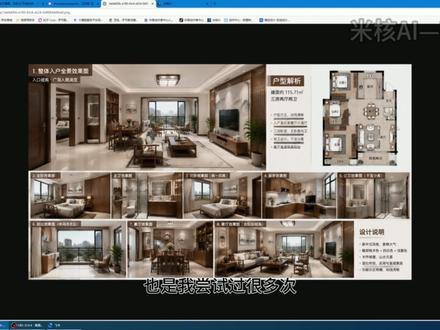 07:41查看AI文稿AI文稿
哈喽,大家好,我是南杜,今天我们一起来学习一下用扣子工作流搭配目前的 g p t 以妹纸模型来帮我们生成这种室内装修图的一个工作流。 呃,我们先来看一下这个工作流的几个重要的知识点,第一个呢,它是运用目前的 g p t 以妹纸的图片模型, 然后第二个的话呢,它可以支持我们生成多种风格装修的这个效果图。呃,它比较适合我们室内设计从业人员,包括我们有新家入住,有装修需求的朋友呢,其实可以帮你省去很多这种装修的设计费用。 呃,只要注意的地方呢,就是它存在生成图片还是存在一定的抽卡几率啊?这个是没办法避免的,现在所有的 ai 软件生成图片还是存在一定的抽卡几率,但是我们现在这个插件的话呢,它的费用相对比较低啊。像这种, 呃,普通会员的话,生成一张图片应该是在一毛五分钱啊,一毛五分钱,那我们可以看一下一个成品演示,这是我给他的一张呃,这个户型图,然后呢他给我生成了嗯,这样的一个效果图啊,新中式的一个效果图, 包括他有其他风格,有地中海啊,美食,乡村等等等等,可以根据自己的需求呢来进行一个选择。那我们看一下工作的大纲也是非常的简单,然后呢我们给他进行一个复制啊,复制完之后呢,我们进入扣子界面,在右上角找到资源,点击工作流,我们给他新建一个工作流啊, 好,进入扣子工作流页面之后呢,我们还是一样给他添加一个注式啊, 把我们刚才复制的大纲呢给它粘贴进来。好,然后我们来开始进行第一步的搭建。在开始部分的话呢,我们需要输入四个变量啊,所以我们在输入这边呢,给它添加四个变量。 呃,第一个是 input 啊,装修的风格,第二个呢是一个 g, 这是我们的插件的 key。 第三个呢是 w, 我 们的一个比例啊,呃,第四个呢需要上传一个图片的,上传我们的一个户型图啊, 那同样我们在记得在图片这个位置呢,在图片这个地方,我们记得给他找到 file image 啊,因为我们上传的是图片啊,那这样的话呢,我们的这个开始节点就配置完成了,那接下来我们需要用大模型来给我们生成图片的一个提示词,那这边我们给他添加一个大模型啊,给他进行一个重命名, 好生成图片提示词,然后在模型选择这边呢,我们记得要他具备图片理解的能力啊,就是模型的他需要具备图片理解,因为我们上了三个图,这边呢,我们选择二点零 e 啊, 然后在输入部分的话呢,在开始啊,开始这个地方输入,我们需要找到,开始找到 input 啊,找到 input, 这是一个风格啊,装修的风格。那么在视觉理解处这边呢,我们需要把开始的这个啊图片的 给到他啊。好,系统提示锁这边呢,我们已经在飞书整理好了,我们可以给他复制一下,有需要提示锁呢可以找我啊。 好,我们可以简单看一下啊,他的定位是一名专业的室内设计师,能够根据我们提供的户型图来生成符合指定风格的一个高质量的装修效果图。呃,存在的给他设定的几个技能啊,一个是户型结构的分析,然后风格化的执行,然后最终的一个输出,包括他的一个限制。 好,然后在用户提示这边呢,我们记得把这两个变量给它进的做一个引用。好,接下来呢我们就进行下一步啊,在这边的话呢,我们需要添加一个文本处理 啊,我们找到文本处理啊,给添加重新命名啊啊,提示词限制啊,提示词限制,那我们再输入这个部分呢,需要找到生成图片的提示词 out point 啊,好,然后在字幕上拼接这边的内容呢,我们可以给它进行一个复制啊,然后回到工作流之后呢,我们给它粘贴进来, 好去确保生成的图解文字百分百符合开源字体的规范。这个地方呢,给大家做一个说明啊,这这一步呢,主要是对他的文字输出进行一个限制,尽 量让他减少这种出现文字乱码的情况,但是呢不是百分之百可以避免的,因为目前所有的生图模型都存在这个文字有乱码的情况,这个呢就需要去抽卡解决,包括给他加上一些开源自己的规范啊,但这个不是百分之百能够解决的。 还有一种办法呢,就是我们可以直接在提示词里边啊,在提示词里边的这个约束部分呢,或者限制部分呢,可以做限制,让他不要出现文字啊,纯图片也可以啊,也可以,这个大家要知道啊,要明白。 好,我们添加了这个文本处理之后呢,我们就开始添加一个插件,让他来帮我们生成这个 gpt 图片啊,那这边我们找到 gtr 图片生成,也可以在插件里面呢进行搜索啊,我们找到 gtr 图片生成啊, 好,我们把这个节点啊添加进来之后呢,给它重新命名啊,好,然后在 key 的 部分呢,开始我们的 key 输入进来,然后提示词这边呢,我们找到提示词限制之后,这个 outpost 这个节点啊,然后在这个布尔值呢,我们选择一下,我们选择去 啊,图片的链接数据库是没有的啊,然后我们的比例的话呢,我们就可以根据自己选择,我们这边选择十六比九。好,图片生成结束之后呢,我们直接把它可以连到结束节点啊, 然后在结束这点这边选择图片生成啊,图片生成 url, 好, 这样的话呢,我们工作就非常简单的搭建完毕了,然后我们给他优化一下布局,一共就五步,然后我们可以给他进行一个试运行啊,试运行一下,我们点击试运行。 好,然后在风格这边呢,我们可以选择一个,根据自己喜欢的选择几个主流的风格我们都可以选择,这边的话呢,我们选择新中式。 好,然后 k 这边的话呢,我们需要在礼盒的官网个人中心找到你的 k 之后呢,进行一个复制啊,点击确定。如果你没有这个 k 呢,需要进行一个注册啊,免费注册完之后,在你个人中心这边就会有一个 k。 好, 我们把 k 粘贴进来之后呢,比例这边呢十六比九。好,然后我们记得刚才在这个地方有点错误啊,图片生成这个地方我们不是手手写输入,我们是在选择这个开始节点的这个比例啊,这个大家记得改一下啊,好,回到试运行 好。比例输入完之后呢,我们给他一个图片啊,图片你可以自己找一下比较清楚的这种户型图啊,比较清楚的户型图, 好,我找的是这样的一张一百一十五平米的啊,这样的一张户型图,然后我们点击试运行,好,我们看一下他图片提示词已经给我们生成出来了啊,我们可以给他点开放大看一下啊, 根据这个一百一十五平三房两厅两卫的户型图做新中式风格的一个装修效果图,然后呢整体他会解析一个户型,然后对用户视角的一个效果图,客厅、餐厅几个效果图的一个分区, 然后包括一些效果的细节啊,我们看到运行成功的耗时是一分二十七秒,我们看一下它的一个效果啊,整个的效果是符合新中式的一个风格啊。然后我们看一下会有几个问题,第一个是我们前面说到过的,他的文字还是会存在一定的乱码的情况啊,这个可能需要通过我们的提示词限制 啊,包括我们在进行抽卡来解决这个问题啊,这个暂时是没有办法避免的啊。那么第二个的话呢,我们看到他的户型结构是有所改变啊,有所改变,那这个的话呢,也是我尝试过很多次,但是都是暂时没有办法完全百分之百契合的, 但是呢,我们可以看到你比如说像这个客厅这个部分的图片,基本上跟我们的,跟我们的这个效果图是跟我们的上传的户型图是一样的啊,比如说这一块啊,这一块 啊,基本上这块呢,它的效果是差不多的,我们其实更多时候呢用这样的工作流呢,是来达到我们对装修效果的一个把控啊,就是装修风格的一个把控,我们 大概知道我们的装修最终呈现的一个风格会是什么样啊,我们可以通过它来帮我们生成不同的风格啊,这样的话呢,我们心里边会有数啊,在自己装修起来呢会比较有底 啊,是这种情况啊,但是把它不能把它完全替代于一个施工的效果图啊,这个大家是要记得的啊,那今天的这个工作的教程呢,就到此结束了啊。
25南渡Ai 11:43查看AI文稿AI文稿
一键生成跨境电商带货视频的 cds 二点零工作流搭建好了,全程不到十分钟,我们先看几个案例,然后整个再手把手的带着大家来搭建。 tired of scrubbing caked on kitchen grease for hours this kitchen cleaner melts grease on contact no harsh scrubbing needed look at that one wipe and it's spotless way easier than my old cleaner link is in my bio grab yours to make kitchen cleaning a breeze。 可以 看到不管是从细节的表现,卖点的展现,还是产品的一致性,都是非常到位的,对吧? 接下来跟着成哥的节奏一起来搭建好。首先我们打开这个工作空间,不知道怎么打开的,可以去看一下我往期的一个视频,默认的这里他会有两个节点,一个开始和结束,结束节点我们可以先不用管,从开始节点进行一个编辑啊, 我先把这个步骤给他放到这个边上,按着这个步骤一步一步的带着大家来操作啊。首先从开始选择他进行一个编辑啊,那么在开始这里需要输入哪一些? 这个是我们在设计工作流的时候,一开始你就要确定的一个需求,比如说在这里我们需要拿到产品的图片,对吧?然后还有产品的名字,产品的卖点,还有地区和语言, 所以在开始这里选择它,我们要去给它新增几项。首先第一个产品的图片,比如说是 image, 对 吧?图片啊,然后变量的类型,这里要去选择 file 里面的 image, 因为我们要上传图片。然后第二个的话就是产品的名字啊,给它命名个名字,类型可以不用变啊,这里是 string 的 格式,可以不用改。 然后第三个就是产品的卖点,同样卖点它也是文字的描述,对吧?所以类型也不用变啊。然后第四个就是地区,也就是我们是需要哪个地区的语言,所以在这里我们同样类型不用变。另外还有第五个就是语言,对吧?我们用什么样的语言去生成对应的带货视频给它,把这五个我们需求的数据增加进来, ok 啊,这个也是 b 选项,从开始这里我们拿到这些数据之后,接下来第一步就是要去生成分镜的描述提示词,那么这个描述提示词怎么来? 我们可以让大模型来完成,所以从这里拉出来一个节点,然后我们去选择这个大模型啊,每增加一个节点,一定要养成一个良好的习惯,就是给这个节点改个名字,不然后面我们在选择的时候就容易混淆啊。这个名字可以是这个节点的作用,也可以是步骤直接双击这里就可以更改啊。 更改完之后,接下来我们来配置这个节点啊,选择它模型,这里我们要去选择豆包二点零 pro 啊,选择这个版本,因为这个版本里面不仅有文字的输入项的理解,也有视觉的输入项理解,所谓的视觉就是因为我们要在这里上传产品的图片,对不对?所以这里需要他去理解图片,就要多个视觉理解输入项啊。 那么首先在文字的书像这里,我们需要把前面五个数据给他增加进来,对吧?首先第一个就是开始拿到的这个名字,然后第二个就是开始拿到的这个卖点, 第三个就是开始拿到的这个地区,还有一个就是开始拿到的这个语言,对吧?这是文字的书像,然后下面的话就是视觉理解的书像, 那么这里我们需要给他增加选择,谁是不是要选择我们开始拿到的产品图片,对吧? ok 啊,这里我们把所有的数据都已经添加进来,对吧?那接下来我们就需要一段指令,所有指令就是这个系统提示词啊, 这个系统提示词它的作用就是告诉这个大模型你该按什么样的要求,按我们什么样的要求来生成对应的描述词。所以这个提示词啊是非常非常重要的,一定是我们自己根据自己的一个产品的需求动作的一个需求,然后去不断的迭代出来的啊。 我把我已经叠带好的这一套提示词给他直接复制过来。好,复制过来之后我们来大概看一下这套系统提示词,这套系统提示词是经过好几天的叠带啊,最终才拿到今天这样一个效果。 每一套系统提示词他都会给这个大模型赋予一个角色,比如说你是一位短视频内容营销专家,精通这些平台的爆款底层逻辑,擅长用符合这个文化语境的生活化场景,还有细节展示去传递产品的真实体验, 并且会告诉这个大模型你应该有什么样的一个技能,最终的话按我们这个需求去生成一段我们带货视频的分镜描述的提示词。 ok, 这是我们的一个系统提示词啊,接下来就是这个用户提示词啊,用户提示词我们一般按 shift 加左括号键,把前面的变量名字给它一一的 引入进来就可以了。 ok, 那 么这个节点我们就配置完了,接下来第二步就是需要去增加一个串联产品图和描述词的这样一个节点啊,怎么来串联?我们从这里给他拉出来 去选择一个叫文本处理啊,这个组建我们给他增加这个组建,同样给他改个名字,这个是第二步,对吧?串联产品图和描述词啊, ok, 然后我们选择它去进一个编辑啊,那么首先在这里我们输入项要给它增加几个项啊,首先第一项我们要把描述词啊给它这样进来,第二项就是要把我们的产品的名字给它增加进来,然后第三项我们要把开始这个语言给它增加进来, 然后在字幕串拼接的描述词这里给它这样一段话介绍,也就是我们前面这个产品的首播视频要求是电影级的摄影级别的, 然后全区的约束是严格参照我们的图片一,这个图一就是我们最开始上传的图片,保持产品的材质、颜色、 logo 还有细节要一致,最后的话去按这个分镜的描述生成对应的一个视频。 好, ok, 这是我们串联产品图的一个节点啊,那么接下来第三步就是要去调用 cds 二点零来生成视频,对吧?所以在这里我们要给他再拉出另外一个节点 啊,拉出来一个节点去选择这个 me video 啊,同样我这里是已经收藏的,如果说你没有收藏,你需要在这里去搜索这个名字,然后我们点开它,这里有一个 me video 去创作视频,我们选了它, ok, 同样给他改个名字啊,双击他,我们给他命个名字 啊。第三步,对吧?这里为了显示更全,我给他排一下版啊,好,选择他编辑啊。那么首先这里用到一个串码,我们把串码复制过来。好,接下来就是这个描述词,这个描述词我们直接去拉第二步,这个已经串联好的描述词啊, 然后第三个,这里是视频的时长需求,比如说我们要四到十五秒,这里比如说十五秒啊,这里是我们参考的图片,那么参考的图片素材我们可以去选择开始的这个图片啊,我们上传了这个图片,接下来是模型,模型我们直接去选择这个 mitu 啊,这个 mitu 就是 我们的 cds 二点零的模型, 然后下面这个是比例横屏,竖屏根据需求去选择,比如这里是九比十六竖屏的。接下来就是参考的模式,我们这里用全能参考。 ok, 那 么这个节点我们就配置完了。当然如果说我们想要这个模型参考的图片更多,我们可以在开始这里去把图片的这个 image 的 类型去换成 a ray 里面 file 里面的 image, 这样的话我们就可以上传多张图片来进行一个参考, ok, 那 么这个节点配置完之后,接下来第四步就是需要去查询,为什么需要查询啊?因为 gim 的 c 单词这个模型在生成的时候,它是需要等待的时间的, 那么一般像我们工作流去调用的话大概十分钟,所以这里需要查询的这个状态视频生成一个状态啊,那么在这里我们需要给它拉出另外一个节点,叫做循环啊,在这里选择循环,就是不断的去查询最终有没有出视频, 怎么去配置这个循环节点,选择它。首先类型,这里我们要去选择无限循环啊,就是不断的去查询,然后在中间变量这里,你要给他一个指标嘛,对吧?查询哪一个?所以在这里我们增加一项,去选择第三部里面的 id, 我们去查询这个 id 啊,通过这个 id 再去查询对应的视频的地址啊, ok, 中间变量配置完之后,接下来在循环题里面,我们从这里要给他拉出一个节点, 选择谁?同样啊,找到这个生成米微流生成,这里有一个查询,对吧?任务工具,我们选择它,然后这个的作用同样改一下名字,那么它就是第四步查询状态,对不对? ok 啊,给他双击 改下名字啊,查询视频的状态,选择它编辑,那么首先根据什么来查询?要根据我们最开始循环拿到的这个 id, 对 吧?来查询,查询什么?查询最终有没有这个视频的地址,对吧? 好,这个查询的节点我们配置完之后,接下来我们还要给他一个逻辑的判断,因为查询你总得有结果嘛,对吧?那么怎么来判断啊?从这里拉出一个节点,找到一个叫 if, 就是 如果的意思,对吧?如果,如果什么,在这里去给他条件,如果。 第四步查询这个状态的这个 url, 这个就是我们的视频地址吗?对吧?它为空,为空是什么意思?就是视频还没有生成出来吗?对吧?好,我们可以看到 if 这个选择器,它是不是有两个输出节点?第一个输出节点就是当它为空的时候,为空的时候怎么办? 我们给他拉出一个节点,去搜一个啊,定时器啊,选择他啊,选择他这个定时器有什么作用啊?就是让他每隔一段时间再去查询,因为他没有出来吗?对吧?视频没有出来,那么每隔多少秒?比如说这里每隔六十秒,每隔六十秒的话继续去查询他的结果,所以在这里我们要再给他一个继续查询的 这个业务逻辑啊,去选择继续循环,只要是没有出来地址,你就不断的每隔六十秒给我查一次。 ok, 那 么如果说他已经有了结果,就是我们视频已经出来了, 那在这里我们给他拉出一个节点,叫做结束循环,终止循环啊,已经有视频了,我们就给他终止了,对吧? ok, 那 么这是用来查询我们整个 cds 二点零这个视频状态的。 ok, 设置完之后,循环这里我们要把输出向给他,去选择第四步拿到的这个视频的 地址,对吧?我们选择这个 u i l ok, 那 么这里基本上就已经结束了。但是拿到这个地址之后,我们还需要把它提取出来啊,因为它不断的查询会产生很多的空值,所以在这里我们再给他拉出一个大模型,这个大模型就是去提取啊,也叫输出,我们也可以把它叫提取,提取有效的视频的地址, 选到它编辑这个大模型,我们可以直接去选择默认的这个一点八输入的口都可以啊,然后在输入项这里直接去把循环的这个节点输入项给到它,接下来就给一个系统提示词, 要这个大模型帮我们把循环里面真实的视频的地址给它拿出来,对吧?所以在这里我们给它一个系统提取词, ok 啊,给这样一个系统提取词,用户提取词,同样按 shift 加左框键把输入向给它引入进来就可以了。 ok, 那 么提取地址之后,结束节点可以拉过来,把这个结束节点啊给它连起来, 然后选择它这个结束节点,你要给它配置一个输出项啊,我们这里要哪个输出项?是不是最终提取到的这个视频地址,对吧?作为输出项给到我们, ok, 那 么整个工作流在这里我们就已经搭建完了,接下来我们给他测试一下效果,好吧?首先我们在这里点击试运行啊,点击这个试运行,接下来右边就会让我们首先这个是地区,对吧?比如说这个地区我们选择呃苹果,然后图片,我们上传产品的图片,点击它上传, 然后我们选择一个产品图片,比如说这个阔腿裤啊,我们给他添加进来,接下来就是卖点啊,卖点和名字,比如说我这里就简单的给他描述一下阔腿九分裤夏季薄款名字我也用这个。另外就是语言,我们要的语言,比如说这是韩语,对吧? ok, 接下来我们点击这个试运行,这个时候我们可以看到整个节点,对吧?就开始在工作了,从开始的输入到我们的分界描述词,然后再到后面的视频生成,整个全程大概十分钟,一会的话我们来看具体的一个效果啊,好,整个工作流运行完了啊, 持续了大概五分钟视频就出来了,我们可以点击这个结束节点,下面可以找到视频的地址,我们来大概看一下效果。 ok, 这个效果还是非常不错吧。那么这是我们今天的工作流,这个工作流也有很多的大空间啊,今天工作流就搭建到这里,你们搭建出来了吗?
222辰哥 04:30查看AI文稿AI文稿
openai 刚发布了它们最新的图像模型 image 二点零呢,在这个评测当中呢,几乎是大幅超过了它们上一代的图像模型一点五和 nano banana two。 我 问那些朋友,基本得到的回复就是吊打 nano banana。 所以 我们今天这个视频呢,会讲一下它有哪些明显的提升,我们可以去哪里使用基本的功能讲解和场景。 首先是准确性跟控制,就准确性跟控制,它直接决定了一张图片是否可商用。我看一下这一张由 gbt 二生成的图 片,那完全反映了这一个特性,它是由不同风格的图片拼接而成,但是呢,在每一个类型,它的细节都是准确的。比如说这边的元素周期表,不同语言的文字, 甚至下方一个稍微有点突兀的产品截图,但我们拼接到一起之后,感觉还都挺好看的。然后这一版本的文字能力也得到了明显提升。就这边,这边不仅限于语言的准确性,而是整个版式。比如说我们看一下这一张 wildlife 的 文章,就是 ai 一 次性生成的, 你可以清晰地看到这个文章的排版,不同板块之间的间距啊,因为文字也准确了,这真的是可以拿来直接商用啊。然后这个 ai 生成的手写文字稿,几乎已经没有办法辨别到底是真人还是 ai 来写的。 同语言的效果我们也可以看一下,讲中文、韩文、日文,当然也不是完全准确,比如说这边右下角的中文,你还是可以看到一些瑕疵,但真的非常接近审美跟视觉。个人感觉这一代模型比他们上一个版本一点五提升了非常大,但也不能说超过其他的所有图像模型,前阵子测的像 one 的 模型, 在人物审美跟这也差不多,整体人物的质感跟画面质感都有,在变得更加的真实。普遍尺寸上现在支持生成十种不同尺寸的比例宽图,还有超宽超长现在都可以生成。最后还要提一下是这个模型, 它的知识储备是在二零二五年的十二月份,也就意味着它不是一个简单的图片生成工具,而是一个图像智能体,它可以理解你的需求,然后自己去网上搜索,比如说帮我做一个最新的设计趋势海报,那它是会真的去搜索,找到最新的趋势,帮你做成一张非常好看的信息准确的海报。 那讲完了功能之后呢,我们再来看一下具体去哪里使用。如果你是 q i g p t 的 用户的话,你现在只需要打开 q i g p t, 你 应该能收到一个弹窗,告诉你这个模型可以用了。当然你也可以点击左上角星聊天,然后点击加号选择创建模型,就可以使用二点零。那 接下来我们就实际测试一下,最近在玩这个游戏 slade spy 呢,真的非常好玩啊,所以我现在希望把它做成一个卡通风格,写实风格,让这些角色能够摘下它们的面具。 我这边先文字问一下,看他是否知道这款游戏,因为这款游戏是最近才刚刚发布的啊,然后看一下他确实知道。接下来呢,就到了产出图片的环节,我们重点去看功能,点击图片的下方有这个三个小点, 那里面是打开一个新的分支,你可以理解,当你点击这个按钮之后呢,它会重新去开一个新的聊天窗口,那这个时候你在这个新的聊天窗里面聊天的内容将不会影响到原来的聊天窗。 然后我们再讲一下它的编辑修改,我们点击图片之后来到这个页面,那它最左侧呢,是你每次修改之后的历史记录,中间是需要编辑的图片本身,下方是文字输入框,右上角是选择 笔刷涂抹,就你可以去涂抹你需要修改的地方,然后我们用文字描述去进行调整,右上角的宽高笔是调整整个图片的尺寸,那现在也支持了十种不同的尺寸类型啊。最后当你把图片完成之后呢,我们可以点击右上角的下载,导出图片即可。 还有一个压轴案例,就是想给大家看一下你是怎么可以让它得出一整套完整的视觉跟品牌素材。比方说举例,我们想做一个攀岩相关的 app 的 视觉跟产品图, 我们首先给他一个超级完整的题日词,包含了设计风格,要产出的产品类型啊,海报、漫画、风景,包括攀岩的难度图解。注意,我们在一个题日词当中已经包含了不同的跨种类的需求,就是为了验证这个模型是否能够一次性的做出一个大而全但是能够直接商用的东西。 这个产品图的底部的导航竟然都是对的,这甚至比我之前讲的像 google stitch 的 稳定性还要高。就那我甚至在想,假如我们把这个 app 的 功能给精简一点,我甚至可以直接导入到 ai 编程工具进行开发了 啊,所以大家可以尽快去体验一下。呃,目前来看,确实可能是在一个 top one 的 一个位置了。有任何问题评论区留言,我们下期再见!
148瑞哥那
