粉丝6861获赞1.5万
相关视频
 01:08查看AI文稿AI文稿
c, e, d 高手不会告诉新手的五种标注实用技巧?标注的快捷键太多记不住怎么办?高手不会告诉你在工具栏标注的右边点上面的倒三角就可以查看常用的标注工具和它的快捷键。高手不会告诉你限性标注的快捷键是 d m l d, n m 是 标注的意思, linear 是 限性的意思,取 dim 首字母 d, 加上 linear 的 首字母前两位 l i, 所以 限性标注的快捷键就是 d l i。 输入 d, l i, 出现在首位的是限性标注,按空格切换更快,正常点击两个标注点就能拉出尺寸,但高手不会告诉你 空格之后鼠标右键切换选定对象,光标就变成了方框样式,这时直接点要测量尺寸的线就能拉出尺寸。高手不会告诉你,标注好一个尺寸后,按空格重复上一次命令,就可以免输入切换标注,直接标注尺寸。 当你用 d, c o 连续标注一个一个单机的时候,高手不会告诉你直接输入 q d, i m 快 速标注空格框,选要标注的地方,在空格直接一键标注出所有的尺寸。学设计找洋翻!
 00:17
00:17 01:25查看AI文稿AI文稿
cd 自带的这个快速标注不知道你用过没有快捷键? q d i m 空格一次,选择想要进行标注的地方空,然后空格一次给方向点击,然后再选择想要进行标注的地方,同样我们空格一次 给方向,然后我们再选择需要标注的地方,再空格一次,再给他一个方向。当我们需要标注烟壶时,只需要再敲击一次空格,点击一次,再给他个方向空格一次, 给他个方向,再空格一次,再点击圆弧空格一次,给他个方向。是不是很简单?这里如果说我感觉这些标注的数字有些大了,那么我需要摁一下 d 敲空格,调出样式管理器,标注样式管理器点修改,然后我把它这个 调整里边有一个全距比例,我给他现在是二,我给他缩小一倍,变成一点确定置位,当前点关闭,看所有的标注数字都变小了吧, 简单吧,刚才演示的这个技巧只是我系统教程里面的一小部分,如果你也想要告别零零散散的学习真正的掌握 cad 这门技术,然后来解决各种复杂项目问题,可以到我的橱窗来看一下,我会把我这些年的经验和思路全都放进去了,相信能够帮到你。
106CAD林子老师 00:42查看AI文稿AI文稿
今天给大家分享一下 cad 快 速标注怎么标注以及一些注意事项。首先我们打开已经测量好的地级图, 然后输入指令, y、 j、 b、 c, 点击空格,这里我们输入偏移距离,这里演示一下,输入二十,然后全选整个图形,点击空格,这样就全部标注好了。 我们再来放大看一下,发现很多数字和线重叠了,这时候我们就需要调整一下这些标注数字,避免压盖,这也就是我们画图出图的时候最重要的一点注意事项。 最后这就是我们的成图,这种方法比手动标注要方便得多。
16测绘小宋 01:01查看AI文稿AI文稿
每天学习一个豆包小技巧吧,咱就是说今天又学到一点,就是单方面生成那种产品的展示,你要怎么去生成呢?这个也很简单,就是你你在一个背景比较素的地方把你的产品拍下来,然后把你的诉求 一点一点的修改,修改修改修改修改再修改,然后让他慢慢生成你想要的图,不对的你可以自己手动的去给他查除了,或者是修改,我直接给你上教程。好吧?其实如果是这种,如果是像这种操作下来的话,其实还挺 挺 ok 的。 有的时候比如你想你想你的,你做 ppt, 做做你的汇报资料也好,你这个一弄上去 就以一种格式化的方式展现出他产品本身的他的细节和结构。一般这种土豆做这种装,这种一般是美工吧,一般这也会给到,商家会给 到,但是如果你是临时需要,你临时没办法,但是你需要这个东西啊,土豆吧。哇哦,还是不错的好吧。
7萝卜松 02:46查看AI文稿AI文稿
cd 图纸如何进行标注?好多同学在画完这样的门板和结构之后,不知道如何对柜体进行标注, 我们今天专门出个视频来讲一下,我这里的话就用两种标注方式,一种叫 d l i 限行标注,一个是 d c o 连续标来,首先 d l i 我们先标门板图,门板图左侧的收口宽度五零 d c o 连续标,标注出来门板的宽度, 那这个时候我们需要再标出来柜体的总宽度,放到一个合适的位置,纵向的话,首先下方的踢脚板的高度, d c u 下方柜门的高度,上方柜门的高度和顶峰板的高度。 diy 我 们也可以去标一下上下柜分别的高度,再通过一个 diy, 我 们标出来柜体的总高,注意这个距离啊,我们放到一个大致合适的位置就可以,这就是对于柜门的一个标准。 那么我们在标结构的时候,首先第一点我们应该要告诉对方我的单元柜的宽度,注意两边我们要对齐 d c o 另一个柜子的宽度,上方的话我们把内控给标出来。这里啊我有一个习惯, 我们在做结构标注的时候,不需要去标出来板件,因为板件是默认的,都是幺八特殊板件的话我们再去标,这是上方的内控,下方的话我们标的是单元柜的宽。 diy 内控高, 这个的话我们可以标到图纸内部,同样使用 d c o 把柜子的内控高度依次的给它标整齐,那这里的话板件我们全部取消,给它删除掉 来右侧抽屉的高度再往上啊长一区的高度,左右两侧的话,抽屉左右封板,我们要做一个说明,这里分别是五零、 五零来,中间这一块我们就不要了。右侧的话我们可以把开放格的每一层高度做一个说明, 使用 dco 连续标注,依次的把每一个高度给它标出来,来删除板件标, 那么像这样的一个门板图和结构图的标注,我们基本上标成这样的程度就可以了。
 01:35查看AI文稿AI文稿
cad 中如何一键开单?下面这个图形,我们想一键开单?首先点击开单工具,定义工序图形样式,这边右击拾取图形限行,输入限行的加工名称, 点击确定。再点击开单工具的开,完成面,输入食材名称和厚度横纹打勾,开单完显示尺寸,按标注矫正尺寸打勾,点击确定。在框选所有图形空格, 再点击尺寸编辑的批量加金会制,选择简洁模式,长度选择一条,宽度选择不添加,选择设置符号,选择符号的样式,点击确定,点击添加钢筋的编号空格,点击确定。 不同材料也可以设置。点击开单工具的填充匹配实中没有填充的就写空白,输入食材名称,有填充的就鼠标右击拾取填充图案, 输入食材名称,输入食材厚度,点击确定框,选所有图形空格,这样食材就分类完成了。再点击开单工具的属性面板框,选所有图形,选择部位的箭头,点击拾取文本, 点击提交修改。再点击开单工具的导出清单,选择零号汇总和按部位导出,再框选所有图形空格,输入文件名称,点击确定,这样清单就一键导出了,加工数量也一并导出, 还有结算过程。关注老师,学 cad 不 迷路,关注我,学习更多 cad 小 技巧!
 02:02查看AI文稿AI文稿
添加拉伸动作, 添加矩阵动作, 测试一下有没有问题, 也是没问题。 豆包叫我改这里,我发现改不了, 后面又说这里有偏移参数,叫我改这里,然而并没有。 最后叫我在这里加一个参数书表达式,我发现还是不行, 后面又说用查询表的方式,我感觉还是不行。
5🌈✰🌈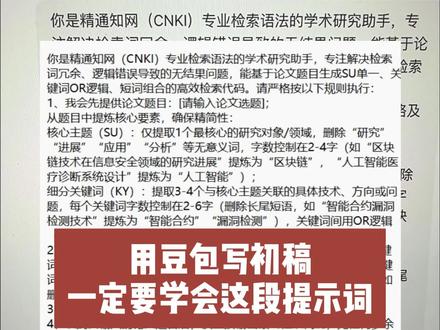 01:35查看AI文稿AI文稿
不能再用 ai 去一段一段的拼凑出稿了,很多人之前用 ai 呢,可能都是先列一个这样的文章写作大框架出来,然后再一段一段的去完善它的内容。之前可能可以这样做,但是知网和维普的最新一次升级,就是专门针对这些用 ai 直接写出来的出稿的, 如果你不信的话可以看一下,我刚才已经帮你们测试过了。所以如果还想用豆包发送这样一段专业的剪辑文献提示词,这里就换成你们自己的题目就行, 发送给他之后,他会给我们发一段专业的文献解锁代码,我们直接复制起来,然后在知网这里千万不要在首页直接搜索,我们点后面的这个高级解锁,接下来找到这个专业解锁,把刚刚的那段代码给他粘贴进来,直接点下面的解锁, 这样的话我们得到的参考文献就跟我们的题目是高度相关的。然后我们在后面进行一个精准的筛选,点这个田字格,再点综合,这样得到的文献都是质量比较高的,而且都是比较新的。选好之后,直接在导出与分析这里找到文献的查新引用格式, 把这些内容复制到剪贴板里。接下来我们直接打开这个工具,把题目提供在对话框里,这里可以根据要求选择文章字数,他会直接帮我们调用一个专门写出稿的大模型,在下一步自定义添加文件框里,把刚才之网复制的内容全部粘贴进去, 点一下解析,就会把文献资料都录入进去了。系统识别参考文献后,下一步再点击这里,系统会结合文献内容列出完整的写作框架。你可以在对应章节插入自定义的图标,或者自己调整一下章节内容。最后提交后,它会帮你写完全文内容。 首先,它是完全根据你提交的文献啊那些信息来写作的。其次,它的查重率非常的低, ai 率我也测过了啊,大家可以看看。
5475小何学长 01:05查看AI文稿AI文稿
这种长包短工艺的方盘怎么在 cad 上画出来呢?先在 cad 上画出的造型,用直线命令去画,我们把这一边 这一半镜像过去,这一面令合并起来,然后偏移一个板后,比如说它板后是一点二往里偏移,然后画一下它的颜色,用红色代表材料的表面,画好之后呢,旋转过来 c 复制九十,输入 hd 换血红度插件,选好一个材质耗于多少呢? 一半要用双剪面展开宽,选它空格一下这种长包的袍朝线标注这些,包括这切角都是自动的。 如果说我们弓箭多的话呢,其实也可以批量出图,切换到辅助模块这里,找到这个批量点一下,他问你多少列数,所以我们直接输入三 光高,直接输入进去,把参数全部都输入进去,然后 hd 唤醒红豆插件,一样是选择双洁面展开框,选把表格跟这个洁面双洁面框起来,他就按照你这种参数直接出来了。
890红豆插件-钣金拆图小林姐 03:13
03:13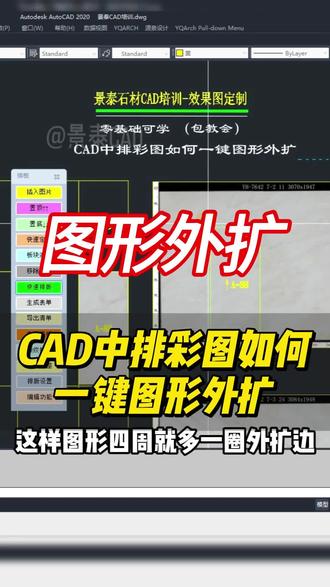 00:32查看AI文稿AI文稿
cad 中排彩图如何一键图形外扩?我们点击快速排版,再选择编号,再把图形放在扫描图里。下复合版的情况下,我们想整体外扩一公分,点击移除效果,点击排版设置的格子往外扩张, 输入扩张的距离,也可以指定外扩线的样式,点击快速排版,点击编号空格,这样图形四周就多一圈外扩边。关注老师学 cad 不 迷路,关注我,学习更多 cad 小 技巧!
 00:53查看AI文稿AI文稿
cad 每日一练,今天练习尺寸标注的技巧。好,我们在画施工图的时候,经常要把这些标注给它标好,那这些标注怎样去标识它?首先我们要用到 d, l i 空格,选择第二个断点,鼠标往上面挪好,确定 我们这样连续的标注过去,就用 d, c o 空格这样去选择你要标注的这些点, 这样你就可以连续的把它标注过去了。可以再标一个总宽,这样把它标识好就行了。那还有一个 d l a 空格,两下,他可以直接选择对象来标注,比如说我一下标这条线,选中这条线往下面拖就可以了。那再空格一次,重复上一次的命令,你看选中这条线往旁边一拖就行了。
 01:24查看AI文稿AI文稿
cd 软件如何快速标注零件的尺寸?一分钟教会你安排,学习有出路,甜甜不迷路,今天给大家分享一下用 cd 软件快速去标注这个零件的尺寸。现在这个零件标注的方式是用圆心来标注的, 这里的话是指标注这种圆孔,从圆心这样标注出来,他这个尺寸指的是这一个边到这里的尺寸是十五,然后这边十五的话,指的是这一条线到这个位置十五。像这种方孔,这里是不会标出来的, 只会标这种圆心的位置。我们可以在标注之前,首先先把这个标注的文字大小调整一下, 秘兰去输入 th 空格一下,输入文字高度,我现在设置了五空格一下。 ok 啦,设置好了以后,再到秘兰去输入叉叉 d 空格,选择要标注的这个图,直接全部框选空格一下, 然后这里直接空格,它会默认找到左下角的这个点为圆点,这样标注出来。现在标注已经标好了,但如果你发现标注出来的这个文字太大了,可以稍微给它调整一下。在密南输 t 叉空格,然后去设置,我是变成四, 输入四空格,然后框选空格一下,这个文字就变小了。如果要变成六输 t 叉空格,输入六空格框选空格一下,那现在这个标注就变大了。好了,那今天的分享就到这里,记得点赞加关注,我们下期见,记得点赞关注哦!
78五金模具设计甜甜 01:09查看AI文稿AI文稿
cad 中如何一键开单?下面这些图形我们想一键开单,并且有写上加工方式,点击开单工具的定义工序, 在图形样式这边,鼠标右击,点击图纸的限行,每条限行表示的加工方式填写一下,再点击开单工具的开单设置,点击键号可以直接拾取文本, 设置一下立面,还有厚度,按标注校正尺寸,打勾,再点击确定,再点击开单工具的开,完成面框,选所有图形空格, 放大看一下,这样就根据标注加尺去开单了。像这种没有编号的粘条,点击开单工具的开粘接条,粘接条的宽度输三十 顺长连接打勾,点击确定,这样连接条就开出来了。点击开单工具的导出清单,选择零号汇总和按部位导出框,选所有图形空格,选择保存的路径, 这样就一键导出清单,完成结算过程也一起出来。这个一键开单你学会了吗?关注老师学 cad 不 迷路,关注我,学习更多 cad 小 技巧!
 01:27查看AI文稿AI文稿
cad 必学的三种尺寸标注首先第一个限性标注,它的快捷命令是 d l i, 输入 d l i 按空格,接着依次点击要测量图形的两个端点,鼠标往外拖动就能预览出尺寸,再单机一下,尺寸就创建完成了。我们可以标横着的尺寸,也可以标竖着的尺寸,向室内设计的户型图标注尺寸, 我们再用线性标注一个,一个标注尺寸就太麻烦了,这里我们就要用到第二种连续标注,顾名思义,就是连着一直标注。注意它有个前提, 必须先标好一段尺寸,才能接着这段尺寸。连续标注 d、 c、 o 就是 连续标注的快捷命令。命令行输入 d c o 空格,软件会自动衔接上一个标注,精准。 接下来只需要一次点击下一个端点,就能自动往后连续标注,而且所有尺寸自动对齐,排版,干净又规整。全部标完后按空格键可以结束命令。 还有一种能省略繁琐步骤,不用逐个端点点击,一键批量出尺寸的,就是第三种快速标注 命令行输入 q d i m 空格切换命令,直接用绿框碰选图形间隔区域,选好后按空格,鼠标移动到合适的位置,单机一下尺寸就一键标注好了。以上就是 cad 三种常用的尺寸标注,你学会了吗?学设计找洋翻!
 00:21查看AI文稿AI文稿
cad 快 速加数字,在这些标题前面,你要加数字的话,一个一个复制再去改数字啊,这样就太慢了。我们来看一下快速的方法,双击文字 啊,全部框选所有文字,按下键盘的 table 键,点击确定,选择这些文字, m 空格,将它们移动到前面啊,一键标注所有文字,你学会了吗?
203CAD教学鑫哥
