电脑上netbrowser是什么
今天我给一个顾客装系统,他拿之所以拿电脑过来装系统的原因就是他有个网页游戏玩不了,但是他说他的朋友的电脑就可以玩,而且他朋友的电脑的配置比他还低,都都可以玩。按照这样子说,那 别人的电脑我配置比你低,还可以玩,他的玩不了,那可能就是系统,他也认为是系统,系统是装好了之后, 他的游戏也能进去的。但是有个另外一个问题出来了,但是进游戏的界面的时候,有些人物显示不出来。一个问题,另外一个问题,登录界面的时候,登录的账号和密码的位置只有框框,没有显示账号和密码,这些字也不出来,字也没显示出来, 到里面延误对话的时候,有些地方有字幕也没有出来。哎呀,我就跟他奇怪了,我说这样子游戏可以进去的,就说明系统的问题基本解决了,像你这种网页游戏这种对话的会有这种 呃按钮弹窗的没有出来,那可能就是缺少插件了。凭我的经验应该是查了这个点 nat 的 这个插件,也就是我们平常所说的多奈 把这个多奈,现在多奈的平台已经开发到就行的,是四点八的,然后我就给他下载了一个点 nat, 四点八 装了这个点 a d 四点八之后重新重新开机,然后再登游戏,就所有的界面都出来了,所有的人物对话还有框框都出来。这也就说明很多游戏 可能那个点 nat 的 版本是有优秀的,他优秀的是端带的平台旧新的话,老之前系统带的端带平台旧旧的话,他就 界面就不支持游戏的,有些选项就没有出来,所以说 系统上方面该装的那种插件还是要装的,特别是网页游戏,还有是和以前的那种老款式的游戏。在这方面对于点 nat 的 版本是有要求的, 有些版本太过于高他的游戏不行,太过于低,他的游戏也是不行,所以说要根据游戏来安装。相应的点一提,按道理来说,多数情况都是将安装最新版本,基本的问题就可以解决, 但是呢,有些游戏根本就不需要这个插件,那就另当别论。 事实上 mini 十一的系统带有的插件也是也是比较新的,但是可能有些版本还还是有一点差别。

粉丝632获赞5362
相关视频
 01:05查看AI文稿AI文稿
大家好,大家有没有试过在打开某个应用的时候,会提示你安装 donnie's free walk? 像这种情况如何解决呢?通常我们可以回到桌面,然后在桌面找到控制面板,点击进去之后我们找到程序和功能, 点击进去之后以后,我们看到左上角点击启动和关闭 windows 功能,在打开的窗口我们就可以看到锻炼 flow, 三点五把它勾选,按确定以后,这个功能就会自动的安装,我们只需要耐心的等待, 等待完成之后我们直接把它关闭。为了验证有没有安装成功,我们再点启动和关闭 windows 功能,再点开的窗口,我们看一下这两个功能有没有被勾, 如果被勾选,那么他就已经安装了。最后我们再打开之前有报错的应用,看是否已经成功,点开之后他就可以直接的打开了,这说明我们的安装是成功的, nice。
1022Mr.Hwang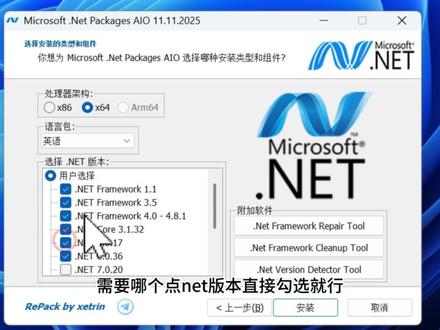 00:34查看AI文稿AI文稿
点奈特一键安装修复教程来了,很多人在装软件的时候经常会提示缺少点奈特组建版本不对、装不上、报错,这些问题都很常见。它支持 windows 七到 windows 十一全版本的点奈特组建一线安装,支持叉八六 x 六十四等主流系统,从低版本到高版本都帮你整理好了。 需要哪个点 mate 版本直接勾选就行,选好之后点右下角安装,等它自动跑完就可以了。而且它不只是安装,还支持组件修复,适合安装异常报错的情况,组件卸载可以删掉不需要的版本。另外还有版本检测,可以查看你电脑里已经安装了哪些组件,就非常的方便。
136110倍生产力(主页) 02:08
02:08 01:36查看AI文稿AI文稿
有朋友在后台提问怎么安装刀耐克夫人 max 这个运行库啊?给大家演示一下。首先我们按 windows 加 q 调出搜索框,然后在里边搜索控制面板,直接打汉字就行了,然后打开控制面板,有些朋友呢, 封面板和我们这个图像是不一样的啊,在这个右上角点击类别啊,这样比较好找一些。从卸载程序里边找到这个启用或者关闭 windows 功能,然后再弹出来的 框里边勾选这个三点五和四点八这两个,然后点确定就可以了,这个时候会让提示你需要你下载这个点这个让 windows 为你下载文件,等这个条走完了之后,他会自动安装,安装完了就可以了,但是有的朋友可能会提示安装失败啊,这个时候我们需要先提前在这个服务里边把 把这个升级服务打开,也是啊,按不到自家 q, 然后搜索这个服务, 我们这是开着的,所以说这是比较顺利的一个。在服务里边你检查一下这一项啊,就是叫温诺撒不对头这一项,这一项如果你不希望他自动的话,可以点成手动啊,手动在进行这种类似的更改的时候,点启用就可以了, 就是这里啊,改成手动就可以了。斩断这个条走完了之后, 一般根据您机器的配置吧,可能会有个几分钟的时间,这个安装速度还是挺慢的。呃,耐心一点,这个不是什么大问题啊,这就是今天的内容,感谢大家的支持。
 04:07查看AI文稿AI文稿
大家好,欢迎大家的观看。当我们在电脑上安装一些大型游戏或者软件的时候,经常会被提示需要首先安装点 nat framework 这个组建才能正常运行, 今天我们就来了解一下与他相关的一些内容。我这里打开的网页是微软的官方文档 docs 点儿 microsoft 点 com zhcn 代表中文 dotnet 就是点 nat 斜杠 framework 这样一个网址, 这是官方对他最权威最详细的说明。网页下方有一些模块,我们首先来看他的概数,这里说点赞的 freemore 可是一种技术,支持生成和运行温度词应用及外部服务。然后下方是详细的解释, 我们作为普通用户其实不需要了解的太仔细,只需要知道他是一个基础的组建,我们运行一些软件的时候需要安装他就行了。 我们反而需要详细了解的是他的一些版本,这里迁移指南里边有他版本的相关介绍, 因为我们平时经常看到他有三点五啊,四点零,四点五,要求不一样对吧?不知道这是什么意思, 那么这里蓝色的字体列出来了,最新的版本是四点八,往下依次有四点七,四点六,四点五,然后有四三点五,三点零这样最早的版本呢是一点零, 这里他有说明,说前头打对勾的表示呢,这个系统默认安装的是哪个版本, 然后有加号的呢,就表示你没有安装但是仍然可以安装的操作系统版本,大家记住这个。然后我们来看最新的四点八,四点八呢是温度是十一以及温度是十二零一九年五月更新以后 都是预装的,那么之前的版本一直到 windows 七呢,是没有预装,但是你也可以安装最新的四点八,也就是说如果你使用的是温七系统,同样可以安装最新的四点八,那么我们向下拖动 看看温七温度四七呢?他预装的是多少呢?哎,一直到这里四点六,那么还是预装在温十上,那么再往下拖动,再往下拖动,一直到这个三点五的时候, 大家看当时呢温七跟温十都有了,那么都是预装的这个,所以说温七呢就是三点五预装,但是也可以安装最新的四点八,那么怎么装呢?他这里也有安装指南,我们就点进安装指南里边的代数 来看,这里呢有一些版本,如果你是温度是十一,温度是十等等,你就可以,嗯,点击对应的,比如说这个温十和温度是三万的二零一六,那么如果你温七呢,你也不用选温七了,就点击这个温八就可以, 他说问八,其实问系也是没问题的,其实都差不多,因为这个四点八呢是所有系统都支持的,所以说我们随便一点找到这个下载四点八 这个链接,点进去以后呢,哎,他这里说你要下载运行时,还是要下载开发人员工具包,我们如果不做这个相关开发的话,只需要点击下载运行时就可以了。 下载完成以后呢,他就是这样的一个文件,很小啊,这个文件只有一点三七兆,那么双击运行之后呢,他会自动的从服务器上下载, 还有还有一个下载的过程,下载完以后安装就可以了,这样的话我们就可以使用那些需要以他为组件的那些软件,大概就是这样的一个简单过程。 行,这就是今天想要分享的内容,感谢大家的观看,欢迎点赞评论交流,下次再见。
1985实用电脑手机技巧 00:54查看AI文稿AI文稿
每天认识一款黑科技软件二十三期。 net 运行库一键安装与修复教程来了不少小伙伴在安装各类软件时,总会遇到各种报错提示,比如缺失。 net 组建版本不匹配、安装失败等问题, 这类故障十分普遍。这款工具适配 win 七至 win 十一全系 windows 系统,兼容成八十六成六十四主流架构,整合了从低阶到高阶的所有。 net 运行版本,只需勾选自己需要的版本, 点击右下角安装按钮,程序就会全自动部署,全程无需手动操作。不仅能一键快速安装运行库, 还自带组建修复功能,完美解决组建损坏、安装异常、程序闪退、报错等问题。同时支持多余版本卸载清理本地组建版本检测,一键查看电脑已安装的所有运行库。功能齐全,操作简单,轻松搞定所有。 net 相关故障。
 02:30查看AI文稿AI文稿
大家好,今天给大家带来 ryder 二零二六点一 mac 激活版安装,这是它的页面, 激活截止二零九九年。接下来带大家进行安装演示。打开安装包有安装教程,英特尔芯片版和 m 芯片版,大家根据自己电脑需要选择版本安装,这里我进行 m 芯片版安装演示运行 打开后有四个 router 安装包,应用程序文件夹, online 在 线安装工具, offline 离线安装工具。今天演示的版本是 offline 离线安装工具版,大家可以同步把安装教程点 txt 打开, 跟着进行操作啊。首先第一步,将 router 拖到应用程序文件夹中完成安装, 安装完成关闭。第二步,打开 offline 离线安装工具,可以跟着教程进行操作哈。 将 ckey run 文件夹拖到桌面,关闭。打开终端,将以下命令复制到终端中,完成执行 提示单点 the q doc 和教程中的一致,那么表示成功关闭。打开 ckey run 文件夹,打开 code, 点 txt 复制密钥, 关闭启动台,打开 read, 打开允许允许跳过导入,继续继续 继续。打开后左上角 help 最后一个管理证书,其他激活证书选择激活密钥粘贴密钥激活可以看到截止二零九九年。 好的,以上就是本次安装教程,大家如有其他需要可在评论区留言,地址放在视频剪辑处和评论区,有需要可自行下载安装。遇到问题请查阅网站安装问题栏目文章进行解决,如果解决不了,请联系客服帮助解决,再见!
 00:37查看AI文稿AI文稿
microsoft 点 net 一 键安装修复教程来了,很多人安装软件时经常提示缺少点。 net 组建版本不对、无法安装、运行报错等问题其实都能轻松解决。它支持 win 七到 win 十一全系统,兼容叉八六叉六十四等主流架构,从低版本到高版本已整理齐全, 需要哪个版本直接勾选即可选择完成后点击安装,等待自动部署完成。工具不仅支持一键安装,还能对异常报错的组建进行修复,也可卸载不需要的版本,并且内置版本检测功能,可快速查看电脑已安装的点奈特,组建就非常的方便。这款好用的工具已经都给大家整理好了。
706军优选(主页获取) 01:10查看AI文稿AI文稿
每天认识一款软件,今天我们要认识的是还在因为打开软件安装游戏提示缺少组建版本,不匹配软件直接打不开,运行报错而头疼吗?今天我们给大家分享一款 全能的点 nike 安装修复工具适配,问七到问十一,三十二位,六十四位,全能兼容,从低端到高端的所有点 nike, 这里都包含。 首先获取我们的资源包,在这里找到我们的特色软件,找到我们今天介绍的点 net 软件,点进去点击下载,如果你不会下的话,可以看我下教程,非常详细,我这里下载完了,并且放到我们桌面。找到我们的专业资源包之后, 直接给他双击进行解压,点击解压之后他就会自动解压完成。找到里面的运行程序,直接双击运行,选择中文点确定 这里呢有些我们的系统信息,下一步它会自动适配我们的点 nat 组建,你这里也可以安装我们的所有的组建,旁边呢也有我们的删除、组建、 修复组建等功能,多余的版本呢也能在这里清理掉。选择你要安装的版本,只需点击安装即可使用本软件呢小巧纯净,操作无脑,一次性搞定所有点 nat 的 相关报错,有需要的赶紧安排上。
161s7资源 01:22查看AI文稿AI文稿
在打开或安装某款软件时,会意外的弹出。 net framework initializ alte on error 翻译成大白话就是点。 net 框架初始化错误,这种弹窗还是很常见的,安装一个软件就能完美解决。 接下来一步一个脚印修复这个弹窗,双击运行该软件需要等待解压后才能安装。软件的下载地址在视频下方有提供,如若找不到可在视频下方留言评论, up 主看到会一一回复。 视频前的朋友无需担心软件的安全问题,因为软件来自于微软官方,软件的整个安装过程可以不用联网。虽然这款修复软件有联网版本的,但并不是所有人的网络 都能正常下载。软件的安装速度与电脑磁盘读写速度有关。解压完成后,只需要打一个勾就能继续下一步安装啦。 安装完毕后, 关掉之前的弹窗,重新双击之前的软件,弹窗已消失不见。本次视频到此结束。
174爱生活更爱养生


