你在干嘛呀?愁成这样哎!正研究新打印机的安装说明书,越看越头大!别担心,我有办法!咱们这台可是八八八零发发发零的新朋友!他拥有在线安装功能,不用说明书也可以轻松安装,居然这么省心, 太棒了!摒弃传统繁琐安装流程,无需下载电子纸质手册。机身内置快捷安装入口,一键即可启动,安装进度实时同步操作,面板支持中途暂停返回续装,新手及中老年用户均可轻松完成装机。 四点三英寸触控彩屏操作一目了然。 sd 卡即插即印,告别繁琐连线 课本试卷全是荧光笔标记字都看不清楚了,试试新功能,去彩色复印,一键去掉所有彩色涂鸦, 彩色笔批注意遮挡文字,影响资料阅读。去彩色复印功能,可一键清除彩色涂鸦,还原清晰整洁的黑白文本。自动双面试卷资料免翻页,一气呵成,省纸又环保。配合双屏 wifi 无线打印,时刻在线 哇!去除后方便二次笔记复习试卷了!太好了!五一拍了好多好看的照片,偏偏这里没有网络,怎么办? 不用联网也能打照片,微信扫个二维码就行!无 wifi 无网络情况下,微信扫描机身专属二维码即可直连打印, 高速输出高清照片,连续打印,流畅不卡顿。六色独立式墨水输出效果细腻逼真,净化试卷,整理错题,无网印照 t s 八八八零承包你的学与玩! 那就借着这份好运,祝大家事事如意,财源滚滚!一路发发发!佳能感动常在!

粉丝113.8万获赞156.8万
相关视频
 05:17查看AI文稿AI文稿
嗯,小米泡沫打印一体机的电脑驱动安装。嗯,首先呢我们先在那个浏览器上搜索小米官网,打比方,小米官网,拿上小米官网,然后搜索, 搜索出来之后呢,就有一个小米科技有小米 logo 的 这个,然后点进去,点进去之后呢有一个服务中心,对吧?这里有个服务中心,点进去, 然后再往下拉,拉到这个热名热门服务的下边有一个智能硬件,来点它 这个链接之后呢就能找到小米米家喷墨打印一体机,然后再点击, 点击之后呢我们就可以选择左侧的驱动下载,驱动下载呢,然后就小米米家喷墨打印一体机这个驱动了,这驱动直接点击它下载就可以了。 立即下载,我这边点击立即下载,我这边已经是看看已经下载好了,下载好了之后呢是这个名称,对吧?然后我们就可以双击它运行安装。 嗯, 这边点是 是正在运行中的, 然后他会跳出这个安装协议,然后我们勾选它,然后点击下一步,那就自动安装了 啊,这里选择自动设置吧,然后点下一步, 它这个是无线连接的,我们现在介绍的是有线连接,如果说你需要用无线连接的话,你看到这个打印机之后呢就去选择它,然后下一步就可以了。然后如果说我们用有线连接的话呢, 就点取消,然后再点这个 usb, 使用 usb 数据线连接的,然后在下一步,然后然后我们就要把它的数据线连接上了,这个图标 显示我们一头要连接打印机,一头要连接电脑,我们先连接电脑这头吧, usb 这头把它连接到我们电脑的 usb 口, 那是如果是电脑台式电脑的话呢,最好就插在那个台式电脑后面,主机后面的那个 usb 口,然后呢打印机这边呢这个口呢?这边这个口呢就插在 打印机的对应插口上,这个口,这这个方向梯形的线线,然后插上就可以了,插上就可以了,然后他这边就会显示连接, 等他这边连接完了之后呢,就可以了。 安装好墨盒,纸张已经好了,就点完成了啊,现在设置完成点再点完成, 然后我们就可以试打一下文档了,嗯,顺便打开一个文档, 嗯,视频的,然后点文件打印。这个时候呢我们就要选择我们的打印机了,小米的打印机它的名称就是这个,跟我们驱动下载的时候是一样的,然后再点确定打印, 打印出来了就安装完成了。
444源办公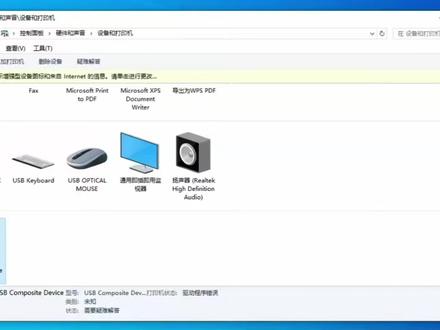 01:19查看AI文稿AI文稿
大家好,今天维修这台联想 m 七四五零 f 打印机报修故障打印机微影十一、系统上安装不上打印机驱动程序,打印机使用 usb 数据线连接好电脑,无法识别打印机,只识别到一个未指定设备有 sb composite device。 如你使用的也是同款打印机,也遇同样故障问题,那么就可以确定是打印机固件版本过低,不兼容高版本电脑操作系统。 解决方法,给打印机重新刷入新的固件程序即可快速解决不兼容系统问题。刷固件前先将打印机关机,在关机状态下按住面板上的数字。五、开机进入维修模式。成功进入维修模式,打印机屏幕会出现如图黑色小方块, 同时电脑上也会识别一个新设备 browser, 这时打开固件程序,将文件拖拽至 browser 设备当中运行即可。 这时可通过查看打印任务知晓固件传输实时动态固件传输完成,打印机将自动完成重启。安装 brother 设备没用,这会就可以删除了。最后可以看到打印机已成功安装打印测试页,测试一下可以看到打印任务发送成功,打印机也成功接收, 打印机也成功打印,完美解决不兼容系统问题。
 04:18查看AI文稿AI文稿
现在给大家介绍一下一款小米喷墨打印一体机的安装视频,首先我们收到的是有 数据线和那个电源线墨盒,一个黑色一个彩色的,还有视频墨水。首先呢我们需要先把它的电源线插上打印机, 让它充上电,电源线的话呢,就插在这个打印机后面这个两孔的位置,我们连上电源线之后呢,这个两孔的插头 给它插里头,插上之后呢,我们就可以按一下电源键最上面的这个电源键开机。 这边我们先装上纸,装纸的话也很简单,把那个纸张叠整齐,最好就是十几二十张,二三十张都没问题,然后把它 放塞到最底下,大概剩下这个距离,然后左边的卡扣把它扣到,扣到纸张的边缘, 不要太紧,也不要太松,这个位置在这个位置左右。然后呢我们机器开启了之后呢, 看一下他这边是闪着灯的,然后我们来安装磨合,安装磨合的话呢,首先我们打开第一个舱板, 然后里边再打开第二个窗门,然后它墨车会自动移到中间的位置,然后我们就可以来拆这个墨盒了,墨盒分一个黑色,一个彩色,我们先拆这个彩色吧, 拆开之后呢,这个彩色它是有一个卡这样的放这里,然后再拆开一个黑色, 然后呢我们把这个卡夹把它 从这里往后扣,扣出来了之后就取出来了,这个卡夹就不要了,然后这个保护贴把它揭开 放下备用,然后彩色的也是一样,把它扣开卡夹,然后这个保护贴也揭开放一下, 然后就可以安装木盒了,安装木盒的时候呢,我们是两个位置的,左踩右黑, 黑色的就装右边,塞进去之后呢往上一按,一按就装进去了,彩色的也是一样,塞进去之后往上卡上,然后就可以关上这个舱门了。 安装好之后呢,机子的状态是这样子的,两个墨链是满的,不会闪烁的,如果是遇到闪烁的话就识别不到,或者是安装不好 啊。现在就是这个安装的问题,安装好了之后呢,我们直接,嗯找个文件复印试一下,复印半截的话呢,就是 对齐右下角,然后按一下复印,这个是彩色,这是白黑白的,随便按一个黑白的测试一下复印 啊,能够复印出来的话呢,就代表着我们安装已经完成了,安装的就介绍到这。
79源办公 02:44查看AI文稿AI文稿
今天给大家讲一下海蓝信电子海图啊,它是如何进行一个插头袜的安装,还有一个那个插头袜的一个测试步骤,包括还有一个如何查看 s 五二标准显示这样一个内容。好的兄弟们,正好我们这一台备用的这一台电子海图上的插头袜被我删掉了呀,我专门给大家安装一下。整个安装的过程我们废话不多讲,转摄像头看一下。 首先在安装之前跟那个服务商把那个插头发的那个软件包要过来拷贝到优优盘里面,然后他是如何安装的呢?首先我们需要把我们的航线给取消激活,完事之后点这个 play 模式, 点到 play 模式下找到我们的海图管理 chart management, 找到海图管理以后,你看我们现在插头发里面是空白的,刚才被我们删掉了呀,如果这个安装呢?我们先去安装,也是点 instagram, 点击安装海图,然后找到我们的 u 盘和移动磁盘,然后找到插头发的,直接选中之后 选择选择文件夹,找到这一这一部分之后,你看指定目录没有图集的供应商名称,名称,供应商名字一定选哪个,然后供应商选择我们的叉头二,叉头二,然后点 ok, 然后这时候他就开始加载了,到第一波的时候我们继续啊啊选中之后他说你看完成,已在图集中安装了十四个图和两个格式,然后点击 ok, 那 么这时候已经安装进来了,我们点击上面的目录叉头二,这时候它就显示了总共十四张, 十四张,这是插头的一个安装,如何进行一个插头的一个测试呢?我们也是在这个 p 模式下,对吧?在 p 模式下切换模式下,找到我们的海图管理啊,海图管理完事之后也是找到插头啊,然后找到我们的第一张图,这个 a a 四 c 幺叉 m s 这个找到这一张图之后点开, 点开之后你看他就显示这些了,然后我们找到设置,点击设置,找到我们的这个海图显示啊,然后这时候就可以进行一个测试,你假如说我们根据需要进行勾选,你这个位置勾选的话,他这个位置会闪,这就是进行一个插头的一个测试,来,我们随便点一个禁止受限区域,我们给他取消掉,你看这个位置就会闪, 哎,说明这个正常,我们边界限制,你看这个也闪,对吧?边界限制魔魔的这些位置,你看他就会闪,这就是进行一个测试,你要测试哪个点哪个,这就是测试你海图里面有没有这些,对吧?插头发这些图片,你看这么一点可以进行一个测试啊, 每一个都可以点,根据自己的需要进行点击。好兄弟们,这就是一个插头发的一个安装,包括他的一个测试步骤,那么如何查看他的那个 是否支持 s 五二标准显示呢?也是,其实我们刚才操作也是一样的,那么我们还是也是找到找到刚才那张图啊,啊,看他会看他会不会显示 s 五二标准显示。 s 五二标准显示呢?他就是在测试他这个海图上会不会显示这些图标啊?他这次的一些 symbol 看他会不会显示,你看我们这个都有啊,都有结果,我们刚才测试 都是能显示的,所以这是说明它支持 s 五二一个标准显示,这是一个测试方法呀,所以兄弟们,这就是一个插头袜的一个安装方法,包括一个 s 五二如何测试它 s 五二标准显示和一个测试它的一个插头袜的一个步骤。希望这一期对各位二父和各位三父有一个小小的帮助,感谢各位的观看,下期再见。拜拜。
132航海小哥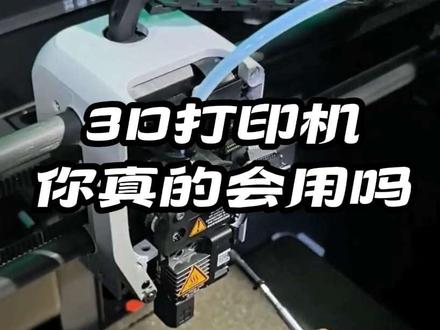 03:47查看AI文稿AI文稿
今拍一期关于三 d 打印机使用及养护的视频,从喷头的拆装、更换、清理,到皮带的养护,以及料头的对接,都是一些使用的心得,如果对你有用,点赞收藏。首先先给打印机断电, 移除盖板,打开柜门,将喷头磨至中间,拆掉盖板插头,拔掉插头 螺丝,拧掉热端喷头,取下橡胶套取掉。很多人呢就会出现周围很多残料,这就是所说的果头。大多数人用水口钳做清理,这种方法不是太好,容易伤到喷头。我的方法是电磨笔配合钢丝刷打磨喷头, 这种方法的好处是钢丝刷不会伤到喷嘴,比这个更安全一些,建议使用这种方法。胶皮套呢也需要进行清理,我们可以用一字螺丝刀把里面的残料扣掉,清理完之后再将胶皮套复位,注意缺口方向和线的位置, 根部也要卡到位,这种才是正确的安装。有些人呢也会在上面喷一些 w d 四零,但其实这个东西没有任何作用啊, w d 四零本身属于一个挥发性的润滑剂,在常温下应该是一小时左右就挥发完了,如果说实在想涂,可以涂石墨烯的高温润滑纸,站在这个纸巾上面,然后轻轻的擦一圈,就可以说一下这个皮带的养护啊, 好些人的这个皮带的多轮就磨损严重了,然后这个皮带呢,随之也会寿命减短,这个皮带上千万不要喷 w d 四零,这个东西对橡胶是有腐蚀作用的,然后我们会买一种叫做锡纸润滑剂的东西, 也是 w d 四零产的,它那个东西呢,是用在汽车的胶条上,作为一个延长寿命和养护的作用, 我们用它就可以,它在这个保护皮带的同时呢,也会起到一定的润滑作用,对舵轮啊什么都是非常有好处的。安装喷头啊,先把这个线呢给它卡在这个槽里面, 再把这个线塞进去就可以了。把这个底座给它插上,然后用螺丝刀固定,然后按着顺序呢,先插下面的,然后再插上面的,将盖板的风扇插头插上, 盖板往上一按,这就可以了。讲一个避免裹头的小技巧啊,当你打印完以后,热床落到这个位置上,把这个喷头拉过来, 这时候注意啊,保证他这个温度会是在两百五十度左右的情况下,然后你用一张卫生纸捏着擦,清理干净,就不会再有裹头的现象了。说一下这个料头的对接 可能呢,这个缠料头呢,并不是说能省多少钱,他可能是一种快乐吧,一种所谓强迫症的快乐啊。对接方法其实也比较简单,找一个打火机 点着他,然后两个料呢烤化一下,然后对接他,尽可能往里怼, 等它冷却固化,这时候呢,你再用这个斜口钳,水口钳把它一点修平,然后你找把错刀 给它磨一磨,为什么要修呢?就是说让它这个接头处啊,不要太凸起,别卡在了这个特步龙管中间。当然如果说你有很多料头哎,没法再利用了,你可以用我这个方法把所有的料头全对接在一起, 然后这样呢,就形成一个五颜六色的一盘料了,然后你可以用它打板。用啊,什么都可以哎,这就可以了。
117创翼新科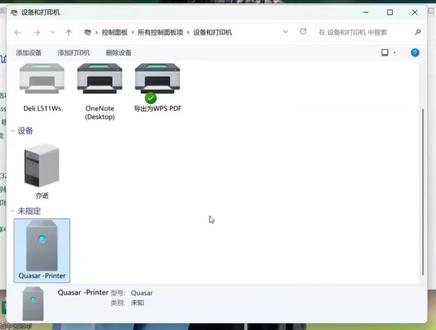 01:10查看AI文稿AI文稿
大家好,今天维修这台得力 l 五 e w s 打印机,报修故障打印机开机屏幕卡 deli logo 不 动,打印机使用 usb 数据线连接好电脑,只识别到一个 quasar printer。 如你使用的也是同款打印机,也遇同样故障问题, 那么就可以确定是打印机固件程序损坏导致。解决方法,给打印机重新刷入新的固件程序即可快速解决问题。 刷固件前电脑一定要退出得力打印机助手断开,其他所有 e u s b 设备只连接这台打印机,键盘鼠标除外。做好这些准备工作后,就可以打开固件程序,这里选择更新,只需稍作等待,可以看到正在更新固件,打印机将会自动完成重启, 可以看到打印机已自动重启,只需等待打印机自动完成安装即可。打印机重启后可以看到已成功进入系统,电脑上打印机也成功安装,也识别正确的打印机型号。打印测试页测试一下,可以看到打印任务发送成功,打印机也成功接收, 打印机也成功打印,完美解决开机卡 logo 故障问题。
 03:20查看AI文稿AI文稿
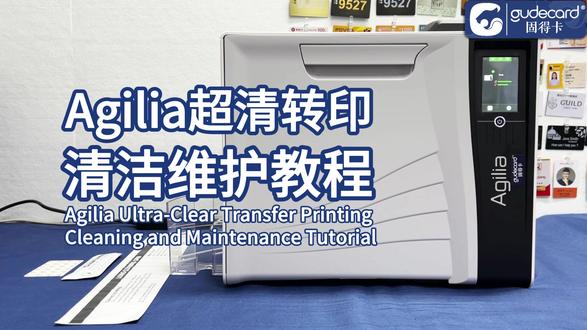
the julia 超清转印清洁维护教程清洁前准备连续点击两遍打印机电源键,屏幕显示清洁程序。打开进卡盒,将卡片取出, 将进卡厚度设置为一点二五毫米。关闭进卡盒, 点击屏幕最右侧的图标变成即可。打开机器前面板,将转印膜支架和色带支架取出,关闭前面板, 此时屏幕显示四个清洁转印膜支架和色带支架。如视频所示,将转印膜从支架中取出,取出清洁棉棒,将支架上的每一根铁轴擦拭一遍。 将色带从支架中取出,使用清洁棉棒将支架上的每一根铁轴擦拭一遍。 打印头清洁如视频所示,点击屏幕的清洁图标,屏幕提示清洁打印头。打开前面板,使用清洁棉棒清洁打印头,来回擦拭几遍打印头表面。 关闭前面板自动清洁屏幕提示,插入长条清洁卡。撕开清洁卡包装,将清洁卡取出, 将清洁卡窄端从后方的出卡口插入,注意清洁卡要保持水平。插入清洁卡会自动进入机器开始清洁。自动清洁中清洁完成,退出清洁卡。 屏幕提示,插入粘尘清洁卡,将粘尘卡的膜撕开,有粘性一面朝上插入出卡口,粘尘卡会自动进入机器开始清洁。 自动清洁中清洁完成,退出粘尘卡。取出粘尘卡,可看出卡的表面有明显的污渍。清洁完成,复位。点击屏幕返回待机界面,屏幕显示没有色带。 将转印膜装回转印膜,支架上蓝色轴对应蓝色底座安装。将黑色轴逆时针环绕到固定位置,对准黑色底座安装即可 将色带装回色带支架上橙色轴对应橙色底座安装,将黑色轴逆时针环绕到固定位置,对准黑色底座安装即可。 打开前面板转印膜支架安装底部旋钮按键头方向旋转,使转印膜拉紧。转印膜支架要对准蓝色孔位插入。 色带支架安装底部旋钮按键头方向旋转,使色带拉紧。色带支架要对准橙色孔位插入。安装完成。关闭面板显示缺卡,打开进卡盒并放入卡片,根据您的卡片厚度调整进卡厚度, 关闭进卡盒。至此,热热清洁维护已完成。如果您在使用中遇到问题或需要帮助,请及时与我们联系。
 00:52查看AI文稿AI文稿
新手入门之口袋打印机使用?首先打开打印机仓,放入相纸,我相纸刚好用完了,这里只给大家展示操作过程,关闭舱门,检查是否关紧。 将转接键连接,接拍手柄,将相机连接,长按打印机侧边电源指示灯亮表示开机。 在相机快捷菜单中进入蓝牙设置,选择口袋打印机, 等待连接成功。进入相册页面,点击打印等候即可完成。
 00:46查看AI文稿AI文稿
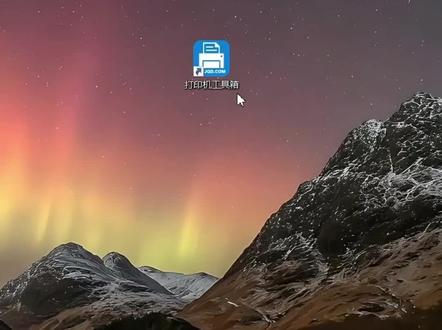
今天分享一个超实用的打印机工具箱,免安装,点开即用,打开之后先点自动检测它就能智能识别当前打印机型号,一键下载对应驱动识别不到,还能手动搜索主流品牌,基本全覆盖。 打印机管理也很方便,直接在软件里暂停打印,取消打印、查看队列,设置默认打印机,还能一键清空打印任务,启动停止打印服务。系统工具也集成的很好, 快速打开设备管理器、 spool 目录、打印服务器属性这些设置,遇到故障,直接对照软件里的常见问题列表操作就行。另外还内置了各大电商平台的打印组建,以及各大品牌的通用驱动,一键下载安装。这个工具箱体积小, 免安装, windows 十和十一都能用,适合所有有打印机的人。想了解更多实用工具,可以来我主页看看,下期见。
156老三有道(主页等你) 01:21查看AI文稿AI文稿
大家好,今天维修这台爱普生 l 一 五一五八打印机,报修故障,误操作升级中途断电,打印机现在无法正常使用,显示屏出现如图所示,进入不了系统。打印机使用 usb 数据线直连电脑,只识别到一个未指定设备 usb 二点零设备。 如你使用的也是同款打印机,也遇同样故障,那么就可以确定是打印机固件程序损坏导致。解决方法,给打印机重新刷入一个新的固件即可解决。这时打开固件程序,开始刷入固件程序,识别到 usb 设备,开始刷入固件。 刷固件过程可通过查看详细信息知晓固件传输实时动态,当进度调至百分之一百,固件已正确传输完成,等待打印机将自动关机,打印机不会立即关闭,正常等待五到十分钟,不要手动操作打印机, 等待打印机自动关机,再次手动开启打印机,打印机再次开机,可以看到打印机已成功进入系统, 电脑上也识别正确的打印机型号,正常给打印机安装一个驱动程序,驱动安装好后打印一张测试页,测试一下,可以看到打印任务发送成功,打印机也成功接收,打印机也成功打印,完美解决问题。
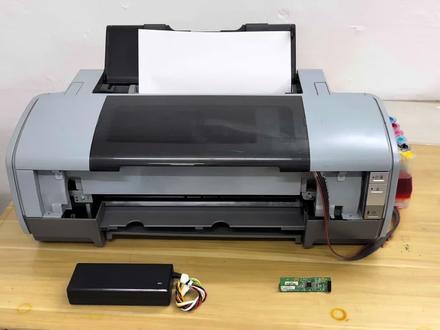 00:35查看AI文稿AI文稿
幺三九零打印机在打印的过程之中容易出现这个自测,左右移动很慢,打印的页数比较多的时候,它就会这样过来,一下一下,这样子可以通过我们这样的一个变慢屏蔽模块把它解决掉啊。 模块安装非常简单,只需要装到后面这个主板的位置就可以了。模块外置的啊,只需插个两根线,这里插电机的两根线,这里插二百二的, 没有破坏原机。幺三九零幺八零零八零五三三零八零五八幺八零五八,这些机器都可以用啊,凡是在打印纸张纸就出现打印变慢的问题,都可以用这个变慢屏蔽模块去解决。


