
粉丝12.4万获赞72.8万
相关视频
 01:09查看AI文稿AI文稿
今天用 ppt 做一个把锅里的煎蛋倒进盘子里的动画,煎蛋和锅都抠下来了啊,锅里的蛋就用一个图形贴上去挡住就行了。把原图扔一边去, 选中猪妈妈锅和煎蛋,把它们对应放好,插入一个图形圆组合在一起,不要填充和轮廓。加一个跷跷板的动画,就好像是在煎蛋一样。复制一页,把这个锅旋转一下, 让这个蛋倒进盘子里,但还是先要在锅里加上平滑,给煎蛋加上一条弯曲的路径,凭感觉就好了。这个蛋这样落下来 我感觉有点怪,还是保持原来的样子 来看看效果吧。这个绘本就不再更新了,已经给别人做完了,有需要我做 ppt 可以联系我哟。
27明明很肆景 01:03查看AI文稿AI文稿
这样的开场动画都还不会吗?快拉我放入一个樱花素材,再插入一个超出画布的巨大矩形居中摆放。至于底层设置无轮廓黑色填充,先选矩形,再选花朵形状格式合并形状选择组合。将花瓣移出画布外添加动画,选择路径动画, 添加向下的路径移动红色端点,将花瓣移到画布中间,再添加动画,强调动画放大与缩小,再添加动画选择强调动画里的陀螺旋。 再给猴哥一次出手机会,还会加一个淡化的退出动画,加入文案,添加淡化进入动画,放入视频视频。至于底层播放,开始设置成自动点击动画窗格,全选择动画开始,与上一动画同时,视频动画放第一位,双击放大动画,放大动画放大尺寸,自定义,设置百分之一千 两个,强调动画设置延迟一点二五秒。双击陀螺旋,动画旋转角度设置自定义五二零,设置退出动画延迟二点二五秒,持续两秒。再设置弹入动画延迟二点五秒,持续两秒,搞定。
 01:04查看AI文稿AI文稿
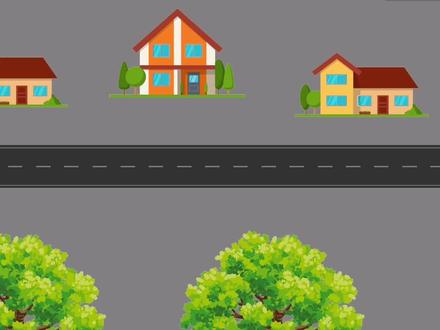
短信这些 ppt 其实原理很简单,汽车、公路、房子、大树,让他们动起来。话不多说,上操作,选中除了小汽车的所有市场。 ctrl 加 g 组合,添加动画,动作路径 向左点击窗格里的动画,与上一动画同时点击效果选项,效果取消。拼花开始,拼花结束,点击计时,速度改为二十秒。 点击小汽车动作路径向右点击与上一动画同时点击效果选项取消。平滑开始,平滑结束再给小汽车加上翘翘板,动画重复改为直到幻灯片末尾,速度改为三秒。最后统一调整一下路径长短, 小汽车移出版面。
26做PPT的张美丽 02:55查看AI文稿AI文稿
今天进行的是 ppt 入门之滑动效果的设计,就是刚刚在字体下一闪而过的滑动光标的设计, 选中这个图形,然后在动画选强卡里点击淡化,增加了它进入的一个入场特效, 然后要让它滑动,相当于添加第二个动画效果,我们在添加动画里选,添加动画里我们要找到动作路径,因为它是平着划过去,所以我们要的是直线, 但是呢也能发现它的这个效果是竖着向下的,我们不需要,我们要的是横向的,可以在上面的效果选项这里选择向右, 但是向右发现它滑动的距离不够,我们需要把它呢拖动到自己需要的位置, 然后最后我需要它消失,所以还可以再添加一个退出里面的淡化,退出。全部选中三个动画,我们让它开始的这个状态改为与上一动画同时 动画窗格,这能够看到每一个动画,那在第一个动画里,我让它的持续时间需要稍微长一点,比如说我改成五秒, 然后选中第二个,第二个我需要它在第一个动画放完之后,我可以让它延迟上一会,比如说延迟零点三秒, 第一个总共五秒,第二个动画我想让它持续时间变为三秒, 所以呢中间就会有三点三秒的时间,两个时间相加,三点三秒的时间动画,那到第三个图片的时候,我的动画效果就变成了三点三秒之后,所以它就需要延迟三点三秒, 那它的持续时间我可以设的短一点,比如说一秒, 然后可以预览一下效果,能看到他从左向右直接平滑滑动,然后消失, 当然还可以在第二个的效果选项里面可以选择平滑结束,注意平滑开始的话,他是先慢后快,平滑结束先快后慢是这么两个过程, 那我们一般选择平滑结束,点击确定这一下,能看到它的过程更加的丝滑一些。
42PPT笔记 00:49查看AI文稿AI文稿
c word 键超实用的卡通倒计时动画!今天一步教会你!首先打开我们的 c word 键,先插入一个可爱的卡通素材,再画一个句型。第一个句型直接设置成白色,复制一个出来,边框吸取卡通图案的颜色,内部填充同色系的浅色,然后把这个句型加上擦除动画, 你想设计几秒钟,动画时长就设几秒,我这里设置的是五秒钟,设置好以后,把两个句型移上去,完全重合。接着给卡通素材添加直线动作,动画时长和刚才的倒计时保持一致,在选择与上一动画同时, 最后配上计时器音效,开启循环播放。一个氛围感拉满的倒计时动画就直接搞定了!公开课、课间比赛,日常课堂都超级加分,氛围感直接拉满,你们学会了吗?赶紧去试试吧!
1013向阳微课 03:46查看AI文稿AI文稿
哈喽,大家好,今天分享的是倒计时动画效果 ppt 的 制作方法,下面我们开始制作 ppt。 首先新建一份空白表格,在第一个单元格里面输入三分钟, 在第二个单元格输入两分五十九秒,选择两个单元格下拉,一直拉到零秒, 然后右键选择设置单元格格式,在自定义这里设置类型为 h h m m, 然后确定类型,设置完成之后,选择所有数据右键进行复制,然后把它复制到我们新建的演示文稿里面, 右键粘贴的时候,我们选择只粘贴文本,右键文本选择段落,把行具有单倍行距改成固定值,设置为零棒,点击确定,然后缩小换灯片的显示界面, 把数字移到我们的幻灯片中间,然后放大幻灯片的显示界面,可以适当把数字的字体调大,然后我们把数字调大, 选择数字被数字设置动画效果,点击动画设置闪烁一次的动画效果,然后点击动画窗格 右键动画选择效果选项。在正文文本动画这里,我们把组合文本的作为一个对象,修改成按第一节段落点击确定, 然后单机动画下方的小箭头,这里有个单机展开内容,我们单机进来 盘选所有的动画效果,把它们的开始由单机时设置为在上一动画之后选择三分钟的动画,把它的开始由在上一动画之后改成单机时, 然后我们选择零秒的这一个动画,选择更改效果,把它的动画效果改成出现, 这时候我们的动画效果就设置完成了。动画效果设置完成之后,我们可以对我们的幻灯片界面进行一下美化,点击插入,选择形状,插入一个圆角矩形,覆盖住我们的倒计时数字, 右键文本框选择填充,选择更多设置,把文本框的颜色填充为我们喜欢的颜色,然后我们下拉设置线条颜色, 线条宽度设置为十五磅, 右键文本框置于底层,我们再微调一下文本框和数字的位置, 这时候我们的倒计时动画效果 ppt 就 已经制作完成了,下面我们进行演示。
2296橙子PPT 00:57查看AI文稿AI文稿
公开课上这种任务闯关游戏是怎么做的呢?今天一条视频教会你。我们新建一个 ppt, 准备一张合适的背景图片放进去,然后插入形状,选曲线, 自由绘制路线,右击曲线,选择对象格式,然后选择自己喜欢的颜色宽度,五十磅路线的雏形就完成了。然后我们复制曲线,再选择自己喜欢的颜色,宽度为四十磅,移动到合适的位置。再复制一份,设置为白色,宽度为十磅,改为虚线, 移动到合适位置。我们添加文字和自己喜欢的图标做装饰,然后为人物设置路径动画,让他从任务一到任务二来看看效果。接着复制几个的幻灯片,调整人物位置就可以了。 还可以根据自己的需求再插入任务详情页。一个闯关小游戏就做好了,赶紧做起来吧!关注瑞思微课,教你做优质好课!
327睿思微课 02:20查看AI文稿AI文稿
hello, 大家好,今天分享的是平华人物介绍动画效果 ppt 的 制作方法,下面我们开始制作 ppt, 首先新建一页空白换灯片,把我们准备好的人物和背景放入到我们的换灯片里面,然后复制第一页换灯片作为第二页,删除掉上面的文字,把我们第一位人物拉大, 其他人物进行缩小, 然后我们找到图片工具下方的色彩选项,点击进来,选择灰度的色彩效果, 然后复制第二页换灯片作为我们的第三页,然后把我们的第一位人物缩小 颜色,同样改为灰度,然后选择我们第二位人物进行放大, 再点击图片工具下方的色彩,把它恢复为原来的颜色,剩下的人物按照同样的方式进行处理。 然后我们把准备好的文字放入到我们的幻灯片里面,所有人物的文字介绍放入到我们的幻灯片里面之后,我们把上一位人物的文字介绍放置于下一位人物的幻灯片上方。 文字放置好之后,我们按住 ctrl 键全选所有的幻灯片界面, 点击切换为换灯片,设置平滑的切换效果。这时候我们的 ppt 就 已经制作完成了,下面我们进行演示。
80橙子PPT 02:42查看AI文稿AI文稿
hello, 大家好,今天分享的是多图片飞出的动画效果 ppt 的 制作方法,下面我们开始制作 ppt, 首先我们新建一页空白换灯片,点击设计,选择背景,选择背景填充,选择图片或纹理填充。把我们准备好的星空背景放到 ppt 里面,接着点击插入选择图片,把准备好的图片放入到 ppt 里面, 这里插入的是三十五张图片。图片插入到 ppt 里面之后,我们点击图片工具,锁定纵横比,把所有的图片设设置为高六厘米。 接着我们拖动图片,把图片放置于换灯片的四周。把图片位置调整好之后,我们全选所有的图片,点击动画, 在动画里面找到缩放的动画进行选择。接着我们再点击动画窗格, 把开始设置为与上一动画,同时把缩放改为从屏幕中心放大,速度调整为五秒。 接着我们右键点击计时,再重复,这里我们选择直到换灯片末尾确定。 在这里我们可以看到每一张图片之后都有一个灰色矩形,我们拖动灰色的矩形可以调整图片出现的时间, 这里我们进行调整。 如果我们在图片后面没有看到灰色的矩形,那么我们可以再右键,在这里看到隐藏高级日程表,如果灰色矩形是显示的,我们右键之后,这里是显示隐藏高级日程表。 把所有的图片时间调整好之后,这时候我们的 ppt 制作已经完成了,我们可以演示一下,看它的播放效果。
60橙子PPT 00:57查看AI文稿AI文稿
欢迎大家和我一起来到红楼梦的世界!课前导入的开场动画到底怎么制作吸金?跟着小半学轻松搞定!先准备好讲课需要的素材,大家可以去智慧中小学平台查找, 里面有现成的教学设计和电子课本,直接选用就可以。把找到的素材导入豆包,让豆包生成分镜脚本,再打开极梦软件,选择首尾帧,生成视频功能,上传首尾帧图片,输入场景变换的相关要求,等待几秒就能生成动画视频。 视频生成后,打开小半资源包,挑选一款自己喜欢的特效模板,替换里面的文字、图片和视频内容,保存好就能直接用在课间里。 资料包里还有现成的成品数字人,能替换声音和讲解内容,既能强化师生问答环节,还能让课间更贴合评委审美。想快速做好微课、公开课、 ai 课间还能惊艳评委的老师,找我拿资料包就可以。
6小伴微课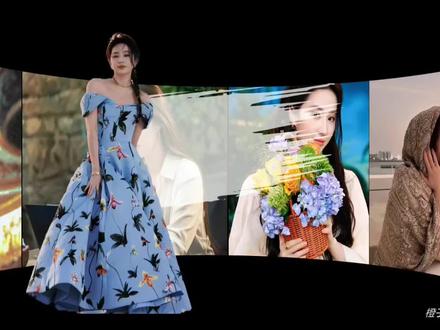 02:41查看AI文稿AI文稿
hello, 大家好,今天分享的是曲面滑屏动画效果 ppt 的 制作方法,下面我们来开始制作 ppt。 首先新建一页空白换灯片,点击插入,选择图片,选择本地图片,把我们准备好的图片放入到我们的换灯片里面,接着全选所有图片,设置图片的高度统一为十厘米。接着我们缩小换灯片的演示界面, 向左边和右边各放置一张图片,接着全选所有图片,点击对齐,找到横向分布, 这时候我们可以看到图片的分布位置还是比较密集的,所以我们可以再分别拖动左边和右边的图片,再往外移,再全选所有图片,点击对齐,点击横向分布,这时候图片分布位置较为合适,这时候我们再点击对齐, 点击底端对齐,把所有的图片组合在一起,拖动到我们的换灯片中间的位置, 接着我们放大演示界面,接着我们点击插入,选择形状,插入一个椭圆至与我们的换灯片上方,按住 ctrl 键复制同样的椭圆至与我们的换灯片下方, 放大图片,调整到合适位置,接着我们选择上方的椭圆和下方的椭圆,右键选择填充,选择黑色,填充轮廓设置为无边框颜色颜色填充完成之后,我们选择 组合好的图片,设置动画效果,点击动画设置向右的动画效果。缩小我们的换凳片演示界面,我们可以看到一个红色箭头和一个绿色箭头,拖动红色箭头,我们可以调整图片的播放位置, 把红色箭头拖动到合适位置之后,我们把动画的开始由单计时设置为与上一动画同时持续速度设置为二十五秒。 接着把准备好的人物图像和文字放入到我们的幻本片里面,把准备好的人物和文字放入到我们的幻灯片里面之后,我们的 ppt 就 已经制作完成了,下面我们进行演示。
1143橙子PPT 02:43查看AI文稿AI文稿
哈喽,大家好,今天分享的是陀螺旋动画效果 ppt 的 制作方法, 下面我们来开始制作 ppt。 首先新建一页空白换灯片,把我们准备好的唱片素材和音乐放到我们的换灯片里面, 接着点击我们的唱片素材,设置动画效果,点击动画,在动画的强调下方找到陀螺旋动画效果,点击确定。接着我们再打开动画窗格, 把陀螺旋动画开始由单机时设置为与上一动画,同时再右键我们的陀螺旋动画效果,选择计时,把它的重复由无改成,直到下一次单机点击确定。 接着我们再点击我们的音乐,把它的开始由单机设置为自动。接着我们再点击插入,选择一个圆角矩形, 把圆角矩形的颜色填充为黑色,轮廓设置为无边框颜色。按住 ctrl 键,我们再复制一份同样的圆角矩形出来,在矩形里面放入我们需要的文字,接着我们再点击插入选择形状,再插入一个圆角矩形, 右键圆角矩形选择填充,选择更多设置,把它的颜色填充为我们喜欢的颜色。接着我们再设置线条颜色,比我们填充的颜色稍深一点,宽度设为三磅。 按住 ctrl 键再复制一份出来,在矩形里面打上我们的歌曲答案, 答案放进来之后,按住 ctrl 键选择我们的两个答案,设置动画效果为出现。 接着我们再点击插入选择形状,插入一个缺角矩形,放置于我们的换灯片的左上角,右键颜色填称为我们喜欢的颜色,轮廓设置为无边框颜色。接着在里面打上我们需要的文字, 这时候我们的 ppt 内容已经制作完成了,下面我们对我们的 ppt 进行美化。 ppt 美化完成之后,我们整个 ppt 就 已经制作完成了,下面我们进行演示。
18橙子PPT 01:13查看AI文稿AI文稿
临下班,老板让你做一个展示企业发展历程的 ppt, 你 就这样给他做个时间轴,你猜你月薪能涨吗?首先找一个深色背景图覆盖 ppt, 然后画一个圆 圆的填充,选无填充线条选择渐变线,宽度增加到两磅。渐变线右边的滑块选择黄色,左边的滑块选择白色,透明度降到百分之一百,这样你就得到了一个渐变的圆弧。然后选择插入形状,圆形、 圆形填充颜色选为黄色,线条选为白色,其他部分再填充四个白色的小圆形,插入一个三角形,形状作为小箭头的形状, 指向右侧。然后在五个圆形旁边加上年份作为时间轴,插入两个文本框,左边的是标题,右边是概数,这样一个基础的 ppt 模板就做好了。把模板多复制几份,依次把年份、标题和内容进行修改, 从第一页 ppt 开始,将标题和概述复制到下一页,并拖到显示区外。再从最后一页 ppt 开始,把标题和概述复制到前一页 ppt 也拖到显示区外。最后选中 ppt 的 所有页,点击切换,选择平滑,切换速度降为零点七五,看看效果,搞定!
62叮咚工作笔记 00:51查看AI文稿AI文稿
如何利用连式动画制作这样一种类似晚会拉幕的效果?首先选中第一个换帧片,然后按回车键,新建一个空白的换帧片出来, 新建完之后,选中第二张换帧片,把它调成第一张换帧片,然后选择插入图像图片,找到我们提前下载好的图片插入进来,这个图片的话大家在百度里边下载就可以了, 把它放大啊,铺满整个换灯片画面。好到这一步操作完之后,选中第二张换灯片,那么记住是选中第二张换灯片,点击切换, 点击下三角下方有一个连式动画效果,选择连式,那么这样的话这种效果就添加完成了。
 01:17查看AI文稿AI文稿
在 ppt 中怎样能够实现这种人物立体效果和动画讲解?插入两张背景图,铺满画框, 然后截图,新建一张换灯片,插入刚才的截图, 再插入一张透明背景的 p n g 人物图片,调整大小,放置截图内,点击背景,选择设置图片格式,在三维旋转预设的选项下,选择适度宽松, y 轴设置为零。 复制粘贴上一张换灯片,在三维旋转下, y 轴设置为二百九十,透视设置为六十五。移动截图至合适位置。调整人物大小, 给换灯片添加一个平滑效果。复制粘贴第三张换灯片,把素材人物图片由 p n g 格式替换成 g f 动图格式即可。这样我们播放 ppt 的 时候就可以实现人物的立体效果和讲解的动画。
40开心卡奇动画 03:06查看AI文稿AI文稿
hello, 大家好,今天分享的是彩带开场动画效果 ppt 的 制作方法,下面我们开始制作 ppt。 首先新建一页空白换灯片,把准备好的视频放入到换灯片里面,然后点击视频,把它的开始由单机改为自动。接着再点击插入,选择形状,插入一个双波形, 放置于换灯片里面,调整双波形的位置, 然后再点击插入,选择形状,插入一个矩形,覆盖住整个换灯片界面, 先选择矩形,再选择双波形,在合并形状这里选择剪除 右键矩形,选择填充,把矩形填充为我们喜欢的颜色,然后点击轮廓,设置为无边框颜色,接着再点击插入,选择形状,插入一个椭圆,把矩形的镂空部分遮盖住, 右键椭圆选择填充,把它的颜色填充为跟矩形一样的颜色, 再右键椭圆,选择轮廓,椭圆轮廓设置为无边框颜色。接着我们为椭圆设置动画效果,点击椭圆,再选择动画, 在退出里面找到擦除的动画效果进行选择。然后打开动画窗格,把它的开始由单机时改成与上一动画同时方向由字底部改成字右侧, 速度调整为三秒。接着我们再选择矩形为矩形,设置放大缩小的动画效果, 点击动画窗格,把矩形的开始由单机时改成在上一动画,之后点击尺寸选择自定义,设置为百分之九百,点击确定 速度,我们同样可以改成三秒。接着把准备好的文字放入到幻灯片里面,文字放入进来之后,选择文字为文字,设置动画效果,点击动画设置出现的动画效果, 把它的开始由单机时设置为在上一动画之后,然后我们再打开动画窗格, 把视频的播放拖动到椭圆的动画效果之后,这时候我们的 ppt 就 已经制作完成了,下面我们进行演示。
71橙子PPT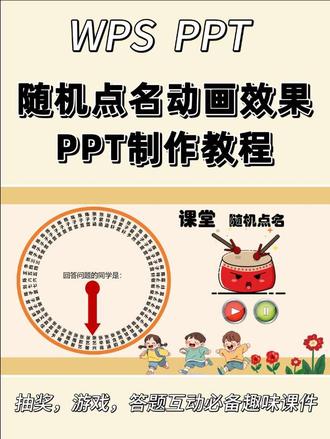 03:34查看AI文稿AI文稿
哈喽,大家好,今天分享的是课堂随机点名 ppp 的 制作方法,下面我们开始制作 ppp, 首先新建一页空白换灯片,把准备好的素材放入到换灯片里面,接着点击插入选择形状,插入一个矩形,放置于转盘的中间, 接着我们制作转盘的时针,点击插入选择形状,插入一个矩形,再插入一个三角形, 三角形放置于小九形的上方,然后选择三角形跟矩形在合并形状这里选择结合, 我们调整一下时针的大小和方向,把时针拖动到大矩形的中间,然后再调整一下时针的大小, 接着再点击插入选择形状,插入一个圆形,按住 shift 键放置于时针的上方, 然后再微调一下时针的大小, 选择圆形,再选择时针,在合并形状这里选择结合,按住 ctrl 键选择大矩形,然后再选择时针,把它们组合在一起, 选择大矩形,右键选择填充,然后选择无填充颜色,轮廓设置为无边框颜色,然后再选择指真,右键选择填充,把指真的颜色填充为红色,轮廓设置为无边框颜色, 然后我们选择组合好的图形,设置动画效果,点击动画,设置动画选的动画效果,然后我们打开动画窗格,选择陀螺选的动画效果,选择计时, 把里面的重复用五改成,直到下一次单机,然后点击触发器,选择单机下列对象时启动效果, 我们选择图片二十九,也就是我们的素材里面的启动和暂停效果,图片点击确定,然后再点击螺旋动画效果,右键选择效果选项,在声音这里我们设置声音效果, 点击确定,然后再选择组合好的图形,点击动画,再打开动画窗格,然后我们点击添加效果,设置放大缩小的动画效果,把放大缩小的动画效果拖动到陀螺旋动画效果下方, 在尺寸这里把一百五十改为自定义,我们设置为一百一十,点击确定,然后右键放大缩小的动画效果,选择效果选星,把无声音设置为我们需要的声音, 点击确定动画效果。设置完成之后,我们的 ppt 其实已经基本完成了,但是我们的演示界面比较空白,我们可以对我们的演示界面进行美化,把准备好的素材和文字放入到焕灯片里面,焕灯片美化完成之后,我们的 ppt 就 已经全部制作完成了,下面我们进行演示。
55橙子PPT
