danking屏保怎么弄
粉丝191获赞4.6万
相关视频
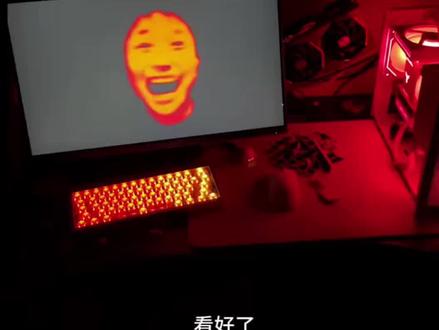 00:13查看AI文稿AI文稿
看好了这个 dink, 看霸王之卵壁纸获取以及设置教程来了,其实很简单,首先跟我手指操作,找到这个步骤,然后打开这个官方工具,接着点去剪同款进来,点击剪同款,最后导出相册设置就可以了。
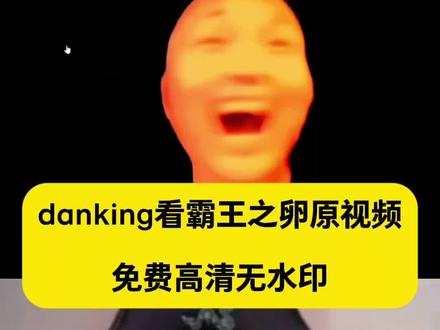 00:17查看AI文稿AI文稿
来了,兄弟们,你们都在找的 dankin 看霸王之卵原视频,我帮你们找来了你就跟着我来学。首先戳一下这里,再摸一下这里,接着戳这个制作入口,点剪同款,跳转,再继续点这个剪同款,就可以保存视频了。
154青青子衿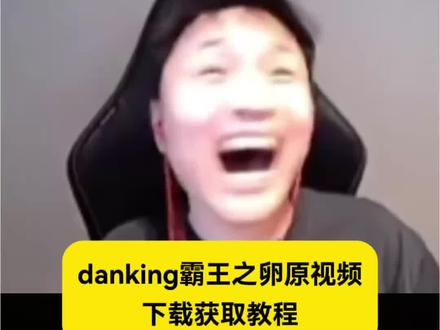 00:14查看AI文稿AI文稿
大家都在要的单拼霸王之卵原视频我给宝子们找来了,最近也是非常火的啊,接下来三秒教你免费下载,首先戳这个,再来点它,然后打开这个点红色区域,然后戳这个,最后右上角导出就可以了。
449欣儿丶 00:15查看AI文稿AI文稿
你们都要的这个单 king 霸王之卵壁纸免费获取教程来了,还不会的看过来,首先戳一下这里,再碰一下这里,接着打开这个官方工具,进来后点剪同款,跳转过来点剪同款,最后直接导出就可以了。
1发射 18:43查看AI文稿AI文稿
五点二万人看过的 face falcon 战队宣传视频模仿教程,他中中中终于来了,可以看到也是非常多的宝贝在催 本视频,全场十八分四十秒,又臭又长,主播也不指望多少人能看完,主要答应了大家,所以不能食言。那么话不多说,我们直接进入教学, 这里是我制作视频用到的一些素材。首先我们在电脑上打开剪映专业版,点击开始创作, 导入一张提前准备好的 logo 素材,这里我是用豆包加工过的,然后我们点击左侧一列中的官方素材,找到黑场并添加,把它放在 logo 下面的轨道里, 然后我们对 logo 进行裁剪,放到合适的位置,调整大小, 添加一个矩形门板, 添加一点羽化效果。 稍后我们打开豆包去处理像我们所拍摄的人物素材,只需要把好兄弟的照片为给豆包输入这行提示词,就可以对图片进行一个完美的抠图。 然后我们找到豆包抠好的人物素材并添加, 点击抠像,选择自定义抠像,选择智能画笔对人物进行二次抠图,主要是去水印,还有一些豆包没有处理掉的杂物。点击应用效果调整到合适的位置, 然后我们退出界面,再次点击开始创作制作一个文字模板,依旧在官方素材中找到黑场并添加, 然后在左上方的异形中找到文本,点击添加文本,文字修改为好兄弟的游戏 id, 颜色随便改成一个橙色,把文字长度拖到和黑场一样的地方,字体选择新青年体, 放大文字,然后导出备用。 然后我们回到刚刚制作的主界面, 导入刚刚准备好的文字模板,把它添加到人物和 logo 下方的轨道上。 然后根据猎鹰和痱子他们战队的原视频来调整文字大小。这我由于是制作教程,所以看这差不多调整的。然后我们需要去浏览器里找一张等高线地形图的素材, 把它添加到文字下方的轨道上。 这时我们将文字素材复制一份,并粘贴到它的上方,依次来制作文字的倒影效果。 然后我们选中等高线地形图,调整它的大小,使它覆盖到所有的文字。 然后我们选中文字,点击抠像,选择色度抠图,用取色器选取文字的颜色,并把强度和阴影拉满。 然后我们裁剪一下文字素材中的黑边,防止它们互相遮挡。 这里我再次调整了一下 logo 的 羽化值,使它更好地遮挡右侧多出的文字。 然后我们来制作光线投射的效果。在官方素材中找到白场和黑场,并添加到文字上方的轨道上, 点击门板,添加线性门板, 把它调整为类似光线的粗细效果。添加羽化值,黑场也是同理。 这里我们再次把羽化值拉大一点,让它看上去更像光线。调整位置。这里我做示范,就不多添加光线了。如果觉得画面不够丰富的话,大家可以在黑场白场上多添加一些限行门板,来制作更多的光线。 这里大家可以直接把黑场,白场还有 logo 这些素材直接拉到视频结尾。我这里只做一个片段的示范,所以只保留一小段。后续制作视频的过程中,只有人物和后面的文字模板是变量黑场、白场还有 logo, 这些都可以直接用到底。 然后我们来制作人物在画面中缓慢平移和放大的效果。我们选中人物素材,在基础一栏中找到位置,右侧有一个小菱形标志,也就是关键帧,我们要把这个播放进度调到人物素材的开头位置, 点击菱形标志添加关键帧。然后我们再把进度调移到该素材的结尾处,这里我们直接调整 x 轴或 y 轴的数值, 例如将 x 轴由负四八零改为负两百七十,这样就会自动在素材结尾处添加关键帧,然后我们就完成了一个人物向右平移的效果, 文字的平移也是同理, 这里 x 轴外轴变化的数值大家需要自行调整,避免移动太慢或者太快, 关键帧可以通过右键进行删除。 然后是人物放大缩小的效果,也是利用关键帧在素材开头处添加缩放的关键帧,然后将进度条拖至结尾处,调整缩放的数值, 这就是人物的一个缩放效果。后续的每个角色出场过程中,就是以平移或者缩放效果相互交替,以此类推。 然后我们再讲人物之间的相互转场,这里我直接复制一份已作演示,你们直接替换人物素材和后方的文字素材就可以, 还是对图片进行二次抠图,这里转场效果总共有三种。 首先第一种在上方的工具栏中找到转场, 这里是我事先收藏好的,你们直接在上方搜索名称就可以。主要就是用前后对比二窗格竖向分割和斜向分割, 这里我们添加转场,如果弹出添加重复帧创建转场,直接点知道了就可以, 转场效果的时间设置为零点三秒左右, 然后我们在工具栏中点击特效,找到故障二和色差故障二,将这两种效果添加到转场效果的上方,调整长度和转场的时间一致。 其他的转场效果就是在添加了这两种特效的前提下,直接改变转场效果就可以。 然后文字爆闪转场, 我们再次点击添加文本,输入好兄弟的游戏 id, 把它放大字体选择性青年体, 然后我们复制一份,点击粘贴。红烧鸡是我最爱吃,将两段文字的大小拉开的时候可别哭啊,能来点像样的对手吗?小菜一碟。 右键框选,把它移到想要转场的地方, 并调整刚刚的两个特效和它的长度一致,这样文字转场就完成了。 然后是选首 id 效果的制作, 我们添加两个文本,输入 id, 字体都选择新青年体, 将下方文字的颜色随便调成一个纯色,然后下滑找到文字描边效果,点击勾选 颜色,选为白色,调整粗细为十三左右。 然后我们右键下方的文本,点击新建复合片段, 然后选中该复合片段,选择抠像中的色度抠图,用取色器选择文字的颜色,这样我们就得到一个文字框架的效果, 然后我们把上方的文字调为新青年体, 然后调整到合适大小,把下方的文字框架也进行调整,这样就是一个选手 id 的 大致效果。 然后我们给 id 添加平移和缩放效果,原理和刚刚人物的平移和缩放是一样的,都是在首尾处打上关键帧,然后调整数值。 最后就是最雷霆的五人大合照了。我们先复制一段 logo 的 素材,把它调整到画面的正中间, 这里我把前面所有的素材进行框线,并创建为一个复合片段,然后在这里添加炫光转场, 导入每个人抱胳膊的素材, 然后先把最前面的人物放到 logo 上面的轨道, 进行二次抠图, 然后依次把人物放到最前面人物的下方, 进行二次抠图,然后调整合适的大小和位置, 然后我们选中五个人的人物素材,右键创建复合片段。 注意在拍摄每个人的素材时,尽量选择在相同位置和相同灯光的情况下进行拍摄,不然会出现每个人的色调不统一的情况,会显得很突兀。然后我们选择该复合片段,点击添加矩形门板, 调整成一个细细的形状, 然后在片段开头处添加大小的关键帧,然后拖到大概零点五秒左右后的地方,调整门板大小,露出所有人物,这样就自动生成了关键帧,这就是一个人物展开的效果。 然后我们在在此基础上复制一份,粘贴两份至下方, 把下方的两份都只保留前面带有门板的片段。 然后我们把第二段视频开头的门板调整的比第一段粗一点, 第三段视频开头的门板要比第二段视频的更粗。 然后在下方两个视频上分别添加了两个模糊特效,切至保留一半,这样会使开场效果更丰富。 最后关于音乐的卡点和转场的时机,我们可以下载一个 face 战队的原视频导入到手机版剪映当中,然后对着原视频的时间轴进行卡点和转场,主播也是这样一步一步照着做出来的, 那么教学到这里就结束了,可能会比较潦草,大家有什么疑问可以打在评论区,我会进行解答。
4395玉门关. 00:14查看AI文稿AI文稿
今天三秒免费教你获取最近很火的明朝飞雪洞图。方法很简单,首先跟我手指戳一下,找到这个步骤,接着戳左下角这个官方工具,接着点去剪同款进来,点击剪同款,最后保存相册设置就好了。


