trae的builder模式收费吗

粉丝9868获赞4.8万
相关视频
 08:35查看AI文稿AI文稿
自从 ai 普及,人人都能当开发者,做产品经理,再加上 opc 的 加持,普通人也能秒变全能选手。平时接写代码的项目没个趁手的工具,太费劲了。大多数人只知道吹的基础用法,很多隐藏的神功能根本没人用。 这期视频不聊简单的操作,专门拆解那些被忽略的高级操作,觉得有用别忘了点赞关注,懂行的朋友,咱们评论区一起讨论。 一、 ai 编程工具会有两个模式, ide 模式和 solo 模式,很多人分不清这两种模式有什么区别,接下来我靠一个例子帮你们区分下 ide 模式。比如你说我想吃番茄炒蛋, ai 会说,好的,我来帮你。首先我们要准备食材, 你有番茄和鸡蛋吗?你回答,有的 ai 接下来会说,那我们接下来先洗番茄打鸡蛋吧,需要我告诉你怎么操作吗?还是直接给你代码? 他会停下来等你确认每一步不会直接动手做整道菜,你得一步步指挥他,他就像一个特别听话但缺乏主见的帮厨,你得一步步告诉他先洗番茄,再打鸡蛋,然后起锅烧油,他才会执行, 做完一步就等你下一个指令。而 solo 模式,比如你说我想吃番茄炒蛋, 来直接回你,好的,我来搞定。思索一会,需要一,准备食材,洗番茄第三打蛋,第四炒蛋盛出,第五炒番茄,第六混合调味,第七装盘上桌, 开始执行,他就自己从头到尾,中间不需要你催,也不用你指挥,几分钟后端一盘完整的番茄炒蛋给你。他像一个能独立长勺的大厨,你只需要说我想吃什么,他就会自己规划步骤,拆解任务,并行处理,全程不用你操心。第二, chat 智能题和 build 智能题,以及自定义智能题。 chat 智能题用于对话,你可以和 chat 智能题通过沟通的方式聊聊代码库或者编辑代码,但是不会帮你自动生成文件,他只会把生成的代码返回回来。 而 build 智能体呢,可以帮你从零到一开发一个完整的项目。根据你的需求, build 会调用不同的工具,包括分析代码文件的工具、编辑代码文件的工具、运行命令的工具等等, 从而更加精准且有效的处理你的需求。自定义智能体,你可以按自己的需要给安安设定一个角色,配置工具,让他成为某个特定领域的专家。比如前端架构师,专门帮你搞定这类任务。打个比方,内置智能体就像一个什么都会一点的万能工, 做饭会点,修水电会点,做设计也会点,但每个都不算精通。而自定义式整体,像你专门雇了一个顶级川菜大厨,只负责做菜,而且做的又快又好。或者雇一个专业电工,只搞电路,搞的明明白白。你艾特一下他, 他就用自己擅长的姿势来帮你干活。核心价值,再给他一个人设,让他按你的规矩办事。你可以写段提示词,规定他说话要简洁,代码要加注,必须先审核再动手。他会严格按照你设定的风格和流程工作。 你也可以给智能体挂载 m c p server, 比如数据库和内置的工具,读文件,跑终端命令,联网搜索。比如你配一个数据库,运为智能体,它就能自己连接数据库,查办查询,给优化建议。第三,最重的 m c p 是 什么? mcp 在 推理的作用,一句话就能给你说清楚。 mcp 就是 ai 的 外挂工具箱,让 ai 能干代码之外的活。打个比方,没有 mcp 的 ai 就 像一个只有脑子没有手脚的天才,他懂很多东西,但没法去实际操作。 有了 mcp 呢? ai 就 等于长了手和脚。然后你艾特一下智能题,他就能自动调用这些 mcp 工具帮你干活。比如能连数据库, 你说帮我查一下上个月的订单, ai 自己能连上数据库查询。再比如,能操作浏览器,你说帮我登录这个网站, ai 能自己控制浏览器去点按钮,填表单。还有能调用别的软件, 你说把这个文档存到 word 里, ai 能自己调用 word 接口去存进去。之前每个工具都要单独给 ai 做适配,现在只要工具支持 mcp 协议, ai 就 能直接调用,就像 u 盘、鼠标、键盘都能插到同一个 usb 设备一样。 一个具体的例子,你想做一个天气查询网页,如果没有 mcp 呢?你得自己查天气 api 的 文档,写代码,调接口。有了 mcp 呢?直接说一句,做一个能查天气的网页, ai 自动调用天气, mcp server 获取数据,帮你生成完整代码。 一句话总结, m c p, 让 ai 从只会聊天,变成了能动手动脚的干活的帮手。第四,这里面可以设置大局规则和项目规则。首先说大局规则,它是属于你自己的,大局设置一次设定所有项目都能生效。 可以提前设定好你的使用习惯,比如默认使用中文回复代码,必须加注式适配 windows 还是 macd 系统完,简洁严谨的输出风格等等。设定完之后,不管新建多少个项目, ai 都会一直按照你的习惯来生成, 不用每次都重复的叮嘱。再讲项目规则,它只针对当前这一个项目生效,是专门用来约束项目 开发规范的。比如指定基础站是 v o e 还是 h t m l, 代码缩进格式,代码缩进格式,命名规范接口返回格式,还有团队统一的开发标准。 不管是谁打开这个项目, ai 都会严格遵守这套规则,保证代码风格统一,协调开发也不会乱套。最后记住一个核心的重点,项目规则优先级永远高于大局规则,一旦两者有冲突,都会以当前项目规则为准。第五个,最终的 solo 模式中的 plan 模式和 spike 模式在吹的 solo 模式中,很多人分不清 plan 模式和 spike 模式,其实它们是完全不同的两种开发逻辑。 plan 模式也可以称之为计划模式,适用于中小企,适用于中小型功能开发和模块级重构。 开启该功能。当 solo folder 收到你的需求时,会分析需求并规划任务,然后生成一份规划文档,待你确认后一一执行。 若生成的设计不符合你的预期,你可以直接动手编辑内容,或向 solo code 发送修改请求,让他根据指令自动调整内容。通俗讲就是会根据你的需求给你制定一份计划,如果你没有问题,他会按照这份计划进行执行。 简单的说, play 适合中小项目,小功能快速,原型追求快,灵活不折腾。而 spock 模式也称为规范模式,面向更复杂的系统级任务, solo folder 会根据你的需求生成完整的三阶段文档组, 包括大纲、任务列表和验收清单。这些文档存储在项目跟目录下,按任务名称分组为独立的文件夹,你可以对这些文件进行版本控制,作为项目知识资产长期保存。所以 spike 适合大型系统、复杂项目多人写作、 正式交付的产品,主打的就是稳和规范。若要启动 spa 模式,在对话框中直接输入一个斜杠,然后在显示的格式选择列表中选择 spa。 看到这里,注意全套高阶核心用法就一次性给大家彻底讲透了。不管是 i、 d、 e 和 solo 模式怎么选,三大智能体如何分工,还是 m、 c、 p 工具箱局与项目规则, 以及 solo 里的 spa 和 spa 模式的区别,全都是我们平时在接项目日常写代码里边就能上手用的石头干货。把这些玩法吃透,不仅能大幅提升编程效率,还能让你的项目开发更规范,少走弯路。觉得这期内容对你有帮助, 一定要点赞收藏,方便以后随时翻出来回看学习。如果还有哪些好用的 ai 编程工具,我们可以在评论区交流。好了,今天的分享就到这里了,我们下期再见。
2420宇哥白话讲AI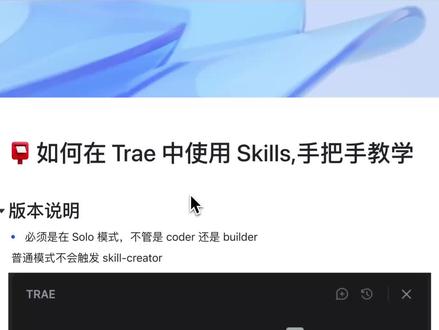 08:08查看AI文稿AI文稿
大家好啊,本视频分享如何在脆上使用这个技能啊,那么脆在最近版本更新之后啊,已经说了在 solo 模式下可以使用技能,那么我也试了一下,在普通模式下,同样的提示词,让他去给我创建技能,他整个交互过程是没有任何的跟技能相关的, 那么在 solo 模式下,那么同样的提示词的话,他就会调用他自己内置的一个创建技能的技能,然后来走一个这样创建技能的一个流程。所以说大家一定要在这个 solo 模式下去做技能相关了创建啊,或者使用啊,那么在这个普通模式下是没办法触发的。那第二个就是怎么去创建技能呢? 那么你打开这个啊 tree 的 这个工具啊,切换了这个 solo 模式,不管是这个 code 还是 builder 都可以打开之后呢,在这边点这个设置啊,这个加号啊,这边有一个这样的啊,这边设置, 然后的话,这边点击这个规则和技能规则和技能,然后的话在这里在右边这边可以看到技能,然后背他, 然后的话你有了这个地方时候,你就可以在这创建了,所以创建技能的第一种方式就能手动在这个界面里面创建啊,输入这个界面,这个技能的名称最好是不要喊中文描述这个技能是干什么用的,然后通过什么关键词来触发使用这个技能,然后这边就是你要描述的是 这个技能在使用过程中它的步骤是什么样的。那么第二种就是第二种创建技能的方式,就是你现在已经有有了技能,对不对?你已经有了一些可能在别的 ai 编程工具,或者在网上看一些比较好用的技能,那么你就可以 在这边创建的时候啊,在这边创建的时候去导入啊,它支持这个包含这个技能这个文件,这个 z 部文件,或者说点 skill 文件,那比如说我现在选一个啊,比如说我现在选一个, 那我这边是很多别的地方的一些技能要下载下来了,然后打包选中进去, ok, 他 这边就会解压,解压完之后他会把这个信息啊,都会把它写到这里面去,然后点确认,那么你在这个 编辑器里面你就能看到,看到没有你,他就会把这个技能呢放到这个点 tree, 点 skills 里面,然后这个目录里面去, 那这个目录就是 tree 这个 ai 编程工具存放技能的目录了,那么你也可以在设置里面啊,能看到啊,在这边的话是有这个技能的,这个啊列表里面有这个技能的, 那么你就能看到他的描述,对吧?你会告诉你在什么情况下会调用到这个这种方式是可以导入,就是导入你已经打好包的这个技能。那么第三种方法就是你可以让 ai 来下载,就是你觉得啊,你需要的这个网上看到那些技能,比如说举个例子, 比如说现在这个技能啊,非常好用,这个专门用来写计划文档,那定义这个 task 了,那么你就找到这个 github 这个地址啊,你就找到这个 scares 的 目录,看到没有,然后点击进去,然后呢把这个地址复制一下啊,你就说 帮我下载这个技能,然后帮你去把它给下到,下载到这个啊 tree 里面能识别的这个技能的这个目录里面去,所以这个是很关键的,就你路通过别的方式去弄的话,它下载的这个目录啊,不是 不是这个 tree 点啊, scares 这个目录是别的目录它是引不到的,这个是非常的重要的。那么它这边的话,你看它在下载过程中,它也会调用这个 skier 点 creator, 然后他下载完之后啊,你就反正就运行就行了,他会创建这样的目录。 ok, 他 这边已经下载好了,我们来看一下,看到没有,他下载的这个技能会自动到这个目录里面去,然后包含了这个 skill 点 m d, 这就是他的一个技能的说明书,然后还有一个这些引用的文件,然后还有脚本, 这就这就下载下来了。所以说这种方式就是你看到哪些好用的这个 github 上的一些技能啊,你可以直接通过这种方式下载。 那么还有一种最后一种方式,就是可能你用的最多的就是自己去创建技能。那么我这边也准备了一个例子啊,比如说 我发现我在开发小程序的时候,经常会去找这种小程序底部的这个图标啊,这菜单的图标,那么我的流程是通过这种中文的名字去这个 iconform 里面去搜索, 做完这下载,然后放到一个目录里面去,那这个就是一个标准的一个流程啊,那么我们可以把它技能化,这样你就可以去用。这样的话就是我需要创建一个什么样的技能, 然后流程是什么样子的,就把这个流程简单描述一下,那么对于这个吹的话,他收到你这样的提示词,他会主动去触发刚刚的那个 创建技能的技能,然后去帮你去分析来生成这样的技能的文件,所以它是内置了一个这样的一个通用的,像 cloud 的 官方的那个 skill creator 一 样,有一个这样的创建技能的一个很方便的快捷操作,所以他这边已经生成好了。我们来看一下他帮我们做的这个技能是什么样子啊?名称 啊?描述啊?触发,当用户询问下载图标啊,或者说获取小程序图标的时候,或者是搜索这个 icon 的 时候会触发,然后它的流程是什么样子呢?搜索然后的话找找到,应该是找到这个第一个,然后下载, 然后保存,那他这边用到的工具是这个 mcp chrome 这个工具,然后举了一个例子,然后就这样的一个流程 啊,我们可以看一下他有没有效果啊,如果说没有效果你是要去调整的,就是他不是说一次次的技能都有用,你可以让他不断的去调整,我们可以让他试一下,帮我下载一个这样的图标,对吧? ok, 他 这边已经 下载下来了,他找的是这个图标,但其实他调用的这个 m c p 失败了,这个 m c p 失败了,应该是有一个这样的共占用,这个就已经被用了,我们先不管它就整个流程,就大家可以在这里面这个过程中找到这种感觉,就是你平时经常用的 啊,这个流程你可以把它总结或者抽象成一个技能,那这样下次的话,你直接比如说我现在开发不同的小程序,那我就可以直接让他去帮我去下载什么图标,那我就不需要去自己去手动打开网页去下载了,就很方便的去处理,这样的就是重复的东西就提效了。 我们可以看一下他下载下来的是这样这样子的啊,就是一个这样的一个图标底部的图标啊,刚刚我们已经演示了如何使用这个。最后就是来说一下,就是目前这个版本啊,吹这个版本这个技能的一个缺陷啊,第一个就是他没办法设置全局技能, 那我们也可以看到在设置里面他是这个技能只对这个项目是生效了啊,目前是在这个有全局的生效,所以这个可能要在后续的这个版本更新。 那第二个就是没办法共享 cloud 的 技能,就是在 cloud 的 木里面,他是不会去加载技能到垂直的木里面。那第三个就是手动创建这个技能的时候啊,比如我们通过手动创建技能, 他这也是没办法去创建,比如说脚本,对吧?那一个技能的话,如果你做的比较复杂的话,是有一些脚本在里面的,还有一些引用的文件,还有一些资源文件, 就是不只是只有一个 skill 的 md, 还有很多其他的文件,所以说这个你在手动创建的时候是没办法创建创建出来的。比如说我们举个例子,那么在我们使用这个 prane, prane 这个 进入的时候,你看它是有这样的脚本的,然后的话有这样的文档,所以它这个文件是非常多的,通过手动创建只能只能创建一个 skill md, 其实这个还是有,目前还是有缺陷的,但是也可以大家可以去多去尝试一下,就是一定要先用起来,就是把自己重复的这种高频的这个流程啊,用技能包装一下。那有些技能可能比如说刚刚我是涉及到了浏览器的操作,可能不会成功,或者我换一个这种浏览器的这种插件, 那么可能就可以成功,或者说让他调用接口的方式啊,或者说爬虫的方式。反正就是你如果说这个技能没达到你的效果,你就继续去跟他沟通,他会去修改这个技能的。 ok, 那 本期视频就到这啊,谢谢你的关注。
4820AI随风 02:01查看AI文稿AI文稿
朋友们,字节推出的原声 ai 编程工具吹,不知道大家之前有没有使用过这个工具呢?在前两天推出了一个子产品叫 solo, 但这个 solo 呢,指的不是之前的吹 solo 模式,而是一个专门为打工人开发的桌面 ai 助手,类似于 cloud co work。 那今天呢,就给大家分享一下这个工具有什么功能,和我自己实测的具体使用场景和案例。首先目前呢,它主要有两个模式,第一个模式呢,是 mtc 模式,这个模式主要用于日常办公,比如读取文件,处理文件,联网查资料,写材料,生成 ppt, 然后做分析等等。 然后另外一个模式呢,是扣的模式,这个模式顾名思义就是主要用于写代码,搭网页,做工具,那这两个模式之间的同个界面就可以无缝切换,也是大家不需要再同时打开多个界面。 同时呢操作起来也非常简单,只需要对话告诉他你具体的工作任务就行。然后这个工具呢,也有自带的技能市场,然后呢,也是按不同任务去来划分的,只需要安装不同的技能,之后呢,他就可以按照任务规范去执行特定的任务。 那接下来呢,就说一下我实测这个工具的具体使用案例。假如呢,你是一个奶茶店老板,然后美团饿了吗和门店都手记了三份格式完全不一样的表格, 但是你想整理总结怎么办呢?这时呢,你就可以直接扔给 solo, 然后等差不多十到二十分钟,你就可以获得一张类似于我图片这种整理好的总表和一份给合伙人看的分析 ppt。 而在这个过程中呢,完全不需要你手动去使用 python 甚至是 excel 表格。然后第二个场景呢,是行政场景,假如你是个会计员,然后月底你有一大堆乱七八糟的文件和合同发票混在一起,需要整理总结, 那这会呢,也可以直接把这套所有的呃信息材料呢丢给 solo, 然后让他去自动分类加提取关键信息加汇总 excel 表格, 全程呢,大概只需要五分钟,但这种工作如果人工来做,至少也得半天的时间。所以总的来说呢,这个工具实测下来呢,是非常实用的 ai 办公助手,能大幅提高你的办公效率。那这期视频呢,就先分享到这,感谢大家观看。同时如果你喜欢我的内容呢,也记得点个关注,咱们下期再见!
246PlanB专业户


