粉丝2991获赞3.2万
相关视频
 02:35查看AI文稿AI文稿
大家好,那么这一节课呢,我们来画一个米其林的这个熊的啊,这个图案。呃,首先呢这个的绘制方法呢,是这样的,我们要先画一个圆,我们都知道他的这个头呢是长圆的,对吧? 他的大小呢,你可以自己去给他设置半径,比如说我给他一个五百的半径,那么画好了以后呢,我们现在呢,你可以用圆心标记啊,给他做一个辅助线,那么你们会看到这样呢,辅助线就出来了,出来以后呢,我们用 l 在这个地方呢给他连接起来用直线,对吧? 嗯,这里呢好像有这个,我给我们把这个关掉,捕捉到哪里,捕捉到这上面这个点,对吧?然后呢再到这边啊,这个呢是做辅助线啊,我们现在画的这个是做辅助线,但是呢要注意我们画的线好像位置不对, 没关系啊,画的不对的话重新连一下,因为一定要找准点啊,到这个地方 啊,这里呢给他画好,这边呢也是一样的,给他连接起来一定要不做准确啊,这个点呢不做准确。这样画好了以后呢,我们再画一条构成小 x l 空格,对吧?角度 a 空格, l 空格。 呃,以这条线的参照多少度?参照四十五啊,不对啊, xl 空格,角度 a 四十五度就可以了 啊,过这个中心,这里一条线,另外一边呢也给他镜像一条啊,两边都有,是吧?这样两边都有,这样呢就镜像了。好,这个时候呢,我们就可以在这里你画好这个辅助线以后,我们就可以在这上面的任意的点,当然你可以给他一个 啊距离,对吧?比如说我这里给他一个啊,三百的半径,这样的一个圆是不是就出来了?两边都有镜像,一个过来是吧?啊?这个熊的头吗?这样的时候呢,你看我们到这里这样是不是就可以了? 那这样一个熊的脑袋是不是就画好了呀?所以很多同学呢会问我说,老师,那个米其林那个熊怎么画对吧?那他的这个脑袋呢,是不是就这样就出来了? 明白我的意思吧,所以呢这个画法呢是很简单的啊,然后呢,我们这个时候呢,可以把这些辅助线呢就删掉就可以了。好,这个时候呢是很简单。 t 二空格一次两次,我们把这里呢给它修一下, 修一下,修一下,对吧?啊,那么这个熊的脑袋是不是就出来了啊?如果说你要画上眼睛呢,你就画上去就可以了,所以这是非常简单的方法,很多同学呢啊,都会觉得很复杂,其实这个呢就这么简单。
70小蓝老师 01:47
01:47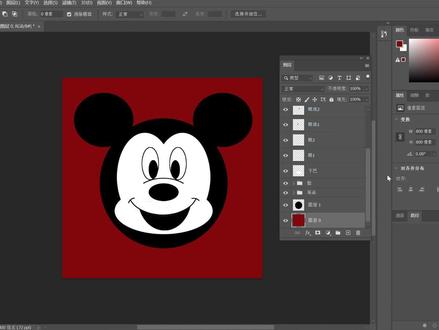 03:51查看AI文稿AI文稿
今天用选框工具画米老鼠。首先新建画布,按 shift 键画正圆, alt 加 delete 填充前景色。耳朵也是先新建图层,再填充颜色。 左耳画好后, ctrl 加 j 复制图层,移动到右边,调整到合适位置即可。选中耳朵两个图层, ctrl 加 g 合并图层。用椭圆工具画圆, ctrl 加 delete 填充背景色,白色复制移动图层,选中图层,调整合适的大小。 同样的方法,画个椭圆,填充白色, 画出椭圆。菜单栏编辑描边, 复制图层移动对齐 眼珠也是用椭圆。选框工具, alt 加 delete 填充前景色, ctrl 加 j 复制图层, ctrl 加 t, 图层移动到右边, 填充前景色。黑色。 菜单栏编辑描边。 用套索工具删除多余的部分。 c, t、 r、 l 加加大画布,不平整地进行调整。 c, t、 r、 l 加减号缩小画布,画椭圆,描边,删除多余的部分。 方法同上,在唇线两边画两个小圆, 多余的部分用套索工具删除, 这部分需要用图层蒙版。 点击图层面板右下角方框键,选中画笔工具, 涂抹不需要的部分,根据涂抹范围调整画笔大小。前景色必须为黑色,黑色是擦除,白色是还原。 米老鼠的制作总体完成了,再调整下部分细节, 再填充下背景布的颜色。双击背景图层,打开小锁才能进行操作。 选中喜欢的颜色,进行填充即可。
19星期五 00:26查看AI文稿AI文稿
你一定不知道他是谁,他是世界上最出名的老鼠,也是迪士尼代表角色形象。一九二八年在世界上第一部有声动画气传威利号中, 他正式登上了荧幕。他以随和、乐观、活跃、充满奇思妙想的性格广受世界各地的观众欢迎。他有着圆滚滚的大脑袋,圆滚滚的大耳朵,梨形的身体,你知道他是谁吗?你喜欢这个角色吗?
68小迈草涂集 03:08查看AI文稿AI文稿
都别叭叭了,赶紧坐好上课。今儿咱们来讲一讲米老鼠如何是从丑耗子变成顶流的。 好啦,咱们来边话边讲,你们敢信吗?最早的米老鼠,长得叫一个磕碜,他是什么样呢?尖嘴猴腮,跟个丑耗子一样,一点也不太亲。 很多人以为米老鼠一出生呢,就是顶流,其实人家一开始老惨了,当年迪士尼大叔差点连名字都被抢走。 早年啊,他画了一只叫幸运兔,奥斯华的兔子火了,结果呢,他老板直接说,版权是我的,你走人吧,你说换你气不气?当时迪士尼心里想,行,你等着, 结果呢,他在回家的路上,他看着火车,看着老鼠,突然灵光一闪,我不画兔子了,那我画老鼠,但这个老鼠呢,有点吓人,怎么办呢?他给他的眼睛耳朵变大了,也给他穿上衣服。 到了一九二八年,刚出道这只耗子呢,就开始整容了。好了,重点来了啊,这只耗子呢,最初叫默地默,记住了啊,叫什么默地默?结果啊,他老婆听了直接说,这名太磕碜了,改个名吧, 改成了什么米老鼠?但事实证明,他老婆的审美啊,确实是能改变世界名有了,那造型呢,也得改,改成什么样了呢?脸蛋变圆了,耳朵也变圆了,这样是不是瞅着就顺眼多了?但是那个时候呢,还是以黑白为主。 米奇头回亮相呢,是在威力号气喘,是个有声的卡通,当时观众看了都惊了,心想,妈呀,这号会说话,还会蹦跶,哎,直接给人看傻了。 后来呢,越改越招人稀罕,眼睛给人整老大,身子也整滴溜圆,主打一个呆萌可爱。这个时候呢,大人小孩看了呀,都老稀罕了。 你看,当年被抢走的角色,被辞退的人,最后画出了全世界最快乐的老鼠。所以说哈,失去的不一定是坏事,说不定是在逼你能创造更好的东西,你说对不对? 再往后直接升级为顶流,白手套一戴,小鞋一蹬,红裤衩一穿,妥妥的卡通街一格,但你们知道吗?嗯,加上红裤衩是因为什么呀?在早期的时候呢,红色在黑白电视里其实是最扎眼的颜色。 后来米奇火的一塌糊涂,周边也卖的嘎嘎好,迪士尼终于有钱盖乐园了。所以说,米奇不是耗子,他是迪士尼的招财树,纯纯的摇钱树。 你瞅瞅这变化,从丑耗子干成了顶流,主打一个,越变越歹心,这谁能想到他逆袭这么成功。 米老鼠的进阶时,咱们就先讲到这儿,你最喜欢哪一版本?评论区唠一唠,下课记得点赞关注哦!
29画画叭叭酱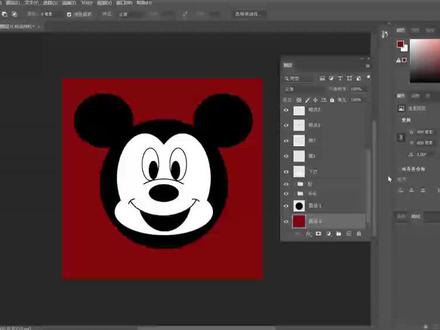 03:51查看AI文稿AI文稿
今天用选框工具画米老鼠。首先新建画布,按 shift 键画正圆, alt 加 delete 填充前景色。耳朵也是先新建图层,再填充颜色。 左耳画好后, ctrl 加 j 复制图层,移动到右边,调整到合适位置即可。选中耳朵两个图层, ctrl 加 g 合并图层。用椭圆工具画圆, ctrl 加 delete 填充背景色,白色复制移动图层,选中图层,调整合适的大小。 同样的方法,画个椭圆,填充白色, 画出椭圆。菜单栏编辑描边, 复制图层移动对齐 眼珠也是用椭圆。选框工具, alt 加 delete 填充前景色, ctrl 加 j 复制图层, ctrl 加 t, 图层移动到右边, 填充前景色。黑色。 菜单栏编辑描边。 用套索工具删除多余的部分。 c, t、 r、 l 加加大画布,不平整地进行调整。 c, t、 r、 l 加减号缩小画布,画椭圆,描边,删除多余的部分。 方法同上,在唇线两边画两个小圆, 多余的部分用套索工具删除, 这部分需要用图层蒙版。 点击图层面板右下角方框键,选中画笔工具, 涂抹不需要的部分,根据涂抹范围调整画笔大小。前景色必须为黑色,黑色是擦除,白色是还原。 米老鼠的制作总体完成了,再调整下部分细节, 再填充下背景布的颜色。双击背景图层,打开小锁才能进行操作。 选中喜欢的颜色,进行填充即可。
22星期五吖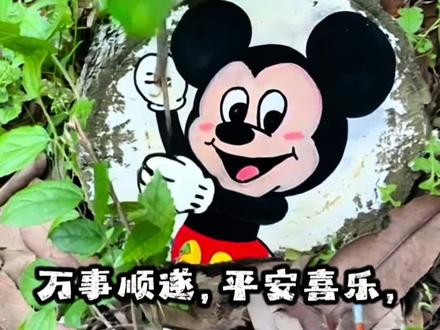 00:28查看AI文稿AI文稿
画的什么米老鼠哇?呃,从此一路上来就多了好多乐趣。米老鼠米老鼠,原来这就这么画的,整个森林成人你画的啊? 历经波折画了无数次的米老鼠,终于修复完成,还亲手为他做了小风车,愿大家往后日子顺风顺水,万事顺遂,平安喜乐好运。转转转。
154涂涂张


