
粉丝1067获赞5954
相关视频
 00:39查看AI文稿AI文稿
这是同事用 ar 做的 ppt 结尾,而我选择绘制一个全屏矩形,放上墨迹,先选矩形,再选墨迹,合并形状,剪出镂空矩形填白,透明度百分之二十。 动感十足的视频。放底层自动开始,右边放结尾词, 添加飞入动画,与上一动画同时开始,持续六秒搞定滚动字幕结尾定制着火社优雅无需多言。
210虎设PPT(接定制)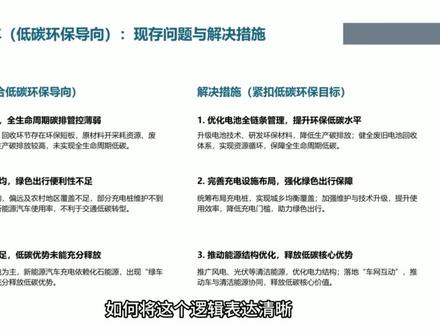 01:05查看AI文稿AI文稿
今日 ppt 基本功分享,纯文字排版如何做的高级?谁说 ppt 没有图片就不高级?今天我们来看一下这段纯文字我们怎么把它排的高级感满满? 纯文字排版最重要的就是逻辑,那么我们这段话全部看完以后会发现主要围绕两个点,一个是问题,一个是解决措施。然后每个点下面有三个支撑小论点和对应的文字,所以我们就把这个文字层级梳理出来了, 那么接下来就要讲到如何将这个逻辑表达清晰。页面大标题、小标题分论点支撑文字每一层级都需要用不同的形式去体现作区分,这个形式可以是颜色不同、字号大小不同、字体不同来呈现。 基于这三个核心逻辑,我们就可以做出很多漂亮的板式啦。 关注我,带你学会更多平底小技巧!
2126菱角演示|PPT定制设计 01:06查看AI文稿AI文稿
这样的 ppt 结尾页你会做吗?来三十秒教会你。插入一个矩形,选择无限条,复制一份放到下方。插入文本框, 调整字体大小和位置, 复制一份放到画面下方备用。先选下方矩形,再选文字合并形状剪除。把备用的文字移动到原位置,先选上方矩形,再选文字合并形状剪除。将矩形填充改成黑色, 插入一张背景图,右击选择至与底层,复制这页换灯片。 在第一页换灯片中调整上下两个矩形位置,将它们平移出画面。选中中间的图片,拉宽,插入文字切换,选平滑。好了,看成片。
106向前看 00:41查看AI文稿AI文稿
汇报结束后,你的 ppt 不 应该只有,谢谢大家。插入矩形覆盖页面,一半按住 ctrl 拖动复制覆盖,另一半给它填充黑色,放入文字,加大它,复制一份备用。先选矩形,再选文字,剪除 文字拖回来重复操作,另一半放入图片,把它置于底层, 复制页面。第一页中两个镂空矩形一出,页面图片拉大,放入结尾金句,第二页切换设置镶金边的平滑搞定镂空结尾,创意唯美。
545PPT研习社 01:23查看AI文稿AI文稿
如果我告诉你,这份三十四页的 ppt 我是 发三分钟做完的,你信吗?你看我是如何做到的?这是我今天在公众号上看到的一篇文章,我觉得写得很好,我想把它做成 ppt。 我 将公众号上面的文章复制粘贴到 ai 对 话框,我给他下了这样的指令, 这个时候 ai 生成了我想要的文案, 然后我又下了第二条指令, ai 自动生成了我想要做的 ppt 的 脚本。将 ppt 脚本直接复制粘贴到 ai 生成 ppt 的 网站, 点击生成 ppt, 这时候 ppt 就 已经生成了,里面只要稍作改动, 可以修改模板,可以修改文字,稍微调整就可以点击下载。 你看,一份四十几页的 ppt 就 这样做好了。用好 ai 工具,复杂工作变简单,快试试吧!
2音希曲苑 02:19查看AI文稿AI文稿
别再一张图和一段文字了,实在是太 low! 学会这招,让你的 ppt 瞬间变成高级感! 插入平行四边形,放到换灯片左侧,向右连续复制四个,一共得到五个平行四边形,横向整齐排列。选中最左、最右两个四边形,设置灰白渐变填充。 选中第一个蓝色四边形,设置图片纹理填充,插入对应图片,其余中间四边形用同样方法分别替换不同图片。选中前四个四边形,添加阴影效果,阴影方向右侧模糊十六、透明度八、 在每个四边形上添加目录章节文字,如工作概述、核心数据、成果展示、下一步计划等。把每个章节文字加对应背景图片,按 ctrl 加 g 组合, 将之前的灰白渐变四边形至于顶层,压住两侧边缘,提升高级感。复制当前换灯片,得到第二页,第二页操作,把所有章节内容移到左侧四边形后方,将左右两侧灰色四边形象中间移动, 左侧四边形去掉阴影,拉伸两侧灰色四边形完全闭合。添加封面主标题文案,如二零二 x 年度工作总结,想突出某一章节时, 选中其他所有章节的图片,把亮度降低八十,被选中章节自动高亮凸显。选中除第一页外的所有换灯片,在切换选项卡中选择平滑动画,播放时目录会流畅展开。收起章节高亮切换,呈现高级丝滑效果。
32齿酱PPT代做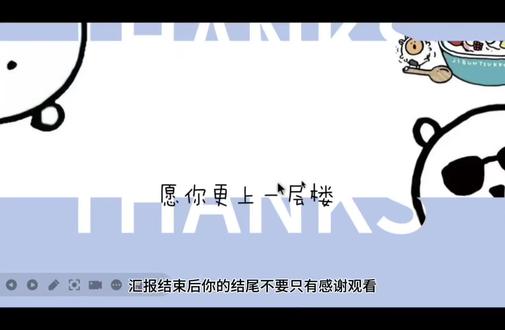 02:13查看AI文稿AI文稿
汇报结束后,你的结尾不要只有感谢观看。首先插入两个矩形,把画布填满, 再插入文字,插入完复制一个放一边。 鼠标加 shift 框,选文字和下边的矩形合并形状点剪除。 把刚才复制的文字放上去,重复刚才的步骤框,选文字和上边的矩形合并剪除。 然后插入图片,把它置于底层,复制第一张换灯片,把第一张的换灯片调整一下,插入文字。 最后在第二张换灯片加上平滑切换就搞定了。要使 ppt 更流畅,就调整一下动画和平滑切换的时间。
18城里的麦子熟了 01:00查看AI文稿AI文稿
汇报结束后,你的结尾千万不要只回写感谢观看。插入矩形,划不一半,再按 ctrl 加 shift 键复制到下半。插入文字,文字只管加大,放到 c 位, 复制一个旁边备用。按住 shift 先选矩形,再选文字,合并形状剪除备用。拉回来把它也剪了。文字镂空有创意, 矩形填充黑色无轮廓, 加入地图右键。至于底层,复制这一页,在第一页矩形上下走效果顶呱呱。拉大图片, 再加入文本,最后优雅的给第二页加上平滑切换,搞定电影谢幕,高级炫酷!
198不贰法门PPT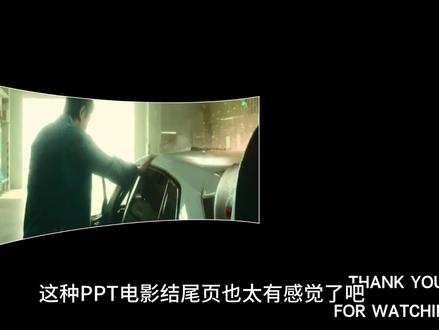 01:03查看AI文稿AI文稿
这种 ppt 电影结尾页也太有感觉了吧,一分钟教会你如何做!先插入一个矩形, 再绘制一个椭圆,放在矩形的上方,倾斜一定角度,然后复制一个椭圆,放在矩形下方,旋转角度。先选矩形,再选两个椭圆,合并形状剪除,再插入一个大矩形。 至于底层,选中两个形状合并形状剪除,填充黑色,插入视频。至于底层播放,改成自动加入文案, 再给他添加一个飞入动画,与上一动画同时持续时间十秒,这样就完成了。
98PPT研习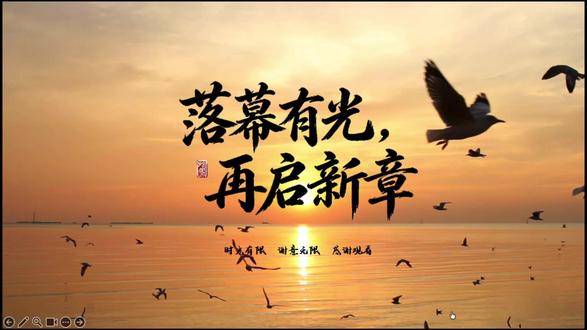 01:21查看AI文稿AI文稿
这样高级的电影式 ppt 结尾一分钟教会你!插入矩形,拉大座墙。填满一半画布,按住 ctrl 加 d 复制一份。填满另一半文本框,输入文字,字体放大 居中对齐复制一份当作备胎。按住 ctrl 键,先选矩形,再选文字,合并形状中选择剪除另一半同理 矩形填充黑色,填充线条,选择无线条。插入视频,设置自动播放视频,放置底层,复制一页换灯片第二页,将图形向上方和下方移出, 粘贴文字,给文字设置一个上升的动画,所有动画设置与上一动画同时, 文字动画延迟一秒。最后给第二页换灯片添加平滑切换效果。 喜欢的话赶紧收藏,我们下期见!
32职场P计划 00:39查看AI文稿AI文稿
ppt 一 张图片,如何做出高级又有创意的转场?试试这种超好看的 ppt 过渡效果吧!制作也非常简单,三十秒教你学会! 第一步,将建筑物的背景去除,右键空白处设置背景格式,将填充改为渐变填充颜色,用相近色 插入一个圆形形状,同样将填充改为渐变色,颜色选择和背景颜色相近色系。完成后将形状置于底层,加入文字效果后,将此页 ppt 复制一页,将第一页的文字和图形内容向下平移,最后将切换形式改为平滑,就完成了。
42暴走熊猫PPT 01:40查看AI文稿AI文稿
如果 ppt 里也有遗憾,那一定是你没学会电影结尾,这样的结尾出现在你的 ppt, 绝对甩铜是几条街!一分钟教会你制作电影式结尾! 首先新建一页泛灯片,点击插入,选择视频,切入准备好的视频文件,将单机改为自动。点击开始选择形状,对置一个矩形,按住 ctrl 复制一个。按住 shift, 选中两个矩形,改为无限条,将填充改为黑色。 插入文本框,输入文字,调整字体颜色和大小,按住 ctrl 复制文本框, 再将两个文本框对齐,先选中上方矩形,再选中文本框,点击合并形状中的剪除,再选中下方矩形和文本框同样点击剪 除,点击开始选择形状,绘制一个全屏矩形,将填充改为黑色,并将透明度改为七十。点击两侧下移,将全屏矩形移动到两个半屏矩形下面。选中上面矩形,点击动画,添加路径动画中的向上,点击动画窗格,调整红色光标位置, 选中下方矩形,同样添加向下动画,并拉长红色光标。按住 shift 全选两个矩形,点击动画中的开始选择与上一动画同时将持续改为三秒。 插入文字,点击动画,选择渐变,将开始改为与上一动画同时,持续改为两秒,延迟改为二点五秒。好了,完成了,看成片!
 01:47查看AI文稿AI文稿
今日 ppt 基本功分享,纯文字排版三段话如何排的高级?在上期的两段话排版中,一位朋友说,客户给的三段话内容不一样多,怎么排?这一期我们就来分两种情况做一下讨论, 一种是三段文字差不多的情况,一种是两段多一段少的情况。先来看第一种内容差不多的情况, 拿到一个三段式文案,还是先按段落拆分,然后梳理层级关系,大标题一级二级都分清楚后,去想一个基础的版式,三个模块化并列排版, 这里需要注意一个设计上的点,三个模块排版时,每个模块中间的间距一定要比边缘的间距要小,然后我们把对应层级的文字放进去,就得到了这样整齐但是缺乏一点设计感的排版。 这时候大家记得纯文字排版,要想让页面变得丰富,可以借助图标,有了图标的加入,对下面的文字又做了微调,整个页面的层次感就丰富了不少。 那如果还想更丰富一点,可以加入一个色块,继续增加层次感,也可以改变色块的形状,给模块增加三维效果,再加个背景,瞬间就高级感满满了。 第二种情况,两段多一段少的情况下,我们借助一个圆形来破局,环形布局就可以很好的压缩内容少的段落的空间,再加上背景和修饰元素,是不是也高级感满满了,我们还可以换个方向 那最后分享一些其他三段式的排版,供大家参考学习。三段式的排版是不是不再难了? 关注我,带你学会更多 ppt 小 技巧!
751菱角演示|PPT定制设计


